Библиотека документов отображает все документы, к которым у вас есть доступ в SiteVault. При выборе исследовательского исследовательский центр в селекторе vault SiteVault отображает все документы из всех исследований, к которым у вас есть доступ на этом исследовательский центр, включая документы на уровне исследовательской организации. При выборе исследовательской организации в селекторе SiteVault отображает все документы со всех исследовательские центры, к которым у вас есть доступ.
Библиотека включает инструменты для аннотирования и обмена документами. Администраторы могут запускать рабочие процессы для проверки документов, электронной подписи, обучения и заверения копий. Пользователи могут просматривать предыдущую версию каждого документа и соответствующие журналы аудита.
Библиотека против электронных папок
SiteVault предоставляет несколько способов хранения и доступа к вашим документам.
-
Библиотека документов обеспечивает доступ ко всем вашим документам (к которым у вас есть доступ) по всем исследованиям, предлагая множество способов поиска и сохранения настраиваемых представлений. Для получения более подробной информации о возможностях библиотеки выберите документ и откройте меню «Все действия». Параметры будут меняться в зависимости от типа и статуса документа.
-
Электронный органайзер исследования (Study eBinder) представляет документы по каждому исследованию, сгруппированные по типу документа, что позволяет отслеживать общий ход исследования и потребности в документах. Большинство действий с документами можно выполнить непосредственно из электронного органайзера исследования. Инструменты электронного органайзера специально разработаны для экономии вашего времени и кликов при работе над конкретным исследованием.
-
Исследовательский центр eBinder предоставляет инструмент для управления документацией и функциями вашего сайта, не связанными с исследованиями, аналогично Study eBinder.
Навигация и инструменты
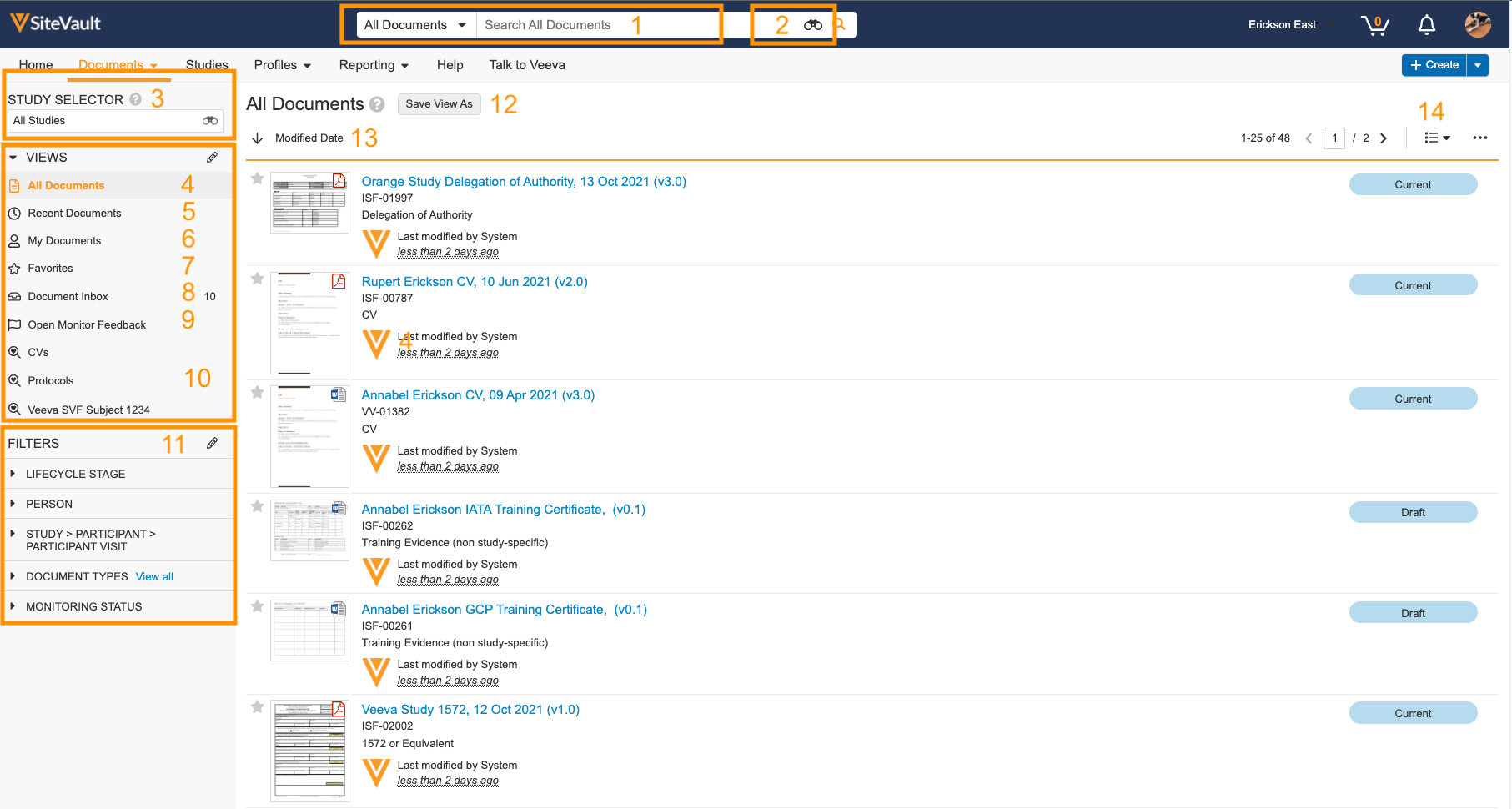
Для начала перейдите на вкладку «Документы» > «Библиотека». В библиотеке вы можете использовать инструмент выбора учебных материалов и другие фильтры, чтобы быстро найти нужные документы.
|
1 |
Базовый поиск документов | Используется для выполнения базового поиска документов, например, по имени, номеру документа, исследовательский центр или исследованию. |
|
2 |
Расширенный поиск документов | Используется для выполнения расширенного поиска по документам, например, поиска по содержимому документов. |
|
3 |
Выбор исследования | Быстро отфильтруйте документы по конкретному исследованию. |
|
4 |
Все документы | Отображает все документы, к которым у вас есть доступ. |
|
5 |
Недавние документы | Отображает документы, которые вы просматривали недавно. |
|
6 |
Мои документы | Отображает созданные вами документы. |
|
7 |
Избранное | Отображает документы, которые вы добавили в избранное. |
|
8 |
Входящие документы | Отображает несекретные документы, к которым у вас есть доступ. |
|
9 |
Обратная связь от монитора | Отображает документы, возвращенные на ваш исследовательский центр монитором. |
|
10 |
Сохраненные представления | Сохраненные вами просмотры. |
|
11 |
Фильтры | Используется для фильтрации текущего списка документов. |
|
12 |
Сохранить просмотры | Используется для создания или редактирования сохраненных представлений. |
|
13 |
Сортировка документов | Используется для сортировки списка документов по дате создания, дате изменения, названию документа или номеру документа. |
|
14 |
Макеты | Используется для изменения макета библиотеки, включая подробный, миниатюрный, компактный и сеточный режимы. |



