Dentro do Estabelecimento eBinder, você pode filtrar visualizações úteis, carregar documentos ou iniciar alterações de estado e fluxos de trabalho.

Localizando Documentos
Utilize as ferramentas abaixo para localizar e arquivar documentos facilmente no Estabelecimento eBinder.
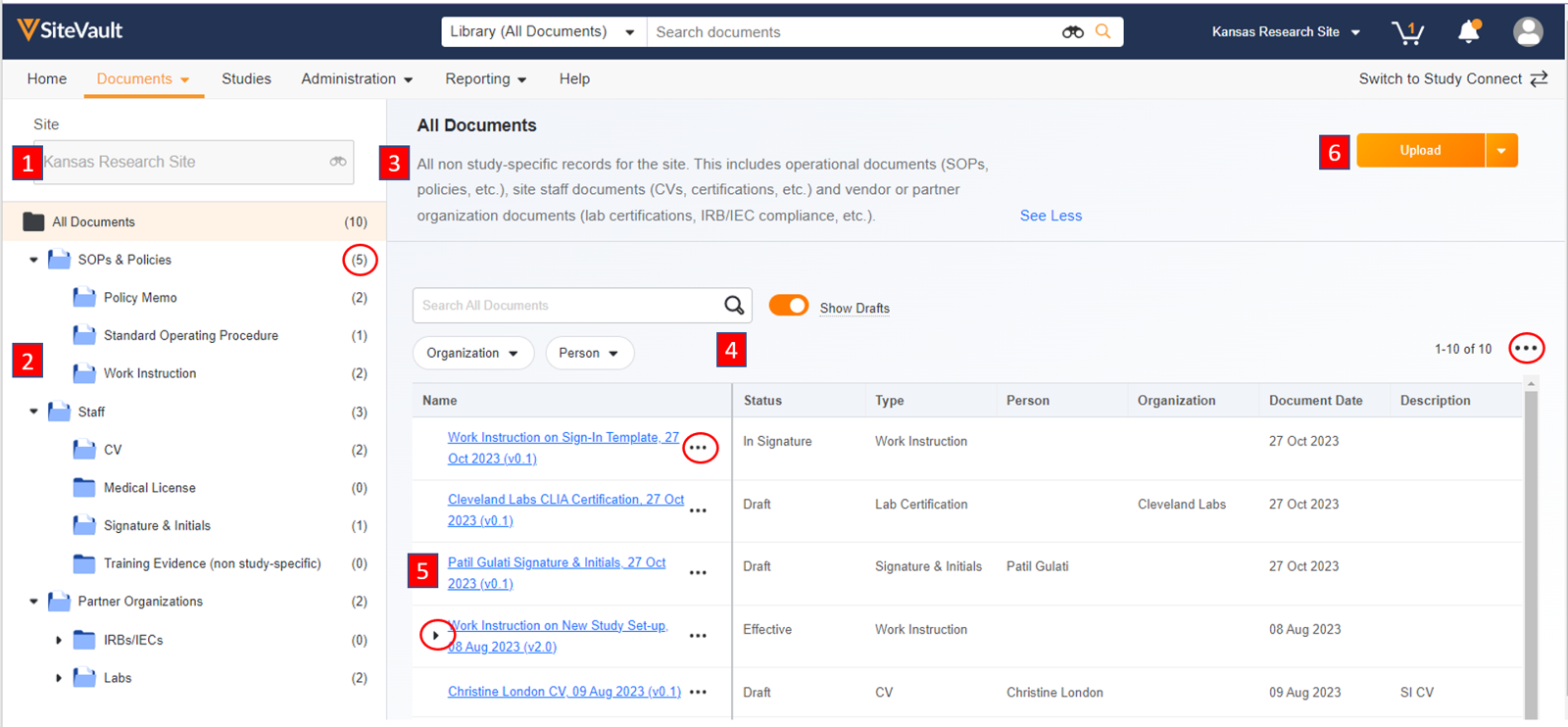
- Para consultar os documentos no Estabelecimento eBinder, selecione a aba Documentos > Estabelecimento eBinder e, se necessário, selecione um estabelecimento no Seletor de Estabelecimento.
-
As pastas de documentos no lado esquerdo da tela facilitam a navegação.
- A estrutura hierárquica de pastas é agrupada por Tipo de Documento.
- Os indicadores e contagens de documentos fornecem uma visão geral da atividade da pasta.
- As descrições são exibidas para todas as pastas e documentos à medida que são selecionados.
-
Além da seleção de pastas, são fornecidos filtros para auxiliar na localização de documentos.
- A barra de pesquisa do Estabelecimento eBinder (localizada acima da tabela do eBinder) permite localizar documentos na pasta atualmente selecionada.
- Utilize filtros para localizar documentos relacionados a uma organização ou pessoa específica.
-
Os documentos são listados na tabela à direita da tela. As colunas da tabela são atualizadas de acordo com a pasta selecionada.
- Selecionar um documento abrirá o Visualizador de Documentos em uma nova janela do navegador.
- As abas na parte superior da tabela fornecem visualizações com base nos status de aprovação dos documentos.
- O menu Ações do Documento fornece tarefas (ex.: alterar status, baixar, etc.) disponíveis com base no tipo e status do documento. Para visualizar, selecione o menu de reticências (...) à direita do Nome do Documento.
- Documentos com versões anteriores disponíveis exibem um cursor (>) para expandir ou recolher a visualização conforme necessário. Esta opção de visualização está disponível apenas para documentos aos quais o usuário tem acesso.
- Selecione Editar colunas no menu de reticências (...) da tabela para adicionar ou remover colunas. Suas preferências de pasta serão mantidas para facilitar o uso futuro.
- O botão "Carregar" inicia o processo de criação de documentos no Estabelecimento eBinder.



