A Biblioteca de Documentos exibe todos os documentos aos quais você tem acesso no SiteVault. Com um estabelecimento selecionado no seletor de vault, o SiteVault exibe todos os documentos de todos os estudos aos quais você tem acesso nesse estabelecimento, incluindo quaisquer documentos de nível de organização de pesquisa. Com uma organização de pesquisa selecionada no seletor, o SiteVault exibe todos os documentos de todos os estabelecimentos aos quais você tem acesso.
A Biblioteca inclui ferramentas para anotar e compartilhar documentos. Os administradores podem iniciar fluxos de trabalho para revisão de documentos, assinatura eletrônica, treinamento e certificação de cópias. Os usuários podem revisar a versão anterior de cada documento e os respectivos registros de auditoria.
Biblioteca vs. Pastas Eletrônicas
O SiteVault oferece diversas maneiras de armazenar e acessar seus documentos.
-
A Biblioteca de Documentos oferece visibilidade a todos os seus documentos (aos quais você tem acesso) em todos os seus estudos, oferecendo diversas maneiras de pesquisar e salvar visualizações personalizadas. Para obter mais informações sobre os recursos da biblioteca, selecione um documento e abra o menu Todas as Ações. As opções mudarão de acordo com o tipo e o status do documento.
-
O Study eBinder apresenta os documentos por estudo, agrupados por tipo de documento para permitir a visualização do progresso geral do estudo e das necessidades de documentação. Você pode concluir a maioria das ações relacionadas a documentos diretamente no Study eBinder. As ferramentas do eBinder são projetadas especificamente para economizar tempo e cliques enquanto você trabalha em um estudo específico.
-
O Estabelecimento eBinder fornece uma ferramenta para gerenciar a documentação e as funções não relacionadas ao estudo do seu site, de maneira semelhante ao Study eBinder.
Navegação e ferramentas
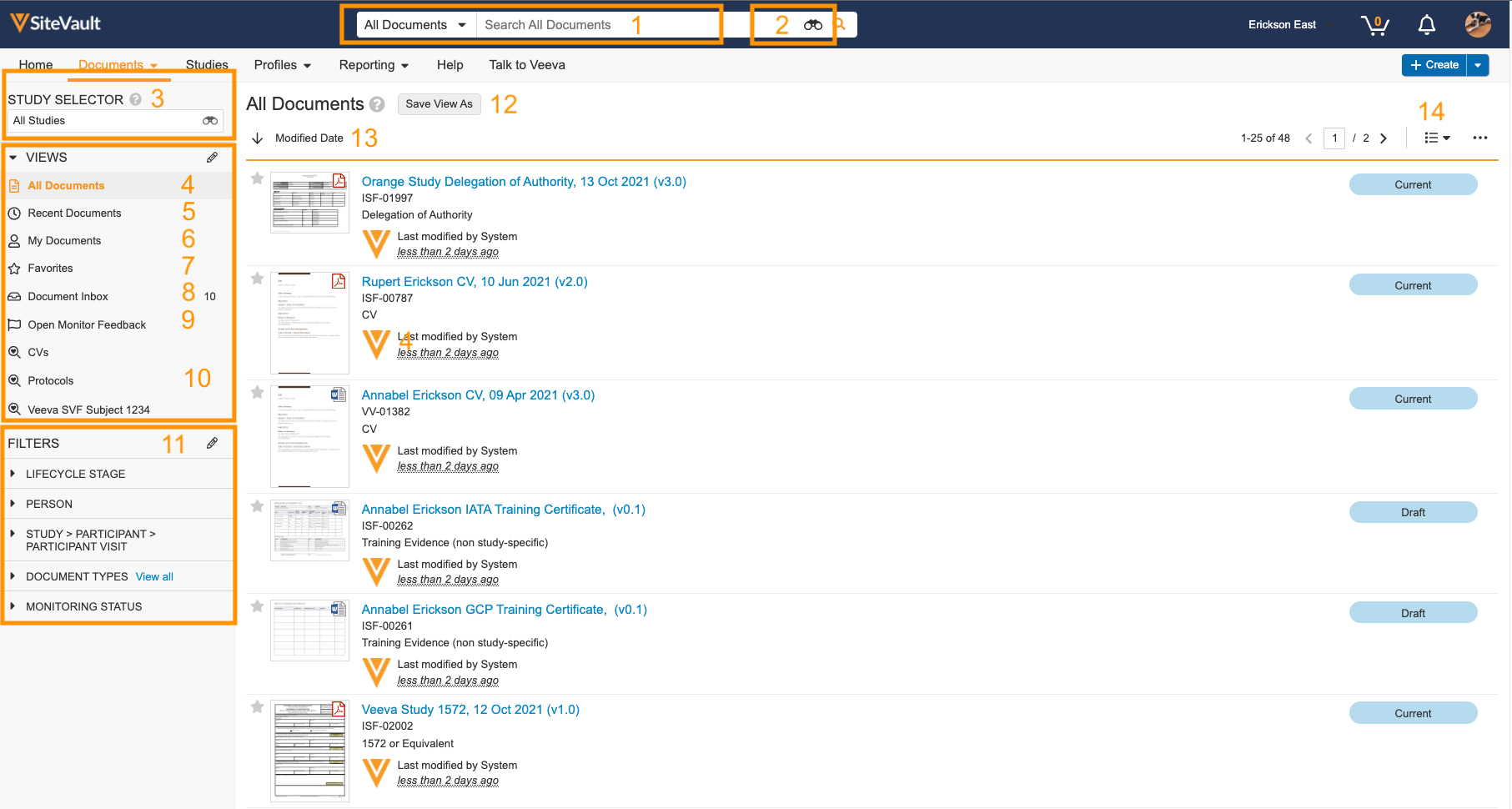
Para começar, acesse a aba Documentos > Biblioteca. Uma vez na biblioteca, você pode usar o Seletor de Estudos e outros filtros para encontrar rapidamente os documentos de que precisa.
|
1 |
Pesquisa básica de documentos | Utilizada para realizar buscas básicas de documentos, como por nome, número do documento, estabelecimento ou estudo. |
|
2 |
Pesquisa avançada de documentos | Utilizado para realizar buscas avançadas em documentos, como pesquisar o conteúdo dos mesmos. |
|
3 |
Seletor de Estudos | Filtre rapidamente os documentos por um estudo específico. |
|
4 |
Todos os documentos | Exibe todos os documentos aos quais você tem acesso. |
|
5 |
Documentos recentes | Exibe os documentos que você visualizou recentemente. |
|
6 |
Meus documentos | Exibe os documentos que você criou. |
|
7 |
Favoritos | Exibe os documentos que você favoritou. |
|
8 |
Caixa de entrada de documentos | Exibe documentos não classificados aos quais você tem acesso. |
|
9 |
Feedback do monitor aberto | Exibe os documentos que foram retornados ao seu estabelecimento a partir de um monitor. |
|
10 |
Visualizações salvas | Suas visualizações salvas. |
|
11 |
Filtros | Utilizado para filtrar a lista atual de documentos. |
|
12 |
Salvar visualizações | Utilizado para criar ou editar visualizações salvas. |
|
13 |
Classificar documentos | Utilizado para ordenar a lista de documentos por data de criação, data de modificação, nome do documento ou número do documento. |
|
14 |
Layouts | Utilizado para alterar o layout da Biblioteca, incluindo os layouts Detalhe, Miniatura, Compacto e em Grade. |



