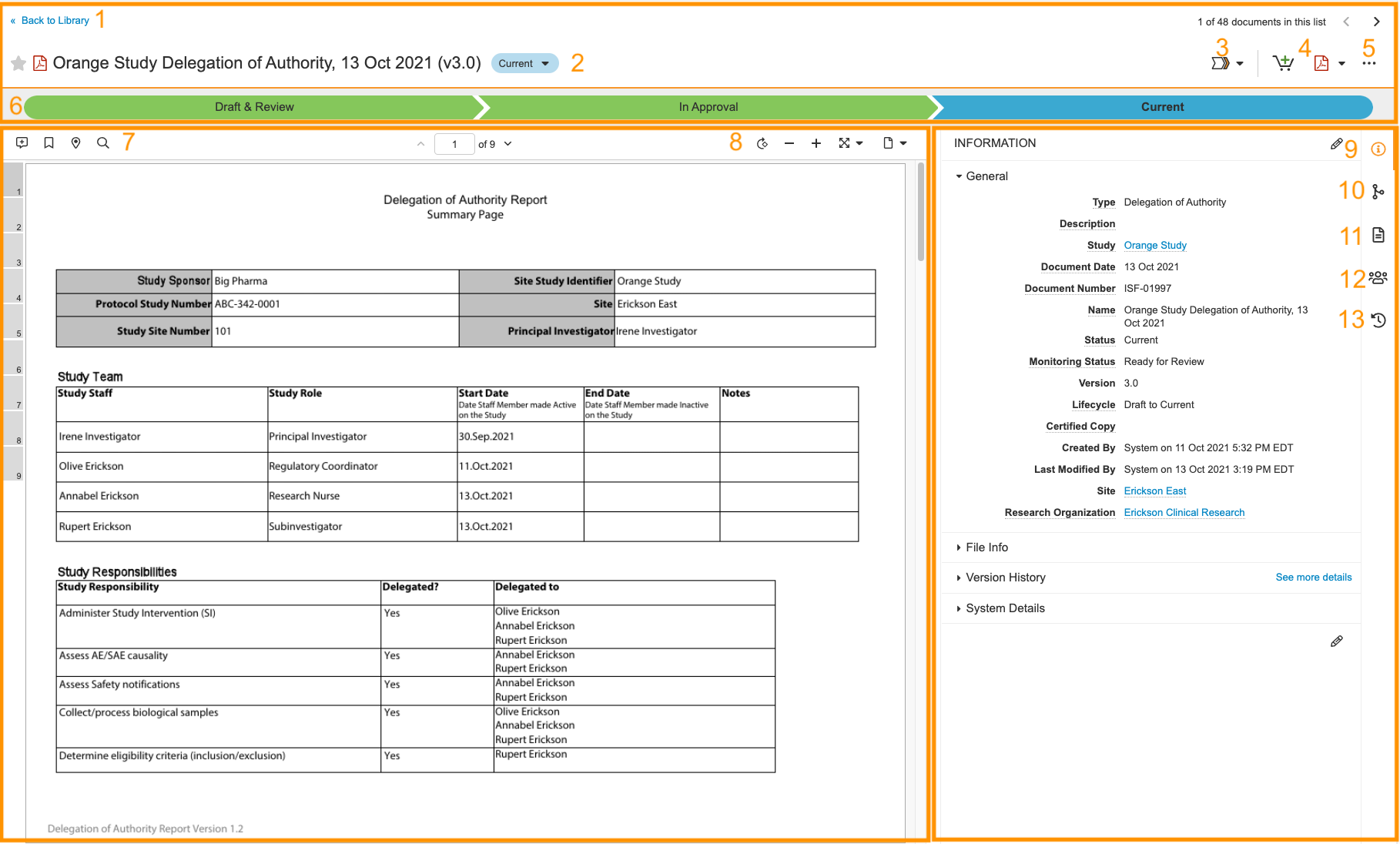
A página Informações do Documento é exibida quando você abre um documento nas abas Documentos > Study eBinder ou Documentos > Biblioteca. A página Informações do Documento exibe uma versão visualizável do documento, juntamente com quaisquer informações associadas. Entre outras ações, você pode editar as informações do documento, iniciar fluxos de trabalho e alterar o estado do documento a partir desta página. Consulte a tabela abaixo para saber mais sobre as diferentes áreas e recursos da página Informações do Documento.
|
1 |
Navegação | Utilize o caminho de navegação para retornar à Biblioteca. |
|
2 |
Estado do ciclo de vida | Exibe o estado atual do documento. Você também pode usar este botão para alterar o estado do documento. |
|
3 |
Menu de ações do fluxo de trabalho | Permite iniciar rapidamente um fluxo de trabalho ou alterar um estado. As alterações ao estado aprovado/final são feitas no menu Todas as Ações. |
|
4 |
Ações mais frequentemente utilizadas | As quatro ações mais usadas são exibidas aqui. As ações exibidas dependem do contexto. O SiteVault aprende quais ações você mais usa para um determinado tipo de documento ou registro e exibe essas ações primeiro. |
|
5 |
Menu Todas as Ações | Contém todas as outras ações para um documento, por exemplo, Criar rascunho, Fazer uma cópia e assim por diante. |
|
6 |
Painel Chevron de Estágios do Ciclo de Vida |
Os estágios do ciclo de vida ajudam você a entender em que ponto do ciclo de vida um documento se encontra, agrupando estados específicos em coleções ordenadas de estágios. O painel de setas dos estágios do ciclo de vida fornece uma visualização do progresso do documento, com cada seta representando um estágio do ciclo de vida. As setas são codificadas por cores para indicar o estágio atual do documento:
O painel de setas do ciclo de vida também pode fornecer detalhes sobre tarefas incompletas. Selecione a seta azul (em andamento) para ver uma lista de até cinco tarefas abertas. As tarefas são exibidas no cartão de tarefas na mesma ordem em que são exibidas no painel Fluxo de Trabalho Ativo. Um ícone de ponto de exclamação é exibido na seta azul se uma ou mais tarefas estiverem atrasadas. |
|
7 |
Controles do visualizador de documentos |
Os controles do documento, localizados no canto superior esquerdo do visualizador, contêm as seguintes opções:
|
|
8 |
Controles de visualização de documentos |
Os controles do documento, localizados no canto superior direito do visualizador, contêm as seguintes opções:
|
|
9 |
Informações do documento | Exibe informações do documento, como tipo, estudo, informações do arquivo e histórico de versões. |
|
10 |
Relacionamentos | Exibe as relações entre documentos, como quaisquer documentos vinculados ou de suporte. |
|
11 |
Arquivos de documentos | Exibe o arquivo de origem e as versões visualizáveis. |
|
12 |
Configurações de compartilhamento | Exibe quais usuários têm acesso ao documento e as permissões concedidas por meio da função do usuário. |
|
13 |
Visualização em linha do tempo | Exibe uma linha do tempo das alterações de estado e fluxos de trabalho do documento. |



