Kto może wykonać to zadanie?
- Administratorzy i personel Lokacja
Przegląd
Możesz łatwo dodać jedną, kilka lub wszystkie wizyty, jednak powinieneś ocenić scenariusz każdego uczestnika, aby wybrać odpowiednie podejście.
- Podejście fazowe: Ogólnie zaleca się dodawanie wizyt etapami (np. początkowo tylko fazę badań przesiewowych, a następnie fazy leczenia w miarę postępów pacjenta). Pomaga to w bardziej realistycznym zarządzaniu procesem leczenia pacjenta i unikaniu generowania niepotrzebnych wizyt dla uczestników, którzy mogą nie przejść badań przesiewowych.
- Wszystko na raz: Jeśli planujesz zaplanować wizyty z dużym wyprzedzeniem, możesz dodać wszystkie wizyty z góry.
- Istniejące Badania: Jeśli migrujesz trwające badanie do CTMS, zazwyczaj dodajesz wszystkie wizyty, a następnie stosujesz daty wstecz i zaznaczasz zakończone wizyty, które już miały miejsce.
Uwaga: Nowym uczestnikom przypisywana jest aktualna wersja harmonogramu. W razie potrzeby zaktualizuj wersję harmonogramu uczestnika, ponieważ w trakcie badania lub w ramach grupy dodawane są wymagania dotyczące uczestnika.
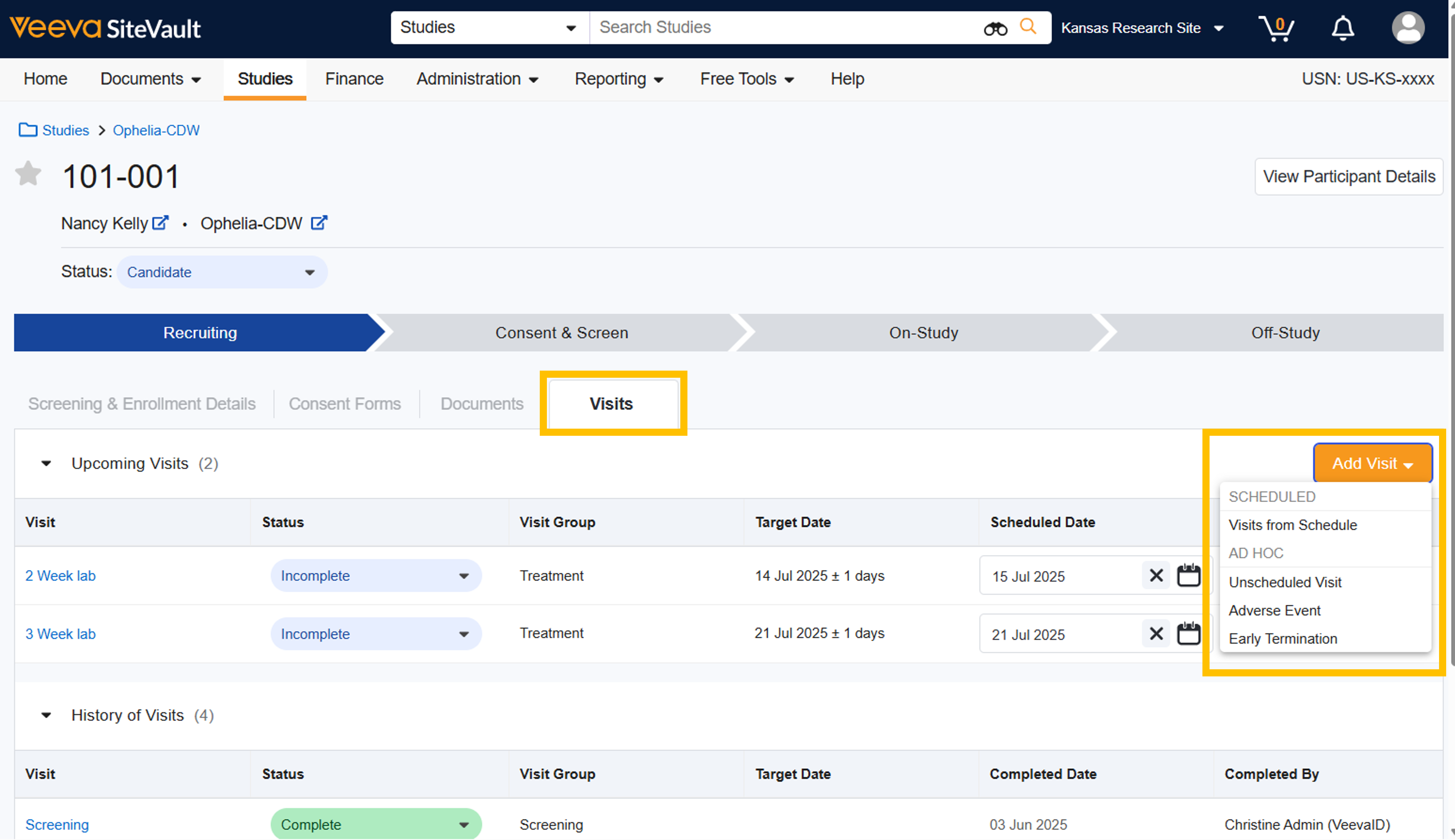

Dodaj oczekiwane wizyty z harmonogramu wizyt
- Przejdź do Badania > Wybierz Badanie > Uczestnicy.
- Wybierz uczestnika.
- Wybierz Wizyty.
- Wybierz Dodaj wizytę.
- Wybierz wizyty z harmonogramu
-
Na diagramie Harmonogramu wizyt wybierz jedną lub więcej wizyt i/lub grup wizyt, które chcesz dodać.
- Unikaj zbędnego wprowadzania danych i przyszłych korekt, dodając wizyty do CTMS tylko wtedy, gdy dalsze uczestnictwo uczestnika jest wysoce prawdopodobne. Na przykład, nie dodawaj żadnych wizyt poza wizytą screeningową, dopóki uczestnik nie przejdzie jej pomyślnie. Więcej wskazówek znajduje się powyżej.
- Wybierz Zapisz. Dodane wizyty zostaną wyświetlone w sekcji Nadchodzące wizyty.
-
Możesz zdecydować się na niepodjęcie dalszych działań lub:
-
Zaplanuj jedną lub więcej wizyt:
- Dla każdej wizyty, którą chcesz zaplanować, wybierz datę z powiązanego kalendarza. Data powinna mieścić się w przedziale czasowym wizyty (data docelowa oraz przedział czasowy przed lub po) podanym w kolumnie „Data docelowa”. Po wybraniu daty docelowe przyszłych wizyt zostaną zaktualizowane.
-
Zakończ wizytę:
-
Aby potwierdzić lub zmodyfikować zestaw czynności, które mają zostać wykonane podczas wizyty:
- Wybierz wizytę.
-
Zwróć uwagę na następujące kwestie:
- Dodawaj powtórzenia do czynności wykonanych więcej niż jeden raz.
- Zaznacz pola wyboru w przypadku pominiętych aktywności.
- Aby dodać opcjonalne aktywności, wybierz ikonę plusa (+).
- Kliknij ikonę Edytuj, aby zaktualizować dodatkowe szczegóły lub dodać notatkę.
- Zmień status na Zakończony.
- Wybierz datę ukończenia.
- Wybierz Zapisz.
-
Aby dokończyć wizytę z listy zaplanowanych wizyt:
- Zaktualizuj status na Zakończono.
- Wybierz datę ukończenia.
- Opcjonalnie wprowadź dodatkowe informacje w Notatkach.
- Wybierz opcję Zapisz. Uwaga: Zakończonych wizyt nie można modyfikować, ale można je ponownie otworzyć, pod warunkiem że nie wystawiono faktury za pozycje rozliczeniowe związane z wizytą.
-
Aby potwierdzić lub zmodyfikować zestaw czynności, które mają zostać wykonane podczas wizyty:
-
Zaplanuj jedną lub więcej wizyt:



