Skonfiguruj SiteVault
Kroki administratora dotyczące konfiguracji SiteVault
Wstęp
Ten przewodnik przeprowadzi Cię przez początkowe kroki konfiguracji lokacja w SiteVault. Aby uzyskać dostęp do treści tego przewodnika, a także do bardziej przydatnych narzędzi administracyjnych, przejdź do zakładki „Administracja SiteVault”.
Porada: Aby uruchomić powiązane strony bez utraty miejsca w przewodniku, kliknij prawym przyciskiem myszy na linku i wybierz opcję otwarcia w nowej karcie.
Pomoc SiteVault
Pomoc SiteVault zawiera szczegółowe artykuły, odpowiedzi na często zadawane pytania, a nawet samouczki wideo, które odpowiedzą na wszelkie pytania, które mogą pojawić się po drodze. Zapoznanie się z naszym systemem pomocy będzie cenną umiejętnością podczas dalszego korzystania z SiteVault.
- Przeglądaj lokacja i zaznajom się ze sposobem poruszania się po różnych sekcjach.
- Użyj paska wyszukiwania, aby szybko znaleźć odpowiedzi na konkretne pytania.
- Użyj widżetu czatu, aby uzyskać dodatkową pomoc.
Dodatkowe wsparcie
Jeśli potrzebujesz pomocy, skontaktuj się z naszym zespołem ds. Site Support.
Witamy w SiteVault!
Zarządzanie systemem będącym własnością obiektu
Gratulacje! Podjąłeś/aś świetną decyzję dla swojej lokacja i dla przyszłości badań klinicznych. SiteVault został stworzony dla CIEBIE, lokacja, aby zarządzać jednym lub wszystkimi badania. Veeva SiteVault jest własnością placówki i jest przez nią zarządzana. Oznacza to, że zarządzasz dostępem do systemu, odpowiadasz za dodawanie personelu i możesz decydować o poziomie wykorzystania swojej placówki.
Informacje o systemie SiteVault
Veeva SiteVault jest w pełni walidowany przez Veeva i zapewnia zgodność z 21 CFR Część 11, HIPAA, Załącznikiem 11 oraz RODO. Wiemy, jak ważna jest dokumentacja systemu, dlatego w każdej chwili możesz uzyskać dostęp do dokumentu certyfikacyjnego SiteVault, aby zademonstrować bezpieczeństwo i zgodność z przepisami dla każdego z partnerów badanie.
Przygotowując się do korzystania z nowego narzędzia, Veeva zaleca również aktualizację własnej dokumentacji wewnętrznej. Rozważ utworzenie nowych lub zaktualizowanie istniejących standardowych procedur operacyjnych (SOP).
Funkcje SiteVault
SiteVault to potężne rozwiązanie do zarządzania całą dokumentacją Twojej witryny we wszystkich badania. W tej jednej aplikacji znajdziesz następujące funkcje:
- Badanie eBinder umożliwia łatwe zarządzanie dokumentacją naukową i śledzenie postępów w badanie
- Veeva eConsent umożliwia elektroniczne wyrażanie zgody uczestnikom w niektórych lub wszystkich badania
- eBinder Dokumentów Lokacja do organizowania i zarządzania dokumentacją biznesową lokacja (niezwiązaną z konkretnym badaniem)
- Przepływy dokumentów (na przykład podpis elektroniczny, kopia uwierzytelniona, szkolenie i inne)
- Cyfrowa delegacja do generowania dziennika delegacji obowiązków
- Narzędzia monitorujące i przepływy pracy
- Raporty i pulpity nawigacyjne
Zarejestruj się w SiteVault
Jeśli konkretne badanie Cię tu sprowadziło, pamiętaj o harmonogramie badanie i uzyskaj dostęp do SiteVault jak najszybciej. Im szybciej udzielisz dostępu swojemu zespołowi badanie, tym szybciej będzie mógł zapoznać się z systemem i rozpocząć pracę nad badania.
Twoja Lokacja korzystała wcześniej z SiteVault
- Jeśli ktoś w Twojej organizacji korzystał wcześniej z SiteVault, skontaktuj się z obecnym użytkownikiem SiteVault, aby uzyskać do SiteVault dostęp.
- Jeśli obecny użytkownik SiteVault nie pracuje już w Twojej organizacji, wypełnij formularz wniosku o zmianę roli użytkownika, aby rozpocząć.
- Jeśli potrzebujesz pomocy w zidentyfikowaniu aktualnego użytkownika SiteVault w swojej organizacji, skontaktuj się z naszym zespołem Site Support.
Twoja Lokacja jest nowa w SiteVault
Wypełnij formularz rejestracyjny SiteVault. Ten formularz zbierze istotne informacje o Twojej lokacja i będzie wymagał podpisania Warunków korzystania z usługi.
Pracownik lokacja, który wypełni formularz rejestracyjny, zostaje wyznaczony na pierwszego administratora Lokacja dla Twojego konta SiteVault. Ten pierwszy administrator Lokacja może później przypisać innym użytkownikom dodatkowe uprawnienia administratorów Lokacja.
Pojedyncze Lokacje i organizacje wieloobiektowe
SiteVault został zaprojektowany z myślą o pojedynczym lokacja badawczym poszukującym narzędzia do organizowania materiałów badanie lub organizacji badawczej nadzorującej wiele lokacje. Ta strona zawiera definicje tych relacji, ponieważ w całej dokumentacji znajdują się odniesienia do obu scenariuszy.
Definicje
- Organizacja badawcza: Organizacją badawczą jest uniwersytet, instytut badawczy lub podmiot prawny prowadzący badania kliniczne.
- Lokacja badań: odrębny zespół badawczy, wydział, instytut lub lokalizacja w ramach organizacji badawczej. W ramach organizacji badawczej może istnieć tylko jedno lub wiele lokacje badań.
- Zespół badawczy: Grupa pracowników naukowych, którzy prowadzą badania ze sponsorami w określonym obszarze terapeutycznym. W większych organizacjach badawczych w ramach lokacja badawczego może istnieć wiele odrębnych zespołów.
Nawigacja w organizacji
W przypadku użytkowników z uprawnieniami Administratora organizacji badawczej oraz użytkowników mających dostęp do więcej niż jednej lokacja wartość wybrana w Selektorze Vault określa dokumenty i dane, do których można uzyskać dostęp.
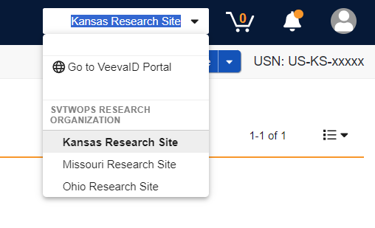

Informacje udostępniane między organizacjami
Następujące elementy można udostępniać w ramach organizacji:
-
Dokumenty Lokacja:
- Dokumenty profilowe
- Standardowe procedury operacyjne
- Rejestry obowiązków delegowania cyfrowego
- Rekordy organizacji
Administratorzy organizacji badawczych mogą wybrać swoją organizację badawczą w Selektorze Vault, aby wyświetlić wszystkie elementy dotyczące poszczególnych placówek i całej organizacji w ramach swojej organizacji badawczej.
Potwierdź lub edytuj wyświetlaną nazwę swojej Lokacja
- Administratorzy
Nazwa Lokacja
Rekord Twojej lokacja wyświetla informacje takie jak nazwa, organizacja badawcza oraz Uniwersalny Numer Lokacja (USN) Twojej lokacja. Administratorzy organizacji badawczych i Lokacja mogą w razie potrzeby edytować wyświetlaną nazwę lokacja (która pojawia się w selektorze vault i jest początkowo przypisywana przez Veeva).
- Przejdź do Administracja > Lokacje.
- Wybierz rekord dla lokacja aktualnie wybranej w selektorze vault. Administratorzy organizacji badawczych mogą wybrać swoją organizację badawczą w selektorze vault, aby wyświetlić wszystkie lokacje w swojej organizacji.
- Sprawdź poprawność informacji na lokacja.
- Aby edytować, wybierz opcję Edytuj na stronie szczegółów rekordu.
Aby włączyć lub wyłączyć funkcje SiteVault dla swojej lokacja, rozwiń sekcję Ustawienia Lokacja i zaznacz lub odznacz pola wyboru zależnie od potrzeb.
Nazwa organizacji badawczej
Aby wyświetlić rekord dotyczący Twojej organizacji badawczej, wybierz łącze do organizacji podczas wyświetlania rekordu Lokacja.
Administratorzy organizacji badawczych mogą w razie potrzeby edytować nazwę wyświetlaną organizacji badawczej (która pojawia się w selektorze vault i jest początkowo przypisywana przez Veeva). Aby to zrobić, należy wybrać opcję Edytuj w rekordzie organizacji badawczej.
Uniwersalny numer Lokacja (USN)
Numer USN to unikalny numer przypisany Twojej lokacja przez Veeva po zatwierdzeniu rejestracji w SiteVault. Można go użyć do połączenia SiteVault z Site Connect w celu wymiany dokumentów i informacji o powiązanych badania. Więcej informacji znajdziesz w artykule SiteVault i Site Connect.
Administratorzy Lokacja
Twoja rola w SiteVault polega na zapewnieniu bezpieczeństwa SiteVault poprzez administrowanie użytkownikami oraz na zapewnieniu ciągłości badania. Możesz tworzyć i zarządzać badania, a także kierować działaniami zespołu w ramach tych badania.
Korzystając z tej dokumentacji, zauważysz, że zadania administracyjne są czasami oddzielone od zadań nieadministracyjnych. Taki układ pozwala użytkownikom nieadministracyjnych (personelowi) szybko znaleźć instrukcje dotyczące zadań bez konieczności przeglądania elementów, które ich nie dotyczą. Chociaż personel nie może wykonywać tych zadań, Ty możesz wykonywać zarówno zadania administracyjne, jak i nieadministracyjnego.
Więcej informacji na temat swojej roli i zadań znajdziesz w zakładce Administracja SiteVault.
Zidentyfikuj dodatkowego administratora
Ponieważ tylko administratorzy Lokacja mogą wykonywać niektóre zadania, zalecamy wyznaczenie co najmniej jednego innego pracownika jako administratora zapasowego.
Przydatne cechy administratora Lokacja:
- Komfort w korzystaniu z technologii
- Lider lub menedżer
- Zorganizowany
Użytkownika będącego pracownikiem Lokacja można awansować na administratora Lokacja w ramach zadania tymczasowego lub stałego.
Utwórz użytkowników
Tworzenie indywidualnych kont użytkowników i przypisywanie ich do badania umożliwia sprawne wysyłanie dokumentów do podpisu elektronicznego i szkoleń, bezpieczne przesyłanie dokumentów profilowych i dodawanie ich do cyfrowego dziennika delegacji.
- Administratorzy
Przegląd
Tworząc nowego użytkownika SiteVault dla swojej lokacja, możesz wybrać z zestawu ról systemowych oraz, w razie potrzeby, dodatkowe uprawnienia dodatkowe. Więcej informacji o poziomach dostępu, jakie zapewniają te role i uprawnienia, znajdziesz na stronie „Informacje o rolach systemowych i uprawnieniach dodatkowych”.
Użytkownicy z uprawnieniami administratora organizacji badawczej mogą dodawać użytkowników do jednej lub więcej lokacje jednocześnie, gdy organizacja badawcza jest wybrana w selektorze vault. Administratorzy Lokacja mogą dodawać użytkowników tylko do aktualnie wybranej lokacja.
Aby uzyskać więcej informacji na temat dostępu, zapoznaj się z artykułem Informacje o rolach i uprawnieniach lub pobierz macierz zabezpieczeń SiteVault lub podręcznik dostępu użytkownika SiteVault.
Tworzenie użytkownika personelu
Aby utworzyć nowego użytkownika Staff lub dodać istniejącego użytkownika Vault Staff do SiteVault, wykonaj następujące czynności:
- Wejdź w zakładkę Administracja > Personel i wybierz Utwórz.
-
Wprowadź i powtórz adres e-mail użytkownika, a następnie wybierz opcję
Sprawdź pocztę e-mail.
- Jeśli użytkownik o takim adresie e-mail już istnieje w Twojej organizacji badawczej, wprowadź adres e-mail przypisany do Twojej organizacji badawczej.
- Jeśli znaleziono jedno lub więcej istniejących kont użytkowników Vault, wybierz odpowiednie konto użytkownika.
- Jeśli nie znaleziono kont użytkowników Vault, kontynuuj tworzenie użytkownika.
- Uzupełnij pola Imię i Nazwisko.
- Wskaż, czy użytkownik jest śledczym.
-
W stosownych przypadkach wypełnij wszystkie pola specyficzne dla SiteVault Enterprise:
- Metoda logowania do konta użytkownika: Wybierz odpowiednią metodę logowania.
- Nazwa użytkownika: Wprowadź nazwę użytkownika.
- Identyfikator federacyjny: wprowadź identyfikator użytkownika federacyjnego.
- Wybierz Dalej.
- Kliknij przycisk + Dodaj Lokacja, wybierz jedną lub więcej lokacje, a następnie kliknij Zapisz.
- Wybierz rolę organizacji badawczej i systemu lokacja oraz uprawnienia dodatku. Wskazówka: Narzędzie Szybkie wypełnianie kopiuje wartości z górnego wiersza do wszystkich wierszy. Możesz zastosować to narzędzie, a następnie edytować poszczególne pola wymagające innej wartości.
- Wskaż, czy użytkownik powinien mieć dostęp do dokumentów objętych ograniczeniami.
- Wybierz Zapisz.
Podczas dodawania użytkowników zewnętrznych, takich jak monitor lub audytor, kroki są niemal identyczne z powyższymi. Aby dowiedzieć się więcej o kontrolowanym dostępie, który możesz zaoferować użytkownikom zewnętrznym, zobacz „Dostęp i ograniczenia monitorów i użytkowników zewnętrznych”. Aby uzyskać więcej informacji na temat tworzenia konta SiteVault dla użytkownika zewnętrznego, zobacz „Tworzenie monitora lub użytkownika zewnętrznego”.
Dokumenty Lokacja
Za pomocą SiteVault możesz przechowywać i zarządzać dokumentami dotyczącymi procesów biznesowych w swojej lokalizacji. Dokumenty te stanowią dowód wewnętrznych procesów i operacji w Twojej lokalizacji. Chociaż sponsor lub monitor może poprosić o wgląd do tych dokumentów, aby Twoja lokacja mogła wziąć udział w badanie, nie są one powiązane z żadnym konkretnym badanie.
Prześlij dokumentację lokacja i personelu do e-bindera Lokacja. E-binder Lokacja porządkuje dokumenty biznesowe i dokumenty niezwiązane z nauką. Dokumenty w e-binderze Lokacja można wysyłać użytkownikom do zatwierdzenia, szkolenia lub do podpisu elektronicznego.

- Administratorzy i personel Lokacja
Proces przesyłania dokumentów do eBindera Lokacja obejmuje opcję przeniesienia dokumentów do stanu ustalonego lub zainicjowania przepływu pracy. Dokumenty przesłane do eBindera są również dostępne w Bibliotece Dokumentów.
- Uzyskaj dostęp do Lokacja eBinder.
-
Wybierz jedną z następujących metod przesyłania:
-
Prześlij
(wybierz przycisk Prześlij):
- Wybierz dokumenty zapisane lokalnie.
- Wybierz Otwórz.
-
Przeciągnij i upuść:
- Po otwarciu aplikacji Lokacja eBinder wybierz dokumenty zapisane lokalnie na swoim komputerze.
- Za pomocą kursora przeciągnij i upuść dokumenty z folderu lokalnego do folderu eBinder lub tabeli eBinder.
-
Prześlij
(wybierz przycisk Prześlij):
-
Dla każdego dokumentu:
- Wybierz typ dokumentu.
-
Wybierz stan przesyłania:
- Wersja robocza: Dokument wymaga dalszego przetworzenia/przeglądu (aktualizacji, podpisów itp.).
- Stan końcowy (etykieta stanu zależy od typu dokumentu wybranego w poprzednim kroku): Dokument jest kompletny i nie wymaga dalszego przetwarzania.
-
Dodatkowe działania:
- Aby wykonać certyfikację kopii, wybierz Dodatkowe działania > Wykonaj certyfikację kopii. Jeśli dokument jest dokumentem źródłowym, sprawdź, czy jest to dokładna, czy zredagowana kopia.
- Aby zainicjować przepływ pracy, wybierz odpowiedni przepływ pracy z sekcji „Dodatkowe działania”. Uzupełnij wymagane pola w oknie dialogowym „Rozpocznij przepływ pracy”.
- Wprowadź opis dokumentu. Uwzględnij szczegóły, których nie ma w innych polach dokumentu.
- Uzupełnij pole Data dokumentu, podając datę najbardziej znaczącą, aby jednoznacznie zidentyfikować tę wersję dokumentu (np. datę wersji, datę zatwierdzenia, datę zakończenia rejestru, datę spotkania itd.).
- Uzupełnij opcjonalne pole „Data rozpoczęcia”. Data ta powinna odzwierciedlać najwcześniejszą datę zarejestrowania/przechwycenia danych w tym dokumencie. W polach „Data dokumentu” lub „Data zakończenia” należy wpisać najpóźniejszą datę zarejestrowania danych w tym dokumencie.
- Jeżeli ma to zastosowanie, w polu Data ważności wpisz datę, w której dokument traci ważność.
- Wypełnij pozostałe pola.
- Aby zakończyć proces, wybierz opcję Zapisz.
Więcej informacji znajdziesz w artykule Informacje o dokumentach Lokacja i systemie Lokacja eBinder.
Plan biznesowy i SOP
Udokumentuj plan biznesowy lub standardową procedurę operacyjną (SOP) dotyczącą planowanego wykorzystania SiteVault. Ułatwi to komunikację pracowników z nowymi procedurami, a także wytyczne, do których można się odwołać w razie potrzeby.
Typowe procedury konfiguracji, które należy wziąć pod uwagę:
- Zarządzanie kontami użytkowników i szkolenia
- Monitorowanie źródła/zdalne
- Użycie opcji Certify as Copy
- Korzystanie z podpisu elektronicznego
- Korzystanie z eISF
Aby uzyskać dodatkową pomoc w ustaleniu, jakie procedury operacyjne (SOP) należy zmodyfikować lub utworzyć podczas wdrażania SiteVault, zapoznaj się z oceną potrzeb SOP.
Audyty i inspekcje
Teraz, gdy Twój SiteVault jest gotowy do użycia, dobrym kolejnym krokiem jest zapoznanie się z naszymi materiałami dotyczącymi audytu, aby dowiedzieć się, jak przygotować się do nadchodzących przeglądów. Kliknij poniższy link, aby opuścić ten przewodnik i przejść na stronę „Gotowość do audytu i inspekcji” znajdującą się na karcie „Pierwsze kroki ” w Pomocy SiteVault.



