Kto może wykonać to zadanie?
- Administratorzy i pracownicy Lokacja z rozszerzonym pozwoleniem na zarządzanie finansami
Przegląd
Gdy już ustalisz harmonogram badanie, możesz ustalić budżet przeznaczony na badanie.
Budżet to wynegocjowana umowa między Tobą a sponsorem, która dokumentuje sposób, w jaki otrzymujesz wynagrodzenie za pracę w trakcie badania. Budżet zazwyczaj obejmuje wynagrodzenie za zaplanowane i niezaplanowane działania oraz inne koszty bezpośrednie i pośrednie.
- System obsługuje wiele wersji budżetu. Jeśli budżet zostanie renegocjowany lub harmonogram ulegnie zmianie, możesz utworzyć nową wersję. Każda nowa wersja bazuje na poprzedniej, więc nie musisz zaczynać od nowa przy każdej rewizji.
- Data wejścia w życie budżetu decyduje o tym, która wersja budżetu zostanie użyta, gdy wizyty otrzymają status Zakończone.
- Nowo utworzone budżety są powiązane z aktualną wersją harmonogramu badanie. Nie można utworzyć budżetu, dopóki nie będzie dostępna aktualna wersja harmonogramu badanie.
- Po wprowadzeniu zmian w budżecie nie można go już zmienić. Aby wprowadzić zmiany, należy utworzyć nową wersję.
- Harmonogramy Badanie i budżety są wersjonowane niezależnie. Po utworzeniu nowej wersji harmonogramu, elementy rozliczane dla uczestników będą automatycznie generowane na podstawie aktywności w nowym harmonogramie, nawet jeśli nie zostanie utworzona nowa wersja budżetu. Jeśli jednak zmiana harmonogramu wpłynie na elementy, za które chcesz wystawić rachunek, lub na kwotę, którą powinieneś otrzymać, zawsze utwórz nową wersję budżetu.
Uzyskaj dostęp do budżetu
Aby utworzyć budżet na badanie, wykonaj poniższe kroki:
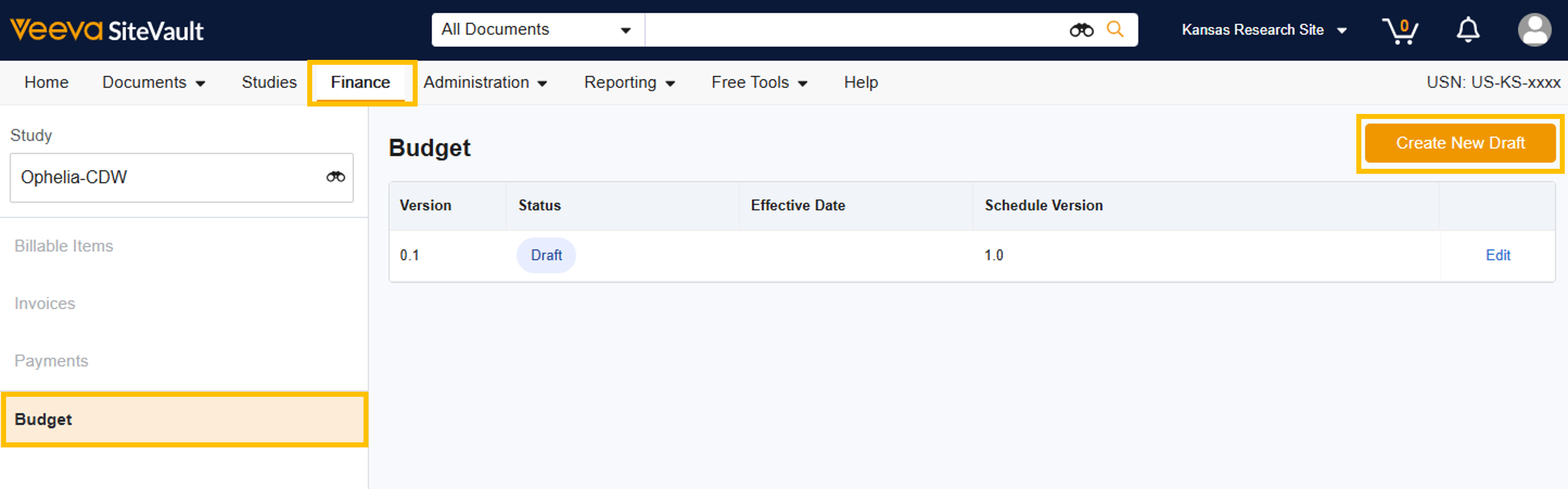
- Przejdź do sekcji Finanse.
- Wybierz badanie.
- Wybierz Budżet.
- Jeśli budżet nie istnieje, wybierz opcję Utwórz nowy projekt.
Pełny przegląd budżetu
Przegląd budżetu zawiera ogólne informacje i kluczowe parametry budżetu.
Poniższe pola można wypełnić w dowolnym momencie podczas tworzenia budżetu. Data wejścia w życie musi być podana, aby budżet przeszedł do stanu „Bieżący”.
- Data wejścia w życie: To pole jest wymagane, gdy budżet staje się aktualny.
- Opis/uwagi: Wprowadź ogólny opis lub uwagi dotyczące budżetu.
- Waluta: Domyślnie jest to dolar amerykański, ale można to zmienić.
- Stawka narzutu: Jest to stały procent naliczany od opłat, który można wykorzystać do rozliczenia kosztów pośrednich (np. kosztów budowy, nieodpłatnego czasu pracy personelu). Wprowadź wartość procentową (np. 30%).
- Stawka potrącenia: Procent potrącany przez sponsora z każdej opłaty należnej lokacja, zazwyczaj wypłacany na koniec badania. Jeśli potrącenie dotyczy opłaty, system wygeneruje dwie pozycje rozliczeniowe: jedną dla kwoty należnej bezpośrednio i jedną dla kwoty potrąconej.
- Uwzględnij analizę zasięgu: Po włączeniu narzędzie Analiza zasięgu umożliwia użytkownikom precyzyjne zdefiniowanie obowiązków rozliczeniowych dla każdej aktywności badanie jako „ Opłacone przez sponsora”, „Koszt rutynowy” lub „Nierozliczalne” na karcie Analiza zasięgu. Karta ta zapewnia również miejsce na wprowadzanie notatek rozliczeniowych dotyczących danej aktywności oraz kodów CPT (Current Procedural Terminology). Po zapisaniu oznaczeń i notatek system wykorzystuje te informacje do aktualizacji tabeli Opłat Uczestników, tak aby pozycje oznaczone jako „Koszt rutynowy” lub „Nierozliczalne” nie były rozliczane ze sponsorem.



