Przegląd
Użytkownicy mogą wypełniać ankiety w tej aplikacji, a ich odpowiedzi są poufne. Ankiety stają się dostępne w wybranych datach wydarzeń. Gdy użytkownik musi wypełnić ankietę, otrzymuje powiadomienie na swój adres e-mail lub w aplikacji. Konkretne powiadomienia zależą od konfiguracji badanie przez sponsora oraz od powiadomień push użytkownika.
Zobacz poniższe informacje dotyczące dostępności ankiety:
-
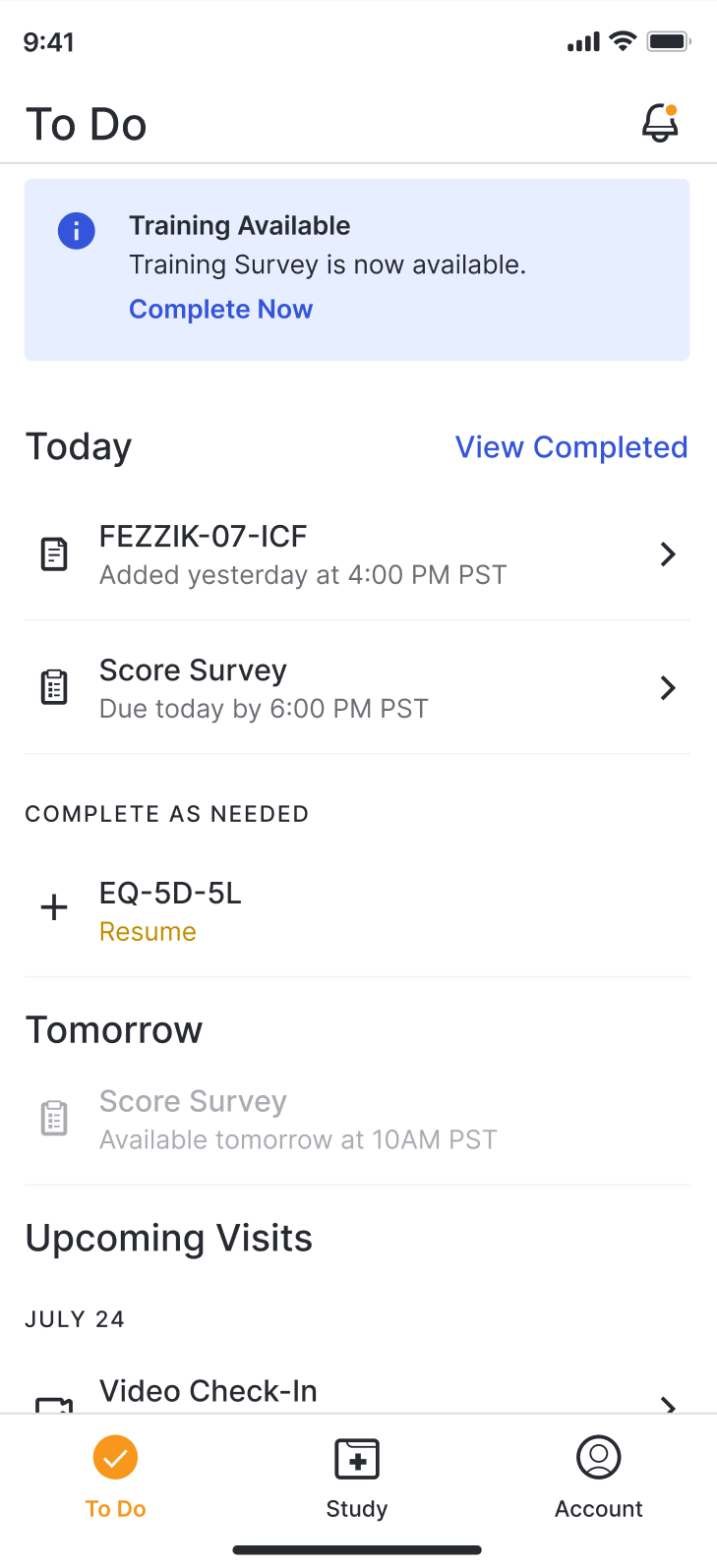
Ankiety są wyświetlane tylko na dziś i jutro.
- Użytkownicy mogą również przeglądać listę ankiet, które wypełnili dzisiaj, lecz nie mogą ich otwierać.
- Ankiety z dłuższym terminem wypełnienia nie są wyświetlane, dopóki termin ich wypełnienia nie upłynie w ciągu jednego dnia od momentu wyświetlenia aplikacji przez użytkownika.
- Ankiety szkoleniowe, jeśli są dostępne, są wyświetlane na górze strony w banerze. Ankiety działają tak samo jak ankiety standardowe, ale dane nie są uwzględniane w raporcie „Dane z ankiety”.
- Jeśli jest to możliwe, ankiety w sekcji „Wypełnij w razie potrzeby” można wypełniać dowolną liczbę razy.
Podgląd ankiet
Jeśli chcesz wyświetlić podgląd pytań, które widzi uczestnik lub opiekun, skorzystaj z podglądu Badanie. Możesz wejść w interakcję z dowolną częścią podglądu ankiety, w tym z jej wysłaniem.
- Na karcie Szczegóły Badanie wybierz opcję Podgląd Badanie.
- Jeżeli projekt badanie obejmuje grupy, wybierz grupy zgodnie z uczestnikiem, dla którego chcesz wyświetlić podgląd ankiet, i kliknij Kontynuuj.
- Znajdź i wybierz ankietę, której podgląd chcesz wyświetlić. Ankieta otworzy się w nowej karcie i możesz z nią wchodzić w interakcję jak respondent.
Rozpoczęcie ankiety
Użytkownik wykonuje poniższe kroki.
| Krok | Zadanie | Przykładowy obraz (wybierz obraz, aby powiększyć) |
|---|---|---|
| 1 | Otwórz stronę „Do zrobienia” i wybierz ankietę. |
 |
| 2 | Jeśli odpowiadasz na ankietę w dzienniku, wybierz opcję Dodaj nowy dziennik. | Podgląd ankiety w postaci obrazów. |
| 3 | Odpowiedz na pytania ankietowe. Możesz przewinąć w górę, aby zobaczyć pytania, na które już odpowiedziałeś. | Podgląd ankiety w postaci obrazów. |
| 4 | Kliknij Prześlij. Twoje odpowiedzi z ankiety zostaną przesłane do zespołu badanie. | Podgląd ankiety w postaci obrazów. |
Praca z pytaniami powtarzającymi się w ankiecie
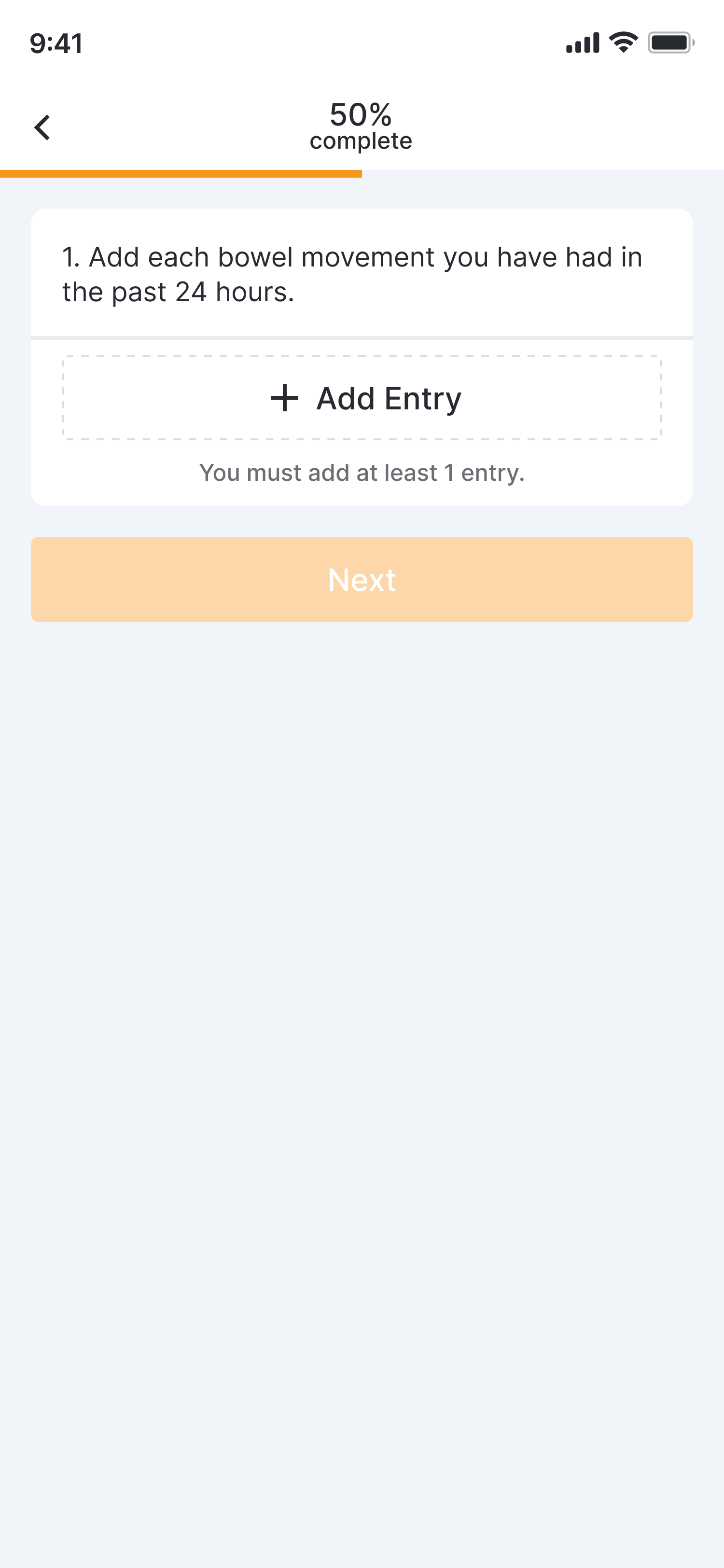
Jeśli ankieta zawiera powtarzające się zestawy pytań, respondent może wybrać opcję wielokrotnego udzielenia odpowiedzi na zestaw. Ta funkcjonalność pozwala na wielokrotne zebranie tego samego zestawu danych.
Użytkownik wykonuje poniższe kroki:
| Krok | Zadanie | Przykładowy obraz (wybierz obraz, aby powiększyć) |
|---|---|---|
| 1 | Kliknij przycisk + Dodaj wpis. |
 |
| 2 | Odpowiedz na pytanie i wybierz Dalej, aby przejść do następnego pytania z zestawu, lub Gotowe, jeśli odpowiedziałeś na wszystkie pytania. | Podgląd ankiety w postaci obrazów. |
| 3 | Powtórz kroki 1-2 dla wszystkich odpowiedzi, które chcesz dodać. | Podgląd ankiety w postaci obrazów. |
| 4 |
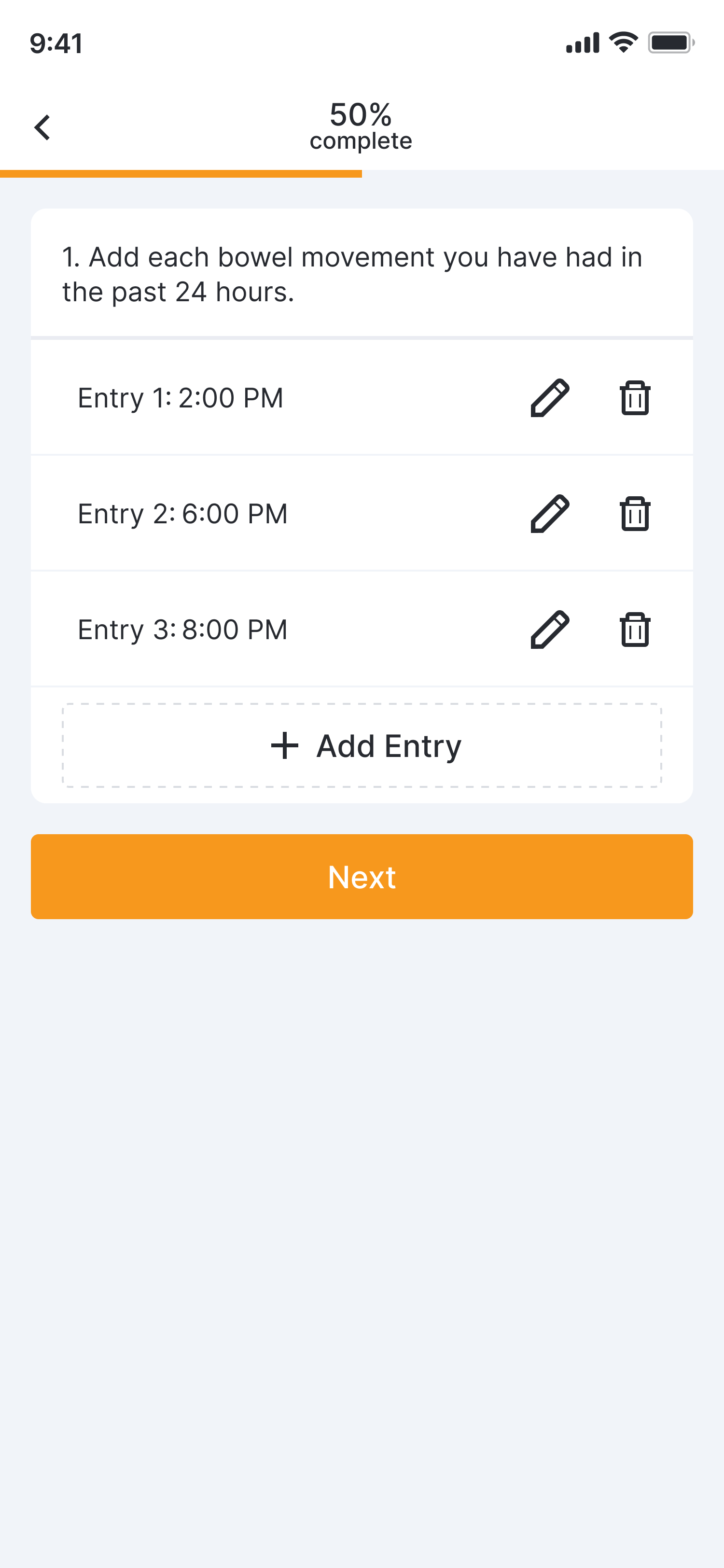
(Opcjonalnie) Możesz edytować lub usuwać poprzednie odpowiedzi, wybierając ikonę Edytuj wpis (
 ) lub ikonę Usuń wpis (
 ).
). |
 |
| 5 | Kliknij Dalej lub Wyślij, aby kontynuować ankietę. | Podgląd ankiety w postaci obrazów. |
Praca z obrazami interaktywnymi w ankiecie
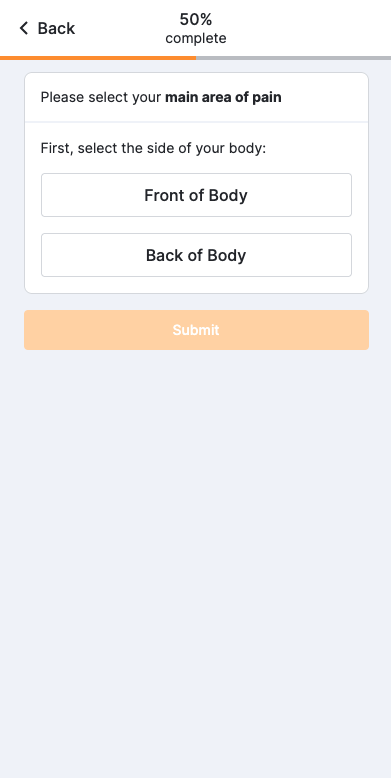
Pytania dotyczące wykrywania bólu
Uwaga: Uczestnicy z dysfunkcją wzroku będą potrzebować pomocy przy odpowiadaniu na tego typu pytania, ponieważ przyjazne dla użytkownika etykiety i nawigacja za pomocą klawiatury mogą nie być obsługiwane na wszystkich platformach.
Użytkownik wykonuje poniższe kroki.
| Krok | Zadanie | Przykładowy obraz (wybierz obraz, aby powiększyć) |
|---|---|---|
| 1 | Wybierz stronę ciała. |
 |
| 2 |
Zaznacz obszar w treści pytania, którego dotyczy pytanie.
|
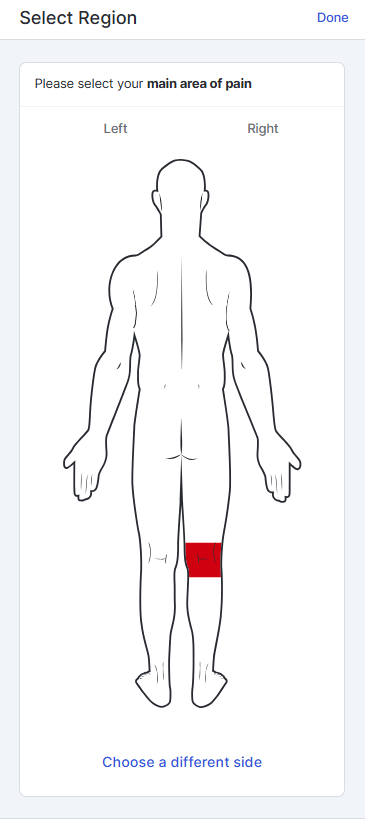 |
| 3 | Zamknij ekran, wybierając Gotowe lub Zamknij ( X ). Wybór części ciała zostanie zapisany. | Podgląd ankiety w postaci obrazów. |
| 4 | Kontynuuj odpowiadanie na pytania w ankiecie. | Podgląd ankiety w postaci obrazów. |
Uwaga: Jeśli obszar jest niedostępny do zaznaczenia, odpowiedź na powiązane pytanie dotyczące mapy ciała została już udzielona, co uniemożliwia zaznaczenie tego obszaru. W razie potrzeby zaktualizuj swoją odpowiedź na inne pytanie.
Pytania dotyczące liczenia wspólnego
Użytkownik wykonuje poniższe kroki.
| Krok | Zadanie | Przykładowy obraz (wybierz obraz, aby powiększyć) |
|---|---|---|
| 1 | Wybierz opcję Dokonaj wyboru. |
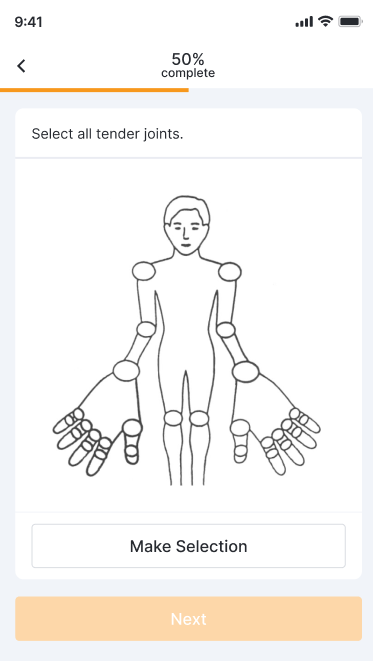 |
| 2 | Zaznacz połączenia odpowiadające na pytanie i wybierz Gotowe lub Zamknij ( X ). |
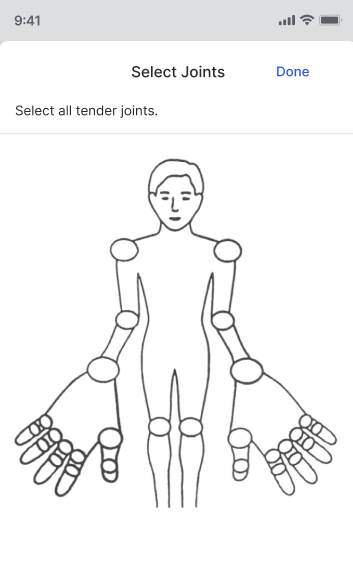 |
| 3 | (Opcjonalnie) Aby zmienić wybór, wybierz opcję Zmień wybór, zaznacz lub odznacz połączenia, a następnie ponownie wybierz opcję Dokonaj wyboru. |
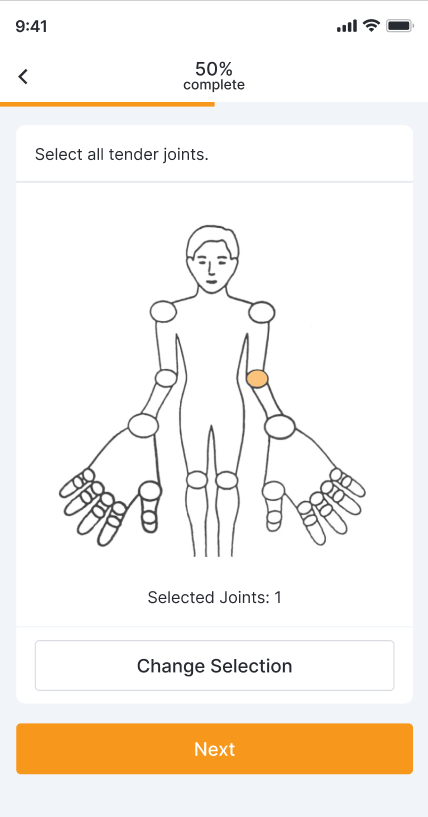 |
| 4 | Kontynuuj odpowiadanie na pytania w ankiecie. | Podgląd ankiety w postaci obrazów. |
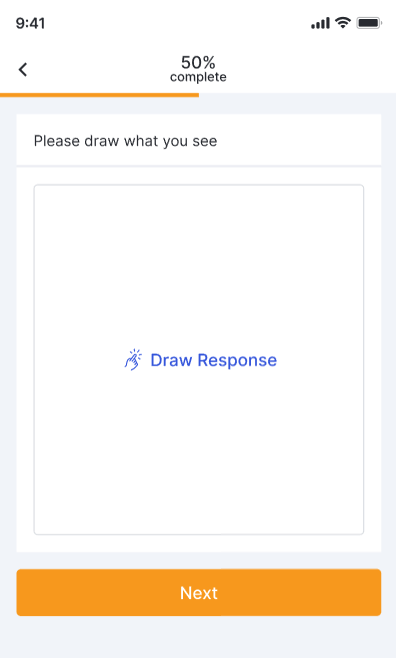
Darmowe pytania rysunkowe
Użytkownik wykonuje poniższe kroki.
| Krok | Zadanie | Przykładowy obraz (wybierz obraz, aby powiększyć) |
|---|---|---|
| 1 | Wybierz opcję Rysuj odpowiedź. |
 |
| 2 |
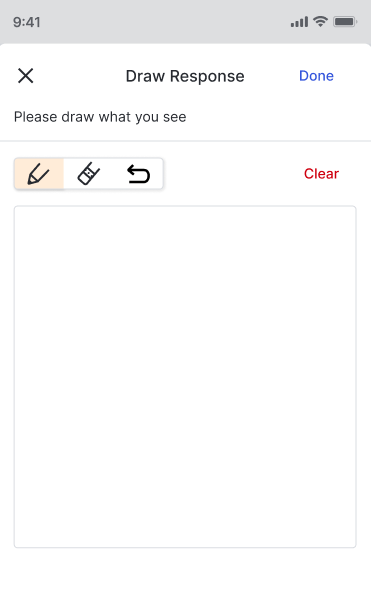
Narysuj odpowiedź na pytanie w ramce i w razie potrzeby użyj następujących ikon:
|
 |
| 3 |
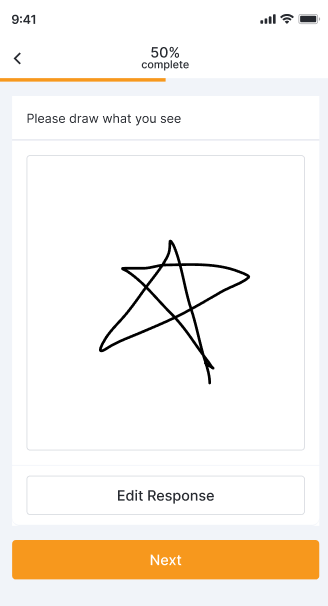
(Opcjonalnie) Aby zmienić swój wybór, wybierz opcję
Edytuj odpowiedź
i w razie potrzeby użyj następujących ikon:
|
 |
| 4 | Kontynuuj odpowiadanie na pytania w ankiecie. | Podgląd ankiety w postaci obrazów. |
Wznawianie ankiety
Użytkownik wykonuje poniższe kroki.
| Krok | Zadanie | Przykładowy obraz (wybierz obraz, aby powiększyć) |
|---|---|---|
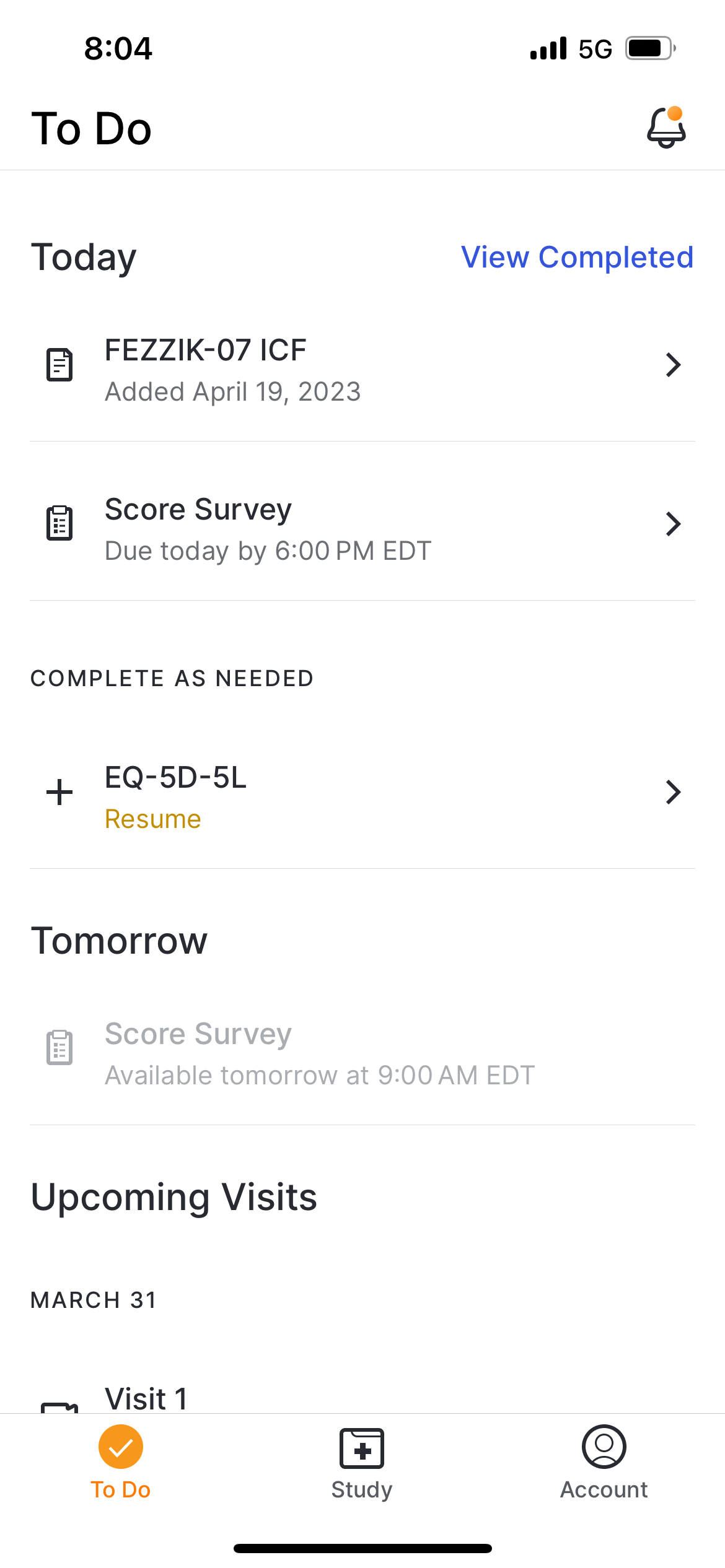
| 1 | Na stronie Do zrobienia wybierz ankietę, którą chcesz wznowić. |
 |
| 2 | Jeśli odpowiadasz na ankietę w dzienniku, wybierz wpis w dzienniku, który chcesz wznowić. | Podgląd ankiety w postaci obrazów. |
| 3 | Odpowiedz na pytania ankietowe. Możesz przewinąć w górę, aby zobaczyć pytania, na które już odpowiedziałeś. | Podgląd ankiety w postaci obrazów. |
| 4 | Kliknij Prześlij. Twoje odpowiedzi z ankiety zostaną przesłane do zespołu badanie. | Podgląd ankiety w celu wyświetlenia obrazów |
Przeglądanie wpisów w dzienniku wypełnionych ankiet
W zależności od konfiguracji badanie, użytkownicy mogą przeglądać wypełnione wpisy w dzienniku ankiet. Użytkownik nie może zmienić wyborów dokonanych podczas przeglądania wypełnionej ankiety.
Aby wyświetlić przesłane wpisy do dziennika, użytkownik musi wykonać poniższe kroki.
| Krok | Zadanie | Przykładowy obraz (wybierz obraz, aby powiększyć) |
|---|---|---|
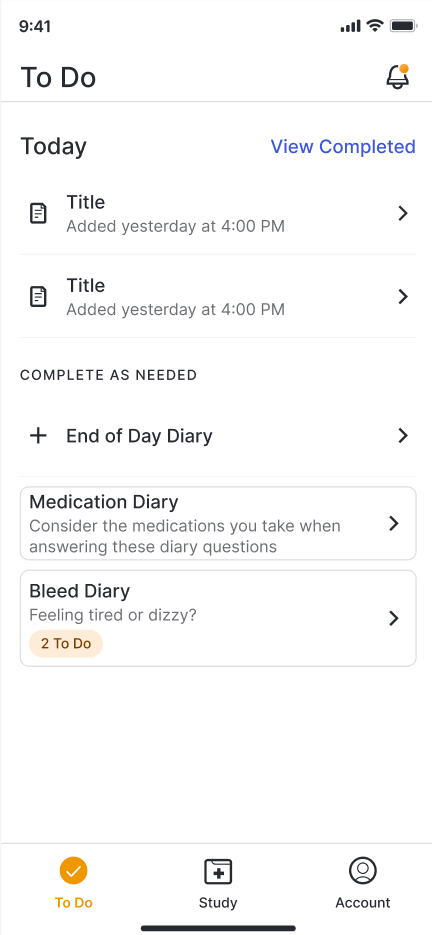
| 1 | Otwórz stronę „Do zrobienia” i wybierz dziennik, który chcesz zobaczyć w sekcji „Ukończ w razie potrzeby”. Otworzy się okno dziennika. |
 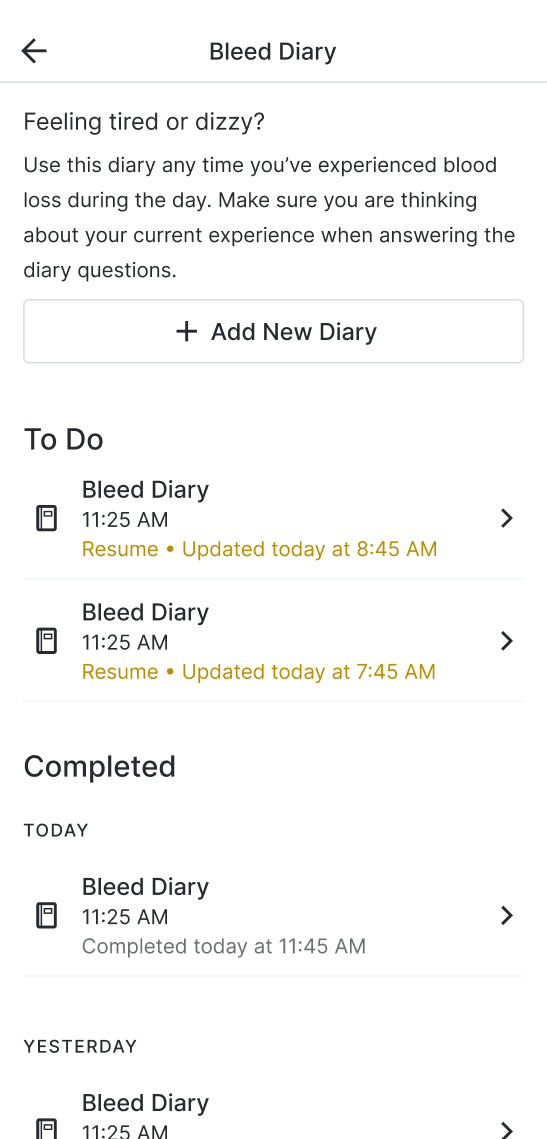 |
| 2 | Przewiń w dół i wybierz wypełniony wpis w dzienniku, który chcesz zobaczyć. Dziennik się otworzy. | Podgląd ankiety w postaci obrazów. |
| 3 |
Po zakończeniu przeglądania kliknij przycisk Wstecz znajdujący się u góry strony (
 ).
). |
Podgląd ankiety w postaci obrazów. |
Rozwiązywanie problemów
| Wydanie | Możliwe przyczyny |
|---|---|
| Użytkownik nie widzi ankiet po zalogowaniu |
|
| Użytkownik nie może znaleźć ankiety do wznowienia | Termin zakończenia ankiety minął. |



