Let op: De gebruiker dient zich in de volgende gevallen niet te registreren voor een nieuw account:
- De deelnemer heeft zich al geregistreerd voor een MyVeeva account om toestemmingsformulieren voor dit onderzoek te ondertekenen. De enquêtes verschijnen automatisch in het bestaande account zodra ze beschikbaar zijn.
- De deelnemer heeft zich in het verleden al geregistreerd voor een MyVeeva -account om deel te nemen aan een ander onderzoek. Zie ' Een ander onderzoek toevoegen aan een bestaand account' voor instructies.
Overzicht
Gebruikers van MyVeeva for Patients kunnen een nieuw account aanmaken met behulp van een activeringscode die ze van hun onderzoeksteam hebben ontvangen.
Registreren met een activeringscode
De gebruiker doorloopt de onderstaande stappen.
| Stap | Taak | Voorbeeldafbeelding (Selecteer een afbeelding om te vergroten) |
|---|---|---|
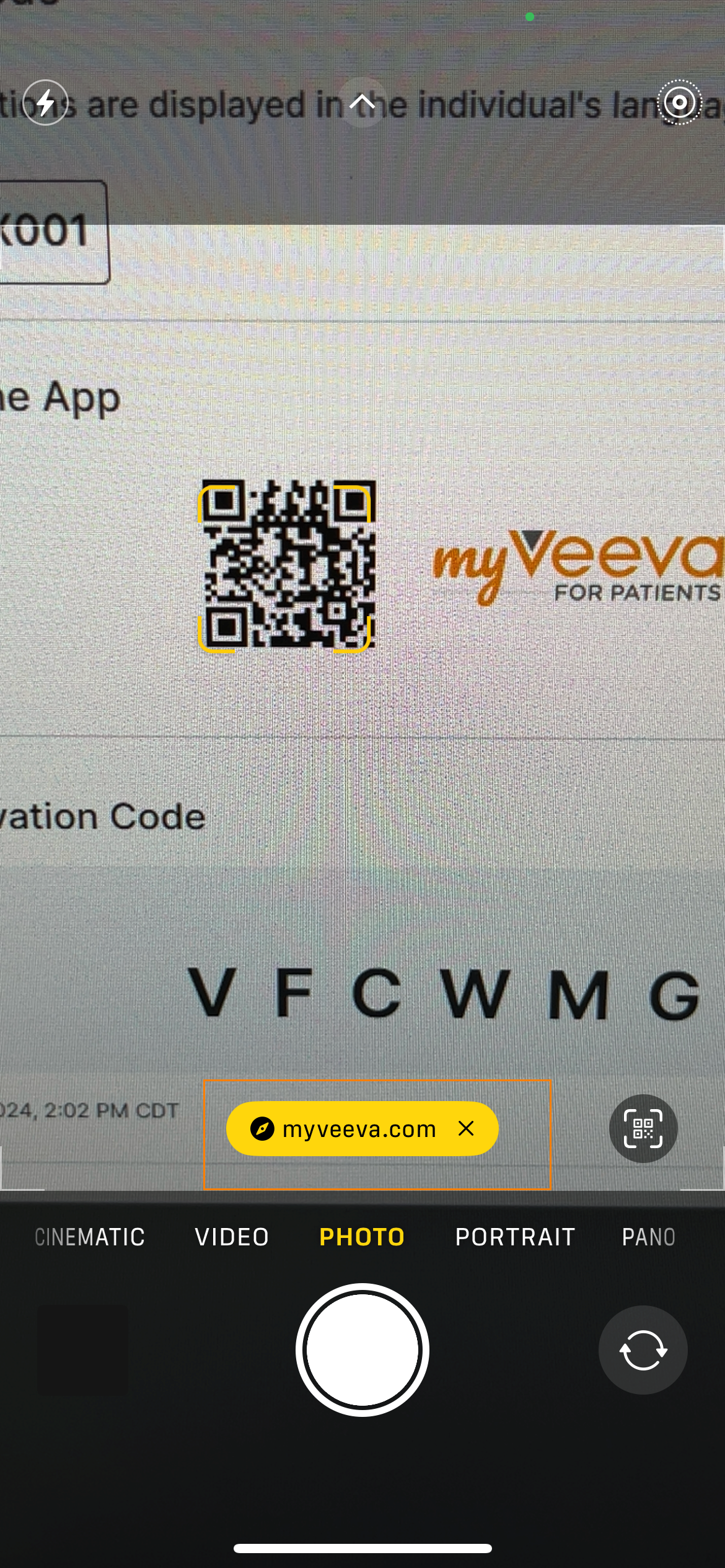
| 1 (Aanbevolen) | Als uw onderzoeksteam u een QR-code geeft, open dan de camera-app van uw apparaat, gebruik de camera om de QR-code te bekijken en selecteer de link die bij de code wordt weergegeven. U kunt de MyVeeva for Patients -app downloaden via de App Store of Google Play Store. |
 |
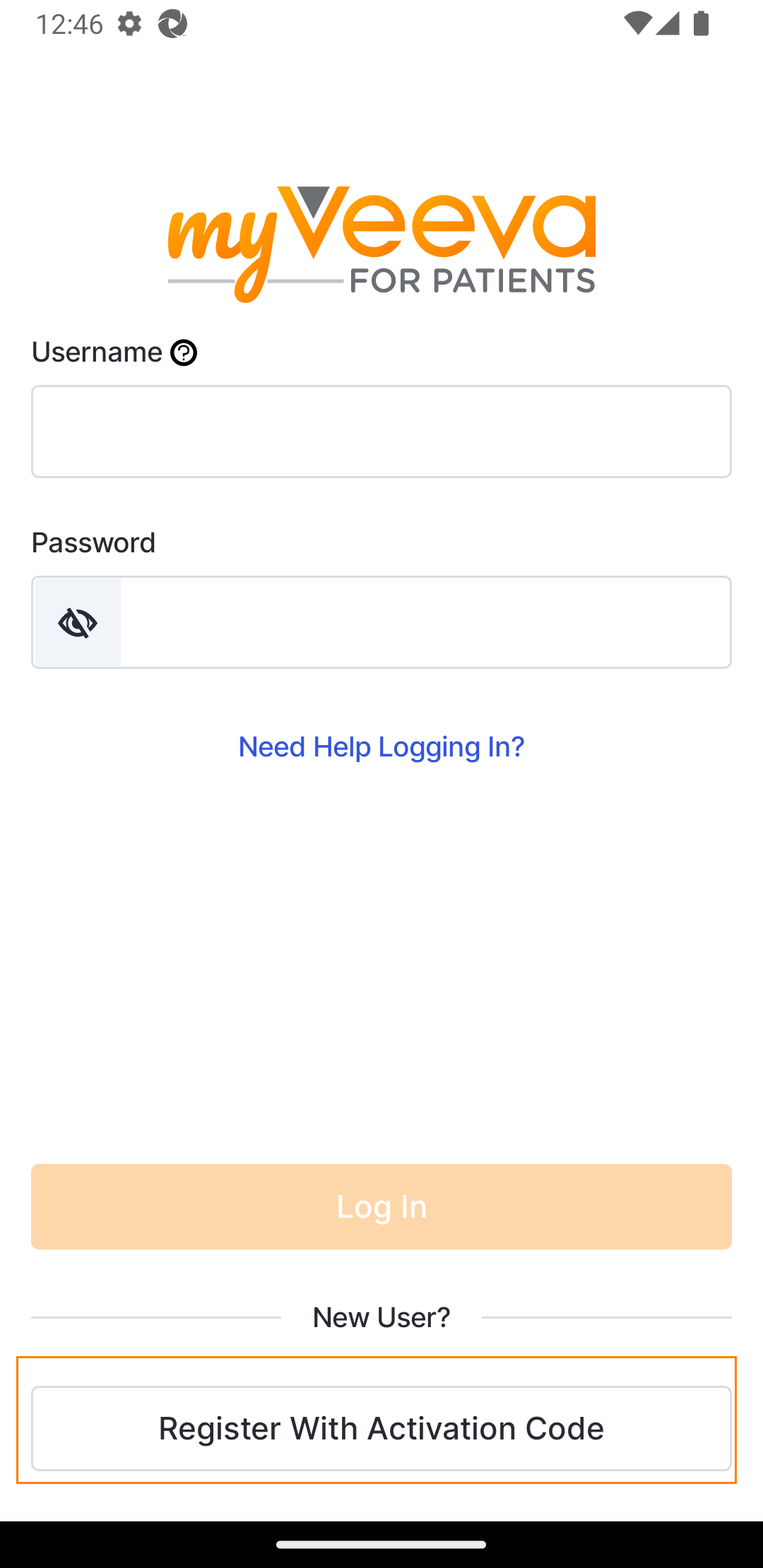
| 2 | Selecteer in de MyVeeva for Patients -app of -website ' Registreren met activeringscode'. |
 |
| 3 |
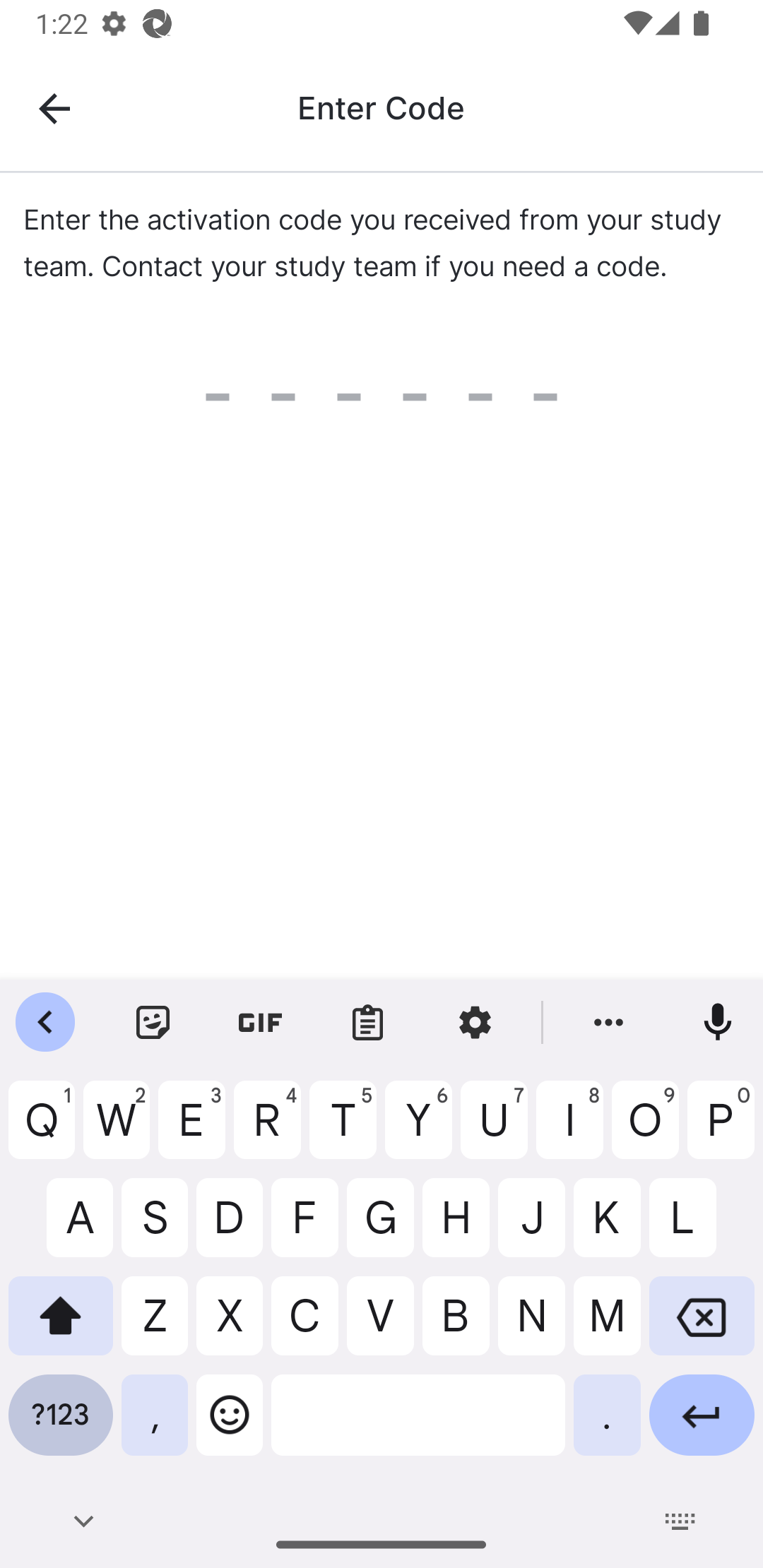
Voer de registratiecode in die u van het onderzoeksteam hebt ontvangen.
Als u een onderzoek uitvoert in een land waar geen persoonsgegevens mogen worden verzameld, ga dan direct door naar stap 14. Opmerking voor medewerkers op Site: Zie ' Een activeringscode genereren' voor informatie over het genereren van de code. |
 |
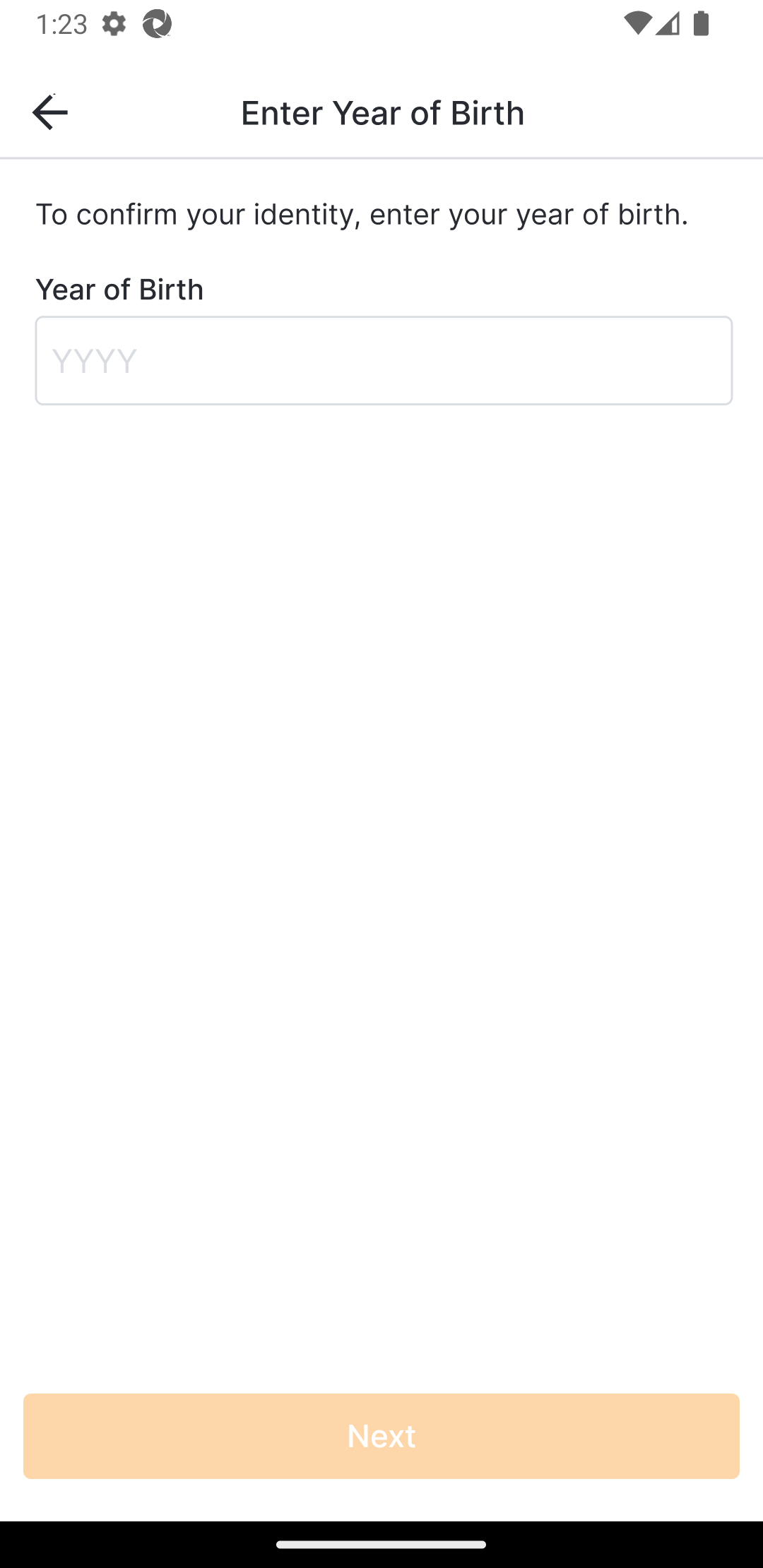
| 4 | Voer je geboortejaar in en selecteer Volgende. |
 |
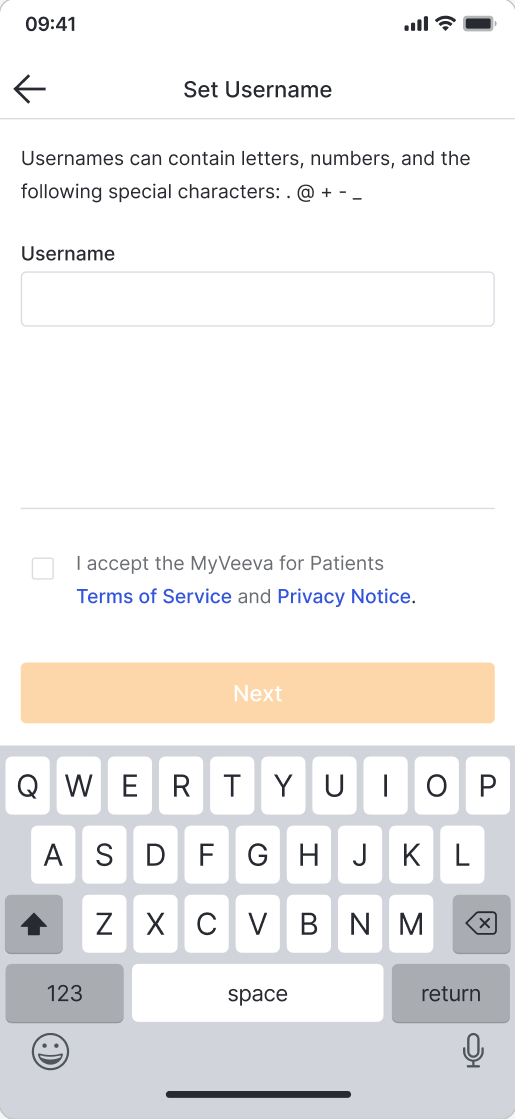
| 5 | Voer een gebruikersnaam in, lees de Servicevoorwaarden en het Privacybeleid door, vink het vakje aan en klik op Volgende. |
 |
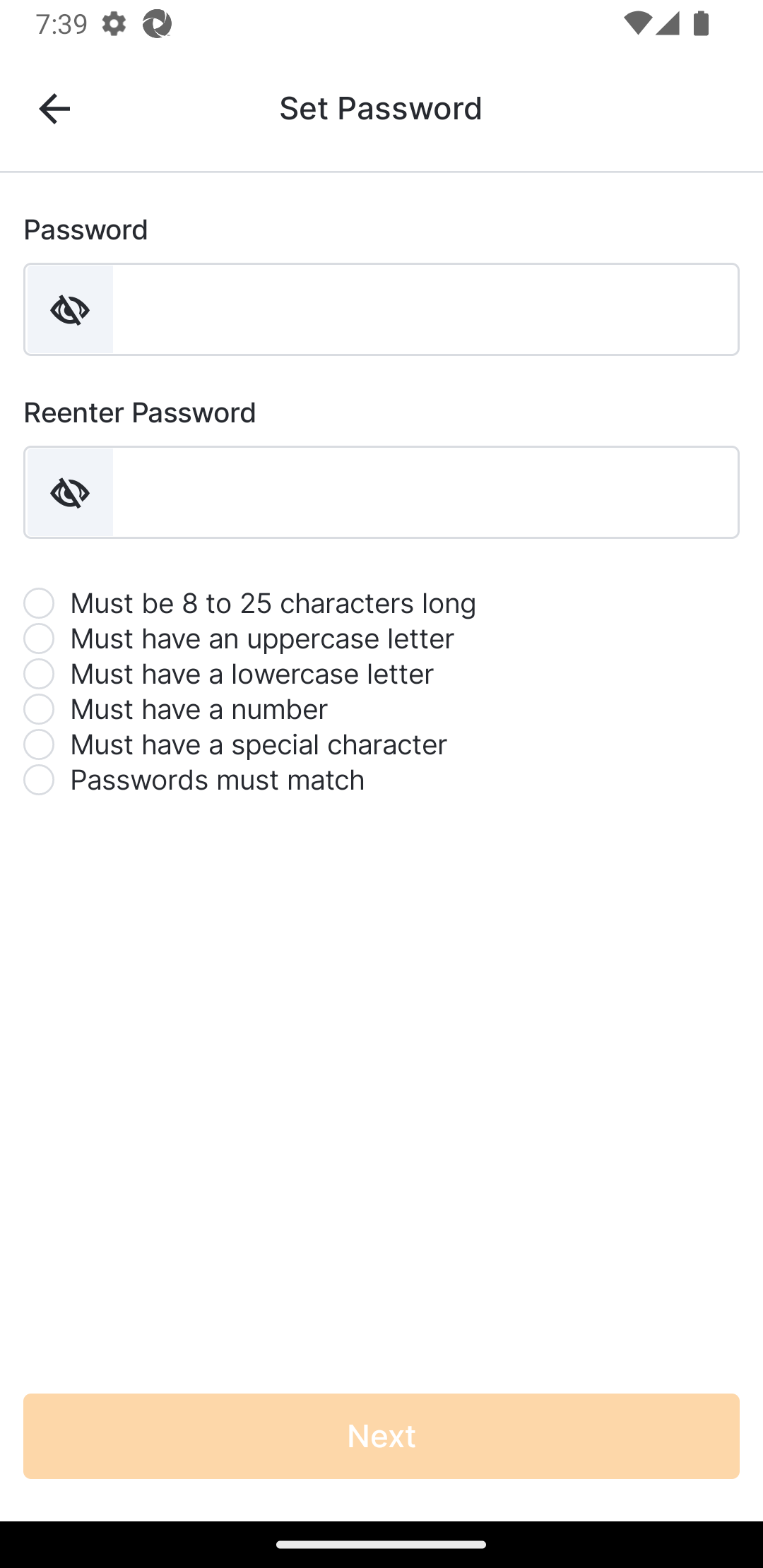
| 6 | Voer een wachtwoord in en herhaal het om te controleren of het correct is. Selecteer Volgende. |
 |
| 7 |
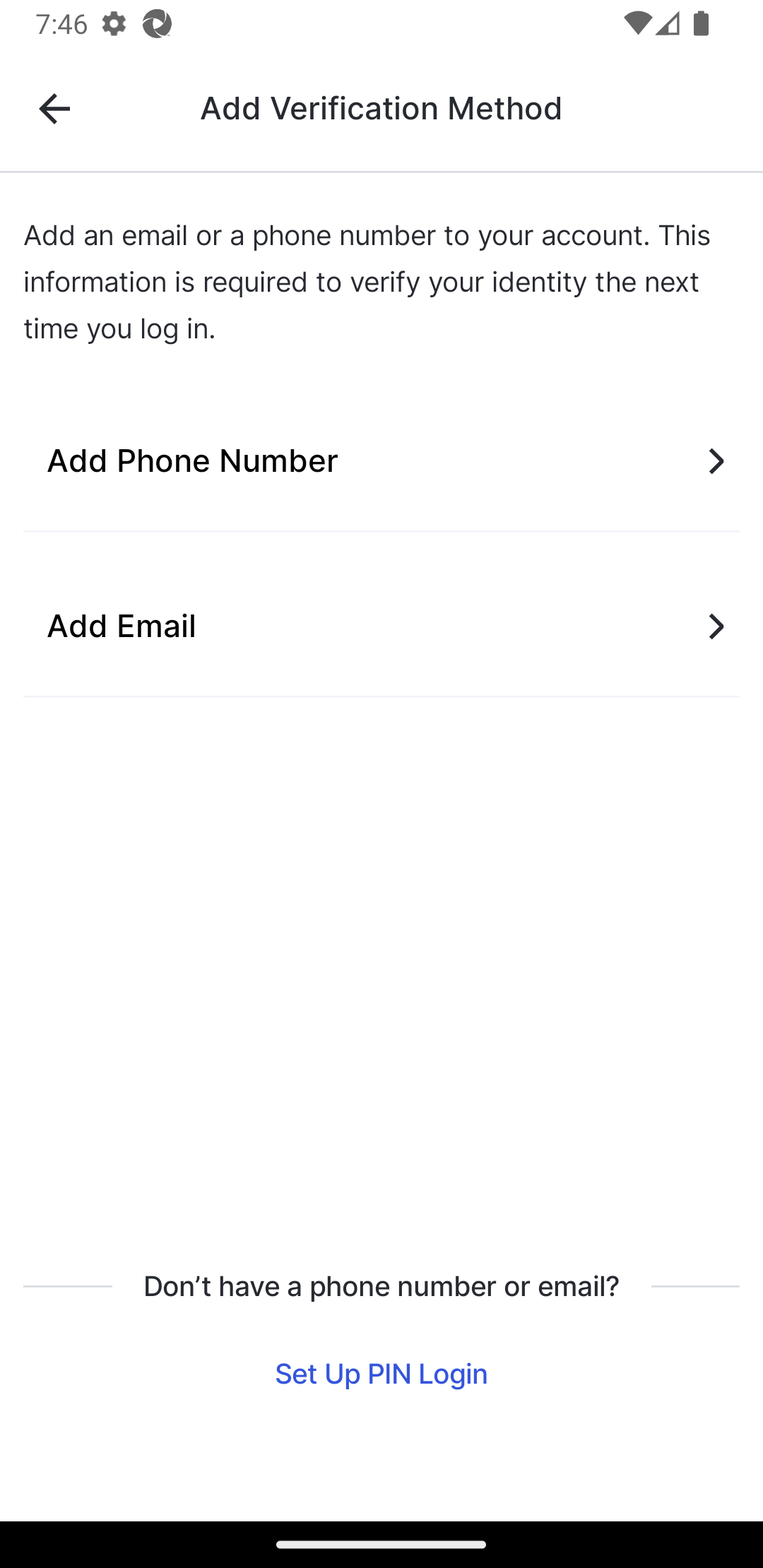
Selecteer de verificatiemethode die u wilt gebruiken.
Als je 'Telefoonnummer' hebt geselecteerd, ga dan verder naar stap 8. Als je 'E-mail' hebt geselecteerd, ga dan direct door naar stap 11. Als je geen telefoonnummer of e-mailadres hebt, selecteer dan 'PIN-aanmelding instellen' en ga verder naar stap 13. |
 |
| 8 |
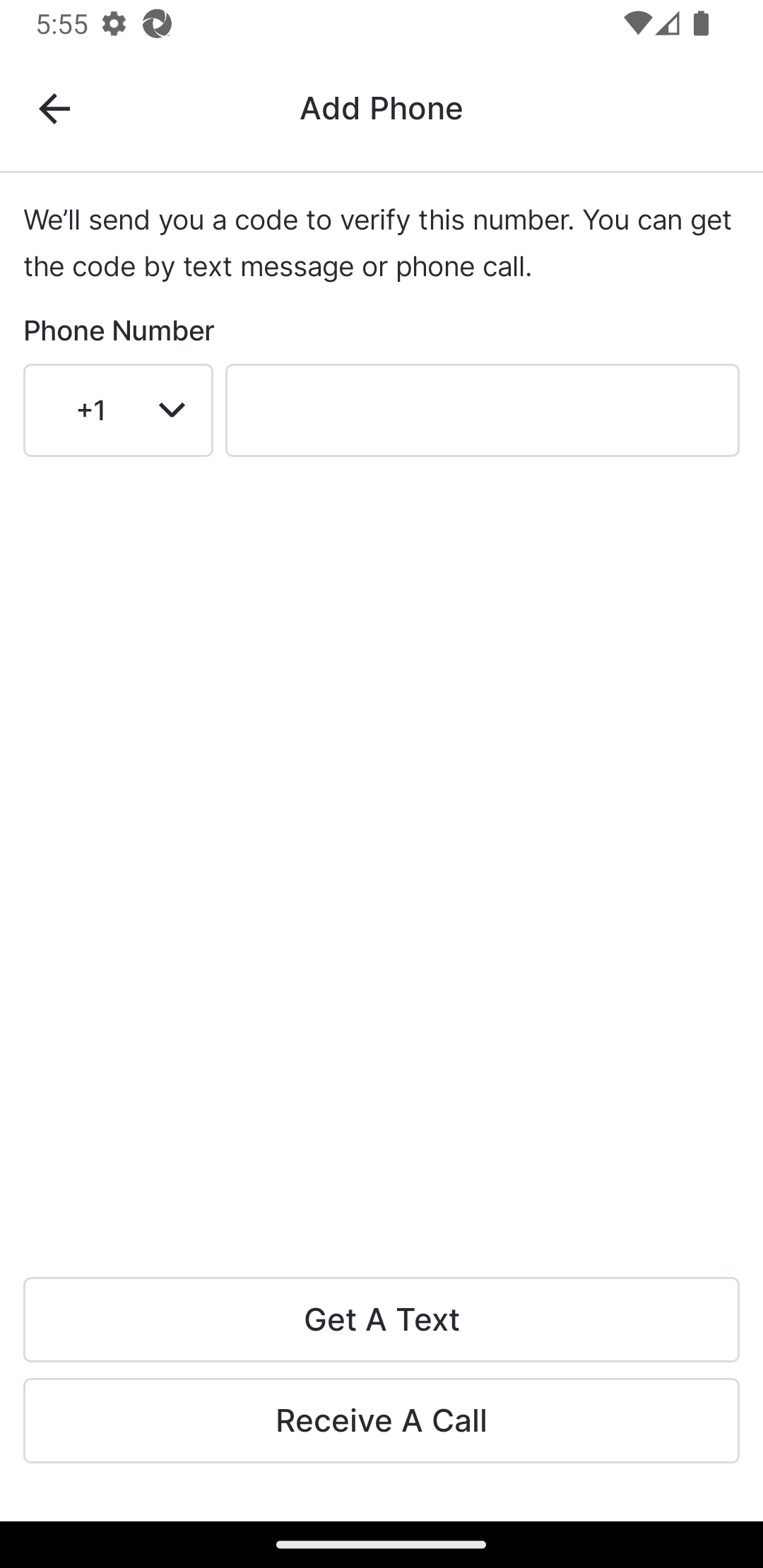
Voer uw telefoonnummer in en selecteer
'Een sms ontvangen'
of
'Een oproep beantwoorden'.
Als je 'Een sms ontvangen' hebt geselecteerd, ga dan verder naar stap 9. Als u 'Een oproep ontvangen' hebt geselecteerd, ga dan direct door naar stap 10. |
 |
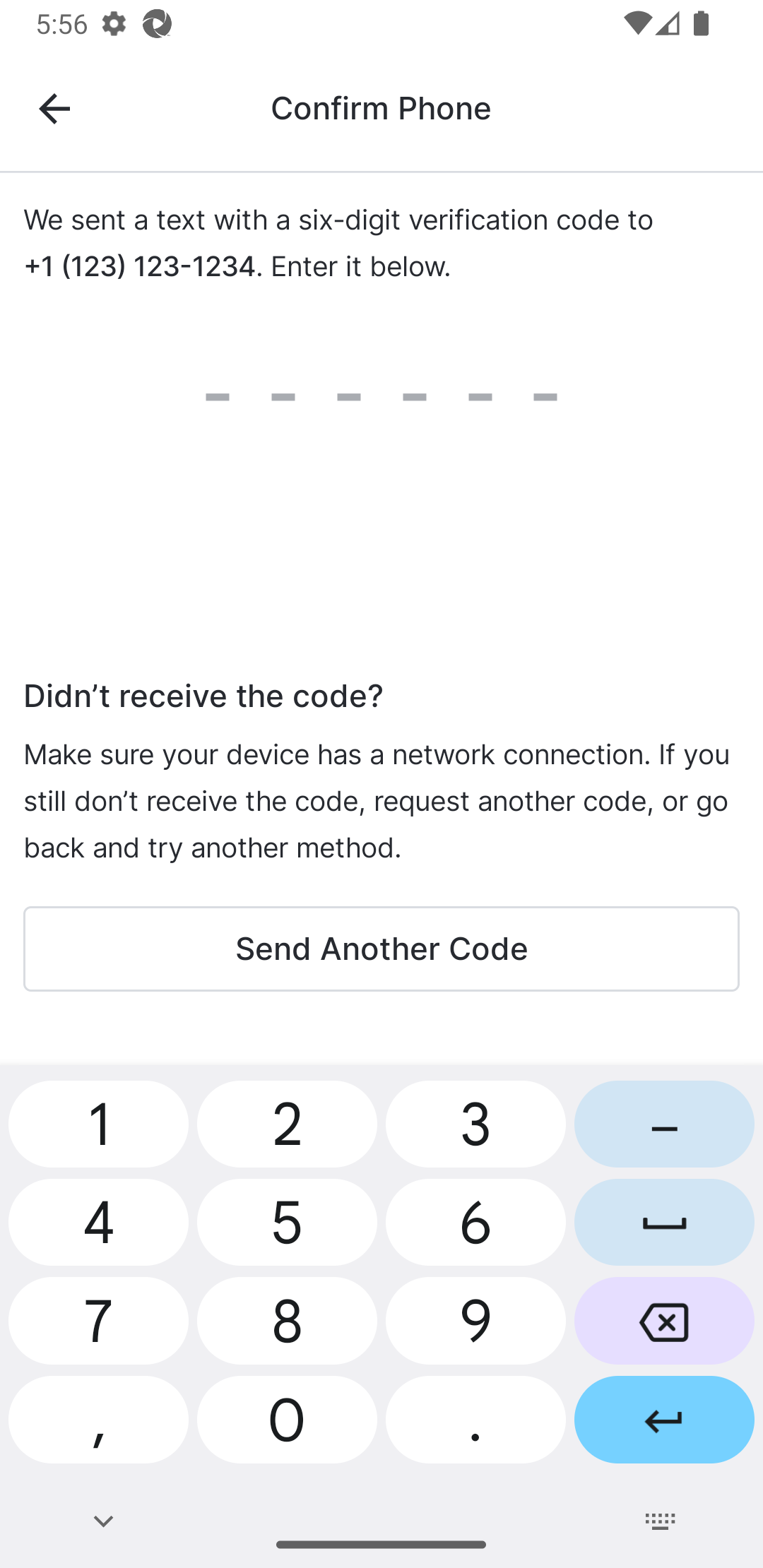
| 9 |
Bekijk de berichten op je apparaat en zoek de verificatiecode. Voer deze in op de pagina 'Identiteit bevestigen - Sms'.
De registratie is voltooid en u bent ingelogd op MyVeeva for Patients. |
 |
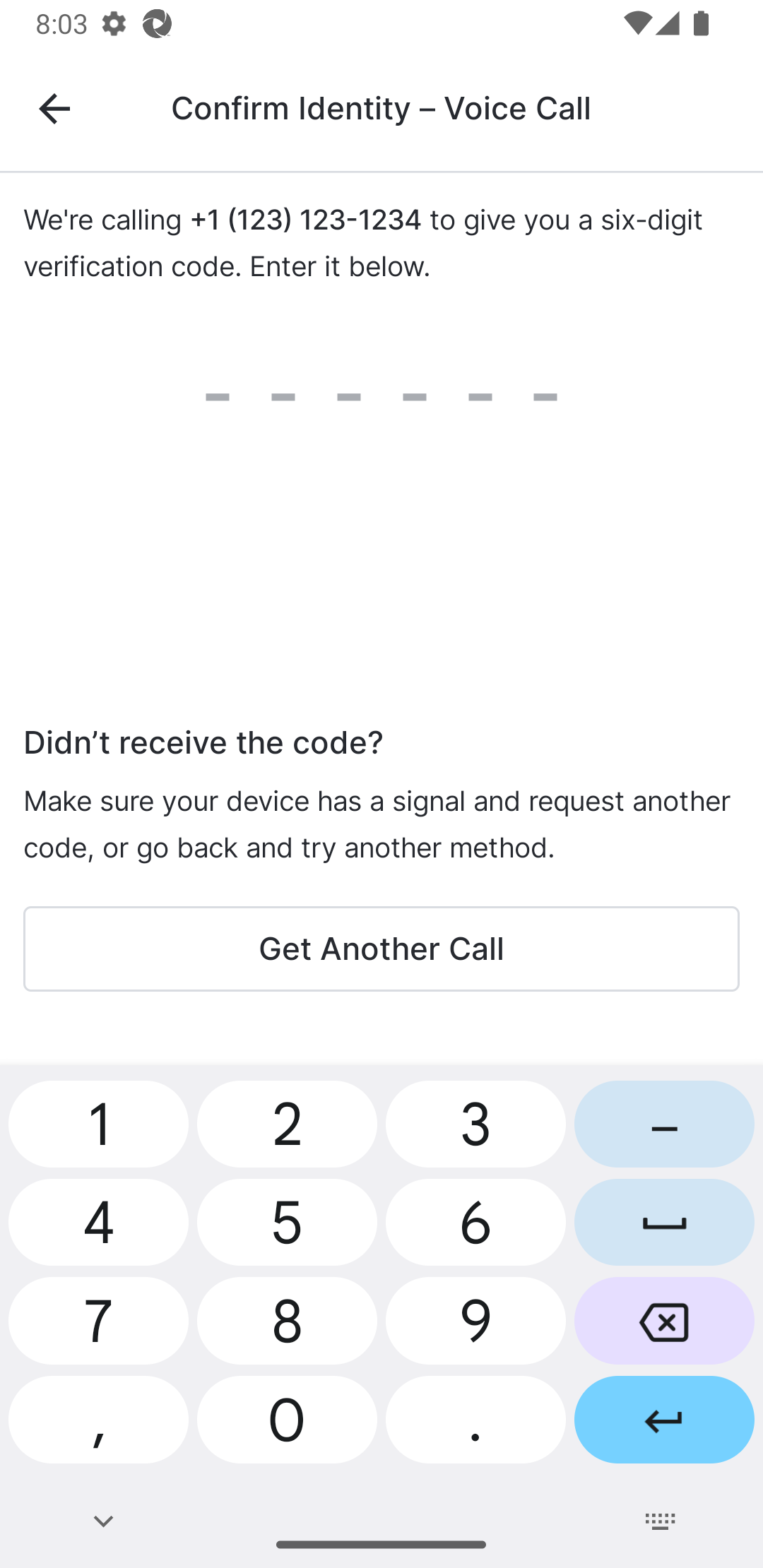
| 10 |
Neem de telefoon op en voer het nummer in op de pagina 'Identiteit bevestigen - Spraakoproep'.
De registratie is voltooid en u bent ingelogd op MyVeeva for Patients. |
 |
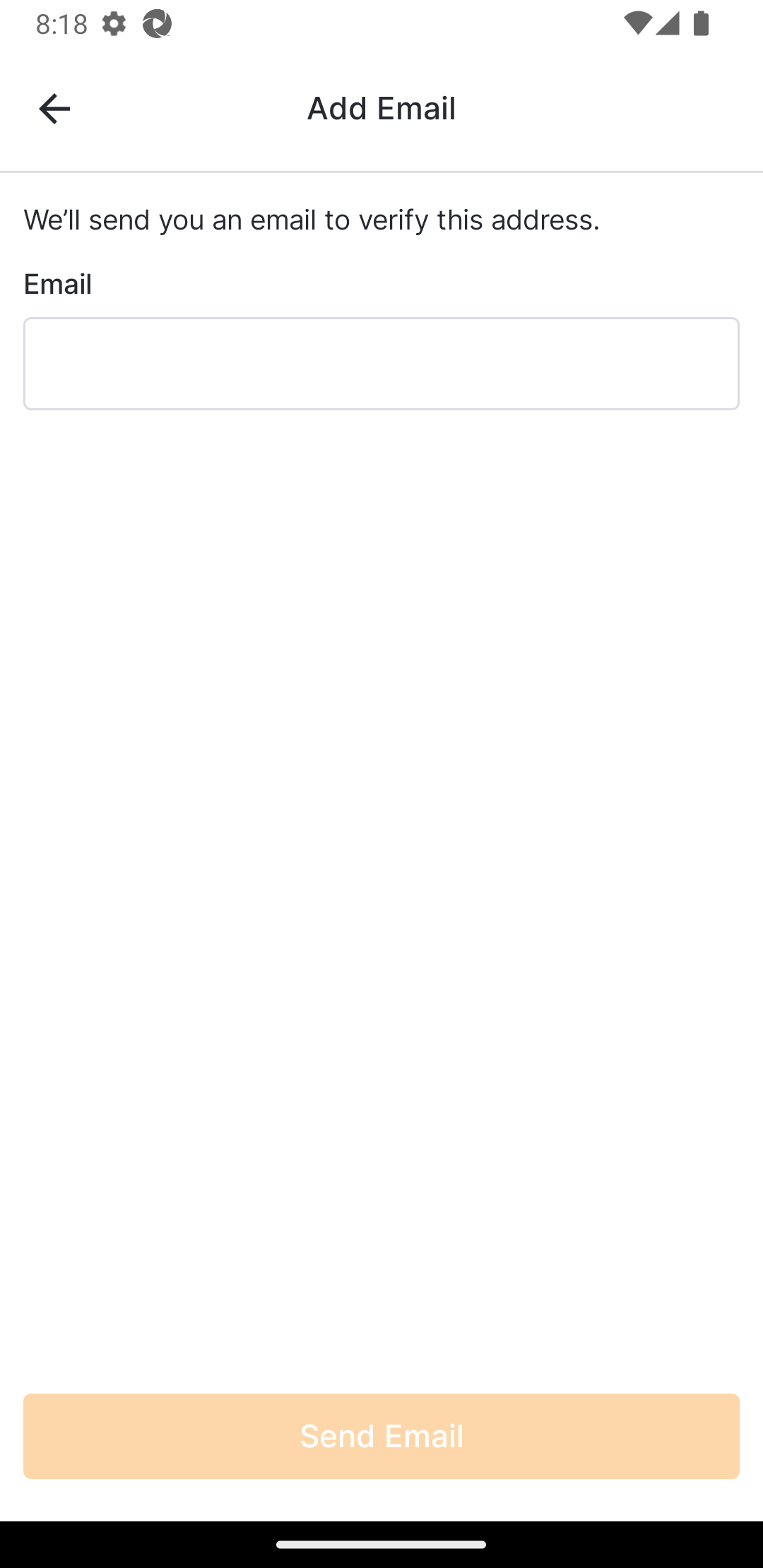
| 11 | Voer uw e-mailadres in en selecteer 'E-mail verzenden'. |
 |
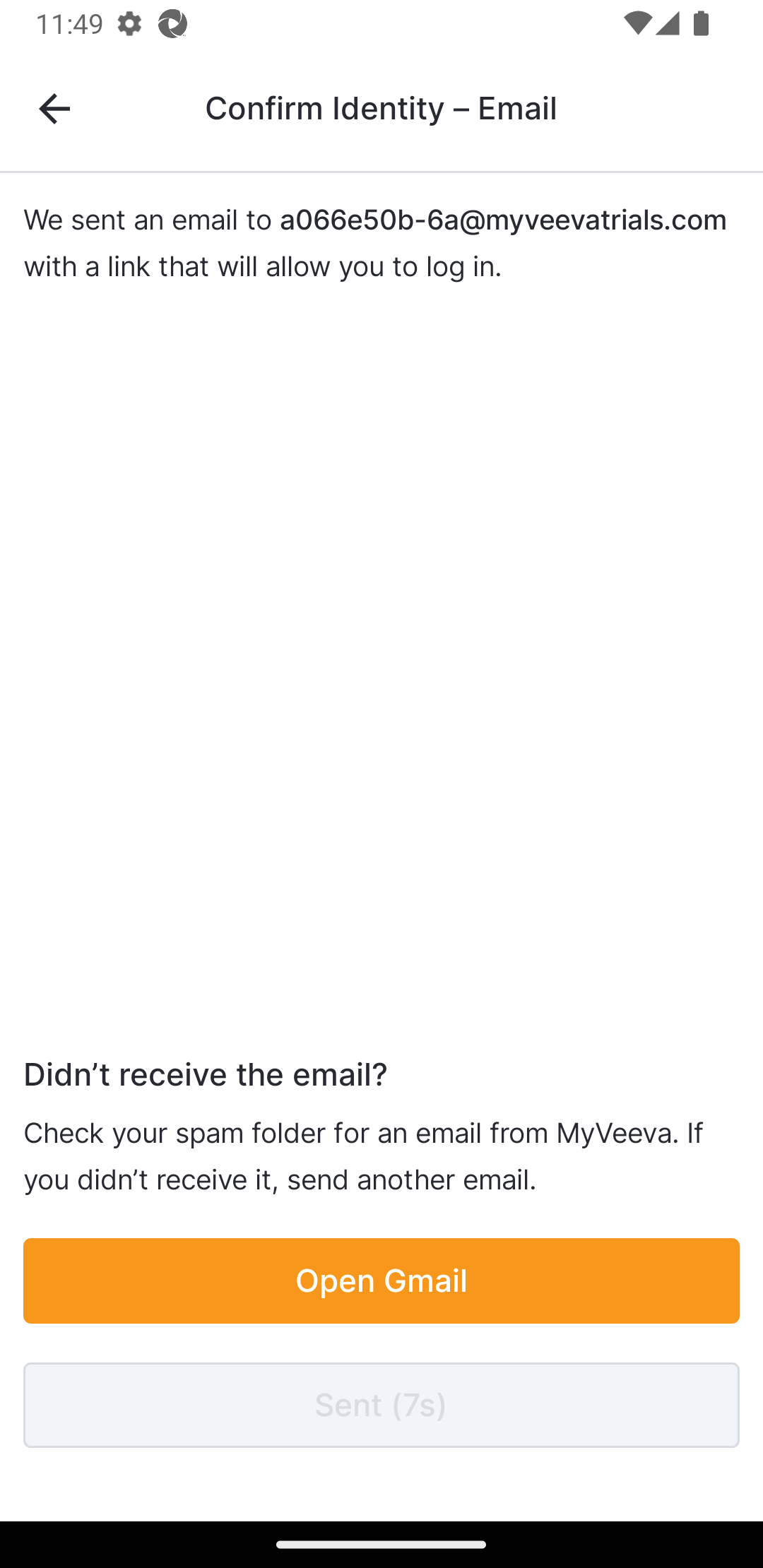
| 12 |
Controleer je e-mail voor de link en klik erop. Als de verificatie succesvol is, verschijnt er een bericht 'Identiteit bevestigd' in de MyVeeva for Patients -app.
De registratie is voltooid en u bent ingelogd op MyVeeva for Patients. |
 |
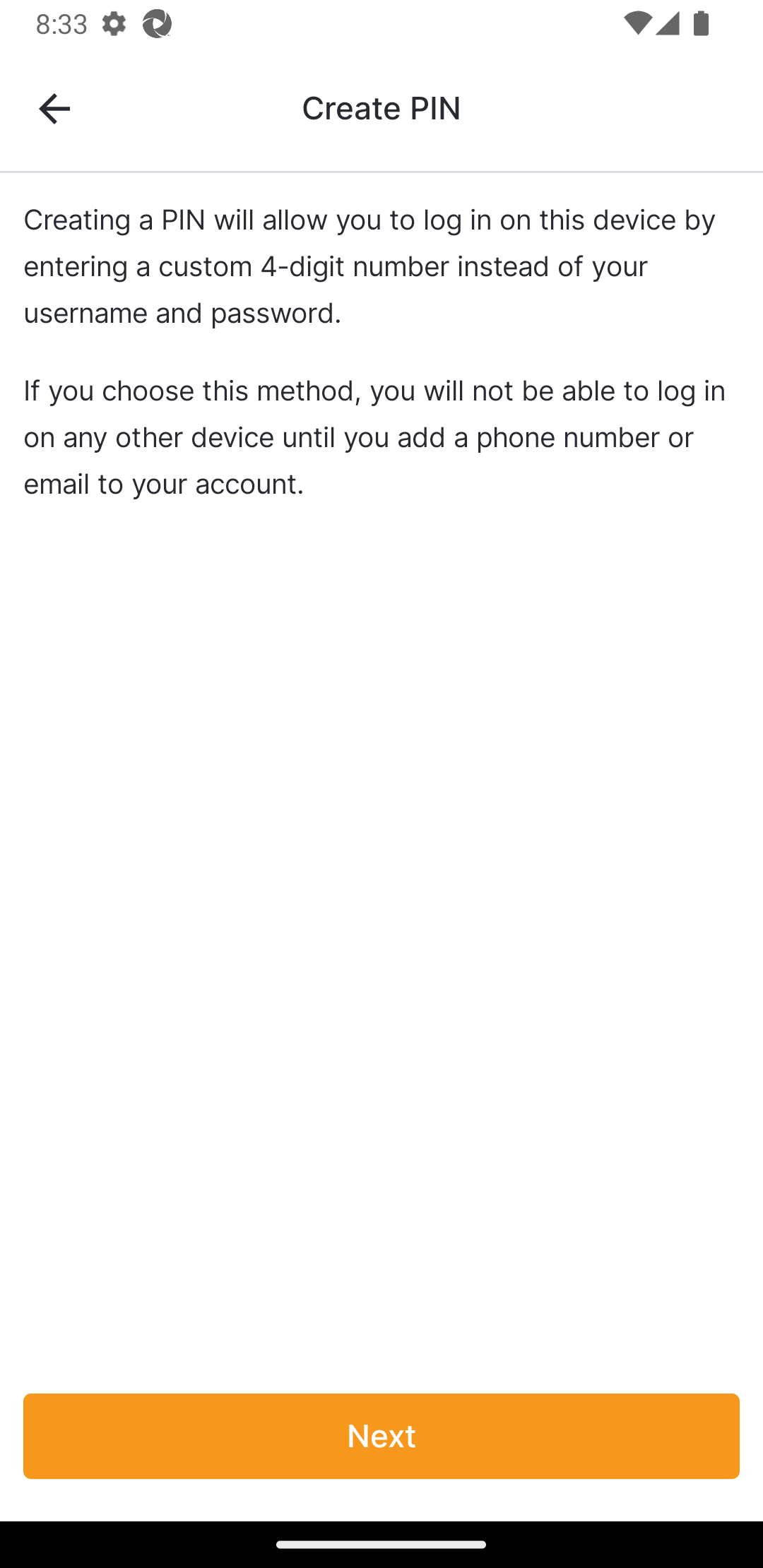
| 13 | Bekijk de beperkingen van PIN-aanmeldingen en selecteer Volgende als u wilt doorgaan, of de terugpijl om terug te keren naar de pagina 'Verificatiemethode toevoegen'. Ga direct naar stap 15. |
 |
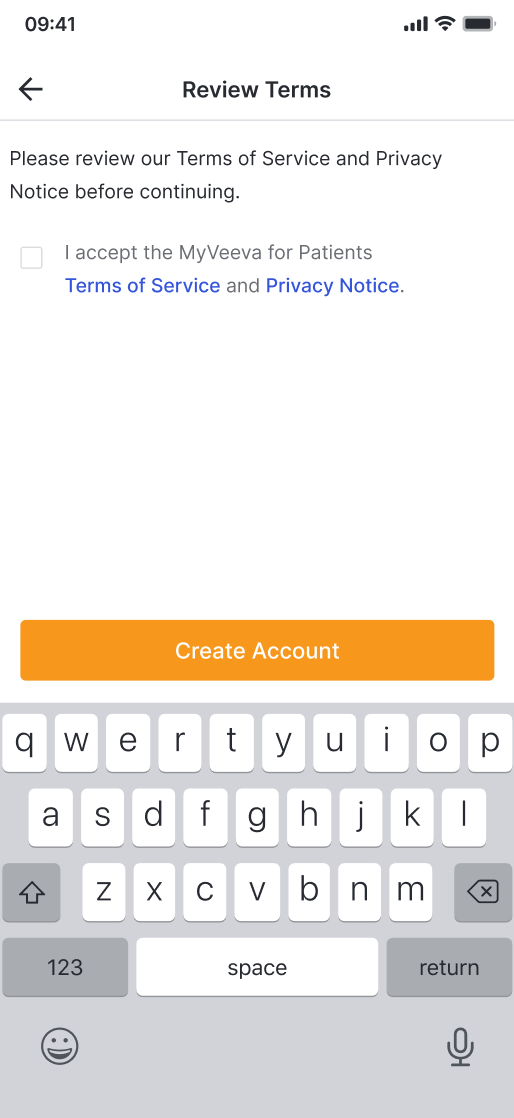
| 14 | Lees de Servicevoorwaarden en het Privacybeleid door, vink het vakje aan en selecteer Account aanmaken. |
 |
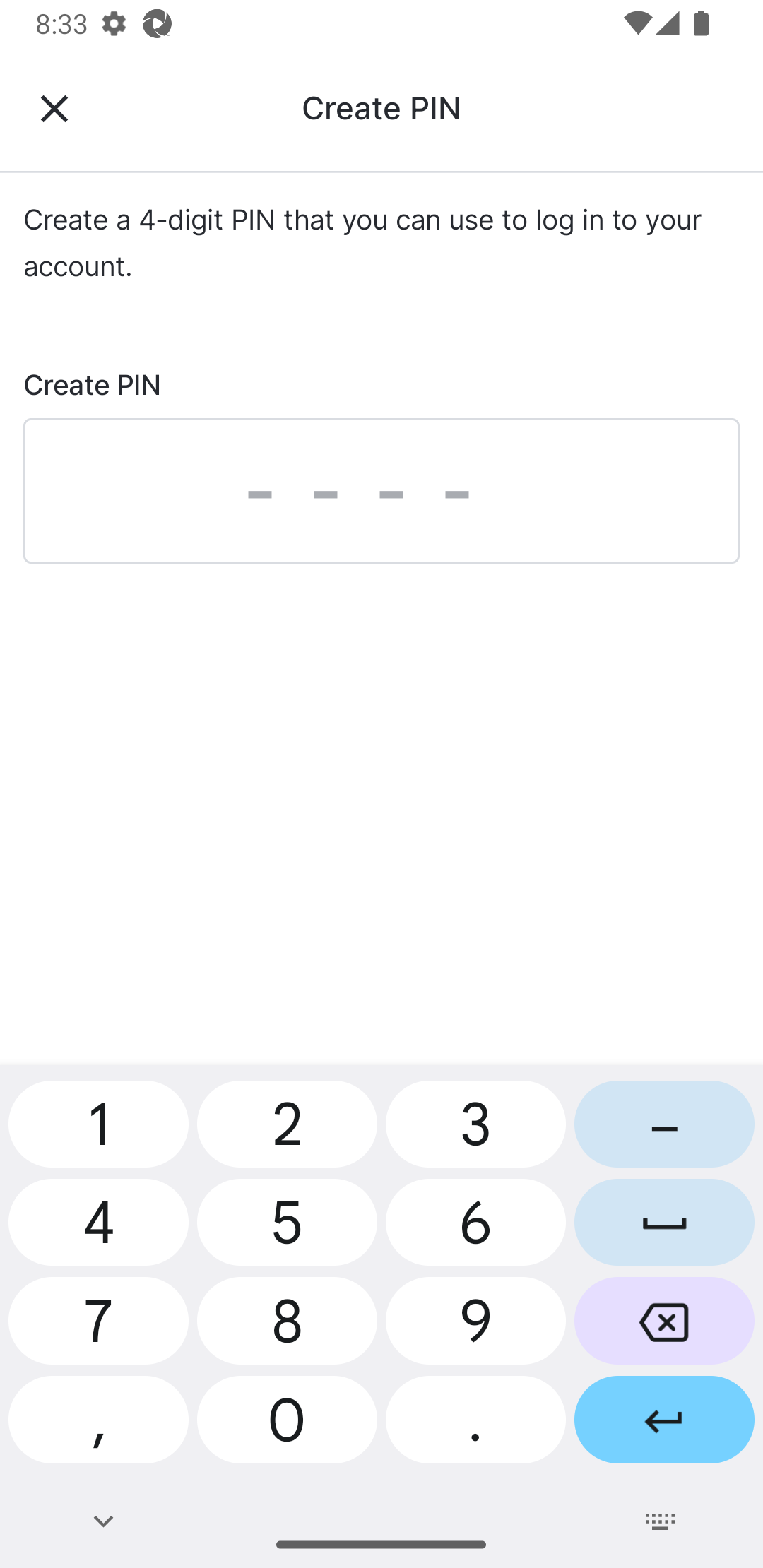
| 15 | Voer de 4-cijferige pincode in die u wilt gebruiken om in te loggen. |
 |
| 16 |
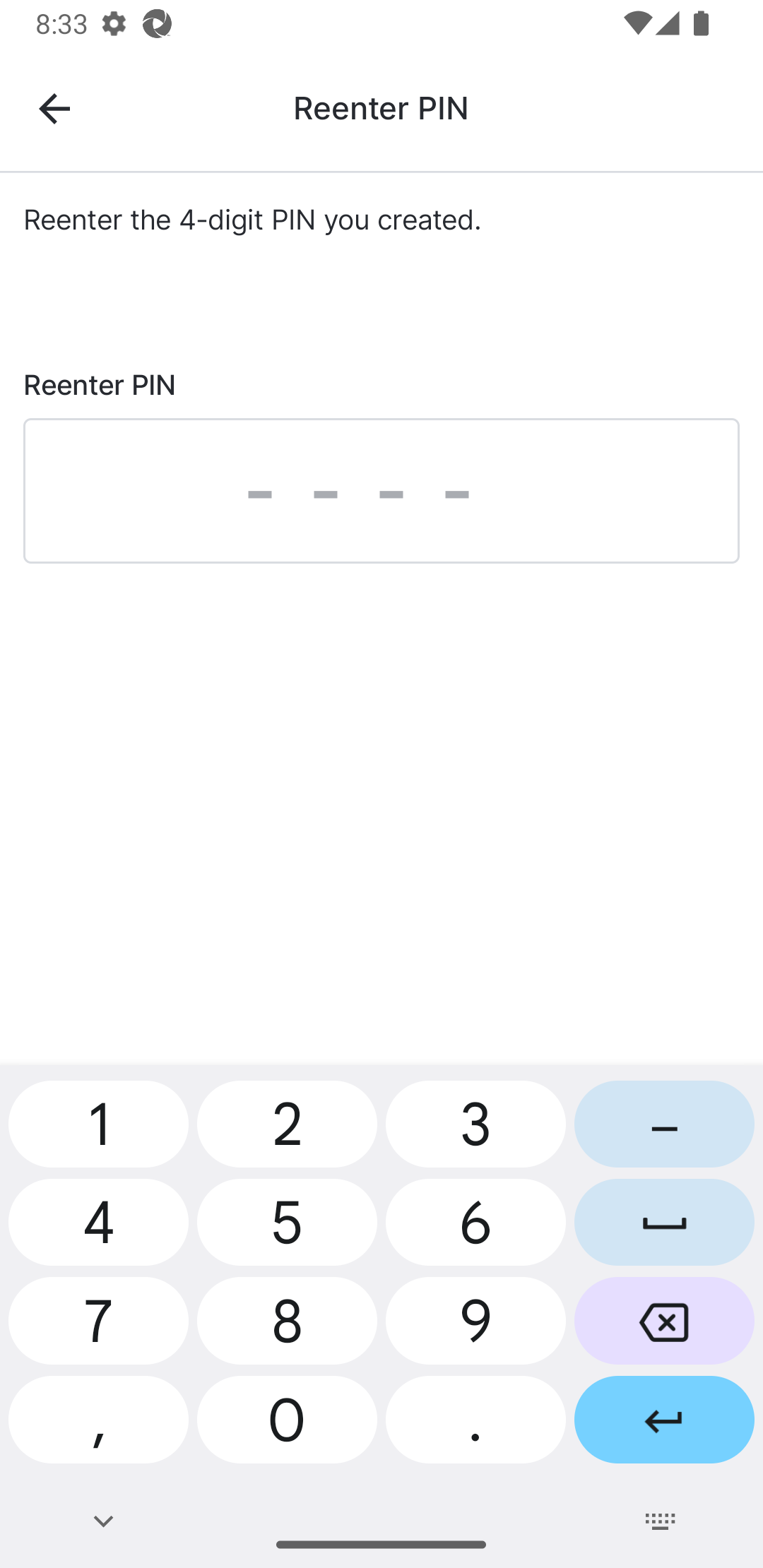
Voer uw pincode opnieuw in.
De registratie is voltooid en u bent ingelogd op MyVeeva for Patients. |
 |
Probleemoplossing Registratie
Gebruik onderstaande informatie om een deelnemer te helpen bij het oplossen van eventuele problemen tijdens de registratie.
| Probleem | Mogelijke oorzaak | Mogelijke oplossing |
|---|---|---|
| De gebruiker heeft geen uitnodigingsmail ontvangen. | Er was geen e-mailadres of telefoonnummer aan hun gegevens toegevoegd. | Voeg zowel een e-mailadres als een telefoonnummer toe aan de patiëntgegevens. |
| Gebruiker kan zich niet verifiëren met een sms-bericht. |
|
|
Gerelateerde bronnen
Hulpmiddelen in de Site



