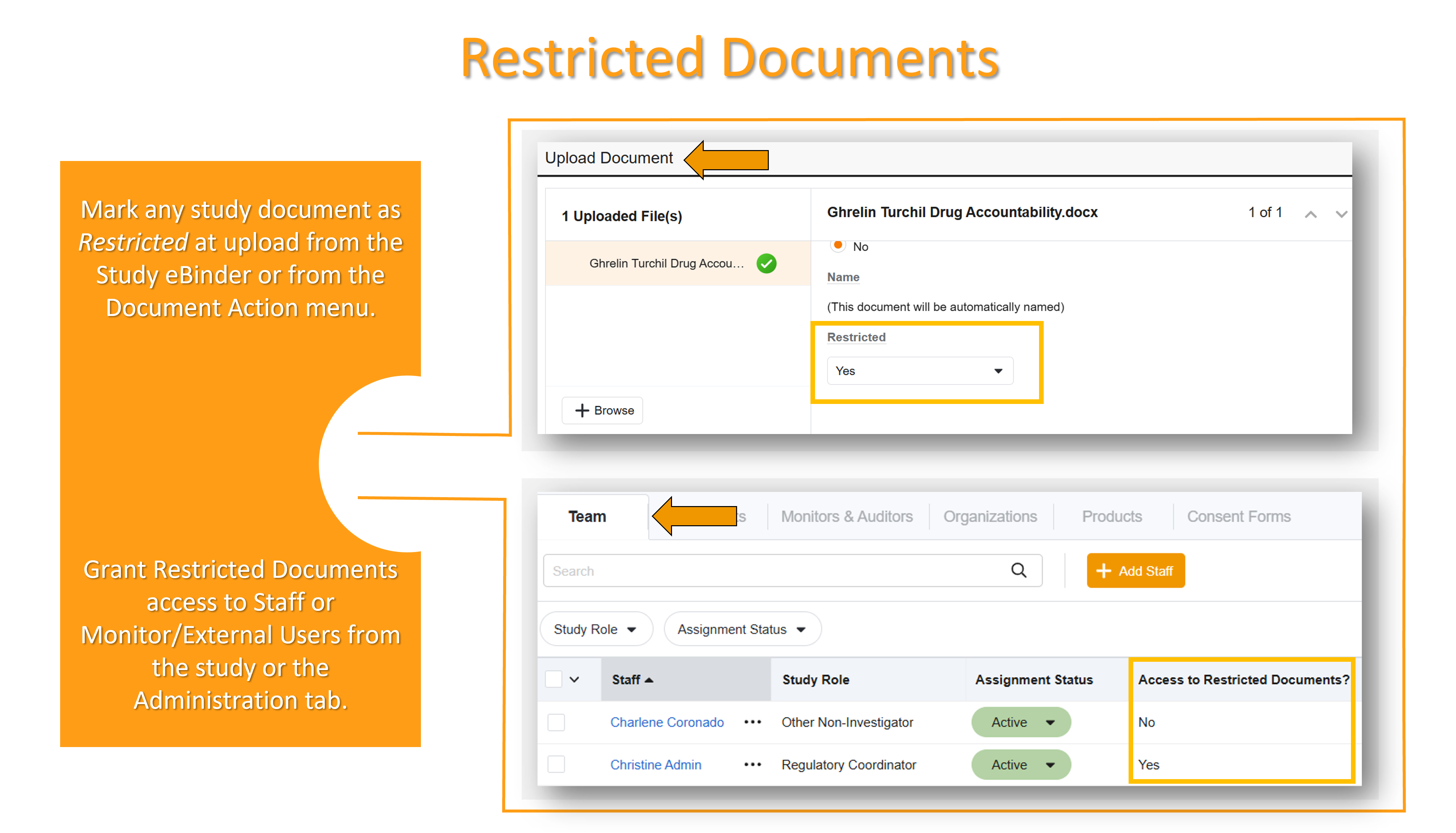
문서 접근 제한 기능은 연구에 배정된 특정 사용자에게만 문서 접근을 허용하도록 설정할 사이트 있습니다. 이 기능은 무작위 배정 정보 등 특정 문서를 연구진 전체에게 공개하지 않아야 하는 맹검/마스킹 연구에 적합합니다. 문서 및 직원 접근 제한은 두 단계로 진행됩니다. 먼저 개별 연구 문서를 '접근 제한'으로 표시한 후, 각 연구진에게 접근 권한을 부여합니다. 접근 권한이 있는 연구진만 '접근 제한'으로 표시된 문서를 볼 수 있습니다.
요약
- 제한된 문서는 연구 수준에서 제한된 문서에 대한 접근 권한이 부여된 직원 또는 모니터/외부 사용자만 볼 수 있습니다. 관리자 또한 제한된 문서를 보려면 연구 수준에서 제한된 문서에 대한 접근 권한을 받아야 합니다.
- 관리자는 연구진(본인 포함) 또는 모니터링/외부 사용자의 제한된 문서 접근 권한을 부여하거나 취소할 수 있습니다. 제한된 접근 권한 부여/취소는 사용자별, 연구별로 수행해야 합니다.
-
연구 관련 제한 문서에 접근 권한이 있는 관리자 및 연구 담당자는 다음과 같은 작업을 수행할 수 있습니다.
- 연구에 필요한 비공개 문서를 열람, 편집 및 승인/최종 확정할 수 있습니다.
- 학습용 eBinder를 통해 제한된 문서만 업로드하세요.
- 문서 작업 메뉴에서 문서의 접근 제한 설정을 켜거나 끌 수 있습니다.
- 모든 연구별 특정 문서에는 접근 제한을 설정할 수 있습니다. 이력서, 면허증 등 연구와 무관하거나 여러 연구에 공통으로 사용되는 문서에는 접근 제한을 설정할 수 없습니다.
- 접근이 제한된 문서는 워크플로우를 통해 전송할 수 없습니다.
- 연구 자료 보관 작업을 완료하기 전에 모든 제한된 연구 자료는 제한 해제(제한 없음으로 변경)되어야 합니다. 연구 자료 보관 작업에는 제한된 자료에 대한 확인 절차가 포함되어 있습니다.
- 제한된 문서는 Site Connect 통해 교환할 수 있지만, 연결된 사용자가 두 환경 모두에서 제한된 문서에 대한 완전한 가시성과 기능을 활용하려면 Site Connect 와 SiteVault 모두에서 제한된 문서에 대한 액세스 권한이 있어야 합니다. Site Connect 활동 및 권한에 대한 자세한 내용은 SiteVault 및 Site Connect 참조하십시오.
문서를 접근 제한 또는 접근 제한 없음으로 표시하세요
제한된 문서에 대한 접근 권한이 부여된 직원 사용자는 다음 방법으로 문서를 제한 문서로 표시할 수 있습니다.
- 스터디 e바인더에 문서를 업로드할 때 '제한됨' 필드를 ' 예' 로 설정합니다.
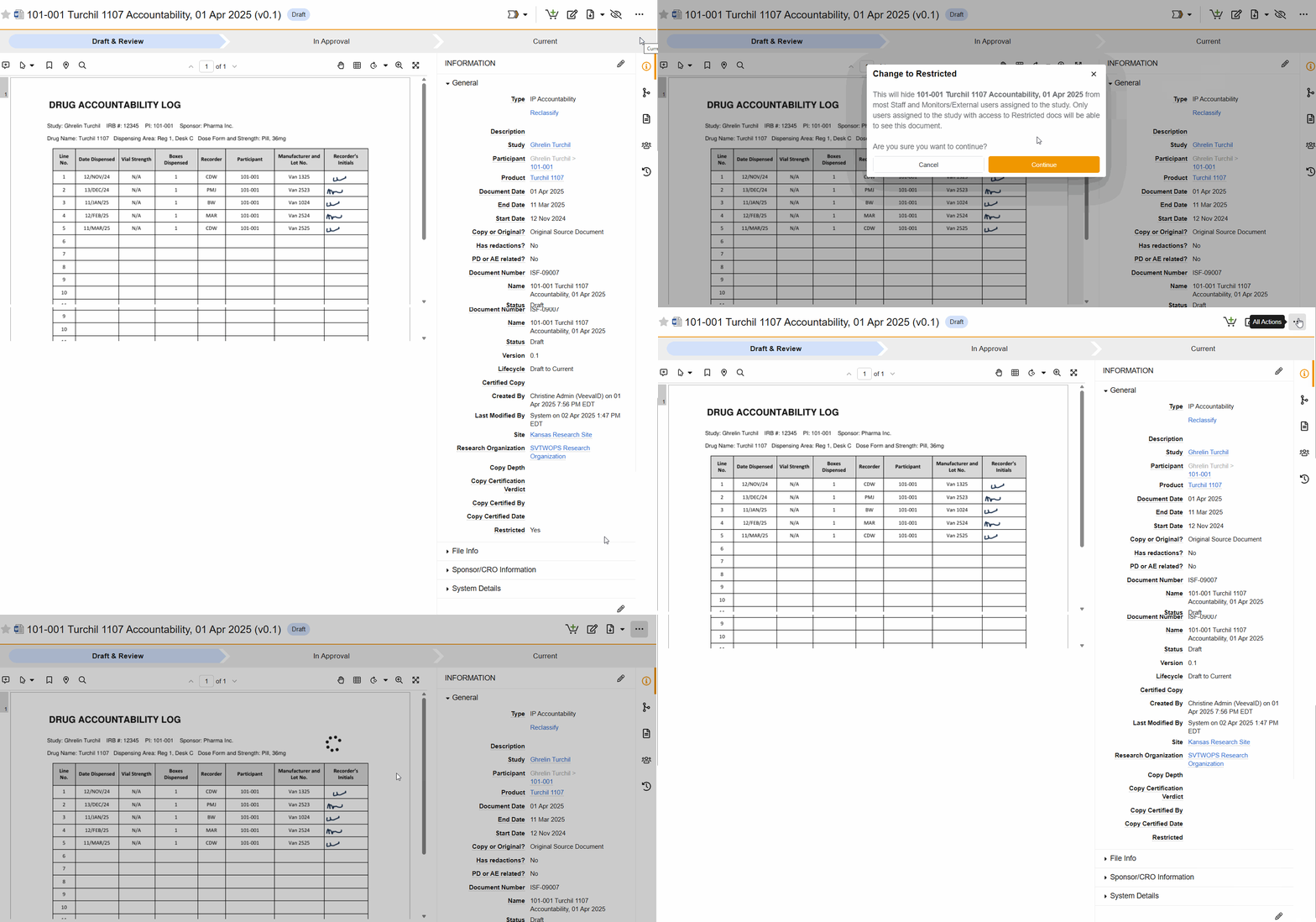
- 문서 작업 메뉴에서 '제한됨으로 변경'을 선택합니다.
스터디 eBinder 업로드에서
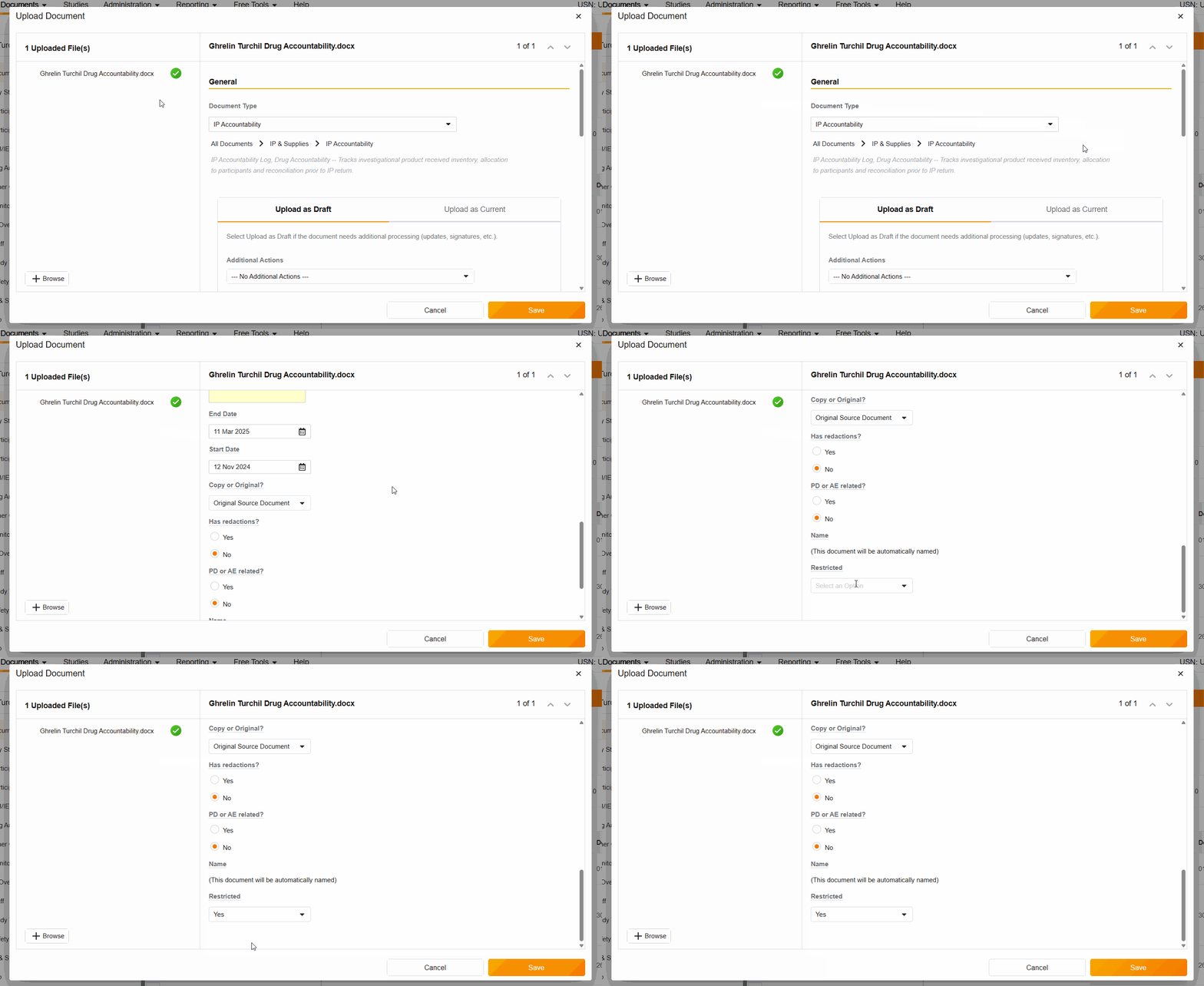
학습용 eBinder 에 문서를 제한적으로 업로드 하려면 업로드 과정에서 '제한됨' 필드에서 '예'를 선택하십시오.
문서/모든 작업에서
문서의 접근 제한을 해제하려면 문서에 접근한 다음 작업 메뉴에서 [제한됨으로 변경] 또는 [제한되지 않음으로 변경]을 선택하십시오 (…).
제한된 문서에 대한 접근 권한 부여 또는 취소
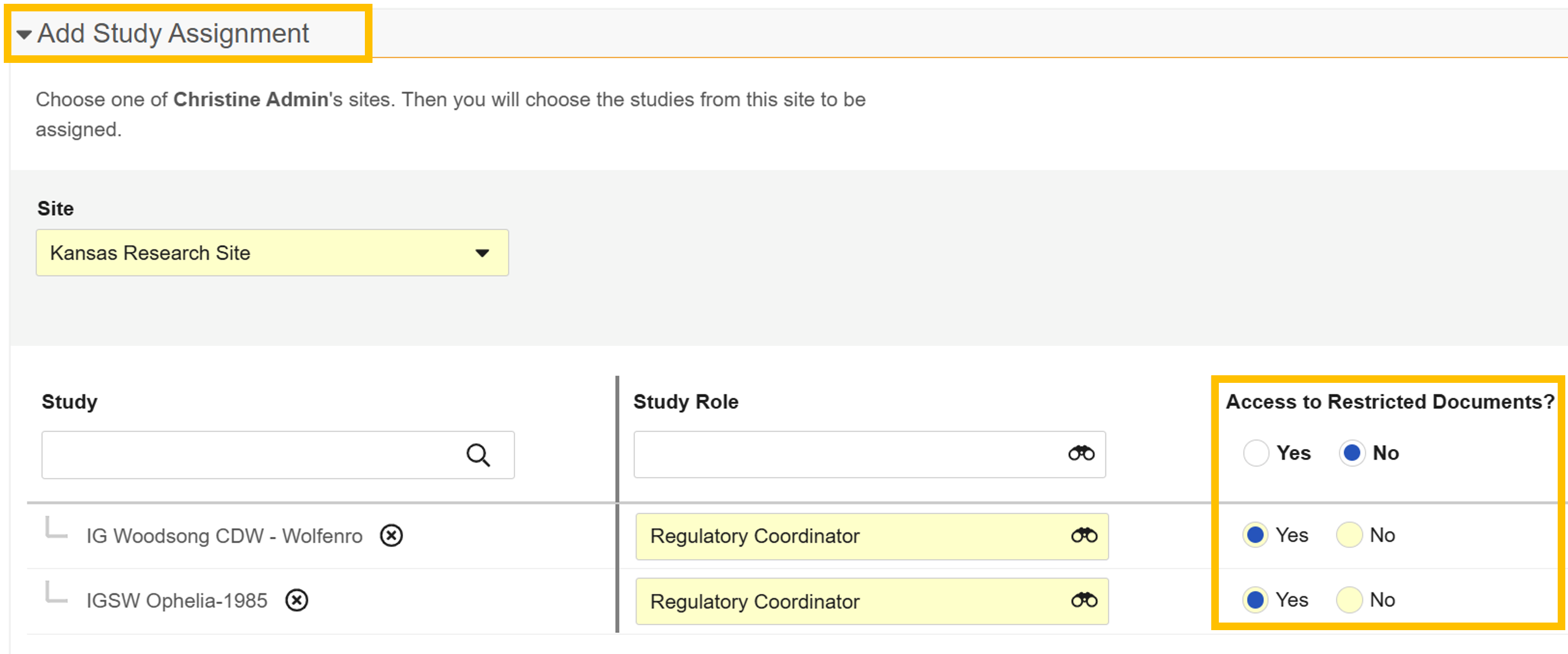
관리자는 연구 또는 관리 탭에서 직원, 모니터 및 외부 사용자 연구 과제를 추가하거나 편집할 때 제한된 문서(자신이 작성한 문서 포함)에 대한 사용자 액세스 권한을 부여하거나 취소할 수 있습니다.
연구 결과에 따르면
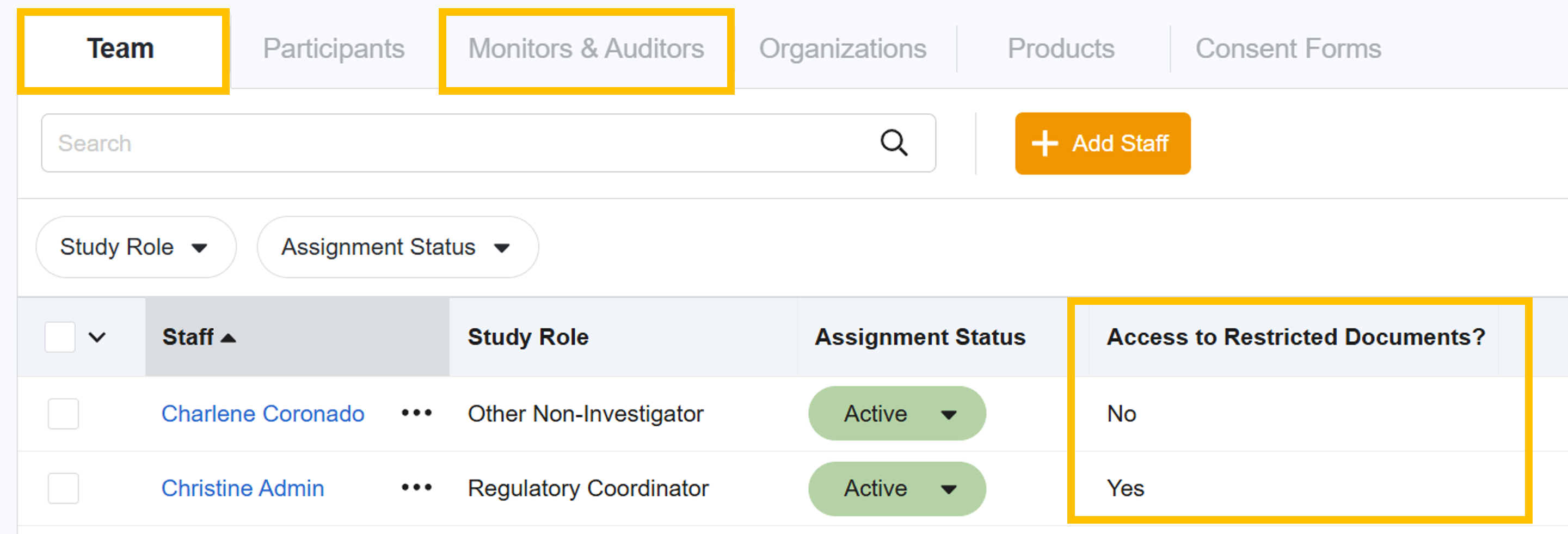
관리자는 연구 탭에서 제한된 문서에 대한 연구 수준 액세스 권한을 부여하거나 취소할 수 있습니다.
- 학습 > 팀에서 팀 과제를 추가 하거나 편집할 때 직원에게 알려주세요.
- 연구 > 모니터링 및 감사에서 연구 과제를 추가 하거나 편집 할 때 모니터링 담당자 및 외부 사용자를 확인할 수 있습니다.
관리자로부터
관리자는 관리 탭에서 제한된 문서에 대한 연구 수준 액세스 권한을 부여하거나 취소할 수 있습니다.
- 관리자 > 직원 메뉴 에서 사용자를 생성 하거나 연구 과제를 추가 할 때 직원 정보를 입력하는 부분입니다.
- 관리자 > 모니터 및 외부 사용자 메뉴에서 사용자를 생성 하거나 사이트 접근 권한 및 연구 과제를 추가 할 때 모니터 및 외부 사용자 항목을 확인하세요.
Site Connect 및 SiteVault 의 제한된 권한
Site Connect 와 SiteVault 권한은 서로 다른 시스템과 관리자에 의해 관리됩니다. 한 시스템에서 제한된 문서에 대한 사용자 액세스 권한이 다른 시스템에서도 동일하게 부여되는 것은 아닙니다. 아래 표에서 다양한 권한 조합에 따른 예상 동작을 확인하십시오.
| 제한된 권한 | Site Connect 동작 | SiteVault 동작 |
|---|---|---|
| 접근 제한 없음 |
|
|
| 양쪽 모두 접근이 제한됨 |
|
|
|
Site Connect 의 접근 제한 SiteVault 에는 접근 제한이 없습니다. |
|
|
|
Site Connect 에서 접근 제한 없음 SiteVault 의 접근 제한 |
|
|