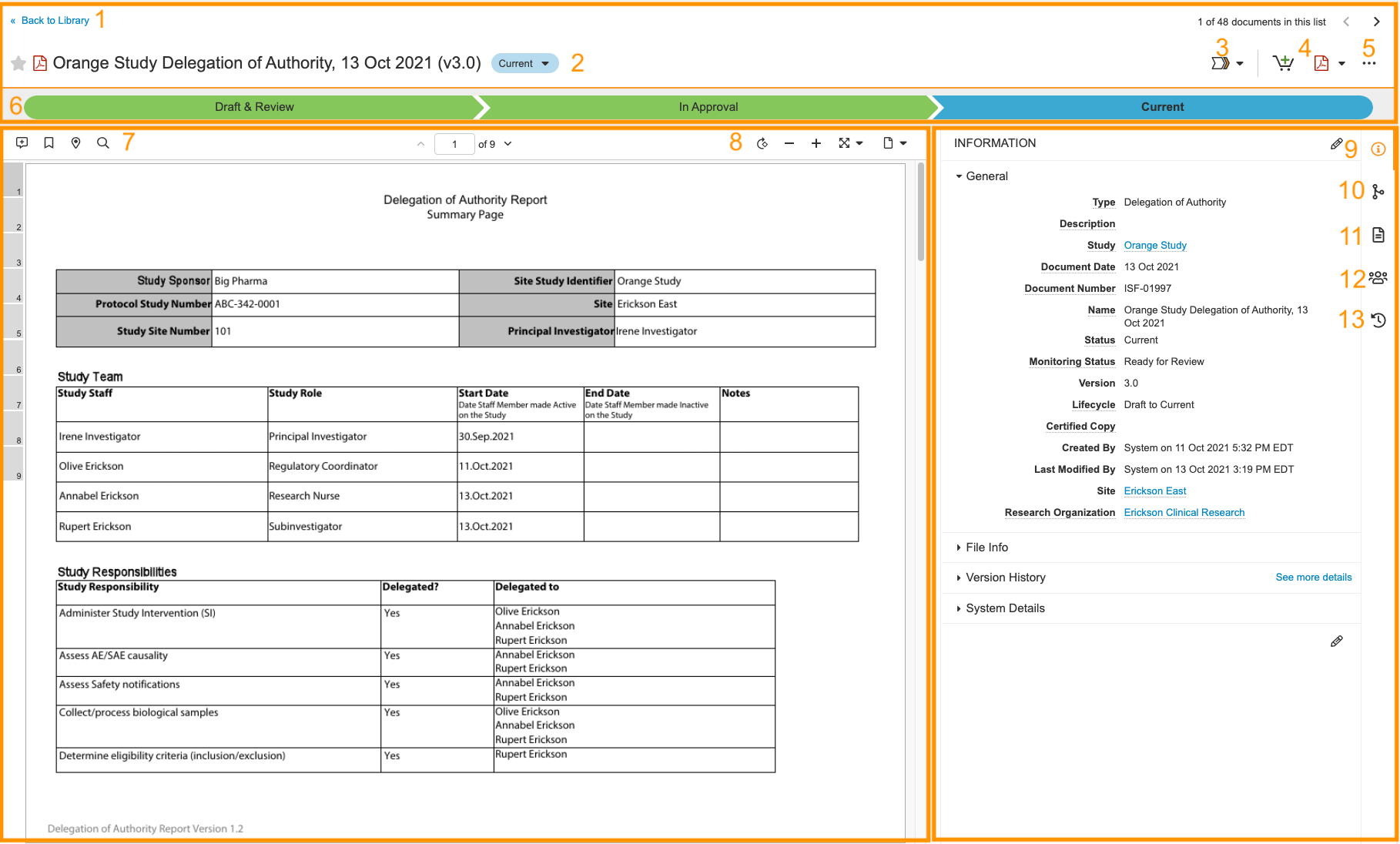
[문서 > 학습용 e바인더] 또는 [문서 > 라이브러리] 탭에서 문서를 열면 [문서 정보] 페이지가 표시됩니다. 이 페이지에는 문서의 보기 가능한 버전과 관련 문서 정보가 함께 표시됩니다. 이 페이지에서 문서 정보를 편집하고 워크플로를 시작하거나 상태를 변경하는 등의 작업을 수행할 수 있습니다. [문서 정보] 페이지의 다양한 영역 및 기능에 대한 자세한 내용은 아래 표를 참조하십시오.
|
1 |
항해 | 탐색 경로를 이용하여 도서관으로 돌아가세요. |
|
2 |
생명주기 상태 | 문서의 현재 상태를 표시합니다. 이 버튼을 사용하여 문서의 상태를 변경할 수도 있습니다. |
|
3 |
워크플로 작업 메뉴 | 워크플로를 빠르게 시작하거나 상태를 변경할 수 있습니다. 승인/최종 상태에 대한 변경은 모든 작업 메뉴에서 수행할 수 있습니다. |
|
4 |
가장 자주 사용하는 작업 | 가장 자주 사용하는 네 가지 작업이 여기에 표시됩니다. 표시되는 작업은 상황에 따라 다릅니다. SiteVault 특정 문서 유형 또는 레코드에 대해 가장 많이 사용하는 작업을 학습하여 해당 작업을 먼저 표시합니다. |
|
5 |
모든 작업 메뉴 | 문서에 대한 다른 모든 작업(예: 초안 작성, 사본 만들기 등)을 포함합니다. |
|
6 |
라이프사이클 단계 셰브론 패널 |
문서 수명 주기 단계는 특정 수명 주기 상태를 순서대로 그룹화하여 문서가 수명 주기에서 어느 단계에 있는지 파악하는 데 도움이 됩니다. 수명 주기 단계 화살표 패널은 문서의 진행 상황을 시각적으로 보여주며, 각 화살표는 하나의 수명 주기 단계를 나타냅니다. 화살표는 문서의 현재 단계를 나타내기 위해 색상으로 구분됩니다.
라이프사이클 단계 화살표 패널에서는 미완료 작업에 대한 세부 정보도 확인할 수 있습니다. 파란색(진행 중) 화살표를 선택하면 최대 5개의 미완료 작업 목록을 볼 수 있습니다. 작업은 활성 워크플로 패널에 표시된 순서와 동일하게 작업 카드에 표시됩니다. 하나 이상의 작업이 일정보다 지연되면 파란색 화살표에 느낌표 아이콘이 표시됩니다. |
|
7 |
문서 뷰어 컨트롤 |
뷰어의 왼쪽 상단에 있는 문서 컨트롤에는 다음과 같은 옵션이 있습니다.
|
|
8 |
문서 보기 제어 |
뷰어 오른쪽 상단의 문서 컨트롤에는 다음과 같은 옵션이 있습니다.
|
|
9 |
문서 정보 | 문서 유형, 연구, 파일 정보 및 버전 기록과 같은 문서 정보를 표시합니다. |
|
10 |
관계 | 연결된 문서나 보조 문서와 같은 문서 간의 관계를 표시합니다. |
|
11 |
문서 파일 | 원본 파일과 볼 수 있는 렌더링 이미지를 표시합니다. |
|
12 |
공유 설정 | 문서에 접근 권한이 있는 사용자와 사용자 역할에 따라 부여된 권한을 표시합니다. |
|
13 |
타임라인 보기 | 문서의 상태 변화 및 워크플로를 타임라인 보기로 표시합니다. |