eConsentを有効にすると、本試験の参加者を作成する際に、ユーザーは個人識別情報(PII)を入力する必要があります。また、eConsentの内容は試験チームのメンバーにも表示されます。
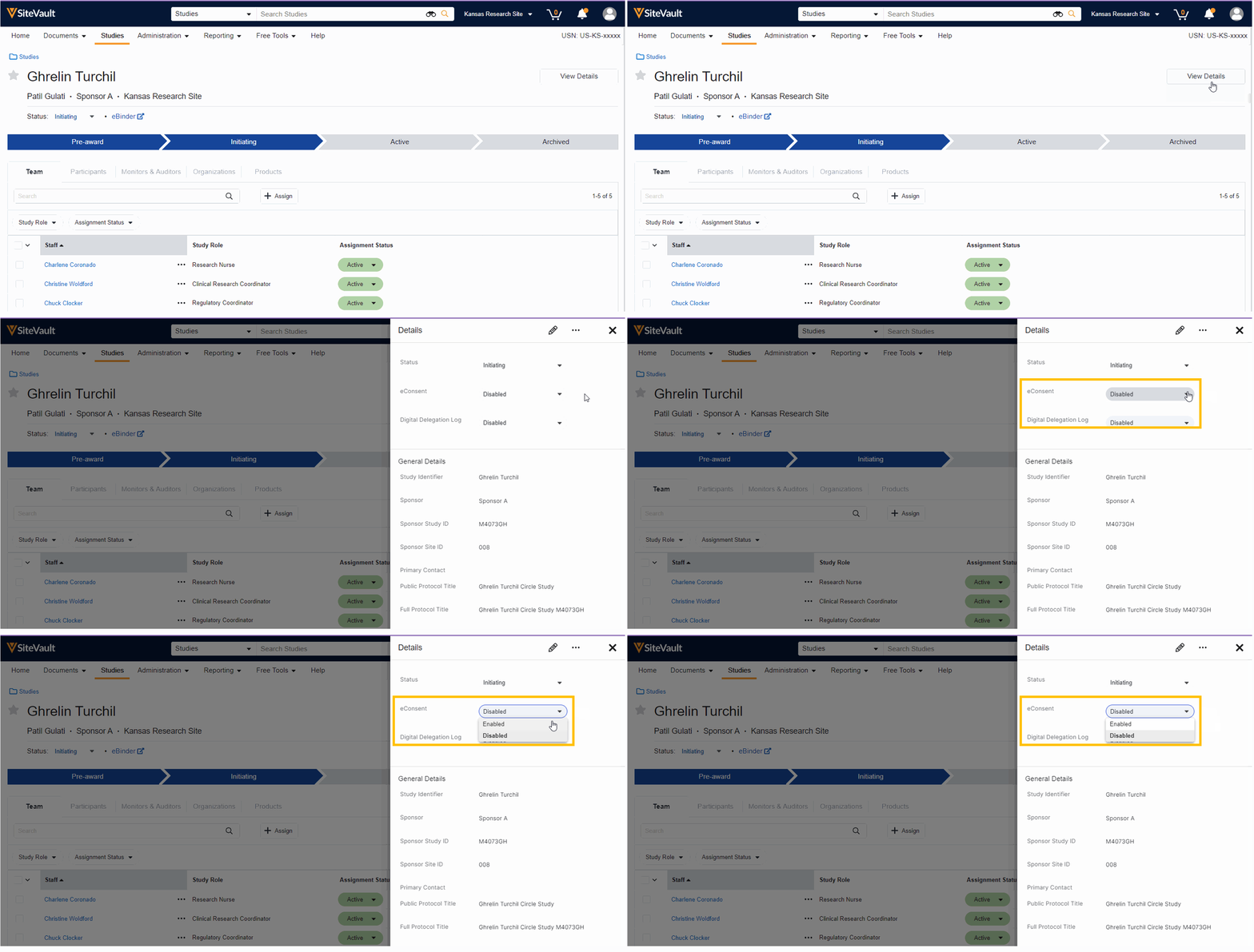
eConsentを有効または無効にする
- 「試験」 タブに移動してください。
- 試験リストから試験を選択してください。
- 「詳細を表示」 を選択してください。
- eConsentのドロップダウンメニューを使用して、 「有効」 または 「無効」 を選択してください。
ブラウザとデバイスの前提条件
eConsentエディターを最適にご利用いただくには、お使いのブラウザとデバイスが以下の要件を満たしていることを確認してください。
- ブラウザ: エディターのご利用にはデスクトップブラウザのご使用をお勧めします。Google Chrome、Microsoft Edge、またはMozilla Firefoxが最適です。
- ポップアップブロッカー: Apple SafariまたはMozilla Firefoxを使用してeConsentフォームを編集する場合は、 SiteVaultサイトからのポップアップを許可するようにブラウザを設定する必要があります。
- 解像度: 画面の幅が960ピクセル未満の場合、または同等の幅にズームインした場合、目次やSiteVaultへの保存ボタン、チェックインボタンなどの一部の機能が使用できない場合があります。
サードパーティライブラリ
eConsentはサードパーティ製のライブラリを利用しており、それらのリソースは以下に記載されています。
