概要
MyVeeva for Patientsのユーザーは、試験チームから提供されたアクティベーションコードを使用して、新しいアカウントを登録できます。
アクティベーションコードを使用した登録
ユーザーは以下の手順を完了します。
| ステップ | タスク | サンプル画像(拡大表示するには画像を選択してください) |
|---|---|---|
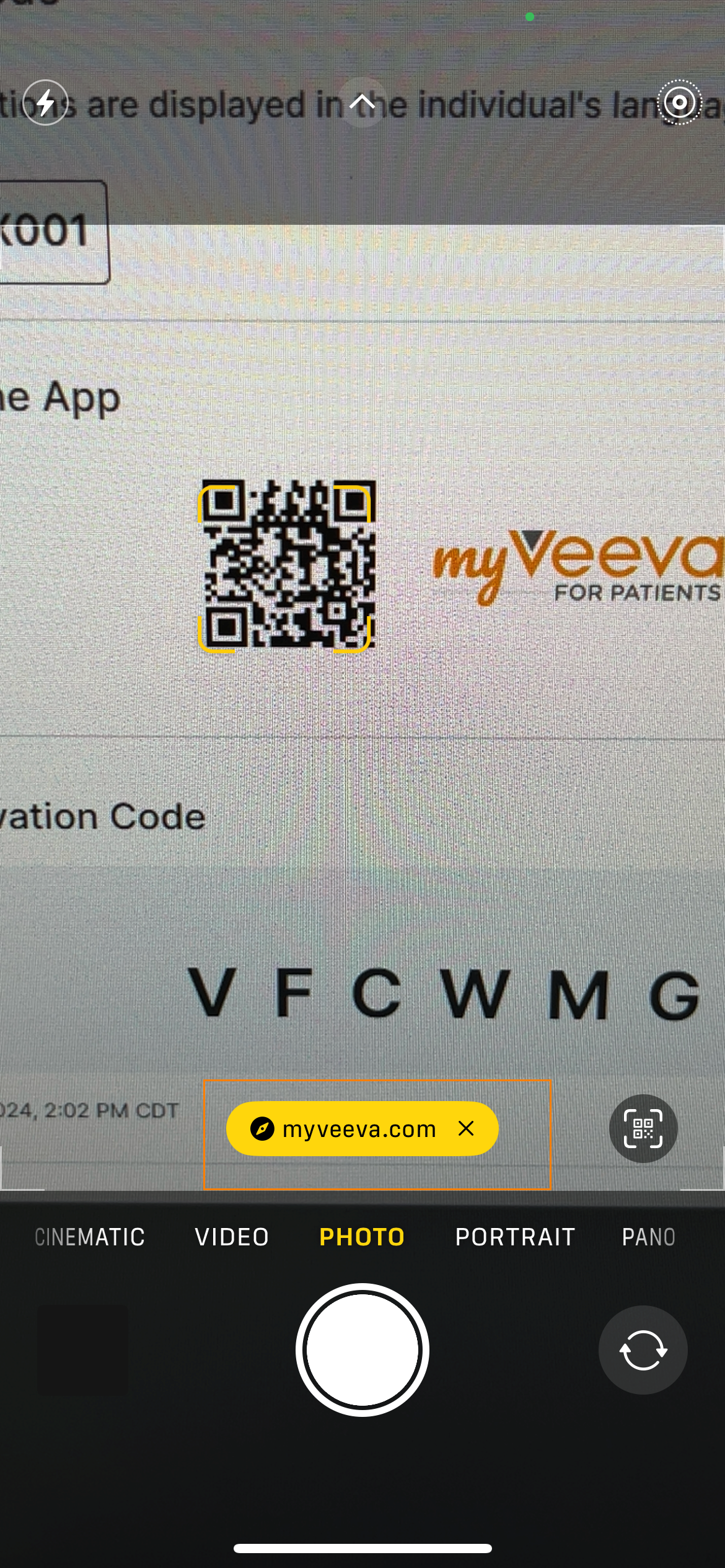
| 1(推奨) | 試験チームからQRコードが提供された場合は、デバイスのカメラアプリを開き、カメラでQRコードを読み取り、表示されたリンクを選択してください。App StoreまたはGoogle PlayストアからMyVeeva for Patientsアプリをダウンロードすることもできます。 |
 |
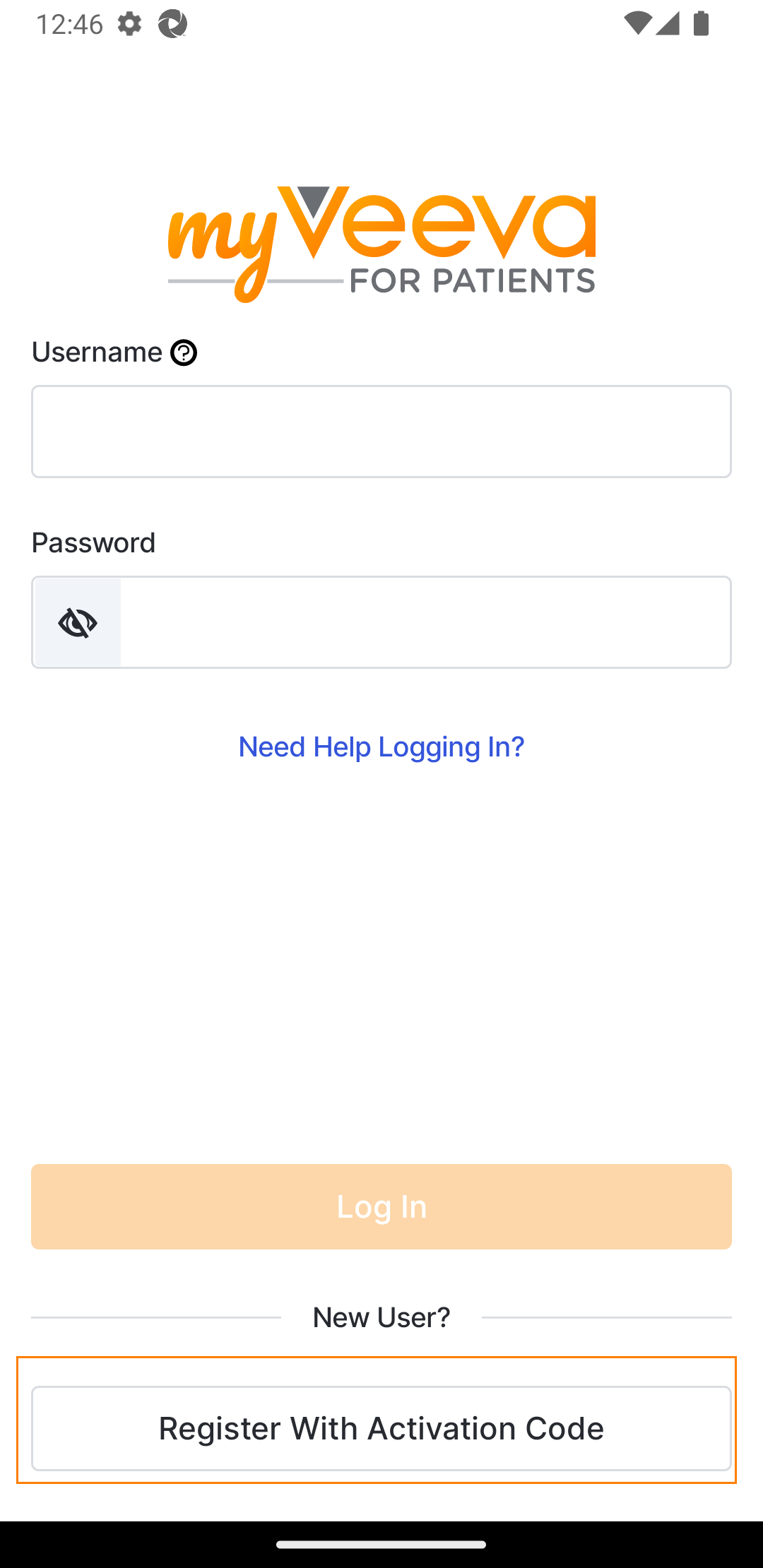
| 2 | MyVeeva for Patientsアプリまたはウェブサイトで、 「アクティベーションコードで登録」を選択してください。 |
 |
| 3 |
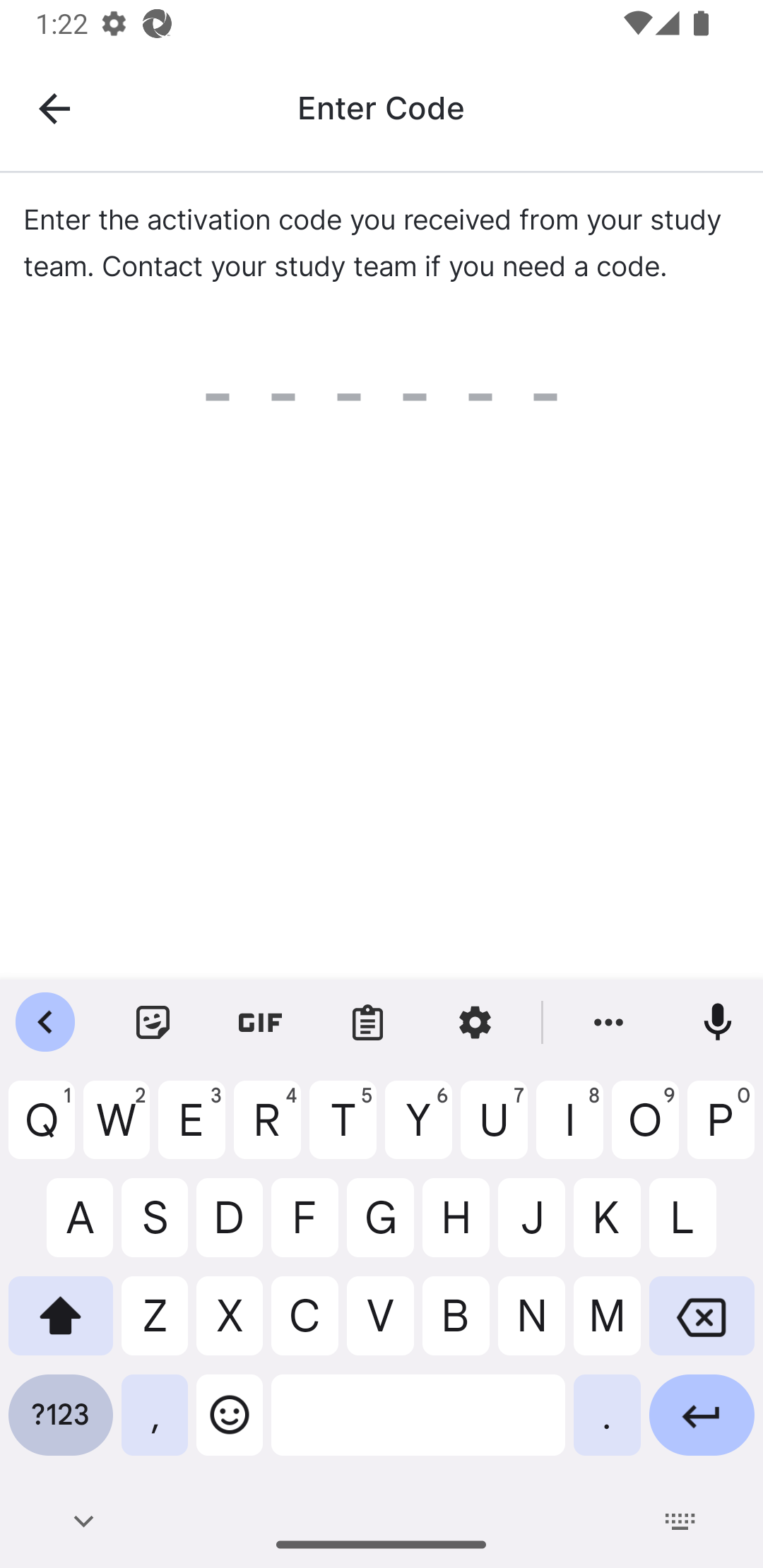
試験チームから提供された登録コードを入力してください。
個人識別情報(PII)を収集できない国で試験を実施する場合は、ステップ14に進んでください。 施設スタッフ向け注記: アクティベーションコードの生成方法については、 「アクティベーションコードの生成」を 参照してください。 |
 |
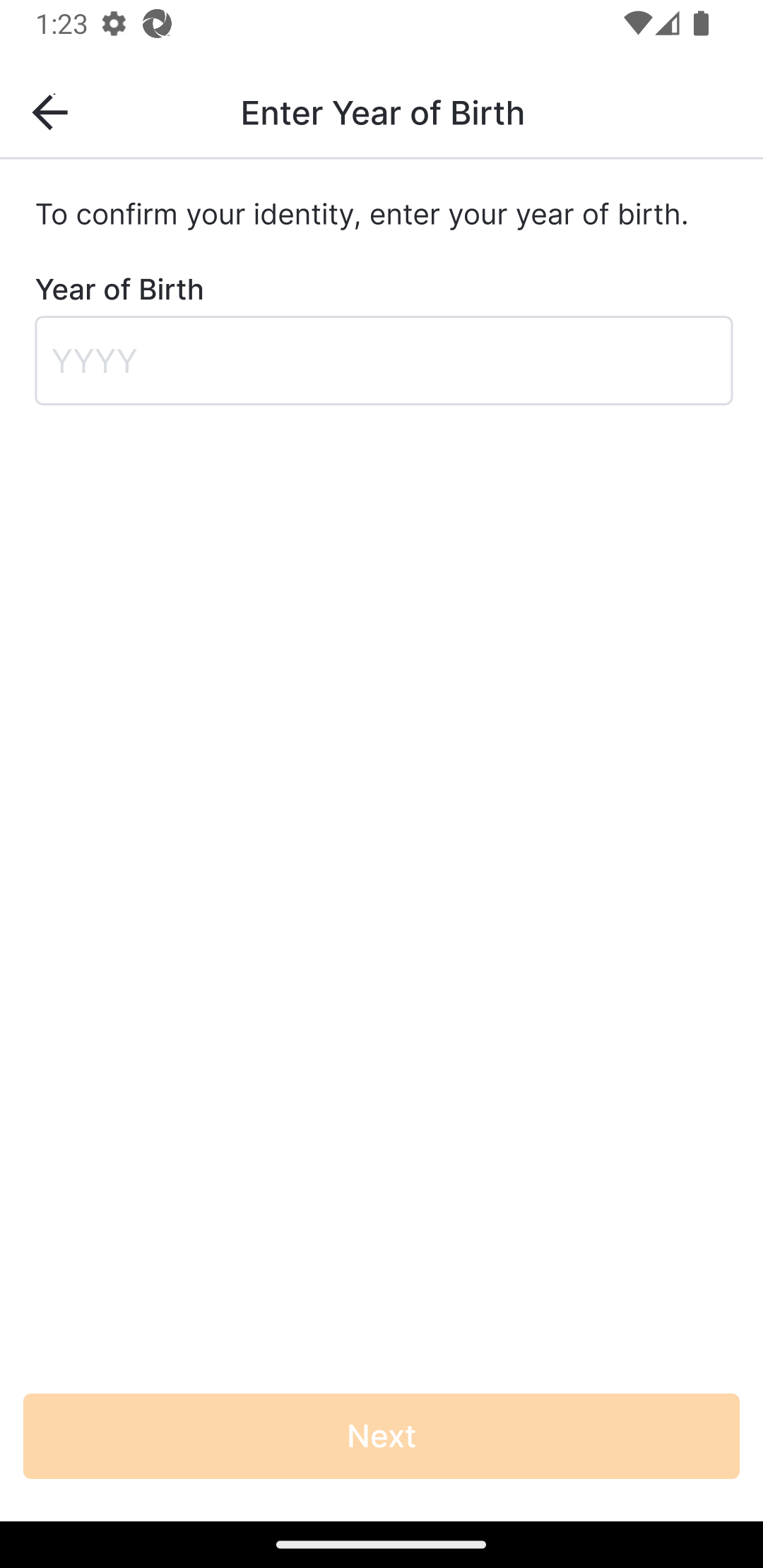
| 4 | 生年月日を入力し、 「次へ」 を選択してください。 |
 |
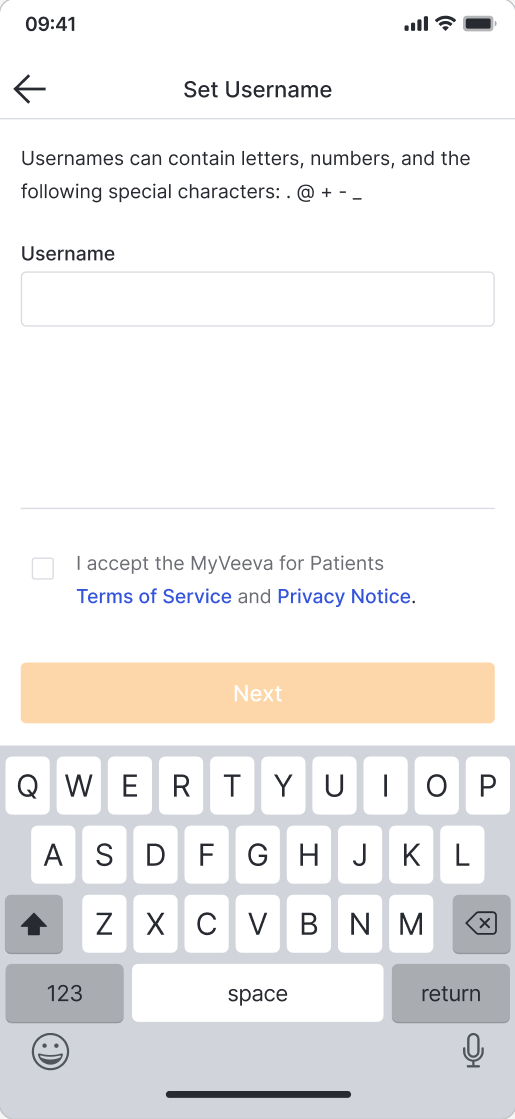
| 5 | ユーザー名を入力し、利用規約とプライバシーポリシーをレビュー、チェックボックスを選択して、 「次へ」を選択してください。 |
 |
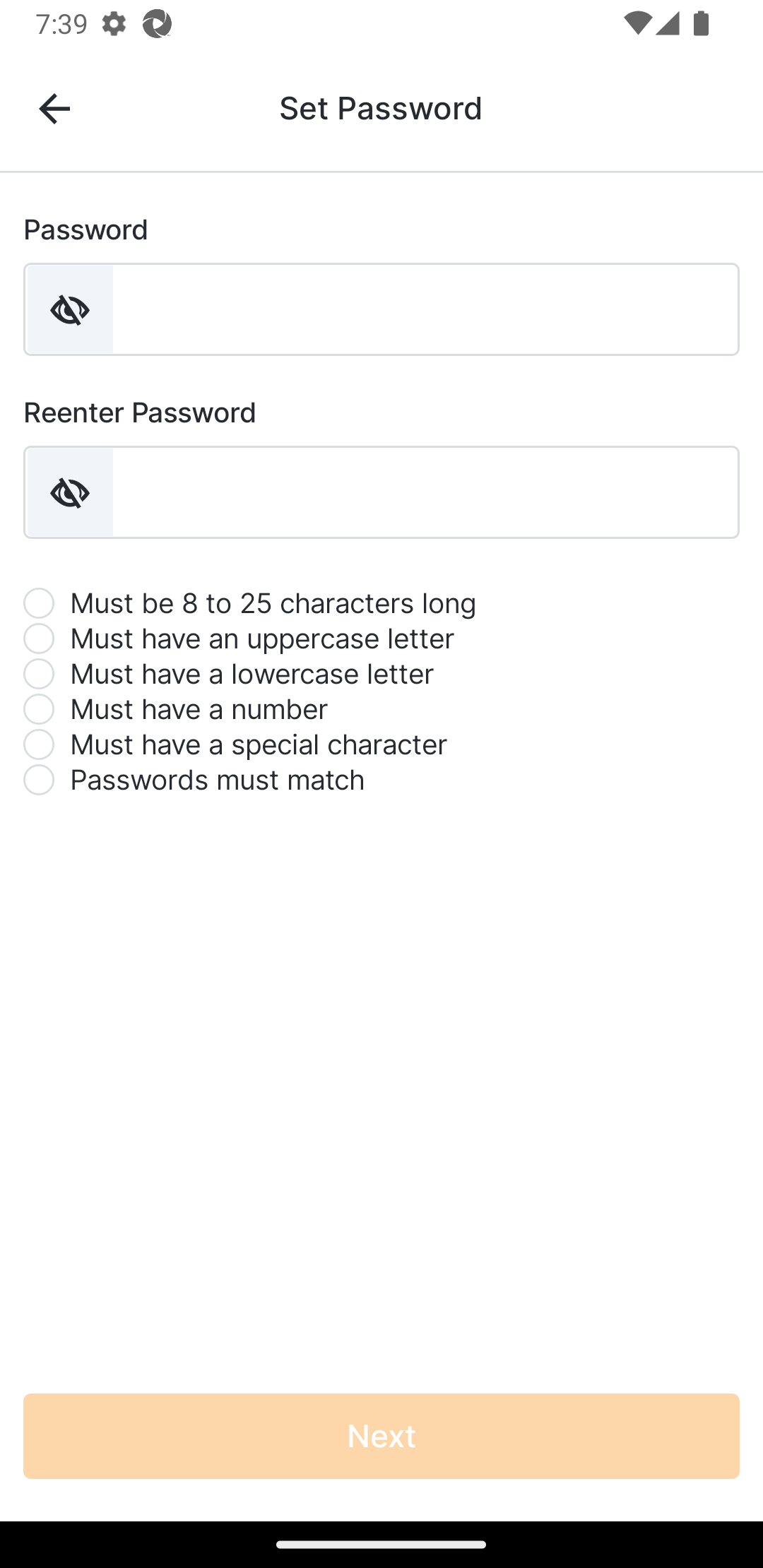
| 6 | パスワードを入力し、確認のためもう一度入力してください。 「次へ」 を選択してください。 |
 |
| 7 |
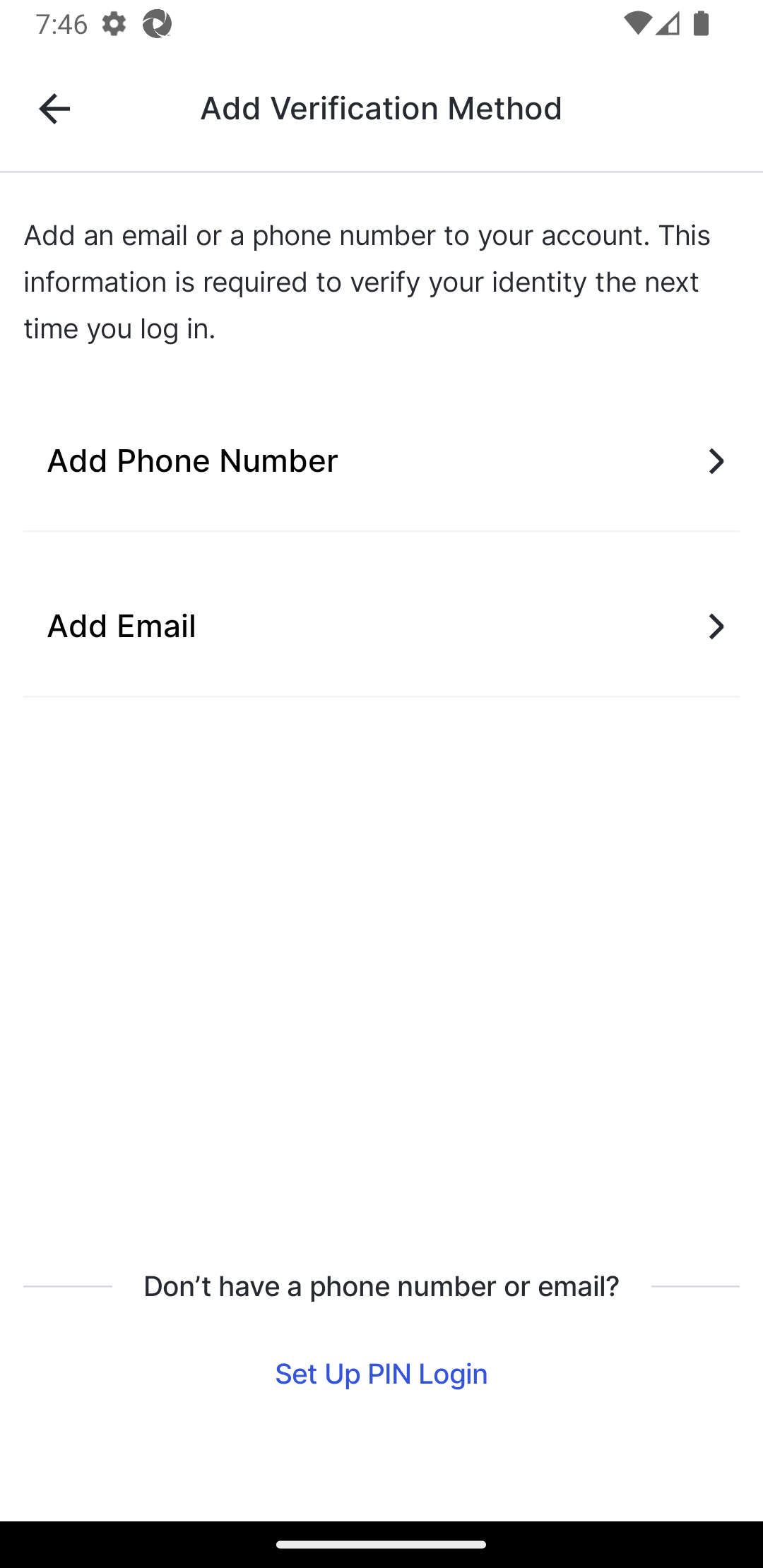
使用する認証方法を選択してください。
電話番号 を選択した場合は、手順8に進んでください。 「電子メール」 を選択した場合は、手順11に進んでください。 電話番号または電子メールをお持ちでない場合は、 「PINログインの設定」を 選択し、手順13に進んでください。 |
 |
| 8 |
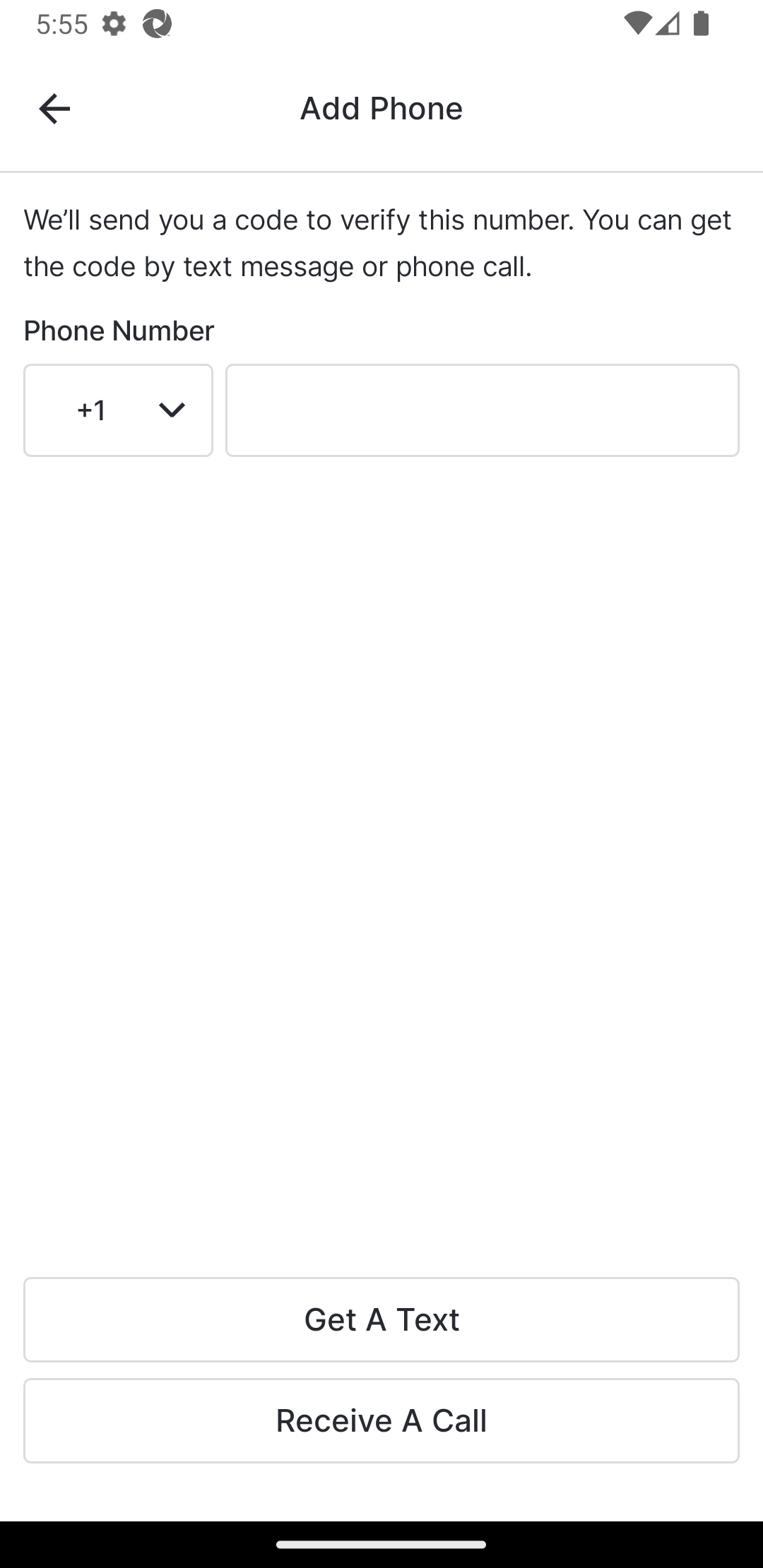
電話番号を入力し、
「テキストメッセージを受け取る」
または
「電話を受ける」
を選択してください。
「テキストメッセージを受け取る」 を選択した場合は、手順9に進んでください。 「電話を受ける」 を選択した場合は、手順10に進んでください。 |
 |
| 9 |
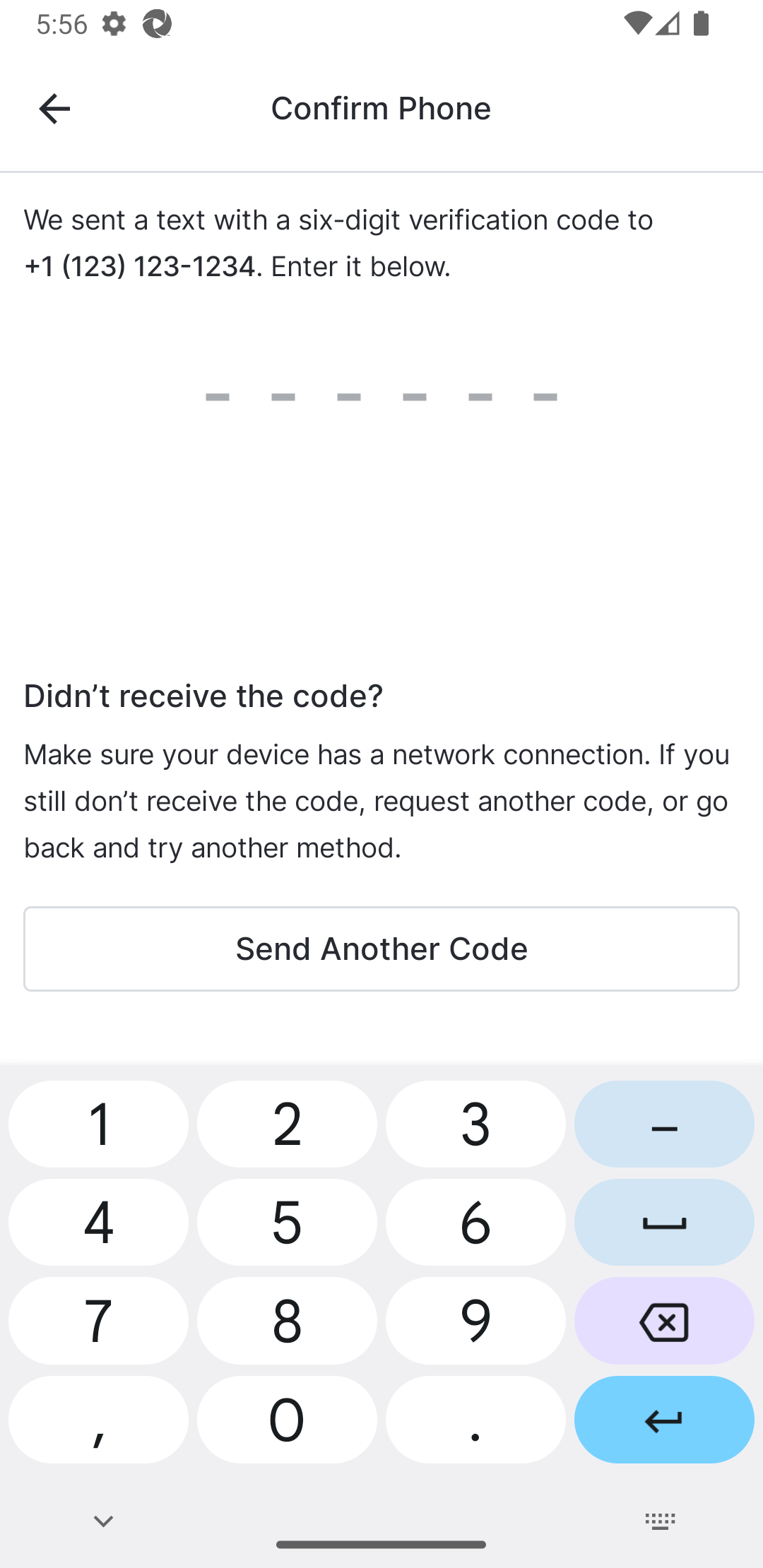
端末に届いたテキストメッセージを確認し、認証コードを見つけてください。「本人確認 - テキストメッセージ」ページにそのコードを入力してください。
登録が完了しました。MyVeeva for MyVeeva for Patientsにログインしました。 |
 |
| 10 |
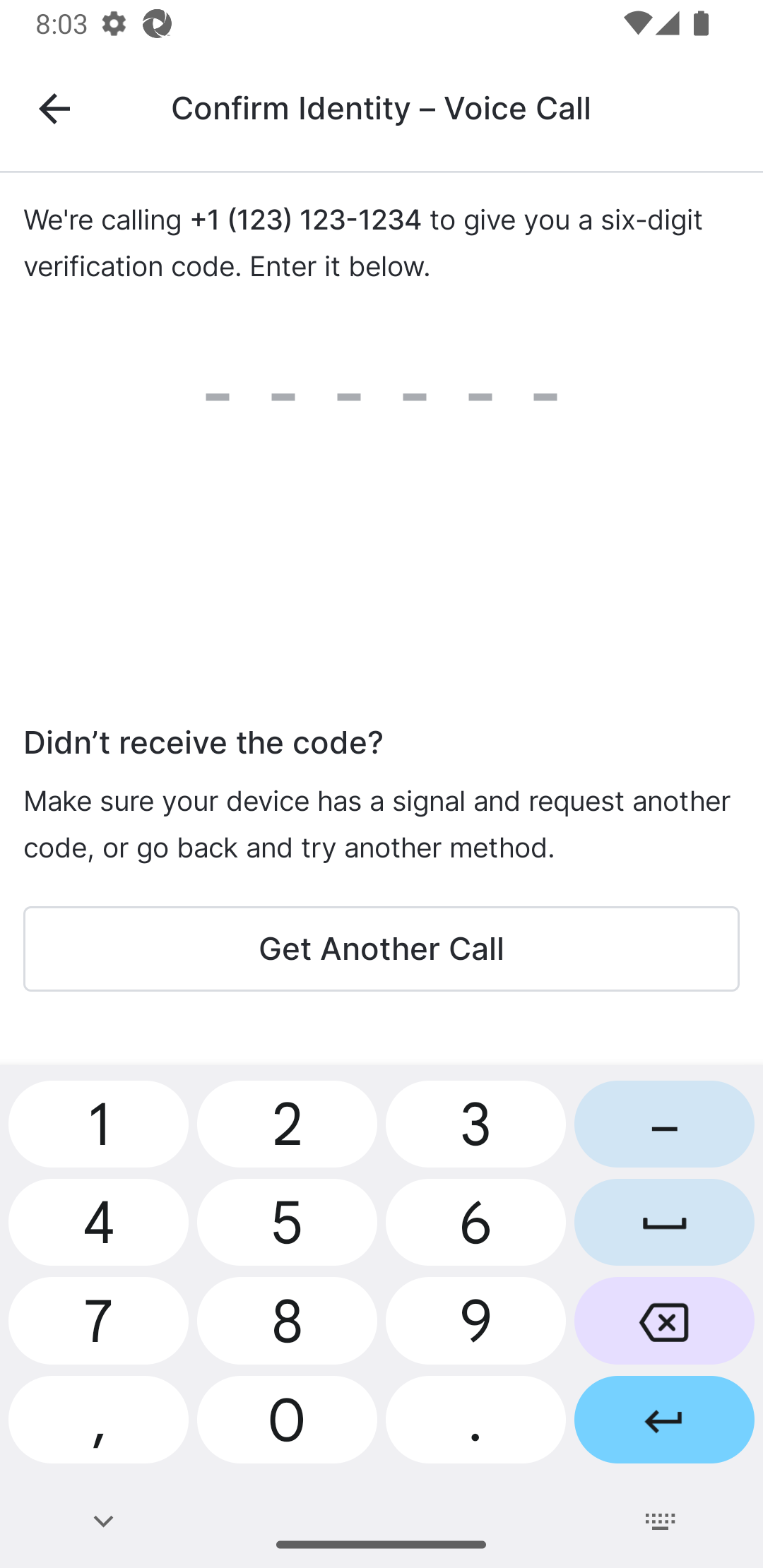
電話に出て、表示された番号を「本人確認 - 音声通話」ページに入力してください。
登録が完了しました。MyVeeva for MyVeeva for Patientsにログインしました。 |
 |
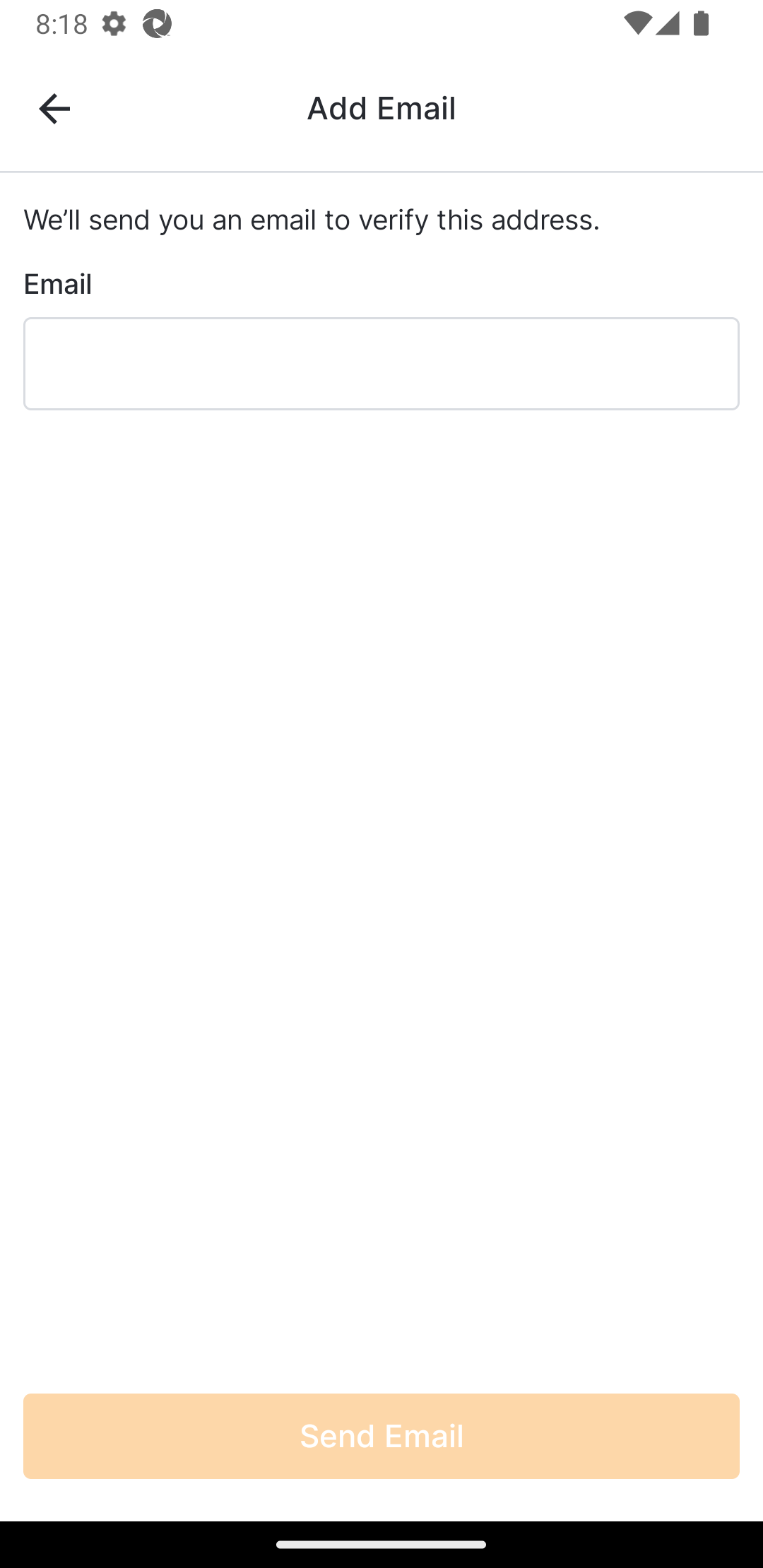
| 11 | 電子メールアドレスを入力し、 「電子メールを送信」 を選択してください。 |
 |
| 12 |
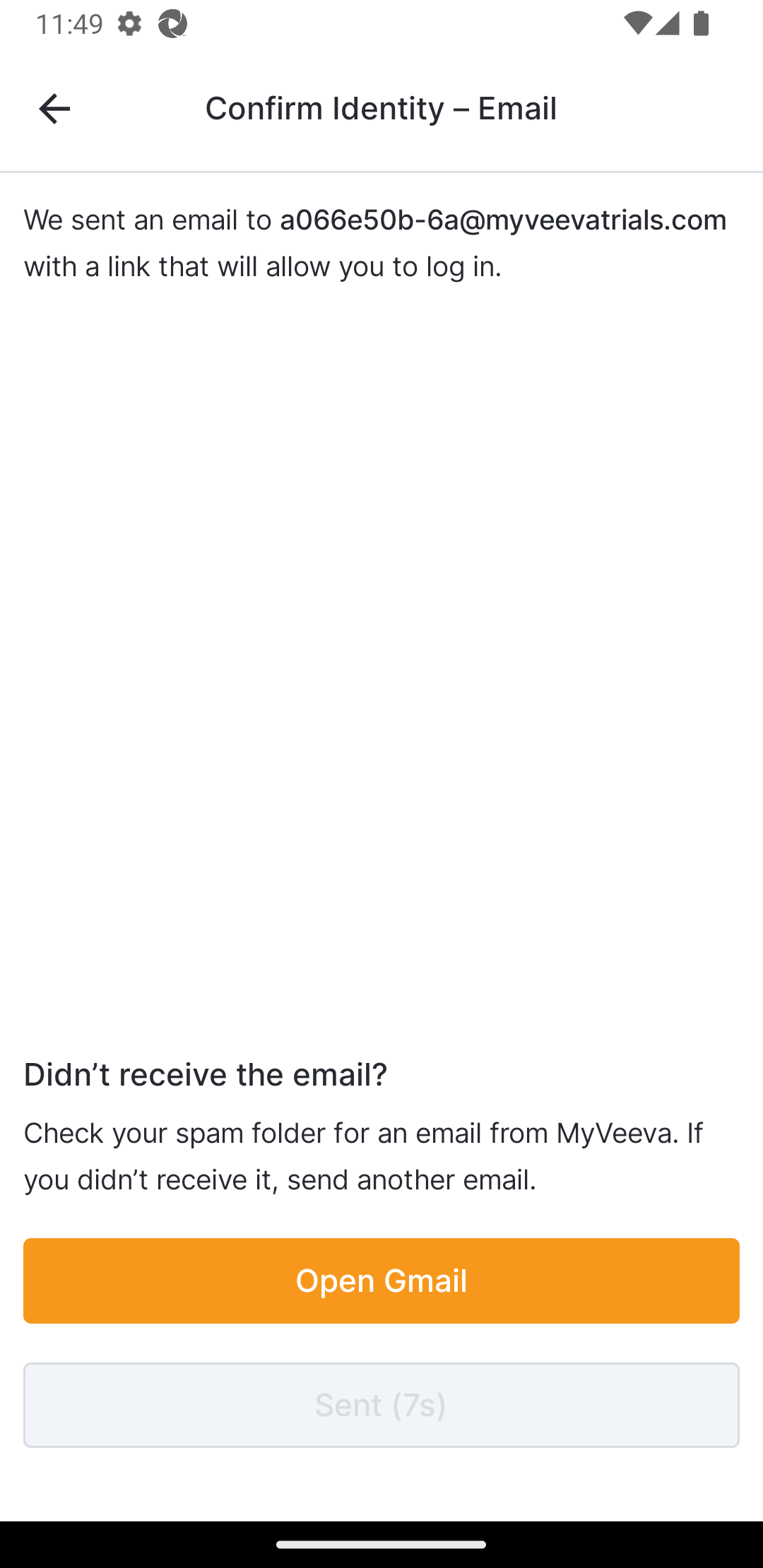
電子メールに記載されているリンクをクリックして確認してください。認証が成功すると、 MyVeeva for Patientsアプリに「本人確認完了」というメッセージが表示されます。
登録が完了しました。MyVeeva for MyVeeva for Patientsにログインしました。 |
 |
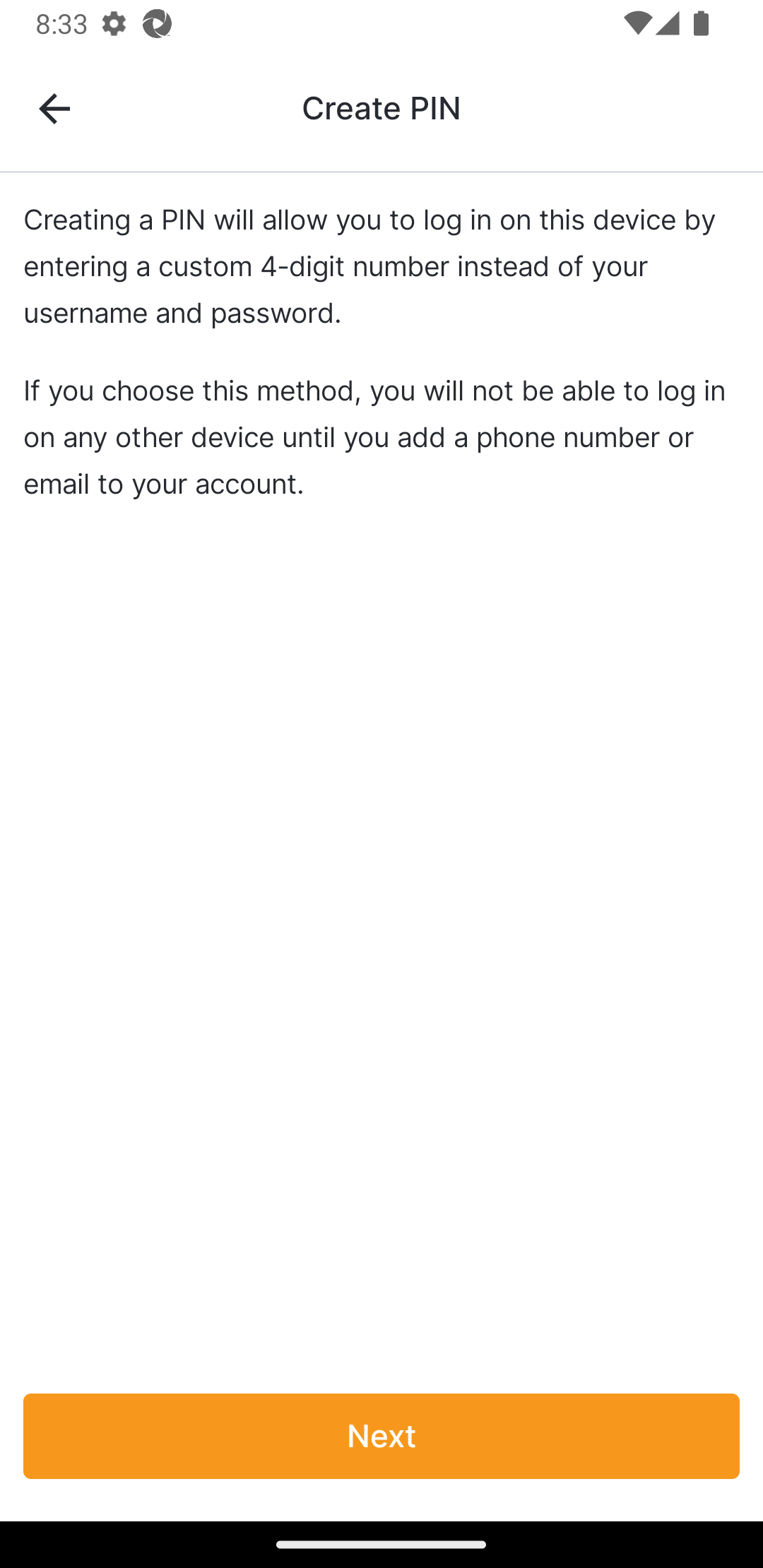
| 13 | PINログインの制限事項をレビュー、続行する場合は 「次へ」 を選択してください。認証方法の追加ページに戻る場合は、戻る矢印をクリックしてください。手順15に進んでください。 |
 |
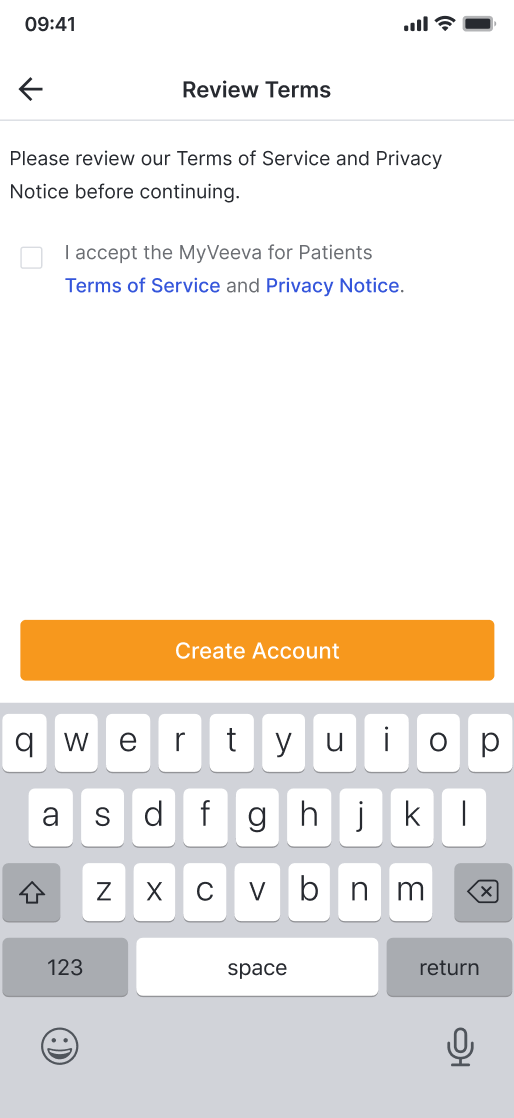
| 14 | 利用規約とプライバシーに関する通知をレビュー、チェックボックスを選択して、 「アカウントを作成」 を選択してください。 |
 |
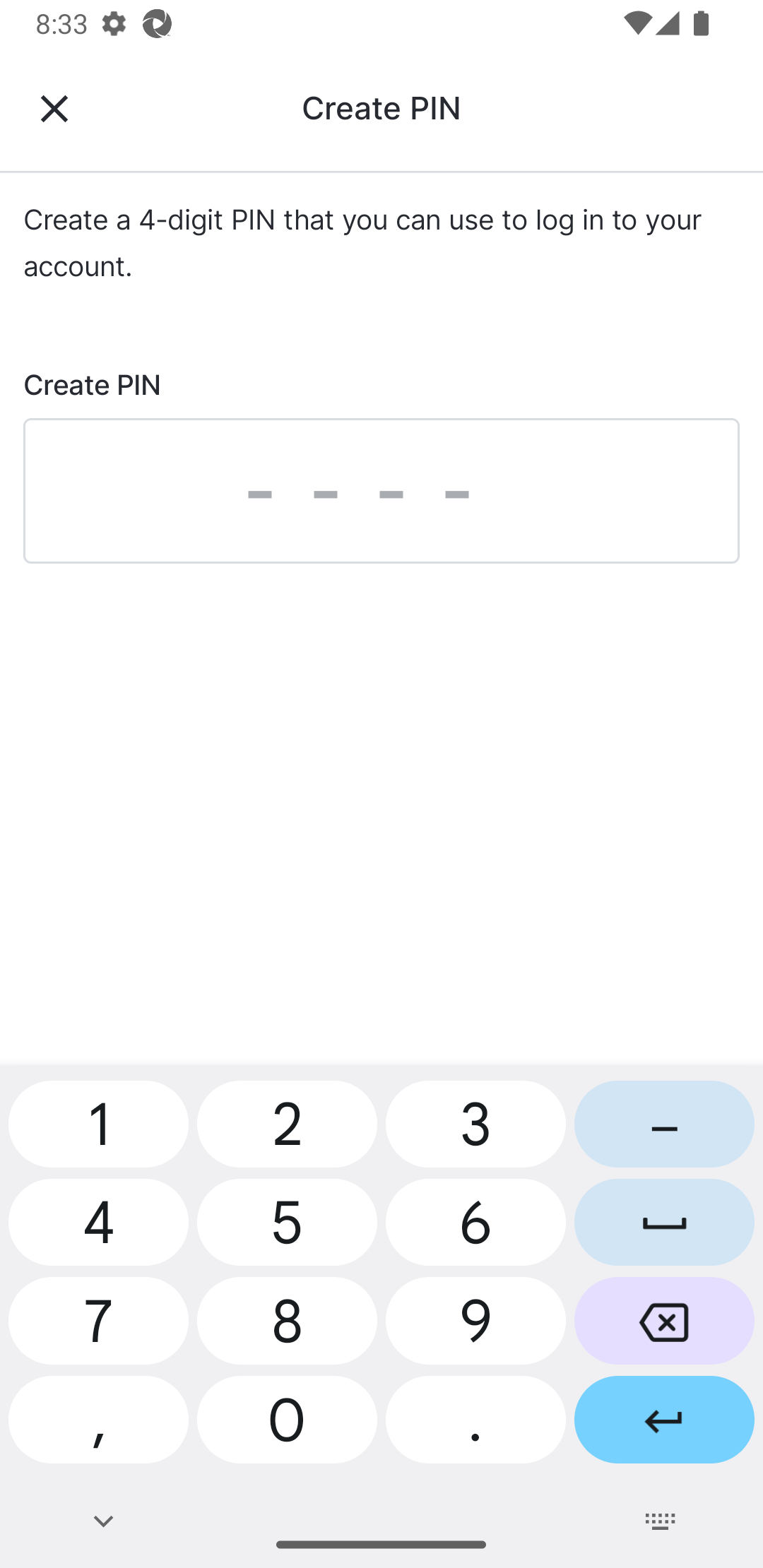
| 15 | ログインに使用する4桁のPINを入力してください。 |
 |
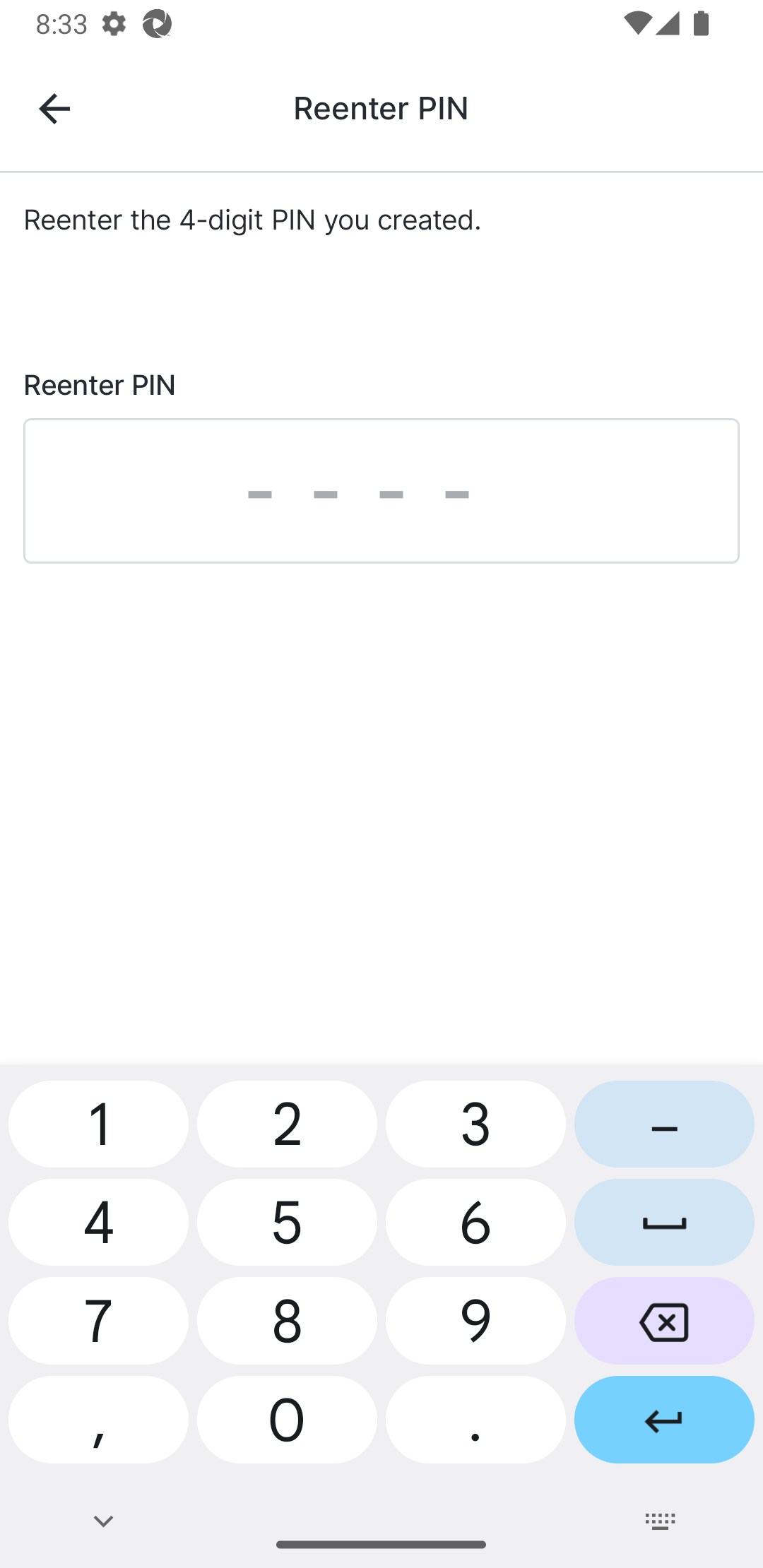
| 16 |
PINを再入力してください。
登録が完了しました。MyVeeva for MyVeeva for Patientsにログインしました。 |
 |
