注: ユーザーのPIIを収集できない場合、そのユーザーは既存のアカウントに別の試験を追加できません。新しいアカウントを登録するには、「アクティベーションコードを使用した登録」セクションの手順を完了する必要があります。
概要
参加者が以前に試験に参加するためにMyVeeva for Patientsアカウントを登録している場合は、再度登録する必要はありません。以下のワークフローを使用して、既存のアカウントに新しい試験を追加する方法をご案内ください。
MyVeeva for Patientsユーザーは、アカウントに新しい試験を追加する前にアプリにログインする必要があります。
既存のアカウントに別の試験を追加する
ユーザーは以下の手順を完了します。
| ステップ | タスク | サンプル画像(拡大するには画像を選択してください) |
|---|---|---|
| 1 | MyVeeva for Patientsアカウントに ログインします 。 | 画像については、 「MyVeeva for Patientsへのログイン」を 参照してください。 |
| 2 | 「アカウント」ページで、 「マイ試験」 を選択します。 |
![{[マイ スタディ] ボタンがアウトライン表示された [アカウント] タブ ページ}](/gr/ja/uploads/ecoa/images/managingparticipants/24R1_Registration_Account_Page.png) |
| 3 | [新しい試験をアクティブ化] を選択します。 |
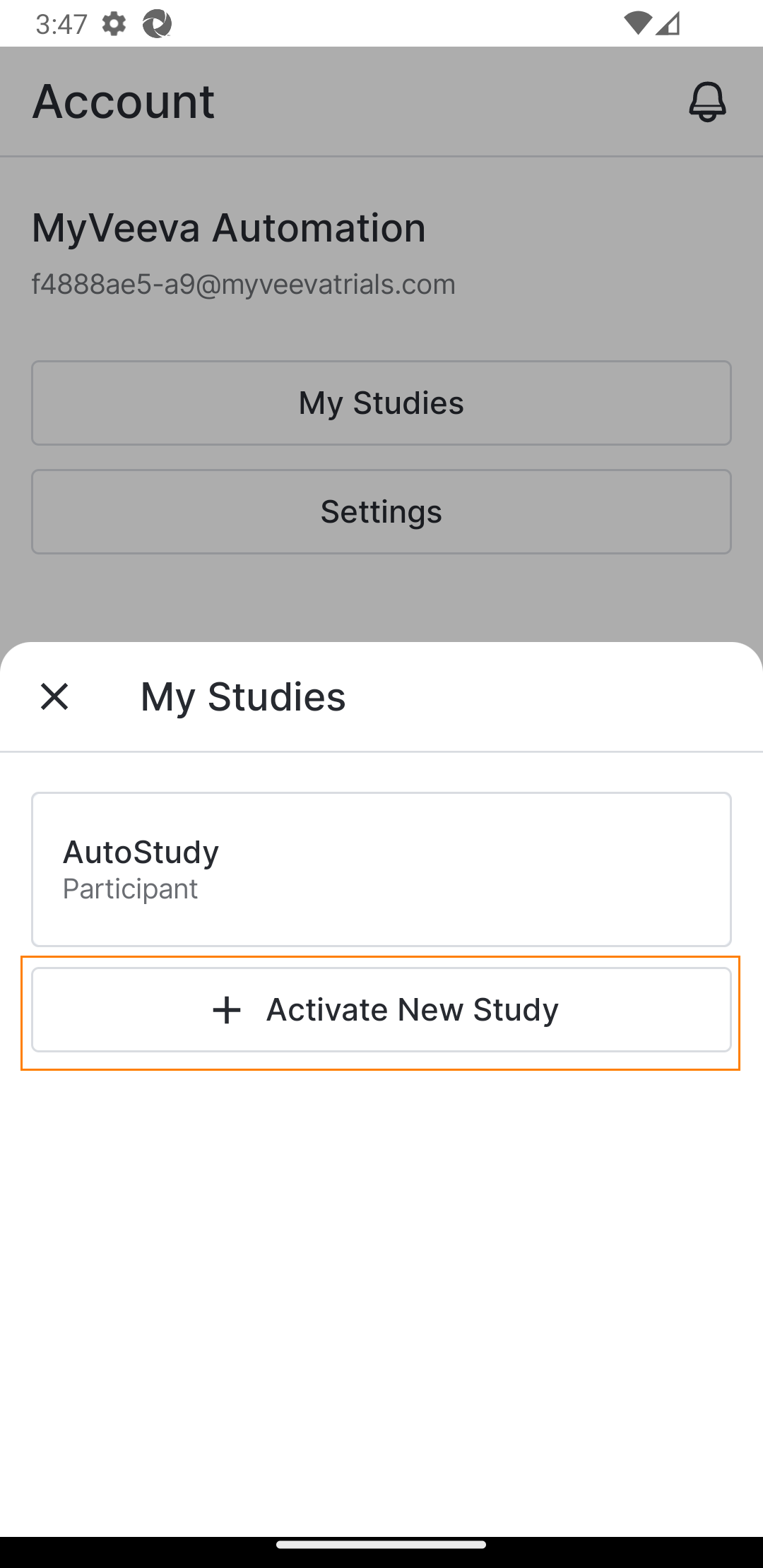 |
| 4 | 試験チームから受け取ったアクティベーション コードを入力します。 |
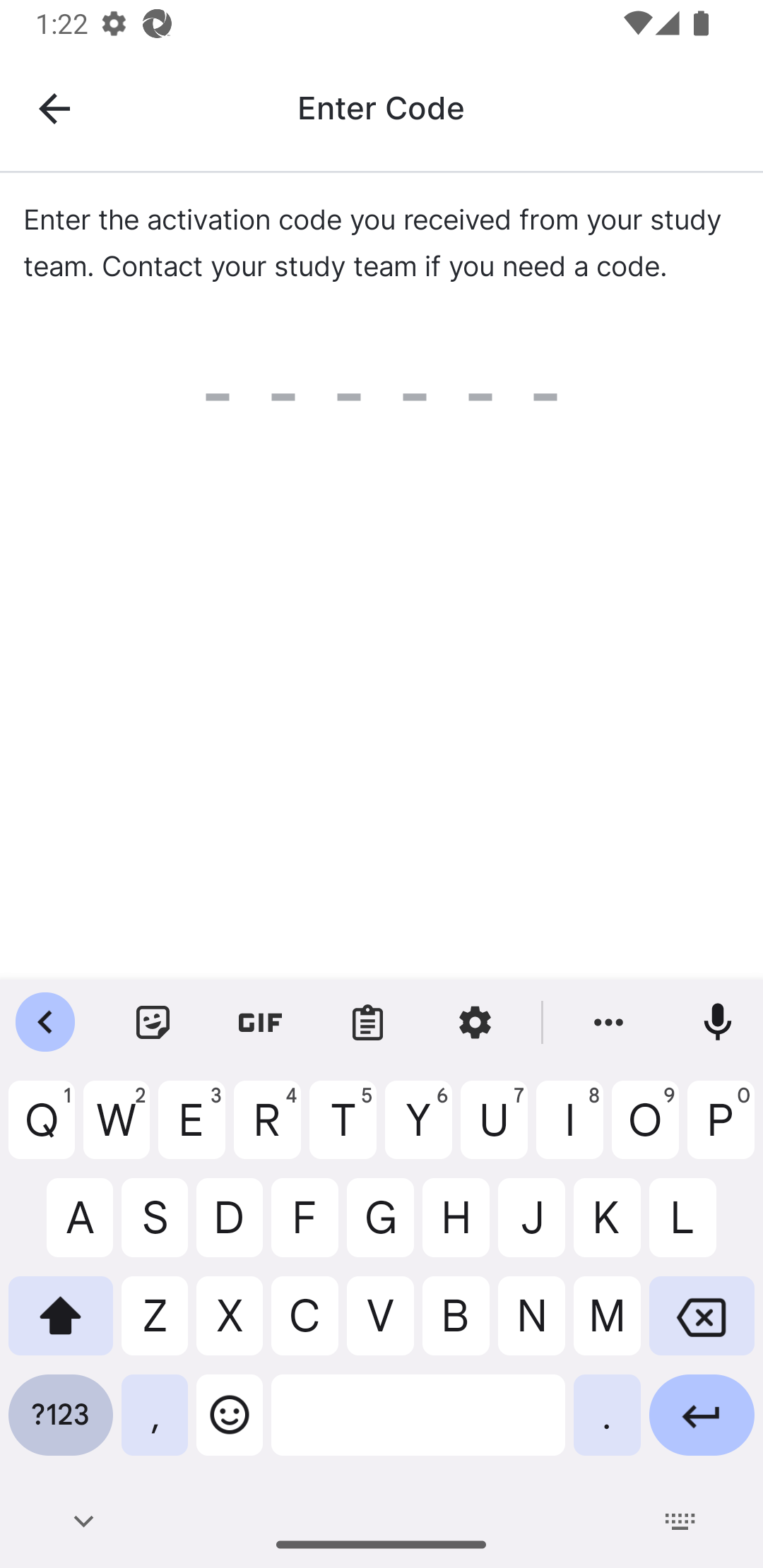 |
| 5 | 生年を入力し、 「次へ」 を選択します。 |
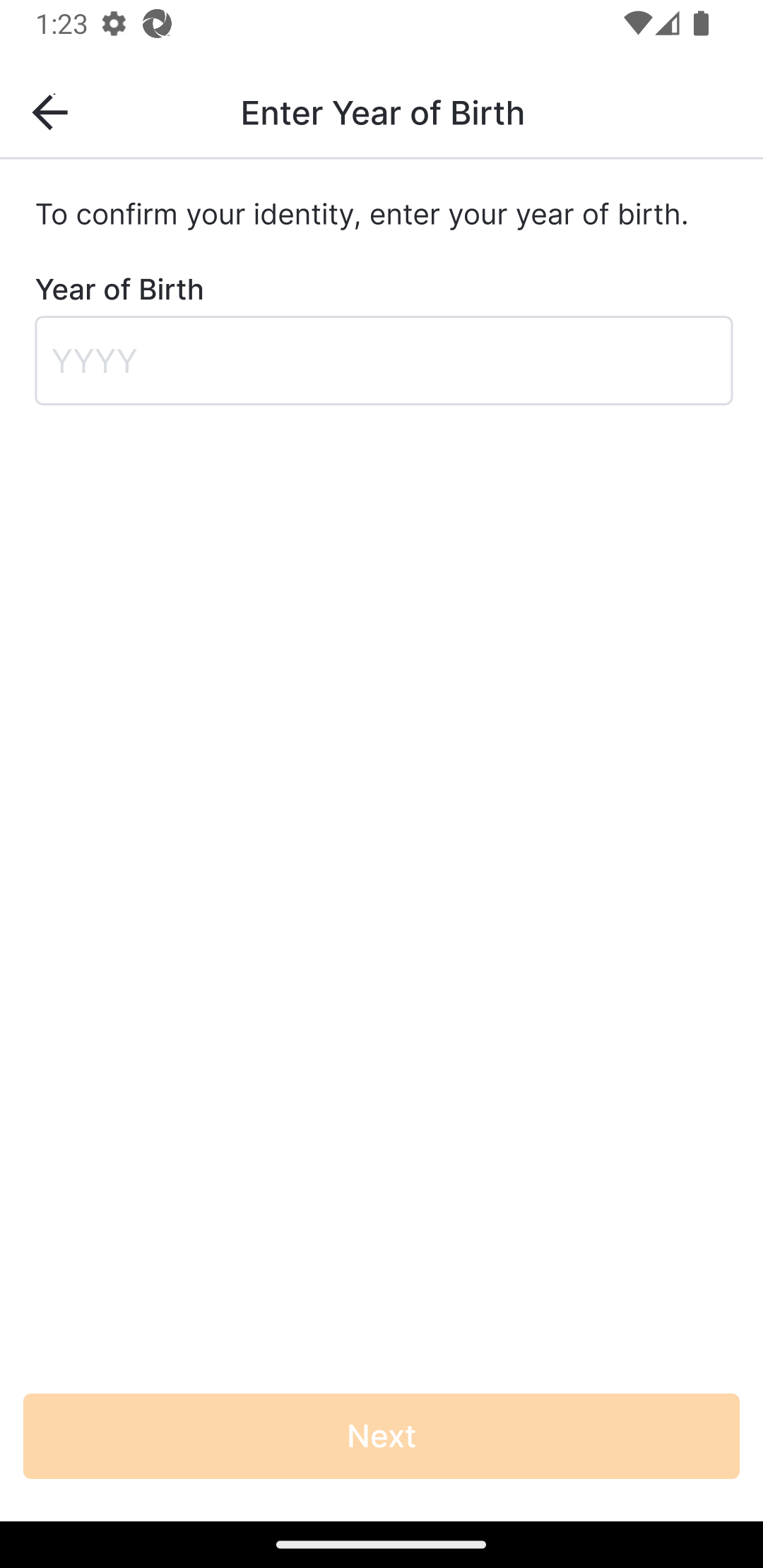 |
| 6 | これで、「マイ試験」リストから選択して、試験情報を表示できるようになりました。 |
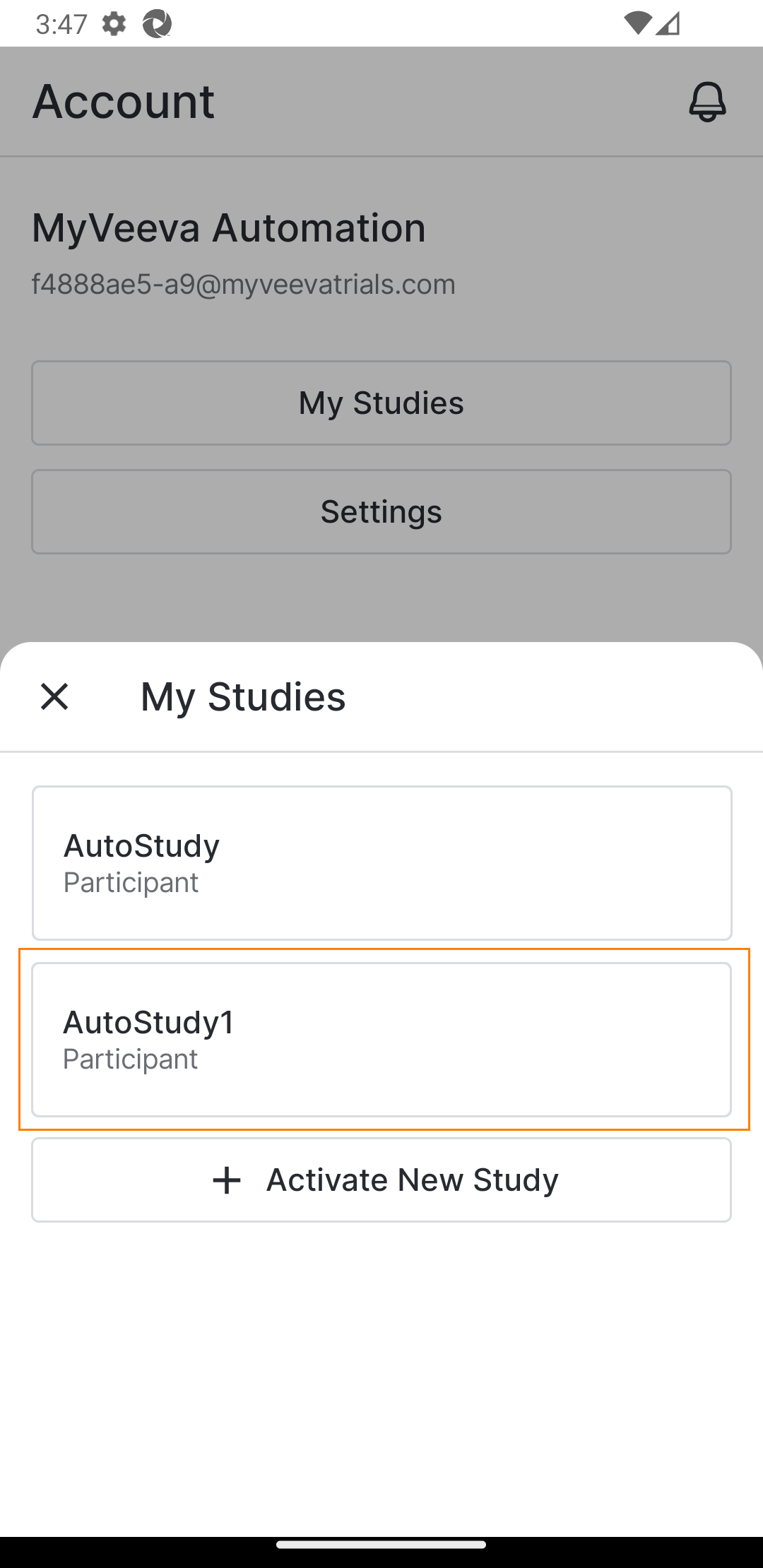 |
関連リソース
施設ヘルプのリソース



