Quando sei pronto ad aggiungere uno studio, segui i consigli riportati di seguito per una creazione più efficiente. Per una guida completa alla creazione di uno studio, consulta la Guida alla configurazione dello studio.
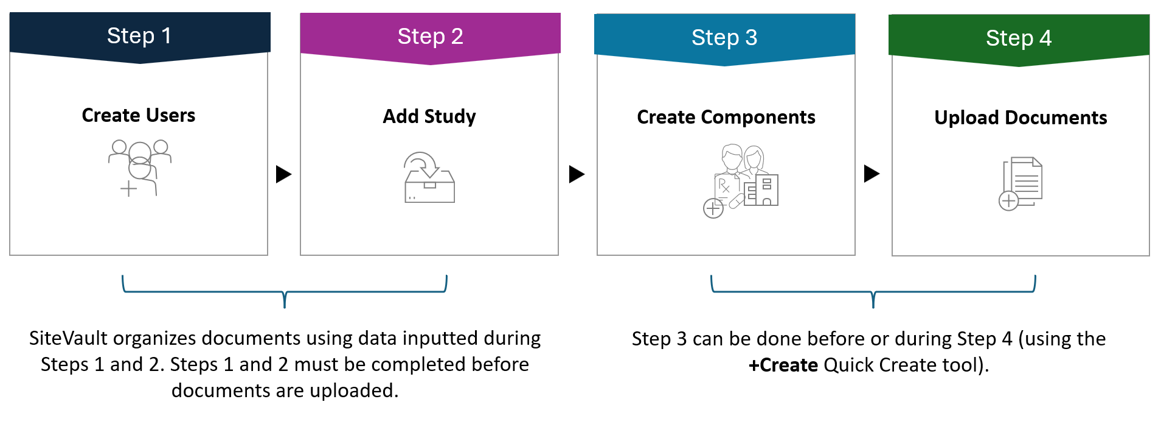
1. Creare utenti
Un amministratore può creare account per il personale sede seguendo le istruzioni "Crea personale" nella scheda di aiuto "Amministrazione SiteVault".
2. Crea uno studio
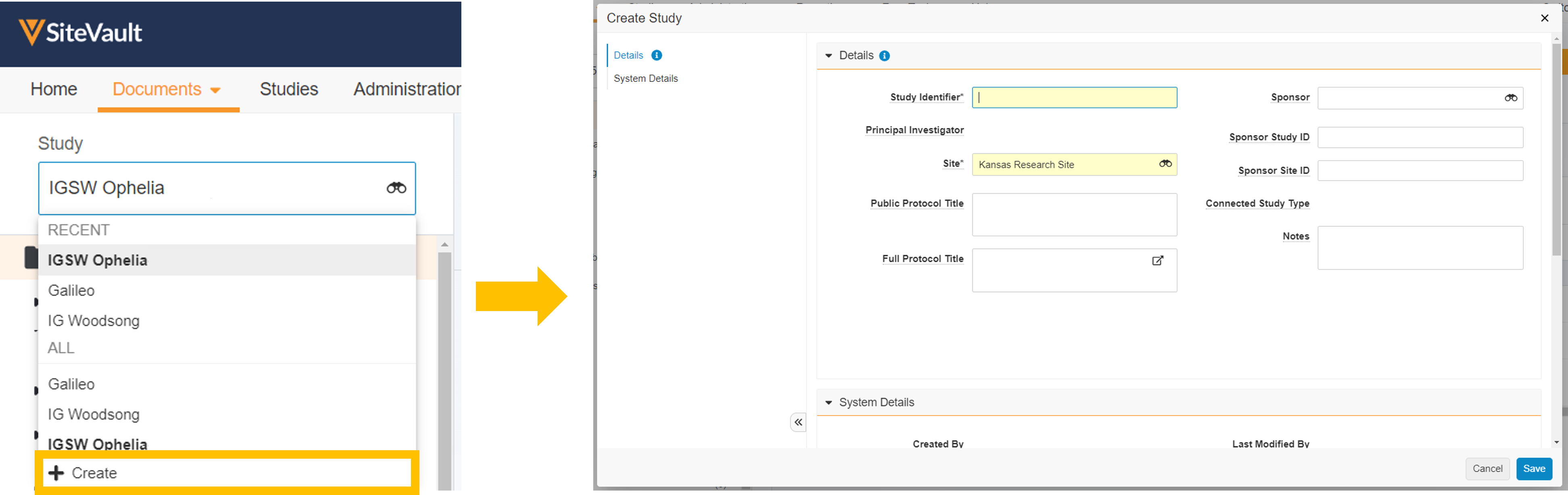
Un amministratore può creare uno studio seguendo i passaggi per la creazione di uno studio nella scheda di aiuto Studi OPPURE utilizzando lo strumento +Crea creazione rapida nel Selettore studi di Study eBinder (vedere l'immagine seguente).
3. Creare i componenti dello studio
Gli studi includono registrazioni dei componenti dello studio, come il team di ricerca, i prodotti e le organizzazioni. Per caricare determinati tipi di documenti, è necessario compilare i campi di sistema con le informazioni relative ai componenti dello studio già presenti in SiteVault e associate allo studio stesso. Ad esempio, per caricare un curriculum vitae, è necessario compilare un campo per associare il CV a una persona. Potresti non disporre di tutte queste informazioni all'inizio dello studio, ma è utile inserire tutto il possibile.
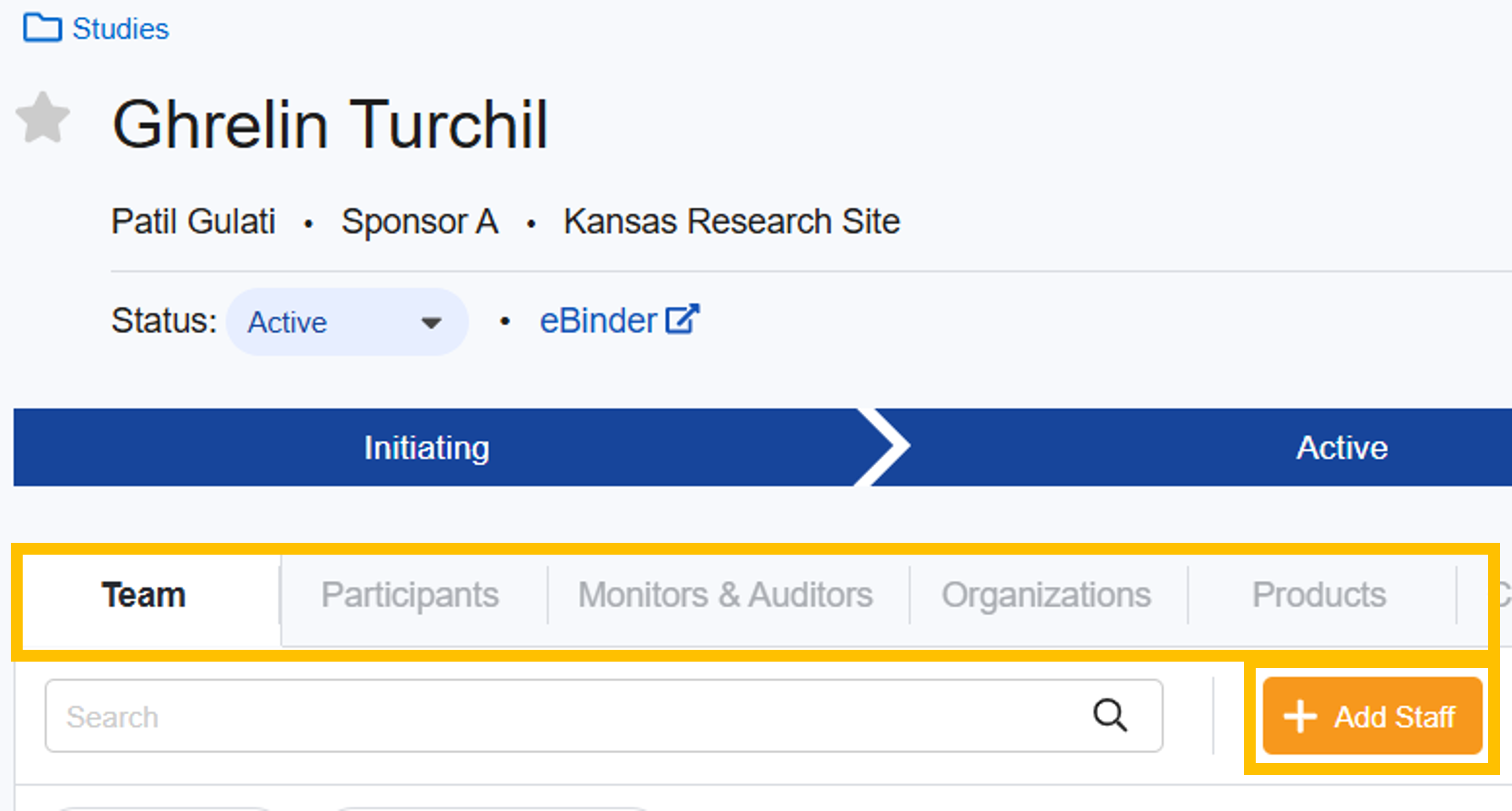
Gli amministratori gestiscono elenchi di record di componenti non specifici di uno studio (scheda Amministrazione); i componenti presenti in questi elenchi possono essere associati a uno o più studi. Alcuni record di componenti possono essere creati durante il caricamento dei documenti utilizzando gli strumenti di creazione rapida. È sufficiente selezionare + Crea nel menu a tendina del campo componente.
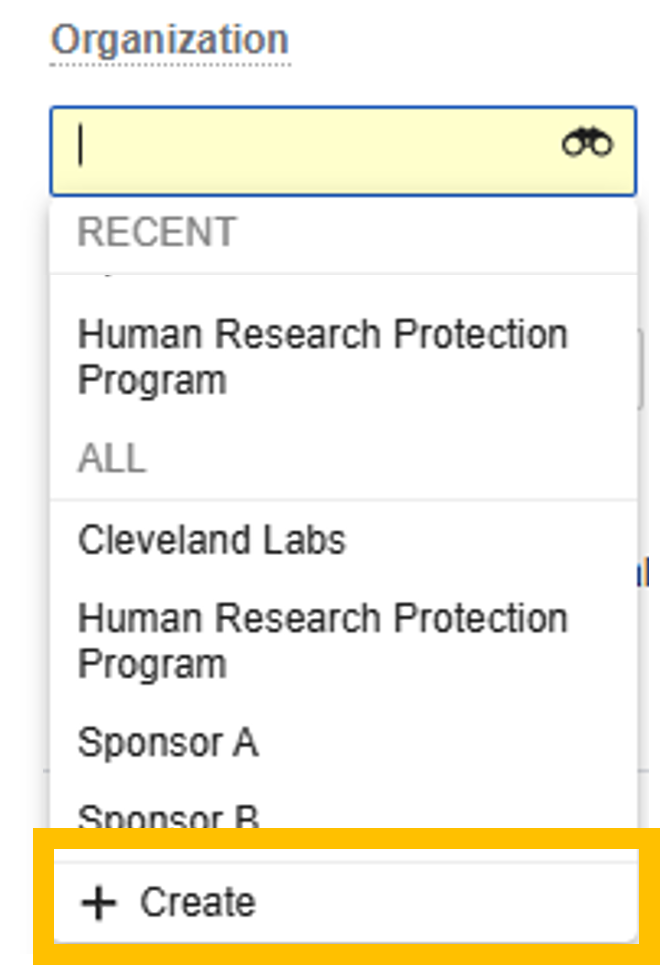
Per saperne di più sui componenti del corso, consulta la scheda di aiuto "Corsi di studio".
4. Carica i documenti
Sei pronto per caricare i documenti! Consulta la sezione "Caricare i documenti nell'eBinder dello studio".
