साइट ईबाइंडर के भीतर, आप उपयोगी दृश्यों को फ़िल्टर कर सकते हैं, दस्तावेज़ अपलोड कर सकते हैं, या स्थिति परिवर्तन और वर्कफ़्लो शुरू कर सकते हैं।

दस्तावेज़ ढूँढना
साइट ई-बाइंडर में दस्तावेज़ों को आसानी से खोजने और फ़ाइल करने के लिए नीचे दिए गए टूल का उपयोग करें।
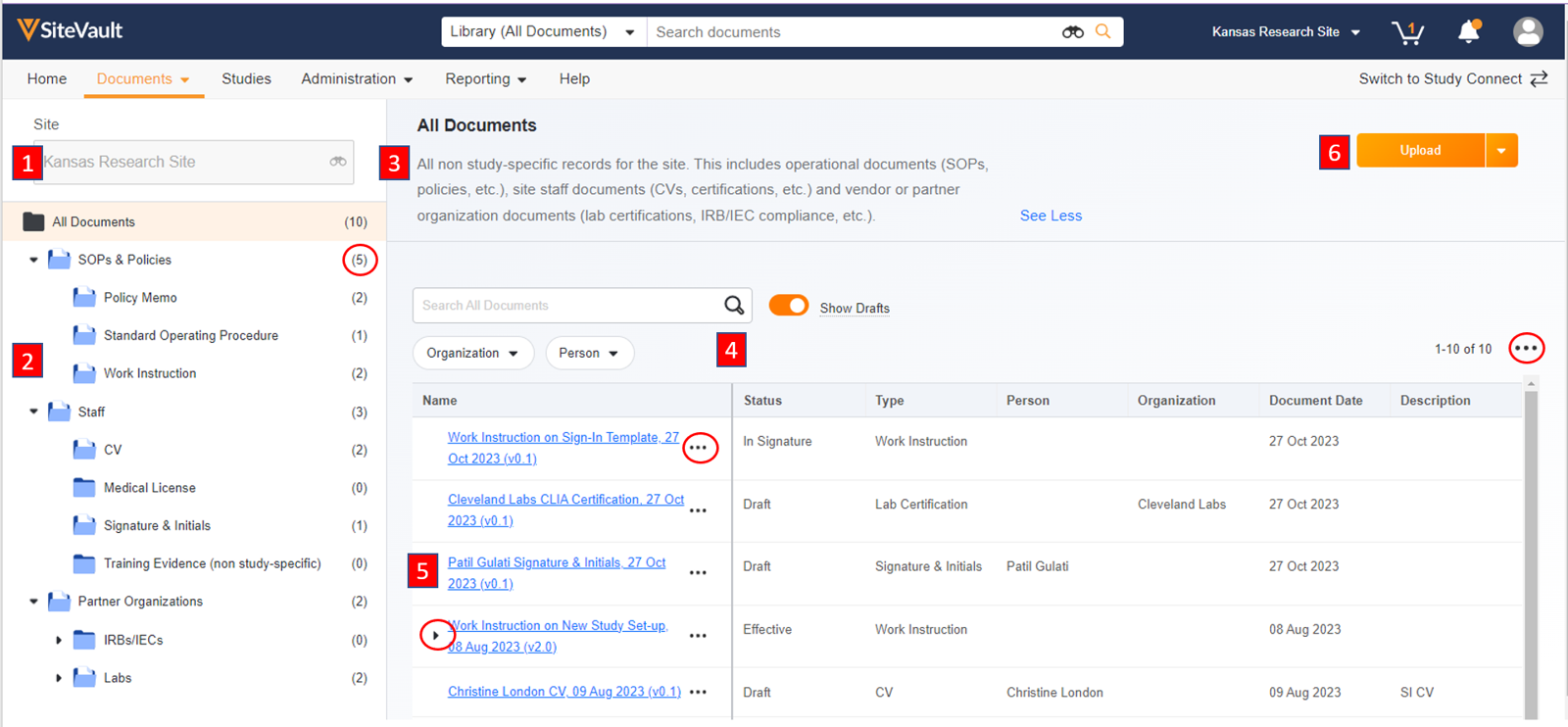
- साइट ई-बाइंडर में दस्तावेज़ों की समीक्षा करने के लिए, दस्तावेज़ > साइट ई-बाइंडर टैब का चयन करें; यदि आवश्यक हो, तो साइट चयनकर्ता से एक साइट का चयन करें।
-
स्क्रीन के बाईं ओर स्थित दस्तावेज़ फ़ोल्डर आसान नेविगेशन प्रदान करते हैं।
- पदानुक्रमित फ़ोल्डर संरचना को दस्तावेज़ प्रकार के आधार पर समूहीकृत किया गया है।
- दस्तावेज़ संकेतक और संख्याएँ फ़ोल्डर गतिविधि की त्वरित जानकारी प्रदान करती हैं।
- जैसे ही कोई फोल्डर या डॉक्यूमेंट चुना जाता है, उसका विवरण प्रदर्शित हो जाता है।
-
फोल्डर चुनने के अलावा, दस्तावेज़ों को खोजने में सहायता के लिए फ़िल्टर भी प्रदान किए गए हैं।
- साइट ईबाइंडर सर्च बार (जो ईबाइंडर टेबल के ऊपर स्थित है) आपको वर्तमान में चयनित फ़ोल्डर में दस्तावेज़ों का पता लगाने की अनुमति देता है।
- किसी विशिष्ट संगठन या व्यक्ति से संबंधित दस्तावेज़ों का पता लगाने के लिए फ़िल्टर का उपयोग करें।
-
स्क्रीन के दाईं ओर स्थित तालिका में दस्तावेज़ सूचीबद्ध हैं। फ़ोल्डर के चयन के आधार पर तालिका के कॉलम अपडेट होते हैं।
- किसी दस्तावेज़ का चयन करने पर, दस्तावेज़ व्यूअर एक नई ब्राउज़र विंडो में खुल जाएगा।
- टेबल के शीर्ष पर स्थित टैब दस्तावेजों की अनुमोदन स्थिति के आधार पर दृश्य प्रदान करते हैं।
- दस्तावेज़ क्रियाएँ मेनू दस्तावेज़ के प्रकार और स्थिति के आधार पर उपलब्ध कार्यों (जैसे, स्थिति बदलना, डाउनलोड करना आदि) को दर्शाता है। समीक्षा करने के लिए, दस्तावेज़ नाम के दाईं ओर स्थित एलिप्सिस (…) मेनू का चयन करें।
- जिन दस्तावेज़ों के पिछले संस्करण उपलब्ध हैं, उनमें आवश्यकतानुसार दृश्य को विस्तारित या संकुचित करने के लिए एक कैरट (>) दिखाई देता है। यह देखने का विकल्प केवल उन दस्तावेज़ों के लिए उपलब्ध है जिन तक उपयोगकर्ता की पहुंच है।
- कॉलम जोड़ने या हटाने के लिए टेबल-स्तर के एलिप्सिस (…) मेनू से "कॉलम संपादित करें" चुनें। भविष्य में उपयोग में आसानी के लिए आपकी फ़ोल्डर स्तर की प्राथमिकताएँ सुरक्षित रहेंगी।
- अपलोड बटन साइट ईबाइंडर दस्तावेज़ निर्माण प्रक्रिया को प्रारंभ करता है।



