दस्तावेज़ लाइब्रेरी SiteVault में आपके द्वारा उपयोग किए जा सकने वाले सभी दस्तावेज़ों को प्रदर्शित करती है। vault चयनकर्ता में किसी साइट का चयन करने पर, SiteVault उस साइट पर आपके द्वारा उपयोग किए जा सकने वाले सभी अध्ययनों के सभी दस्तावेज़ों को प्रदर्शित करता है, जिसमें शोध संगठन-स्तर के दस्तावेज़ भी शामिल हैं। चयनकर्ता में किसी शोध संगठन का चयन करने पर, SiteVault उन सभी साइटों के सभी दस्तावेज़ों को प्रदर्शित करता है जिन तक आपकी पहुंच है।
लाइब्रेरी में दस्तावेज़ों पर टिप्पणी करने और उन्हें साझा करने के उपकरण शामिल हैं। प्रशासक दस्तावेज़ समीक्षा, ई-हस्ताक्षर, प्रशिक्षण और प्रतिलिपि प्रमाणीकरण के लिए कार्यप्रवाह शुरू कर सकते हैं। उपयोगकर्ता प्रत्येक दस्तावेज़ के पिछले संस्करण और संबंधित ऑडिट ट्रेल की समीक्षा कर सकते हैं।
लाइब्रेरी बनाम ई-बाइंडर
SiteVault आपके दस्तावेज़ों को संग्रहीत करने और उन तक पहुँचने के कई तरीके प्रदान करता है।
-
दस्तावेज़ लाइब्रेरी आपको सभी अध्ययनों से संबंधित आपके सभी दस्तावेज़ों (जिन तक आपकी पहुँच है) को देखने की सुविधा देती है, साथ ही खोज करने और अनुकूलित दृश्य सहेजने के कई तरीके भी प्रदान करती है। लाइब्रेरी की क्षमताओं के बारे में अधिक जानकारी के लिए, एक दस्तावेज़ चुनें और 'सभी क्रियाएँ' मेनू खोलें। दस्तावेज़ के प्रकार और स्थिति के आधार पर विकल्प बदल जाएँगे।
-
स्टडी ई-बाइंडर अध्ययन से संबंधित दस्तावेज़ों को दस्तावेज़ प्रकार के अनुसार समूहित करके प्रस्तुत करता है, जिससे अध्ययन की समग्र प्रगति और आवश्यक दस्तावेज़ों की जानकारी मिलती है। आप स्टडी ई-बाइंडर से अधिकांश दस्तावेज़ संबंधी कार्य पूर्ण कर सकते हैं। ई-बाइंडर के उपकरण विशेष रूप से किसी विशिष्ट अध्ययन पर काम करते समय आपका समय और क्लिक बचाने के लिए डिज़ाइन किए गए हैं।
-
साइट ईबाइंडर आपकी साइट के गैर-अध्ययन-संबंधी दस्तावेज़ों को प्रबंधित करने के लिए एक उपकरण प्रदान करता है और स्टडी ईबाइंडर के समान तरीके से कार्य करता है।
नेविगेशन और उपकरण
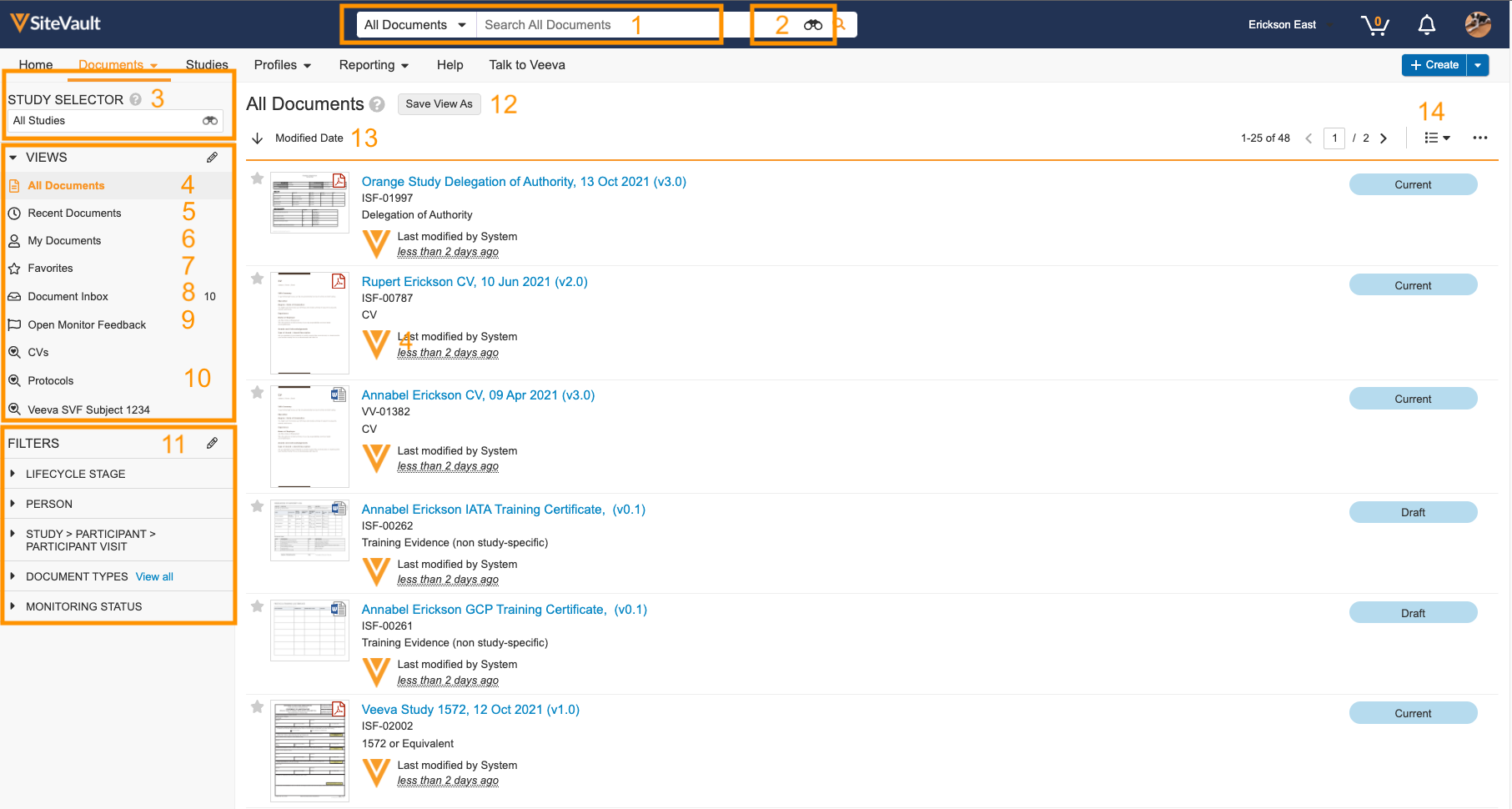
शुरुआत करने के लिए, दस्तावेज़ > लाइब्रेरी टैब पर जाएं। लाइब्रेरी में प्रवेश करने के बाद, आप अध्ययन चयनकर्ता और अन्य फ़िल्टरों का उपयोग करके आवश्यक दस्तावेज़ों को तुरंत ढूंढ सकते हैं।
|
1 |
बुनियादी दस्तावेज़ खोज | इसका उपयोग नाम, दस्तावेज़ संख्या, साइट या अध्ययन जैसे आधारों पर दस्तावेज़ों की बुनियादी खोज करने के लिए किया जाता है। |
|
2 |
उन्नत दस्तावेज़ खोज | इसका उपयोग दस्तावेज़ों की सामग्री की खोज जैसे उन्नत खोज कार्य करने के लिए किया जाता है। |
|
3 |
अध्ययन चयनकर्ता | किसी विशेष अध्ययन के आधार पर दस्तावेजों को तुरंत फ़िल्टर करें। |
|
4 |
सभी दस्तावेज़ | उन सभी दस्तावेज़ों को प्रदर्शित करता है जिन तक आपकी पहुंच है। |
|
5 |
हाल के दस्तावेज़ | यह उन दस्तावेज़ों को प्रदर्शित करता है जिन्हें आपने हाल ही में देखा है। |
|
6 |
मेरे दस्तावेज़ | आपके द्वारा बनाए गए दस्तावेज़ प्रदर्शित करता है। |
|
7 |
पसंदीदा | आपके द्वारा पसंदीदा के रूप में चिह्नित किए गए दस्तावेज़ प्रदर्शित करता है। |
|
8 |
दस्तावेज़ इनबॉक्स | यह उन अवर्गीकृत दस्तावेजों को प्रदर्शित करता है जिन तक आपकी पहुंच है। |
|
9 |
ओपन मॉनिटर फीडबैक | यह मॉनिटर से आपकी साइट पर वापस भेजे गए दस्तावेज़ों को प्रदर्शित करता है। |
|
10 |
सहेजे गए दृश्य | आपके सहेजे गए दृश्य। |
|
11 |
फिल्टर | इसका उपयोग दस्तावेजों की वर्तमान सूची को फ़िल्टर करने के लिए किया जाता है। |
|
12 |
दृश्य सहेजें | इसका उपयोग सेव किए गए व्यू को बनाने या संपादित करने के लिए किया जाता है। |
|
13 |
दस्तावेज़ों को क्रमबद्ध करें | इसका उपयोग दस्तावेजों की सूची को निर्माण तिथि, संशोधन तिथि, दस्तावेज़ नाम या दस्तावेज़ संख्या के आधार पर क्रमबद्ध करने के लिए किया जाता है। |
|
14 |
लेआउट | इसका उपयोग लाइब्रेरी के लेआउट को बदलने के लिए किया जाता है, जिसमें डिटेल, थंबनेल, कॉम्पैक्ट और ग्रिड लेआउट शामिल हैं। |



