La Biblioteca de Documentos muestra todos los documentos a los que tiene acceso en SiteVault. Si selecciona un sitio en el selector de vault, SiteVault muestra todos los documentos de todos los estudios a los que tiene sitio, incluyendo los documentos de la organización de SiteVault.
La Biblioteca incluye herramientas para anotar y compartir documentos. Los administradores pueden iniciar flujos de trabajo para la revisión de documentos, la firma electrónica, la capacitación y la certificación de copias. Los usuarios pueden revisar la versión anterior de cada documento y los registros de auditoría relacionados.
Biblioteca vs. carpetas electrónicas
SiteVault ofrece varias formas de almacenar y acceder a sus documentos.
-
La Biblioteca de Documentos proporciona visibilidad de todos sus documentos (a los que tiene acceso) en todos los estudios, ofreciendo diversas maneras de buscar y guardar vistas personalizables. Para obtener más información sobre las funciones de la biblioteca, seleccione un documento y abra el menú "Todas las Acciones". Las opciones cambiarán según el tipo y el estado del documento.
-
El eBinder de Estudios presenta los documentos por estudio, agrupados por tipo, para permitir la visibilidad del progreso general del estudio y las necesidades documentales. Puede completar la mayoría de las acciones del documento desde el eBinder de Estudios. Las herramientas del eBinder están diseñadas específicamente para ahorrarle tiempo y clics mientras trabaja en un estudio específico.
-
Sitio eBinder proporciona una herramienta para administrar la documentación de su sitio no relacionada con el estudio y funciona de manera similar a Study eBinder.
Navegación y herramientas
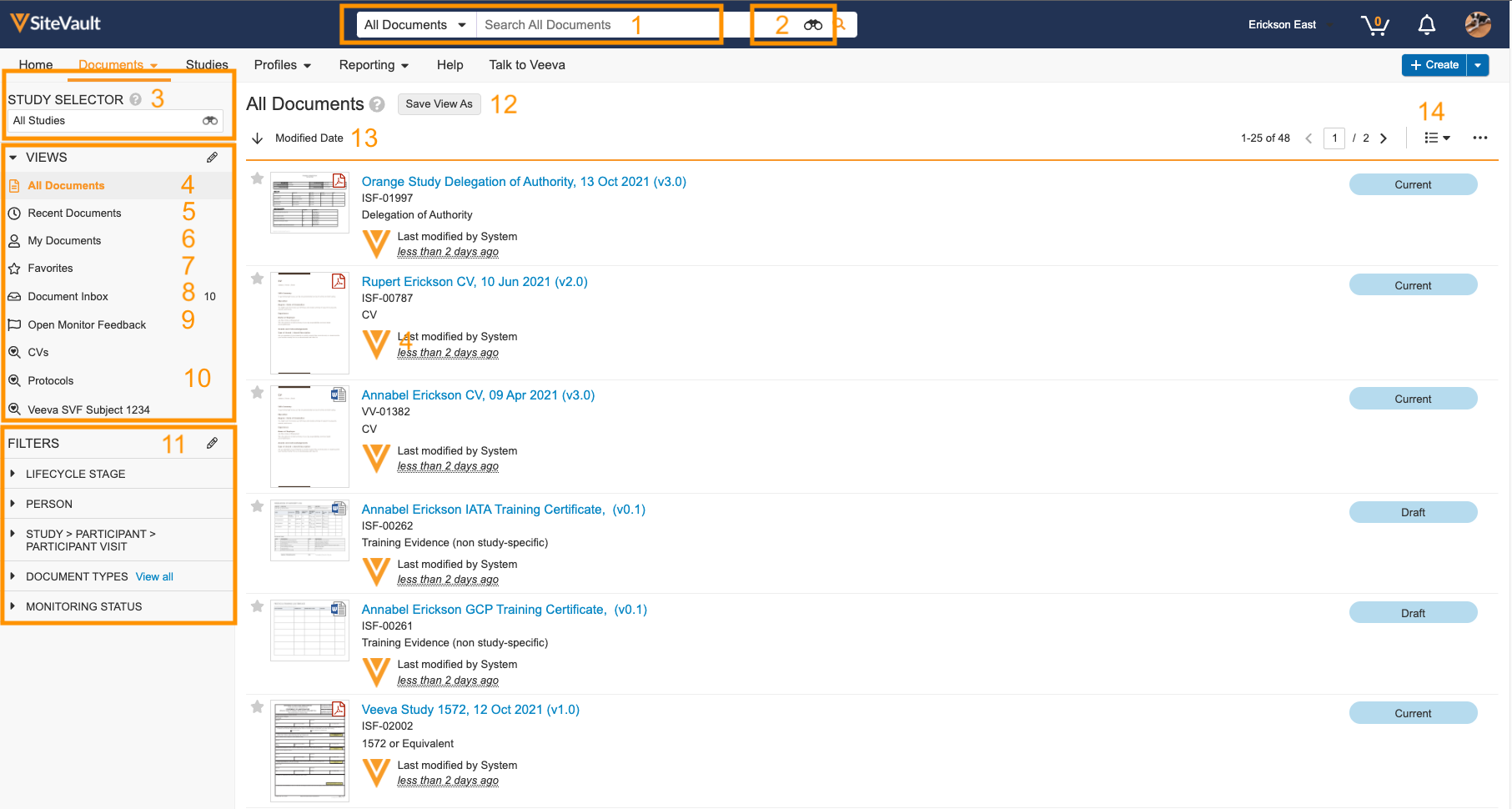
Para empezar, dirígete a la pestaña Documentos > Biblioteca. Una vez en la biblioteca, puedes usar el Selector de Estudios y otros filtros para encontrar rápidamente los documentos que necesitas.
|
1 |
Búsqueda básica de documentos | Se utiliza para realizar búsquedas básicas de documentos como por nombre, número de documento, sitio o estudio. |
|
2 |
Búsqueda avanzada de documentos | Se utiliza para realizar búsquedas avanzadas de documentos, como buscar el contenido de los documentos. |
|
3 |
Selector de estudios | Filtra rápidamente los documentos por un estudio en particular. |
|
4 |
Todos los documentos | Muestra todos los documentos a los que tiene acceso. |
|
5 |
Documentos recientes | Muestra los documentos que has visto recientemente. |
|
6 |
Mis documentos | Muestra los documentos que has creado. |
|
7 |
Favoritos | Muestra los documentos que has marcado como favoritos. |
|
8 |
Bandeja de entrada de documentos | Muestra documentos no clasificados a los que tiene acceso. |
|
9 |
Comentarios del monitor abierto | Muestra los documentos que se han devuelto a su sitio desde un monitor. |
|
10 |
Vistas guardadas | Tus vistas guardadas. |
|
11 |
Filtros | Se utiliza para filtrar la lista actual de documentos. |
|
12 |
Guardar vistas | Se utiliza para crear o editar vistas guardadas. |
|
13 |
Ordenar documentos | Se utiliza para ordenar la lista de documentos por fecha de creación, fecha de modificación, nombre del documento o número de documento. |
|
14 |
Diseños | Se utiliza para cambiar el diseño de la biblioteca, incluidos los diseños de Detalle, Miniatura, Compacto y Cuadrícula. |



