Innerhalb des Prüfzentrum eBinders können Sie nach hilfreichen Ansichten filtern, Dokumente hochladen oder Statusänderungen und Workflows initiieren.

Dokumente finden
Nutzen Sie die folgenden Tools, um Dokumente im Prüfzentrum eBinder einfach zu finden und abzulegen.
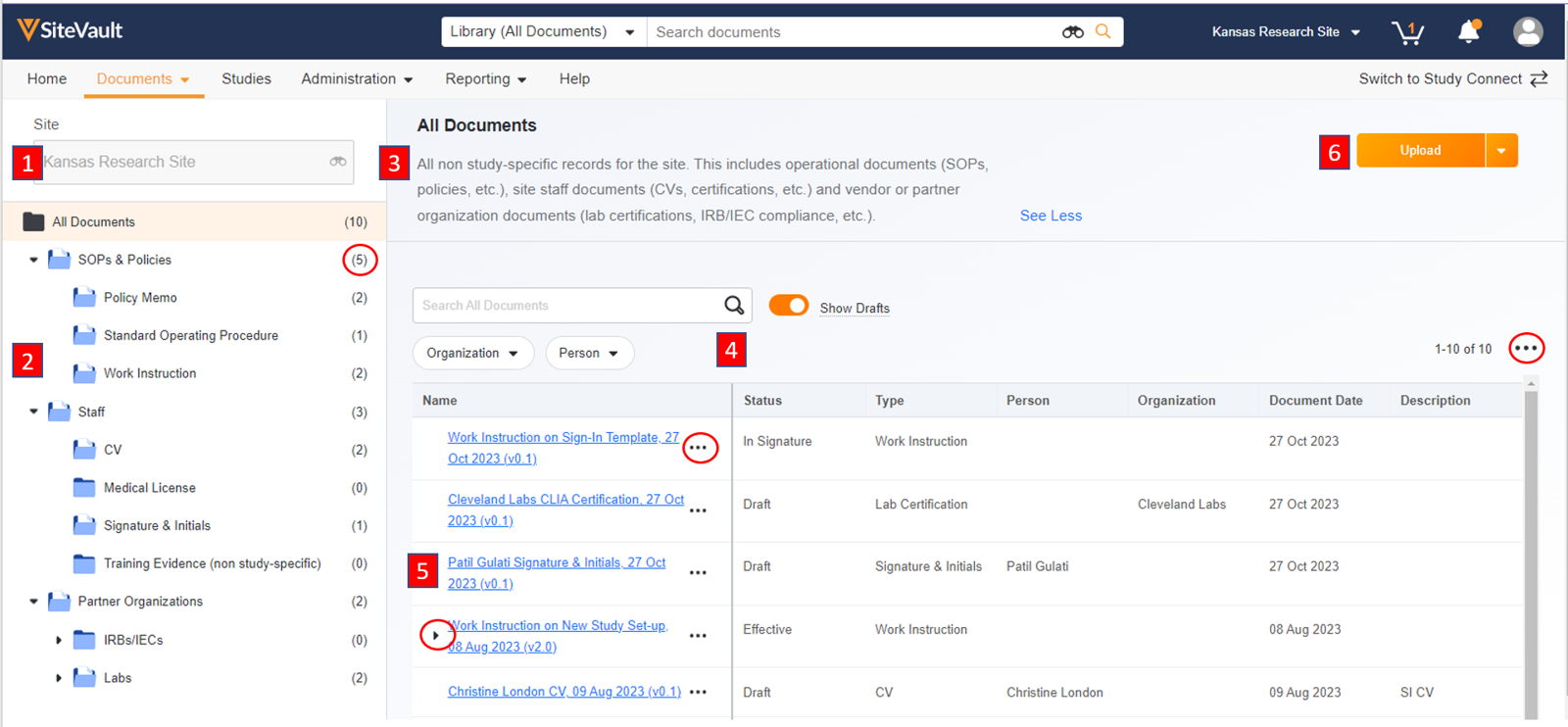
- Um Dokumente im Prüfzentrum eBinder einzusehen, wählen Sie die Registerkarte Dokumente > Prüfzentrum eBinder. Wählen Sie gegebenenfalls einen Prüfzentrum aus der Prüfzentrum aus.
-
Die Dokumentenordner auf der linken Seite des Bildschirms ermöglichen eine einfache Navigation.
- Die hierarchische Ordnerstruktur ist nach Dokumenttyp gruppiert.
- Dokumentindikatoren und Zählungen ermöglichen einen schnellen Überblick über die Ordneraktivitäten.
- Für alle ausgewählten Ordner und Dokumente werden Beschreibungen angezeigt.
-
Neben der Auswahl von Ordnern stehen Filter zur Verfügung, die beim Auffinden von Dokumenten helfen.
- Über die Prüfzentrum eBinder-Suchleiste (oberhalb der eBinder-Tabelle) können Sie Dokumente im aktuell ausgewählten Ordner finden.
- Verwenden Sie Filter, um Dokumente zu finden, die mit einer bestimmten Organisation oder Person in Verbindung stehen.
-
Die Dokumente werden in der Tabelle auf der rechten Seite des Bildschirms aufgelistet. Die Tabellenspalten werden je nach Ordnerauswahl aktualisiert.
- Durch Auswahl eines Dokuments wird der Dokumentenbetrachter in einem neuen Browserfenster geöffnet.
- Die Registerkarten am oberen Rand der Tabelle bieten Ansichten basierend auf dem Genehmigungsstatus der Dokumente.
- Das Menü „Dokumentaktionen“ bietet je nach Dokumenttyp und -status verschiedene Aufgaben (z. B. Status ändern, herunterladen usw.). Um diese anzuzeigen, wählen Sie das Menü mit den drei Punkten (…) rechts neben dem Dokumentnamen aus.
- Dokumente, von denen frühere Versionen verfügbar sind, zeigen einen Pfeil (>) an, mit dem die Ansicht je nach Bedarf erweitert oder reduziert werden kann. Diese Anzeigeoption ist nur für Dokumente verfügbar, auf die der Benutzer Zugriff hat.
- Wählen Sie im Menü mit den Auslassungspunkten (…) auf Tabellenebene „Spalten bearbeiten“, um Spalten hinzuzufügen oder zu entfernen. Ihre Einstellungen auf Ordnerebene bleiben für die zukünftige Verwendung erhalten.
- Durch Klicken auf die Schaltfläche „Hochladen“ wird der Prozess zur Erstellung des Prüfzentrum eBinder-Dokuments gestartet.



