Die Dokumentenbibliothek zeigt alle Dokumente an, auf die Sie in SiteVault Zugriff haben. Wenn Sie im vault Auswahlmenü eine Prüfzentrum auswählen, zeigt SiteVault alle Dokumente aller Studien an, auf die Sie innerhalb dieser Prüfzentrum Zugriff haben, einschließlich aller Dokumente auf Ebene der Forschungsorganisation. Wenn Sie im Auswahlmenü eine Forschungsorganisation auswählen, zeigt SiteVault alle Dokumente aller Prüfzentren an, auf die Sie Zugriff haben.
Die Bibliothek bietet Werkzeuge zum Kommentieren und Teilen von Dokumenten. Administratoren können Workflows für Dokumentenprüfung, elektronische Signatur, Schulungen und Kopierzertifizierung initiieren. Benutzer können die vorherige Version jedes Dokuments und die zugehörigen Prüfprotokolle einsehen.
Bibliothek vs. eBinder
SiteVault bietet verschiedene Möglichkeiten zum Speichern und Abrufen Ihrer Dokumente.
-
Die Dokumentenbibliothek bietet Ihnen einen Überblick über alle Ihre Dokumente (auf die Sie Zugriff haben) aus allen Studien und ermöglicht Ihnen vielfältige Such- und Speichermöglichkeiten für benutzerdefinierte Ansichten. Um mehr über die Funktionen der Bibliothek zu erfahren, wählen Sie ein Dokument aus und öffnen Sie das Menü „Alle Aktionen“. Die Optionen variieren je nach Dokumenttyp und -status.
-
Der Studie präsentiert Dokumente studienbezogen und nach Dokumenttyp gruppiert, um einen Überblick über den Studienfortschritt und den Dokumentenbedarf zu ermöglichen. Die meisten Dokumentaktionen können Sie direkt im Studie durchführen. Die Funktionen des Ordners sind speziell darauf ausgelegt, Ihnen Zeit und Klicks bei der Bearbeitung einer bestimmten Studie zu ersparen.
-
Der Prüfzentrum eBinder bietet ein Werkzeug zur Verwaltung der nicht studienbezogenen Dokumentation Ihrer Website und funktioniert ähnlich wie der Studie eBinder.
Navigation und Werkzeuge
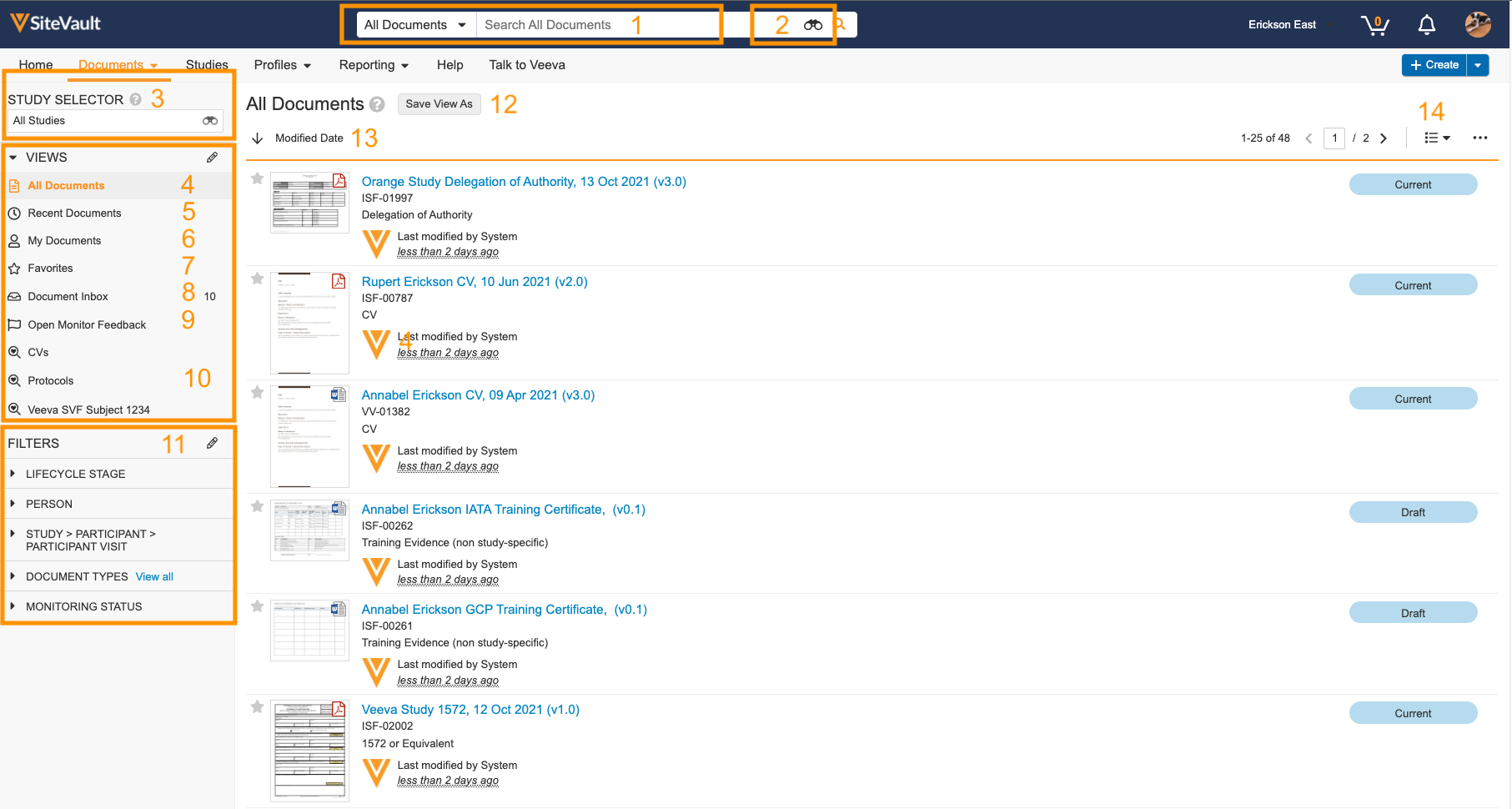
Navigieren Sie zunächst zu „Dokumente“ > „Bibliothek “. In der Bibliothek können Sie mithilfe der Studie und anderer Filter schnell die benötigten Dokumente finden.
|
1 |
Grundlegende Dokumentensuche | Dient zur Durchführung einfacher Recherchen nach Dokumenten, z. B. nach Name, Dokumentennummer, Prüfzentrum oder Studie. |
|
2 |
Erweiterte Dokumentensuche | Wird verwendet, um erweiterte Suchvorgänge in Dokumenten durchzuführen, z. B. die Suche im Inhalt von Dokumenten. |
|
3 |
Studie | Dokumente schnell nach einer bestimmten Studie filtern. |
|
4 |
Alle Dokumente | Zeigt alle Dokumente an, auf die Sie Zugriff haben. |
|
5 |
Aktuelle Dokumente | Zeigt die Dokumente an, die Sie kürzlich angesehen haben. |
|
6 |
Meine Dokumente | Zeigt die von Ihnen erstellten Dokumente an. |
|
7 |
Favoriten | Zeigt die von Ihnen als Favoriten markierten Dokumente an. |
|
8 |
Dokumenteneingang | Zeigt nicht klassifizierte Dokumente an, auf die Sie Zugriff haben. |
|
9 |
Feedback zum offenen Monitor | Zeigt Dokumente an, die von einem Monitor an Ihre Prüfzentrum zurückgesendet wurden. |
|
10 |
Gespeicherte Ansichten | Ihre gespeicherten Ansichten. |
|
11 |
Filter | Dient zum Filtern der aktuellen Dokumentenliste. |
|
12 |
Ansichten speichern | Dient zum Erstellen oder Bearbeiten gespeicherter Ansichten. |
|
13 |
Dokumente sortieren | Dient dazu, die Liste der Dokumente nach Erstellungsdatum, Änderungsdatum, Dokumentennamen oder Dokumentennummer zu sortieren. |
|
14 |
Layouts | Dient zum Ändern des Layouts der Bibliothek, einschließlich Detail-, Miniaturansicht-, Kompakt- und Rasteransicht. |



