Кой може да изпълни тази задача?
- Администратори и персонал на Cайт с разширено разрешение за проектиране и управление на учебния график
Общ преглед
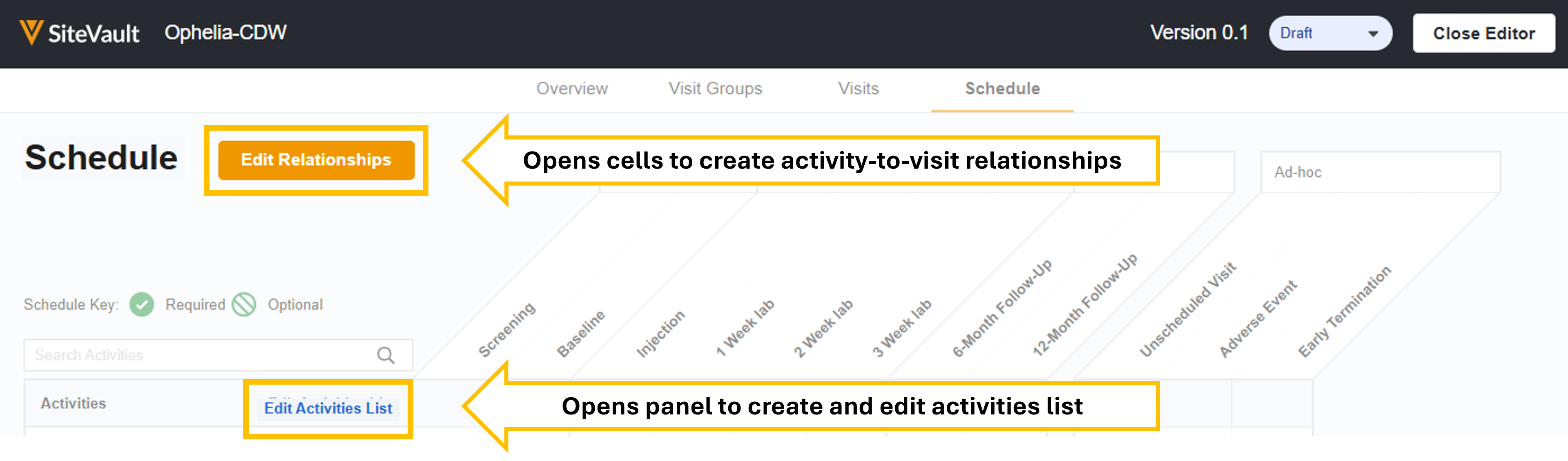
Разделът „Дейности“ ви позволява да посочите учебни дейности и да създадете връзки с посещенията, в които се извършват дейностите.
Добавяне на дейности
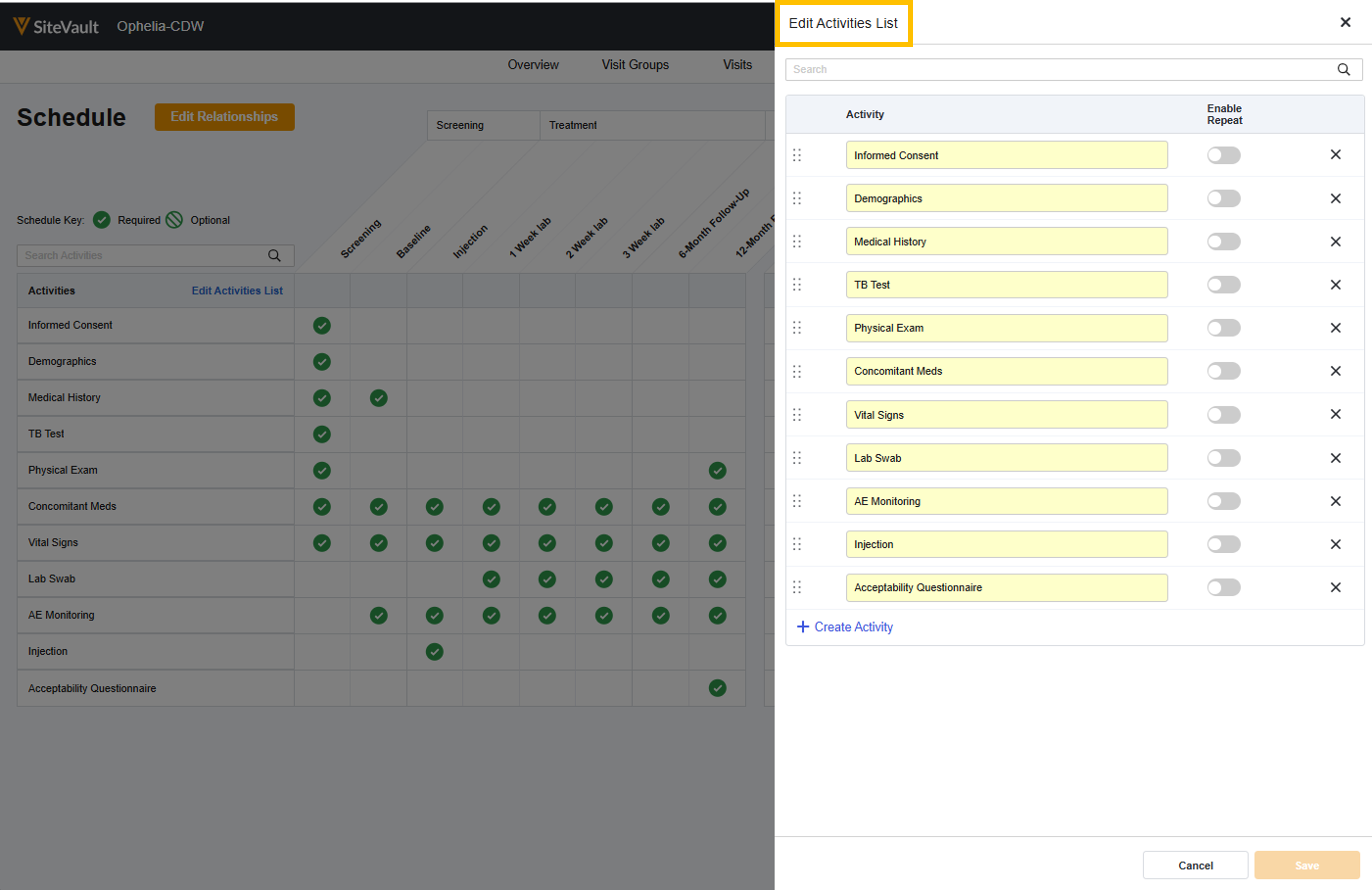
Добавете всички съответни дейности от вашия протокол.
За да добавите дейности към графика си, изпълнете стъпките по-долу:
- В редактора на графика отидете до раздела „График“. Дефинираните от вас групи/фази и посещения са изброени в горната част.
- Изберете „Редактиране на списъка с дейности“.
- Изберете + Създаване на дейност.
- Въведете име за дейността.
-
Активирайте опцията за повторение, ако се очаква дадена дейност (напр. тест за бременност, физически преглед) да се повтаря при всяко посещение.
- Когато за конкретно посещение се изисква повтаряща се дейност, ще имате възможност да посочите очаквания брой повторения за тази дейност в рамките на посещението.
- Повторете тези стъпки за всяка съответна дейност.
- Изберете Запазване.
Добавяне на взаимоотношения
Групите посещения и свързаните с тях посещения се показват в горната част на графика. Дейностите са изброени вляво. Използвайте инструментите в клетките, за да посочите кога дейностите трябва да бъдат включени в посещение.
За да добавите взаимоотношения към графика си, изпълнете стъпките по-долу:
- В редактора на графика отидете до раздела „График“. Дефинираните от вас групи/фази и посещения са изброени в горната част.
- Изберете Редактиране на взаимоотношения.
-
Изберете клетка, за да посочите, че дейността трябва да се осъществи в свързаното посещение.
- Едно щракване показва необходимо действие.
- Второ щракване показва незадължителна дейност.
- Продължете да кликвате, за да превключвате между опциите.
- Ако дейността е задължителна и повтаряема, ще бъдете подканени да определите очаквания брой повторения за тази дейност в рамките на конкретното посещение.
- Повторете тези стъпки за всяка дейност.
- Изберете Запазване.