У центру eBinder ви можете фільтрувати корисні подання, завантажувати документи або ініціювати зміни стану та робочі процеси.

Пошук документів
Використовуйте наведені нижче інструменти, щоб легко знаходити та зберігати документи в електронній папці центру.
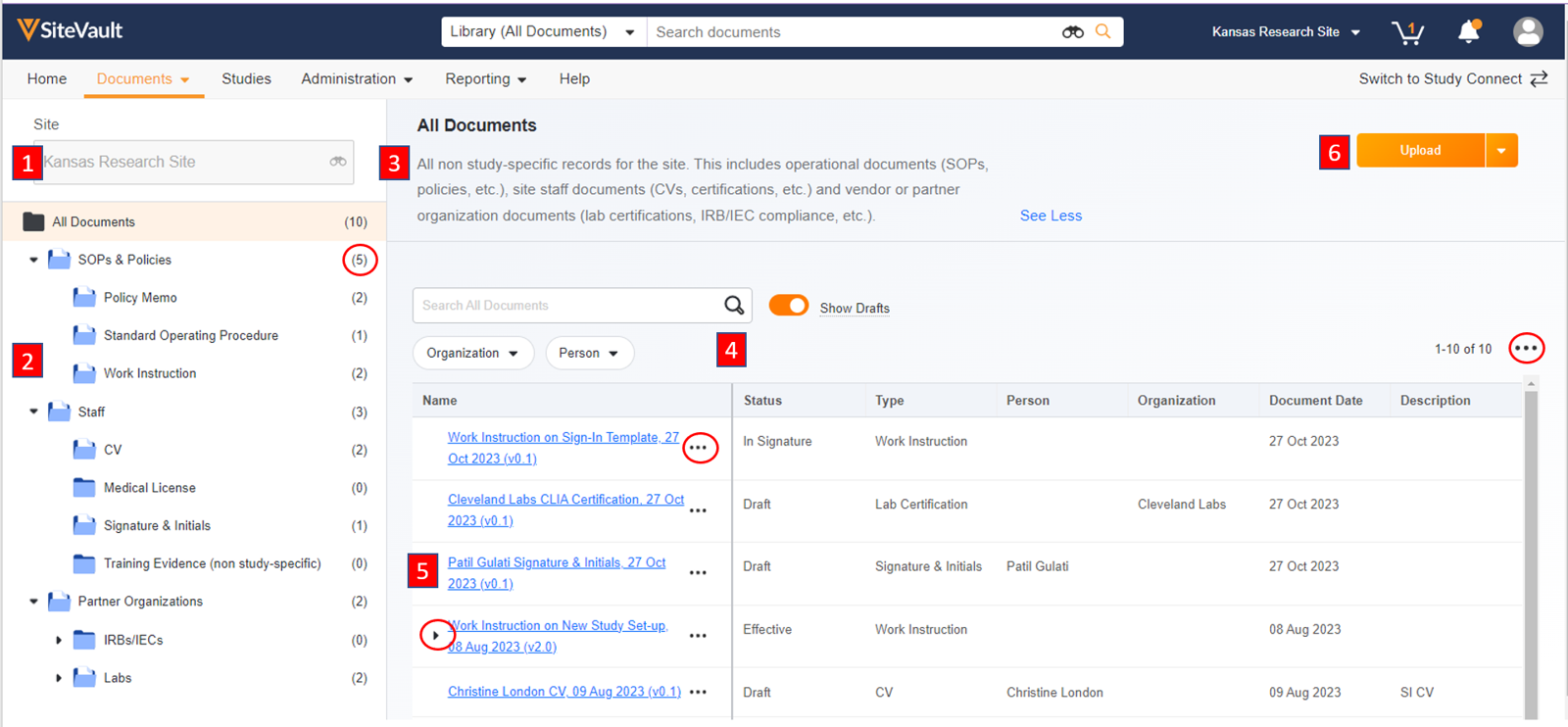
- Щоб переглянути документи в центру eBinder, виберіть вкладку Документи > центру eBinder, за потреби виберіть центру у Виборі центру.
-
Папки документів у лівій частині екрана забезпечують легку навігацію.
- Ієрархічна структура папок згрупована за типом документа.
- Індикатори та кількість документів забезпечують швидке уявлення про активність папок.
- Описи відображаються для всіх папок і документів, які вибрано.
-
Окрім вибору папок, передбачені фільтри, які допомагають знаходити документи.
- Панель пошуку центру eBinder (розташована над таблицею eBinder) дозволяє знаходити документи у вибраній папці.
- Використовуйте фільтри для пошуку документів, пов’язаних з певною організацією або особою.
-
Документи перелічені в таблиці у правій частині екрана. Стовпці таблиці оновлюються залежно від вибору папки.
- Вибір документа відкриє засіб перегляду документів у новому вікні браузера.
- Вкладки у верхній частині таблиці надають представлення на основі статусів затвердження документів.
- Меню «Дії з документом» містить завдання (наприклад, зміна статусу, завантаження тощо), доступні залежно від типу та статусу документа. Щоб переглянути їх, виберіть меню з трьома крапками (…) праворуч від назви документа.
- Документи з попередніми версіями відображають каретку (>), щоб розгорнути або згорнути вигляд за потреби. Цей параметр перегляду доступний лише для документів, до яких користувач має доступ.
- Виберіть «Редагувати стовпці» в меню з трьома крапками на рівні таблиці (…), щоб додати або видалити стовпці. Ваші налаштування на рівні папки зберігаються для зручності використання в майбутньому.
- Кнопка «Завантажити» ініціює процес створення документа в центру eBinder.