Хто може виконати це завдання?
- Адміністратори та персонал центру
Огляд
Ви можете легко додати один, кілька або всі візити, проте вам слід оцінити сценарій кожного учасника, щоб вибрати відповідний підхід.
- Поетапний підхід: Зазвичай рекомендується додавати візити поетапно (наприклад, спочатку додати лише фазу скринінгу, а потім додавати фази лікування, коли учасник досягне прогресу). Це допомагає більш реалістично керувати процесом лікування пацієнта та уникати непотрібних візитів для учасників, які можуть не пройти скринінг.
- Все одразу: Якщо ви плануєте запланувати візити дуже давно, ви можете додати всі візити заздалегідь.
- Існуючі дослідження: Якщо ви переносите поточне дослідження до CTMS, ви зазвичай додаєте всі візити, а потім ретроактивно застосовуєте дати та позначаєте повні візити, які вже відбулися.
Примітка: Новим учасникам призначається поточна версія розкладу. Оновіть версію розкладу учасника за потреби, якщо додано вимоги до учасника в середині дослідження або когорт.
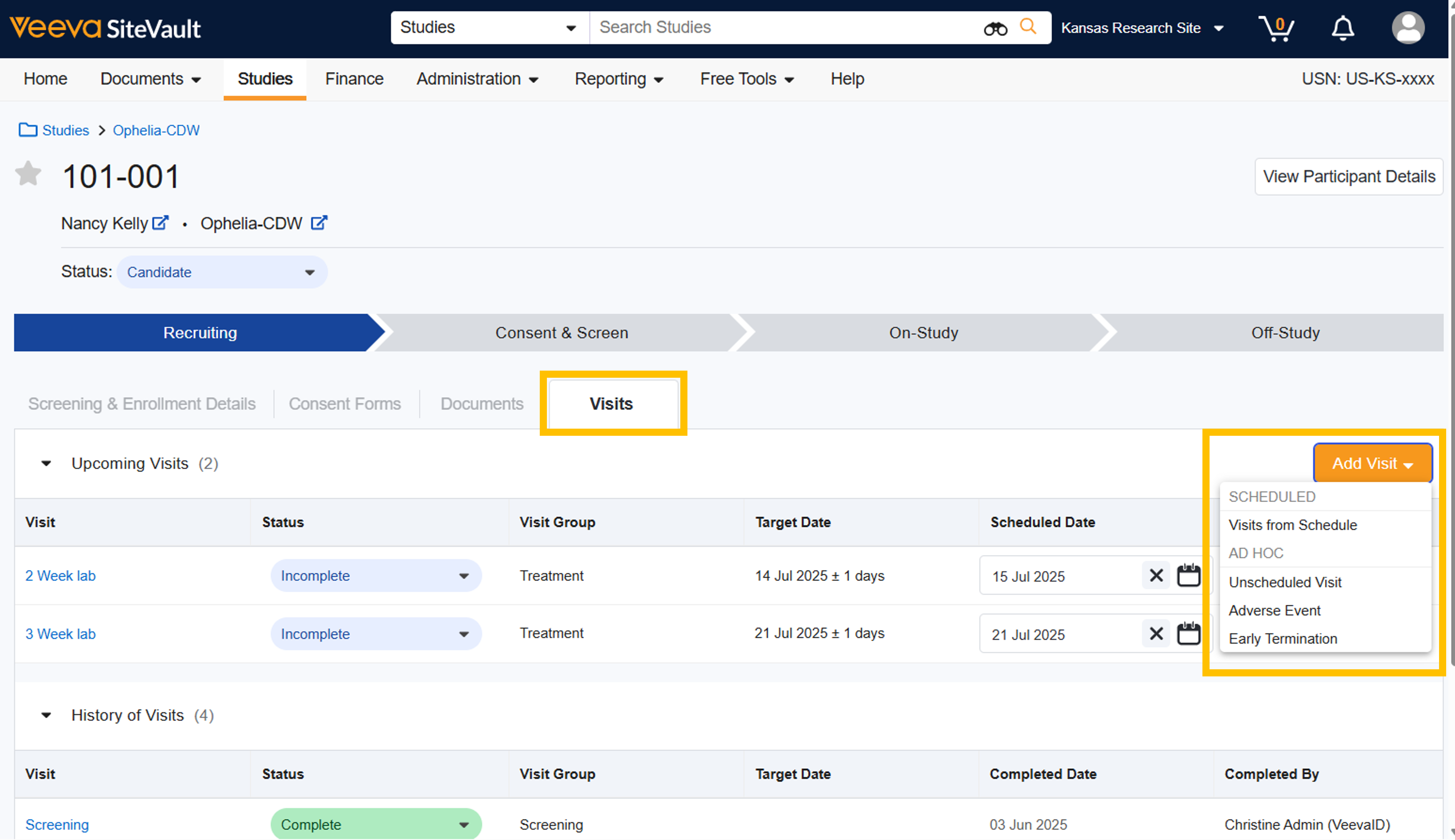

Додати очікуваний(і) візит(и) з розкладу візитів
- Перейдіть до розділу Дослідження > Виберіть дослідження > Учасники.
- Виберіть учасника.
- Виберіть Відвідування.
- Виберіть «Додати візит».
- Виберіть відвідування з розкладу
-
На діаграмі «Розклад відвідувань» виберіть одне або кілька відвідувань та/або груп відвідувань, які потрібно додати.
- Уникайте непотрібного введення даних та майбутніх виправлень, додаючи візити до CTMS лише тоді, коли продовження участі учасника є дуже ймовірним. Наприклад, не додавайте жодних візитів після скринінгового візиту, доки учасник успішно не пройде скринінг. Див. вище для отримання додаткових інструкцій.
- Виберіть «Зберегти». Додані візити відображатимуться в розділі «Майбутні візити».
-
Ви можете не вживати подальших дій або обрати:
-
Заплануйте один або декілька візитів:
- Для кожного візиту, який ви хочете запланувати, виберіть дату з відповідного календаря. Дата має бути в межах вікна візиту (цільова дата та вікна до або після), зазначеного у стовпці «Цільова дата». Після вибору цільові дати майбутніх візитів оновлюються.
-
Завершіть візит:
-
Щоб підтвердити або змінити перелік заходів, що відбуватимуться під час візиту:
- Виберіть візит.
-
Зверніть увагу на наступне:
- Додавайте повторення до дій, виконаних більше одного разу.
- Поставте позначки для будь-яких пропущених дій.
- Додайте будь-які додаткові завдання, вибравши значок плюса (+).
- Виберіть піктограму «Редагувати», щоб оновити будь-які додаткові відомості або додати примітку.
- Змініть статус на Завершено.
- Виберіть Дату завершення.
- Виберіть Зберегти.
-
Щоб завершити візит зі списку запланованих візитів:
- Оновіть статус на «Завершено».
- Виберіть Дату завершення.
- За потреби введіть додаткову інформацію в розділі «Примітки».
- Виберіть «Зберегти». Примітка: Завершені візити не можна змінити, але їх можна повторно відкрити, якщо не виставлено рахунок на оплачувані позиції, пов’язані з візитом.
-
Щоб підтвердити або змінити перелік заходів, що відбуватимуться під час візиту:
-
Заплануйте один або декілька візитів: