Observação: Os participantes de estabelecimentos que não podem coletar informações de identificação pessoal (PII) só podem usar login biométrico e PIN.
Visão geral
O usuário do MyVeeva for Patients pode atualizar os seguintes itens na página Configurações:
- Nome de usuário
- Senha
- Telefone
- Biometria (somente iOS e Android)
- Login com PIN (somente para iOS e Android)
Consulte os fluxos de trabalho abaixo para obter mais informações sobre cada um deles.
Atualizando o número de telefone
O usuário completa os passos abaixo.
| Etapa | Tarefa | Imagem de exemplo (Selecione uma imagem para ampliar) |
|---|---|---|
| 1 | Na página Conta, na página Configurações, selecione o campo Telefone. Uma caixa de diálogo de confirmação de identidade será aberta. |
 |
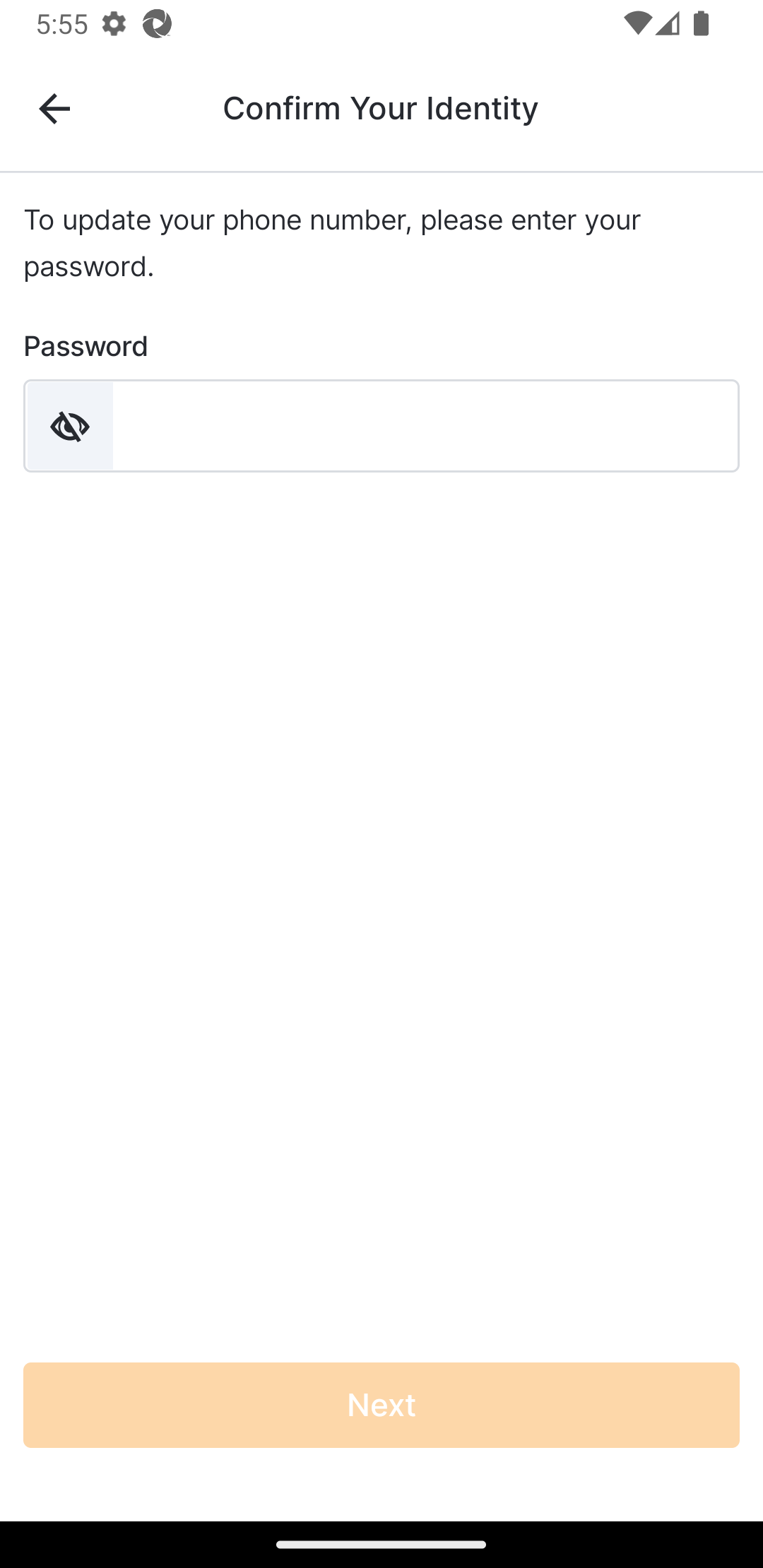
| 2 | Digite sua senha e selecione Continuar. |
 |
| 3 |
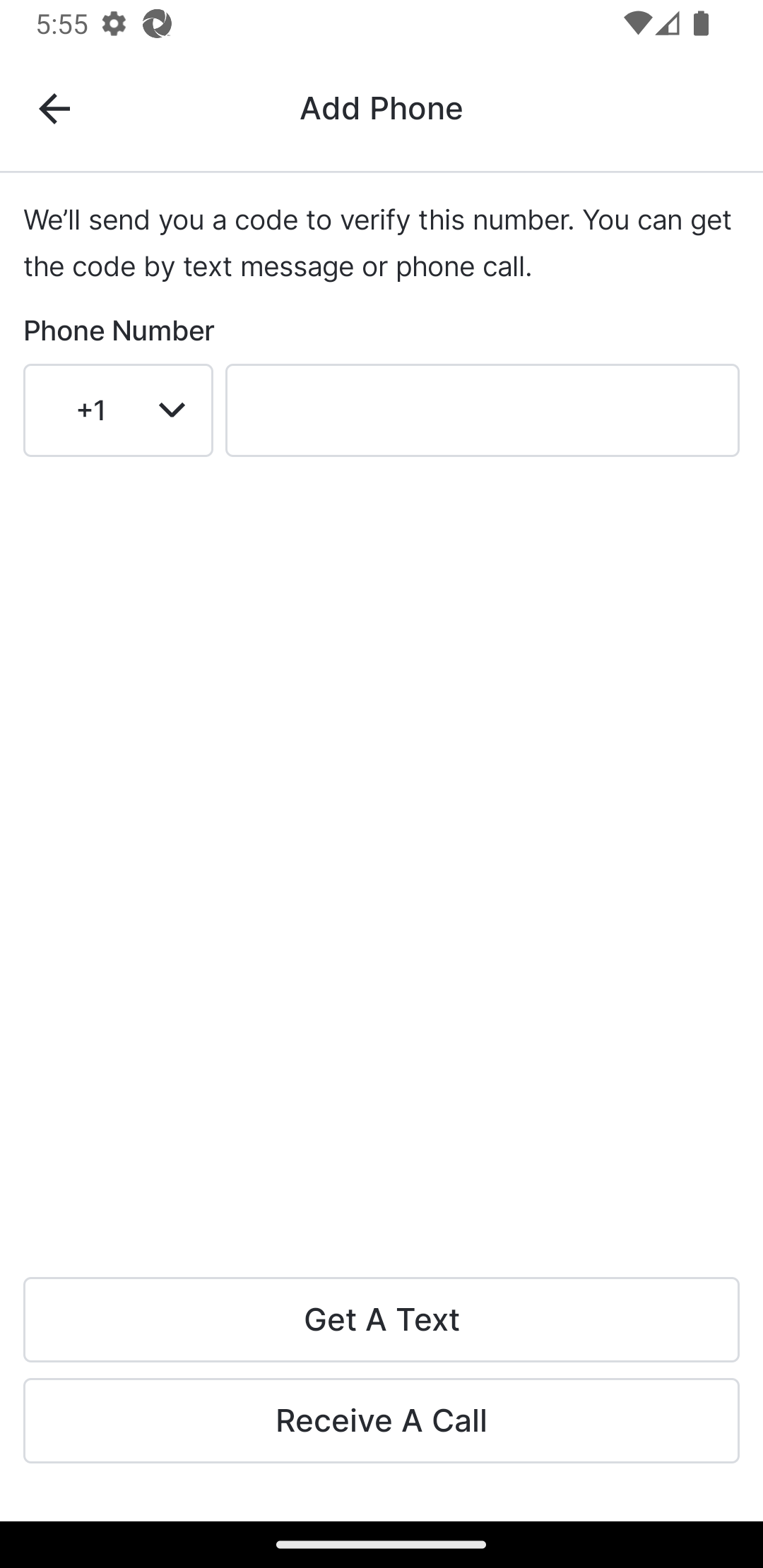
Digite seu número de telefone e selecione a forma como deseja verificá-lo:
Receber uma mensagem de texto
ou
Receber uma chamada.
Se você selecionou Receber uma mensagem de texto, continue para a Etapa 4. Se você selecionou Receber uma chamada, pule para a Etapa 5. |
 |
| 4 |
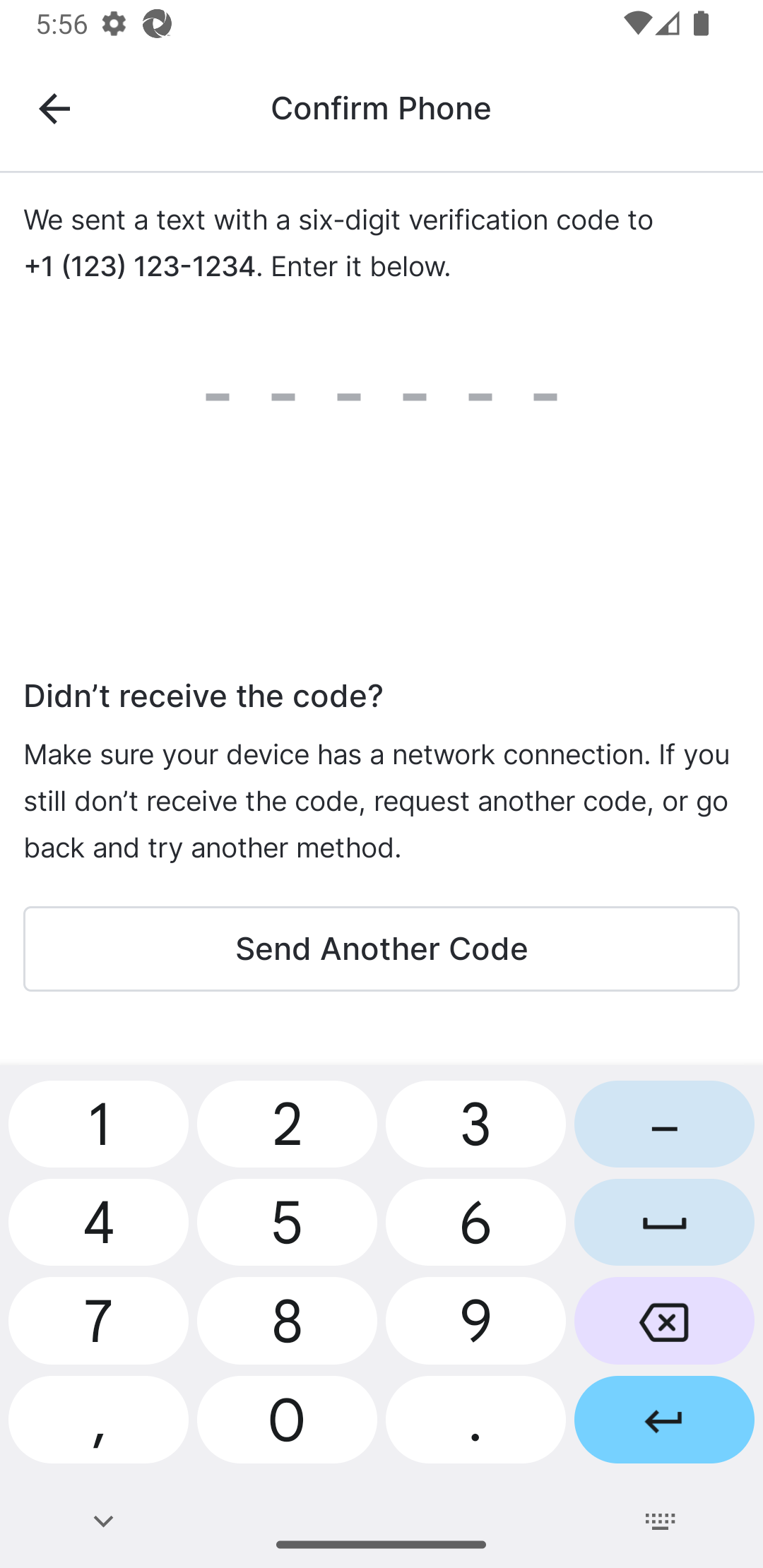
Veja as mensagens de texto no seu dispositivo e encontre o código de verificação. Insira-o na página Confirmar Identidade - SMS.
O número de telefone é adicionado à sua conta e você é redirecionado para a página de Configurações. |
 |
| 5 |
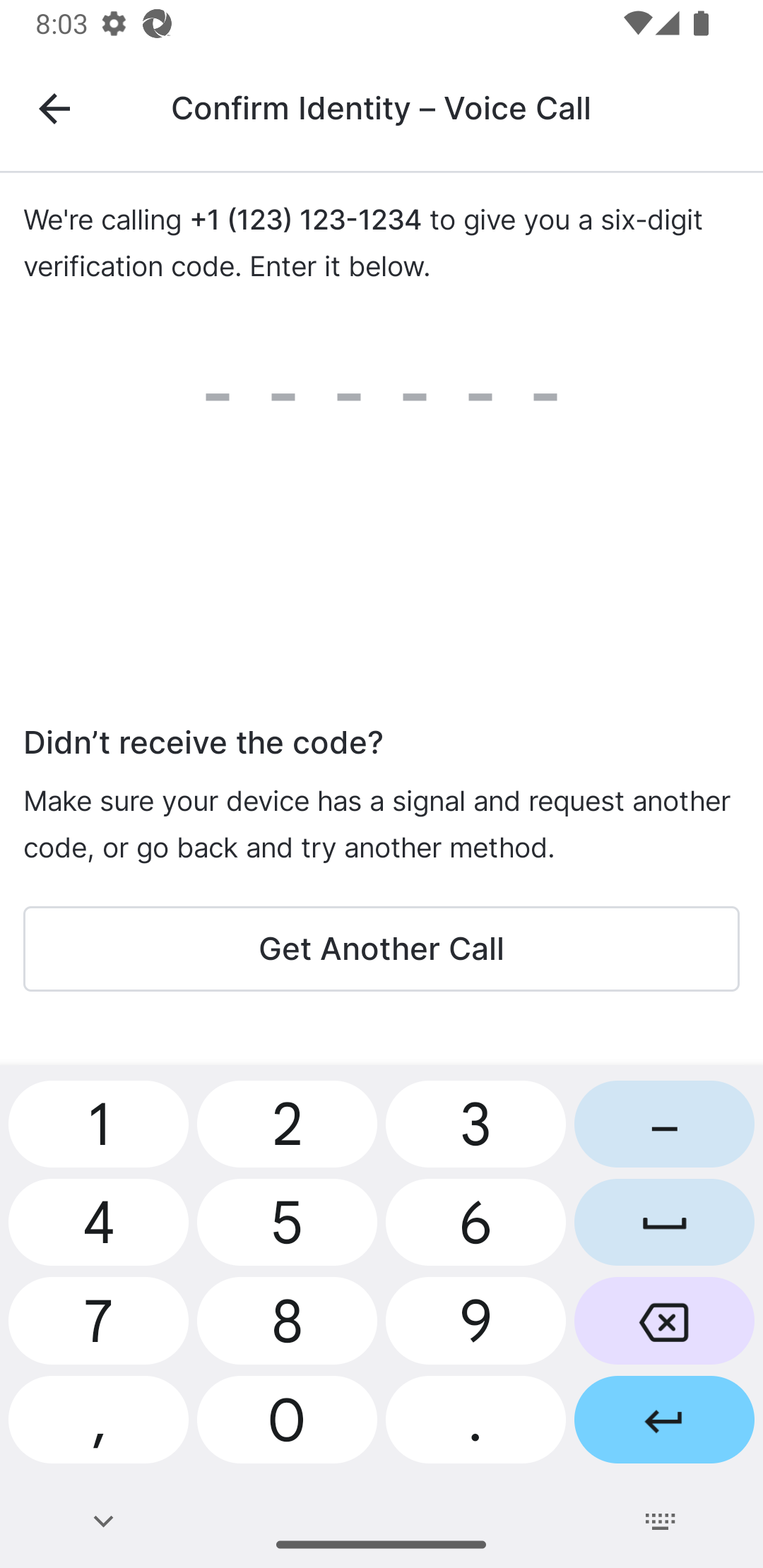
Atenda a chamada telefônica e digite o número fornecido na página Confirmar Identidade - Chamada de Voz.
O número de telefone é adicionado à sua conta e você é redirecionado para a página de Configurações. |
 |
Atualizando o e-mail
O usuário completa os passos abaixo.
| Etapa | Tarefa | Imagem de exemplo (Selecione uma imagem para ampliar) |
|---|---|---|
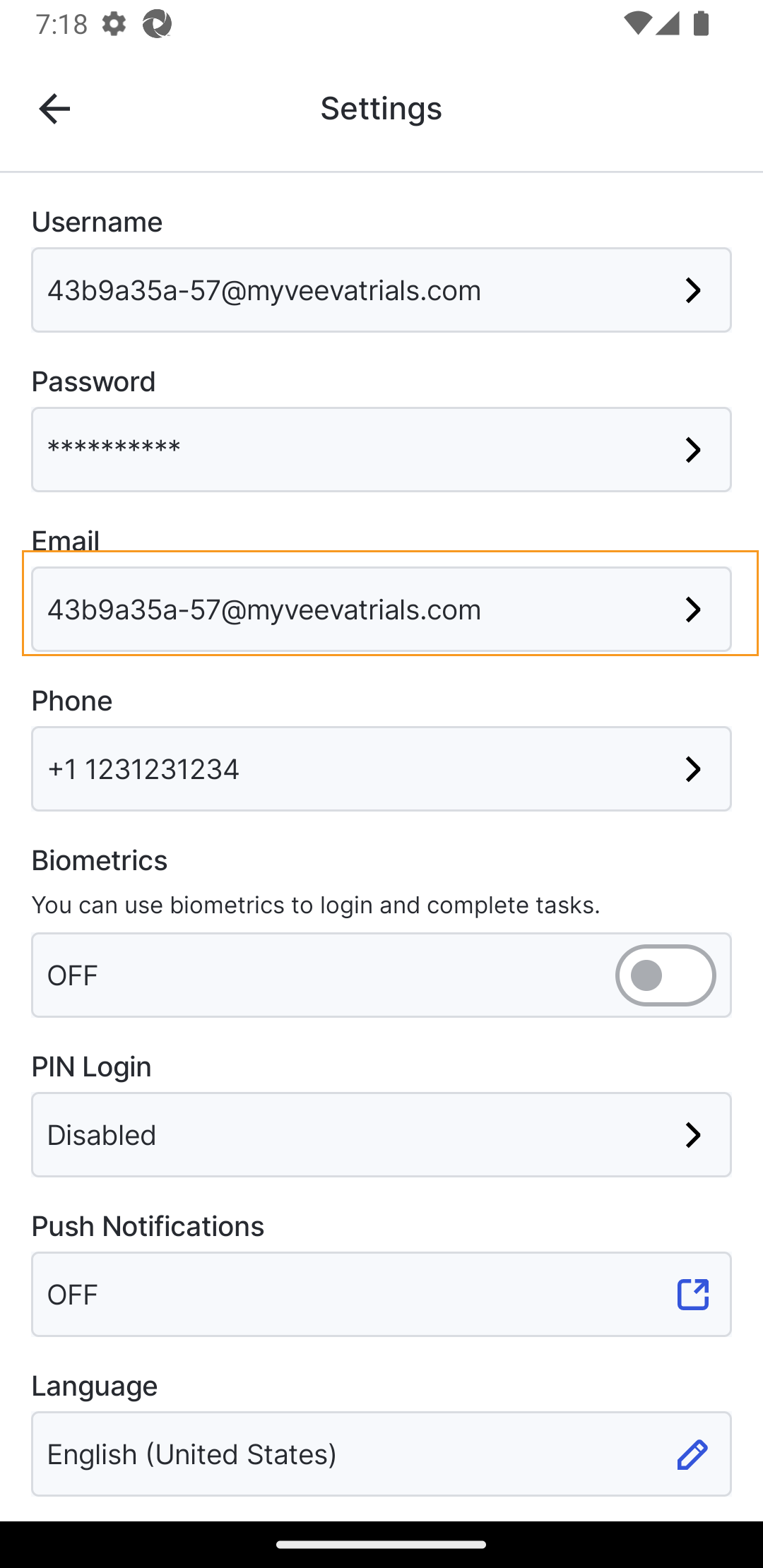
| 1 |
Na página Conta, na página Configurações, selecione o campo
E-mail.
Se um endereço de e-mail existente for identificado, prossiga para a Etapa 2. Caso contrário, passe para a Etapa 3. |
 |
| 2 | Selecione Alterar e-mail. |
 |
| 3 | Digite sua senha e selecione Continuar. |
|
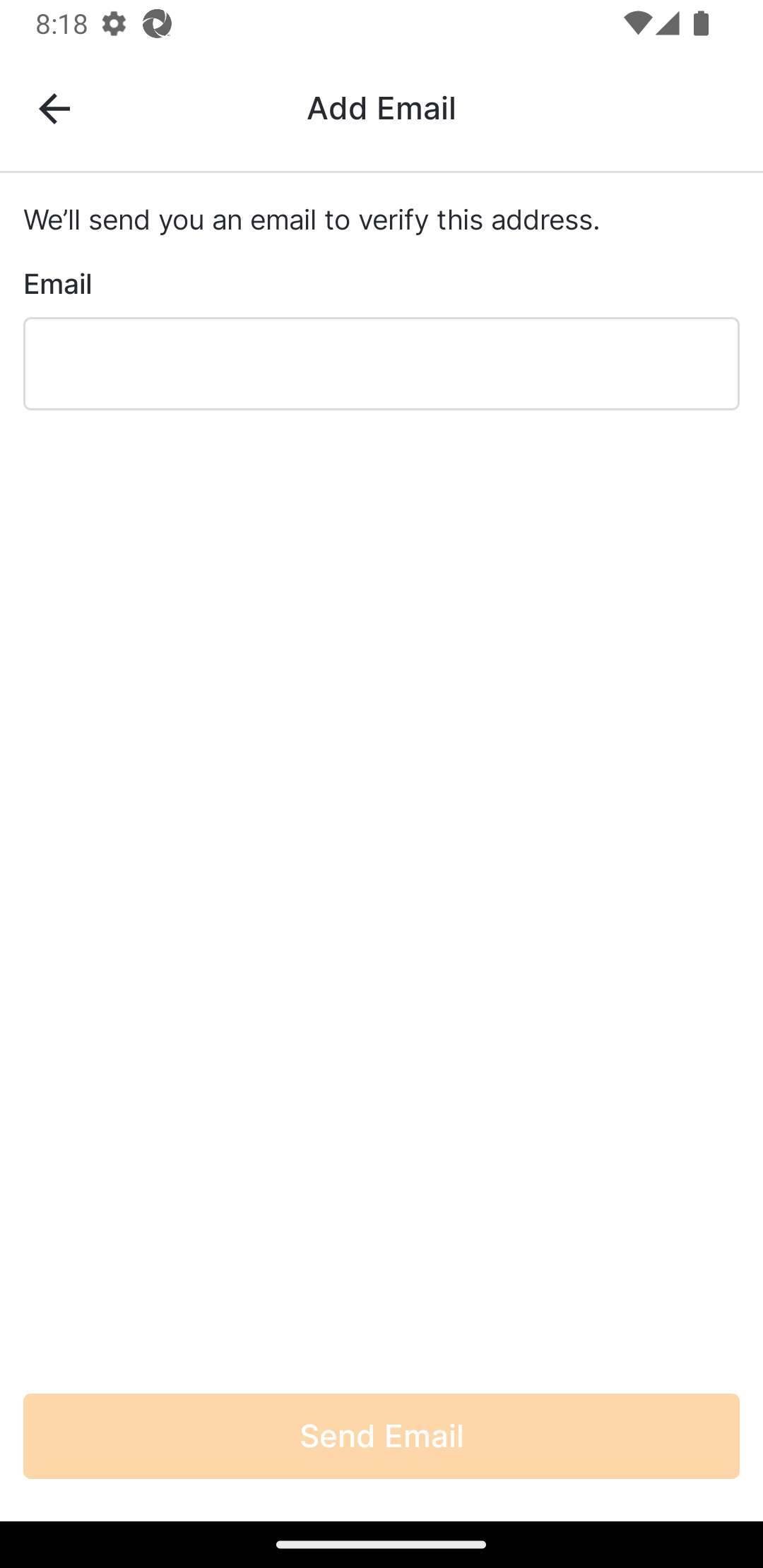
| 4 | Digite seu endereço de e-mail e selecione Enviar e-mail. |
 |
| 5 |
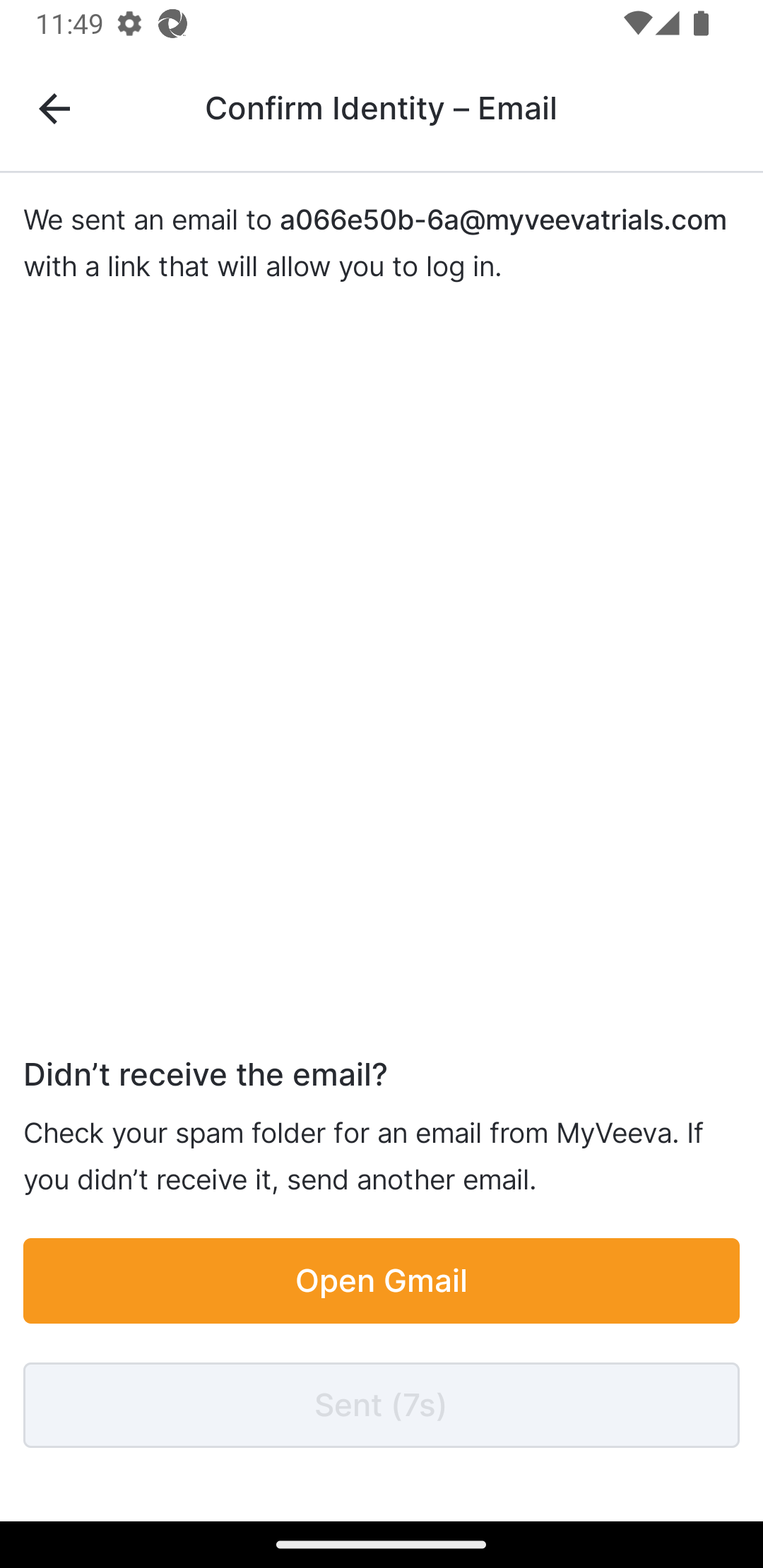
Verifique seu e-mail para encontrar o link e selecione-o. Uma mensagem de "Identidade Confirmada" será exibida no aplicativo MyVeeva for Patients se a verificação for bem-sucedida.
Seu e-mail foi atualizado e você foi redirecionado para a página de Configurações. Observação: Se você saiu do aplicativo desde que o e-mail foi enviado, será necessário inserir suas informações de login novamente para confirmar seu endereço de e-mail. |
 |
Atualizando o nome de usuário
O usuário completa os passos abaixo.
| Etapa | Tarefa | Imagem de exemplo (Selecione uma imagem para ampliar) |
|---|---|---|
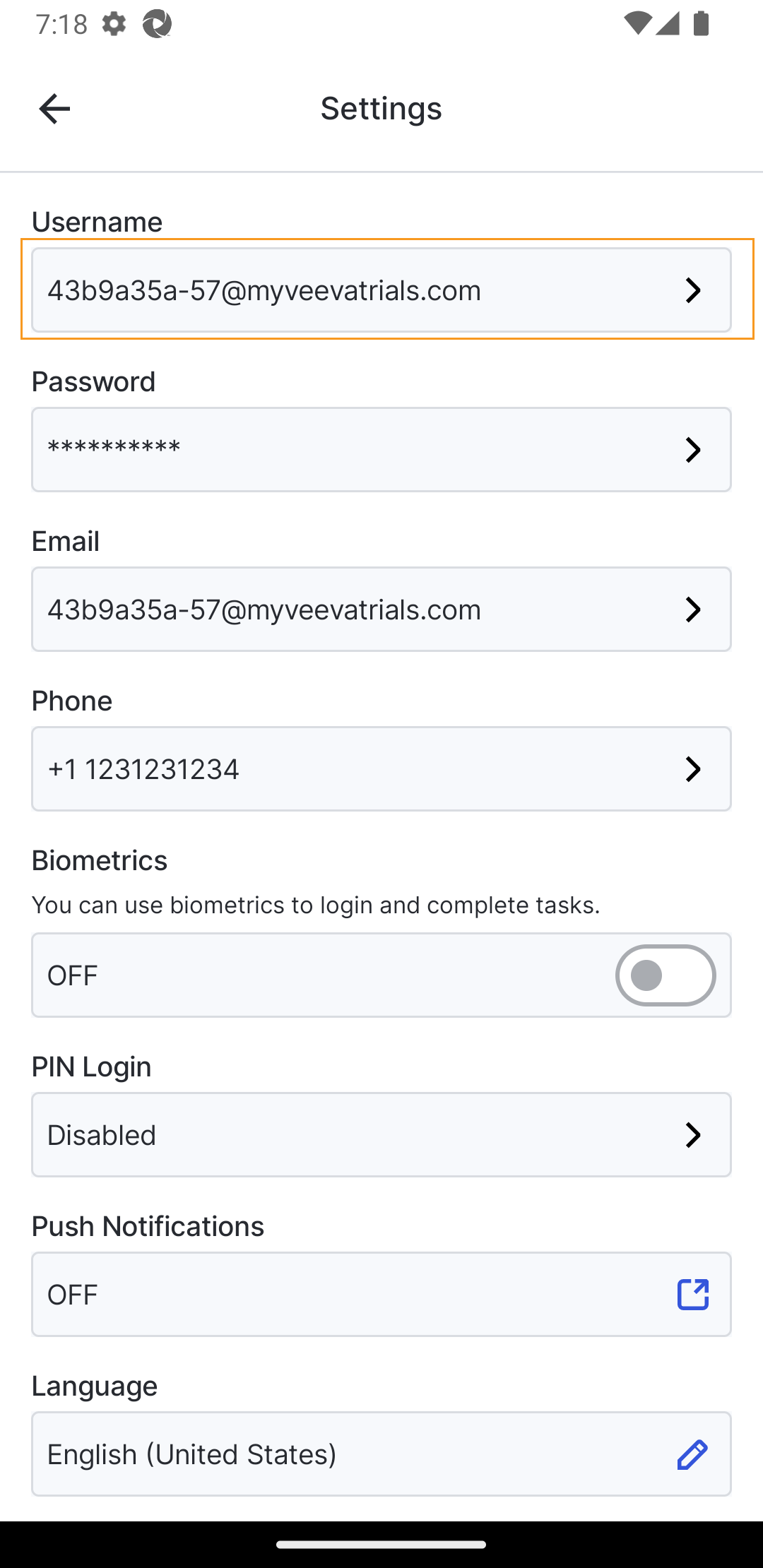
| 1 | Na página Conta, na seção Configurações, selecione o campo Nome de usuário. Uma caixa de diálogo de confirmação de identidade será aberta. |
 |
| 2 | Digite sua senha e selecione Próximo. |
|
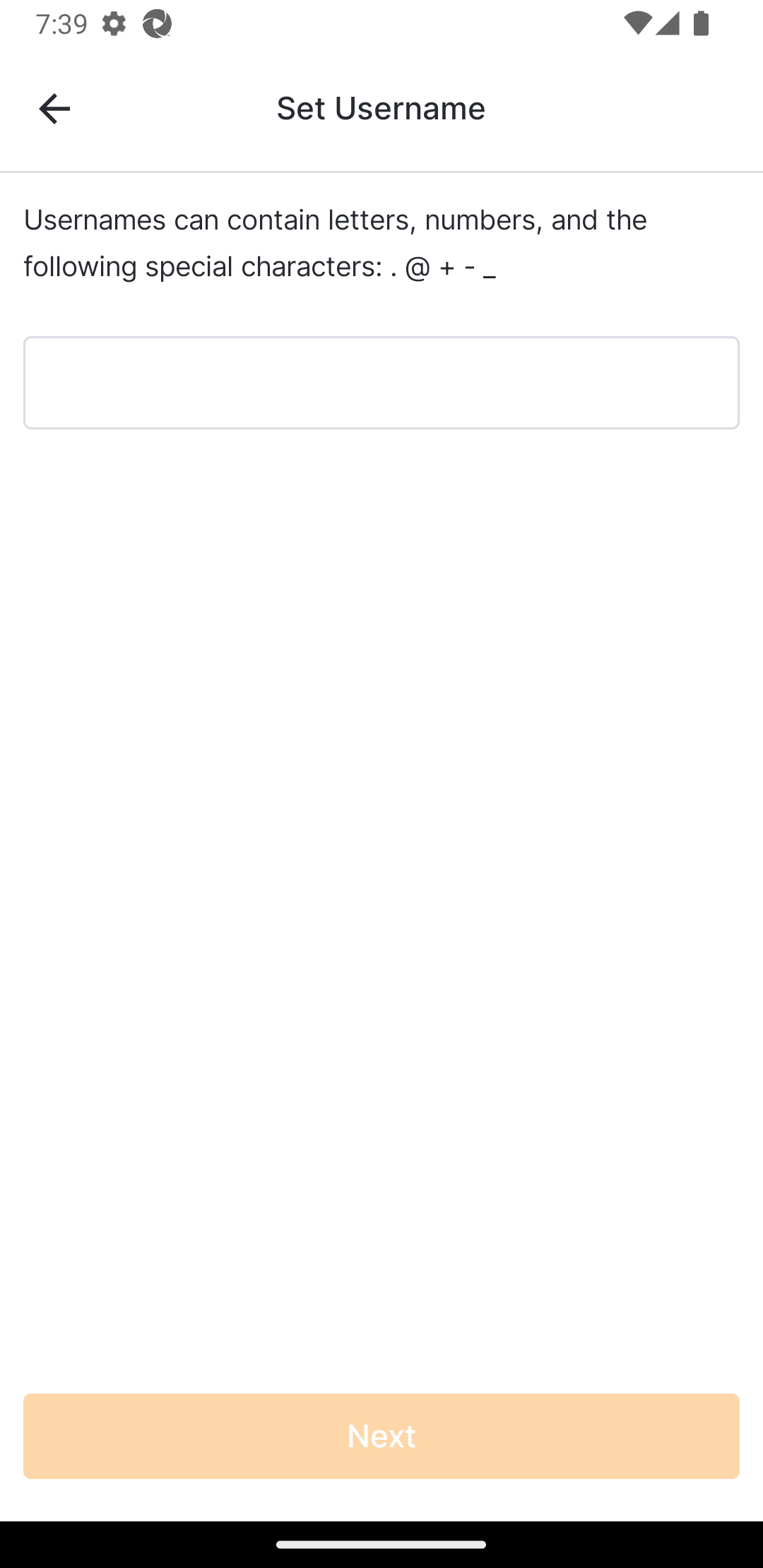
| 3 | Digite sua senha e selecione Salvar. Seu nome de usuário foi atualizado. |
 |
Atualizando a senha
O usuário completa os passos abaixo.
| Etapa | Tarefa | Imagem de exemplo (Selecione uma imagem para ampliar) |
|---|---|---|
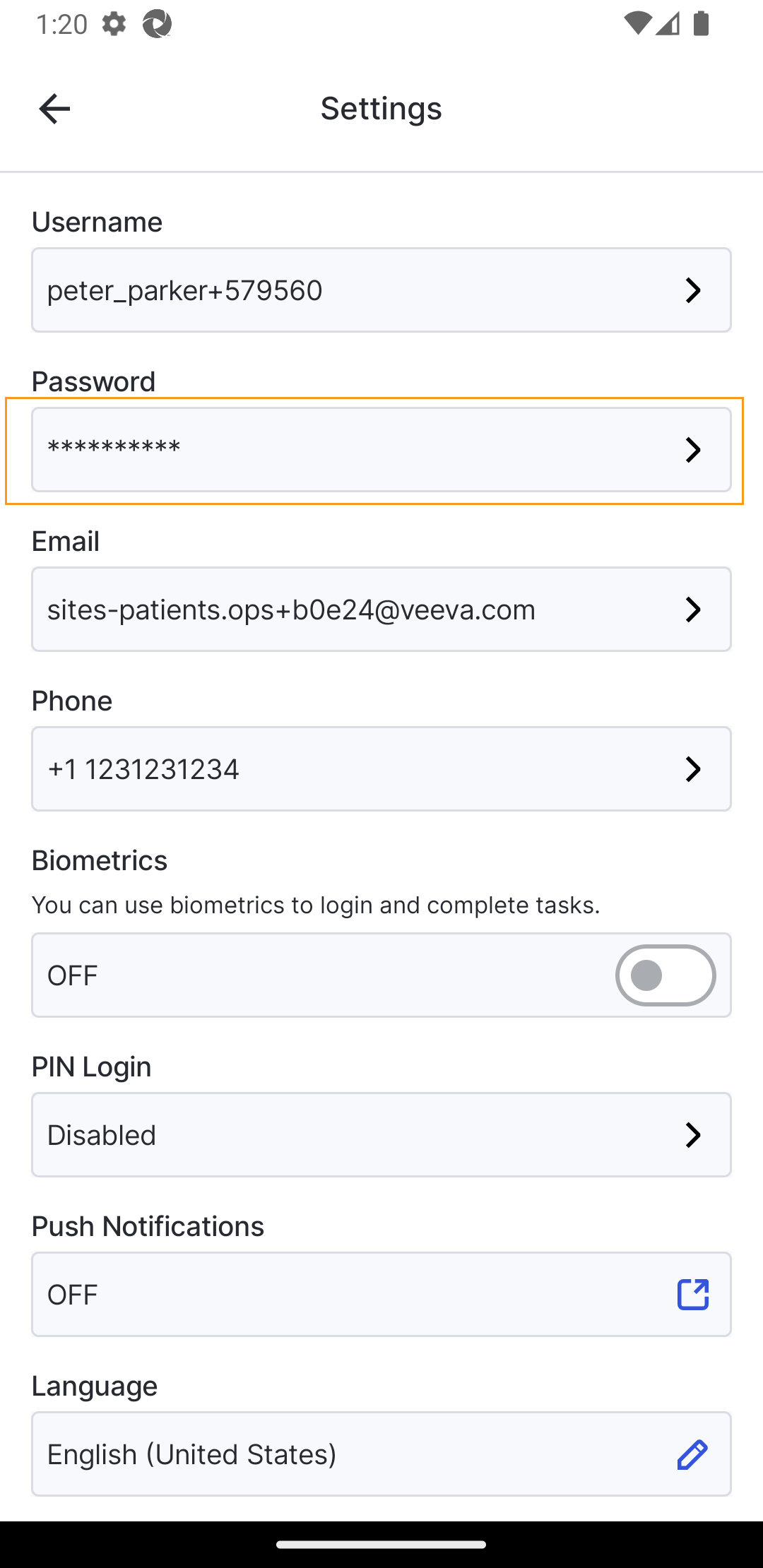
| 1 | Na página Conta, na seção Configurações, selecione o campo Senha. Uma caixa de diálogo de confirmação de identidade será aberta. |
 |
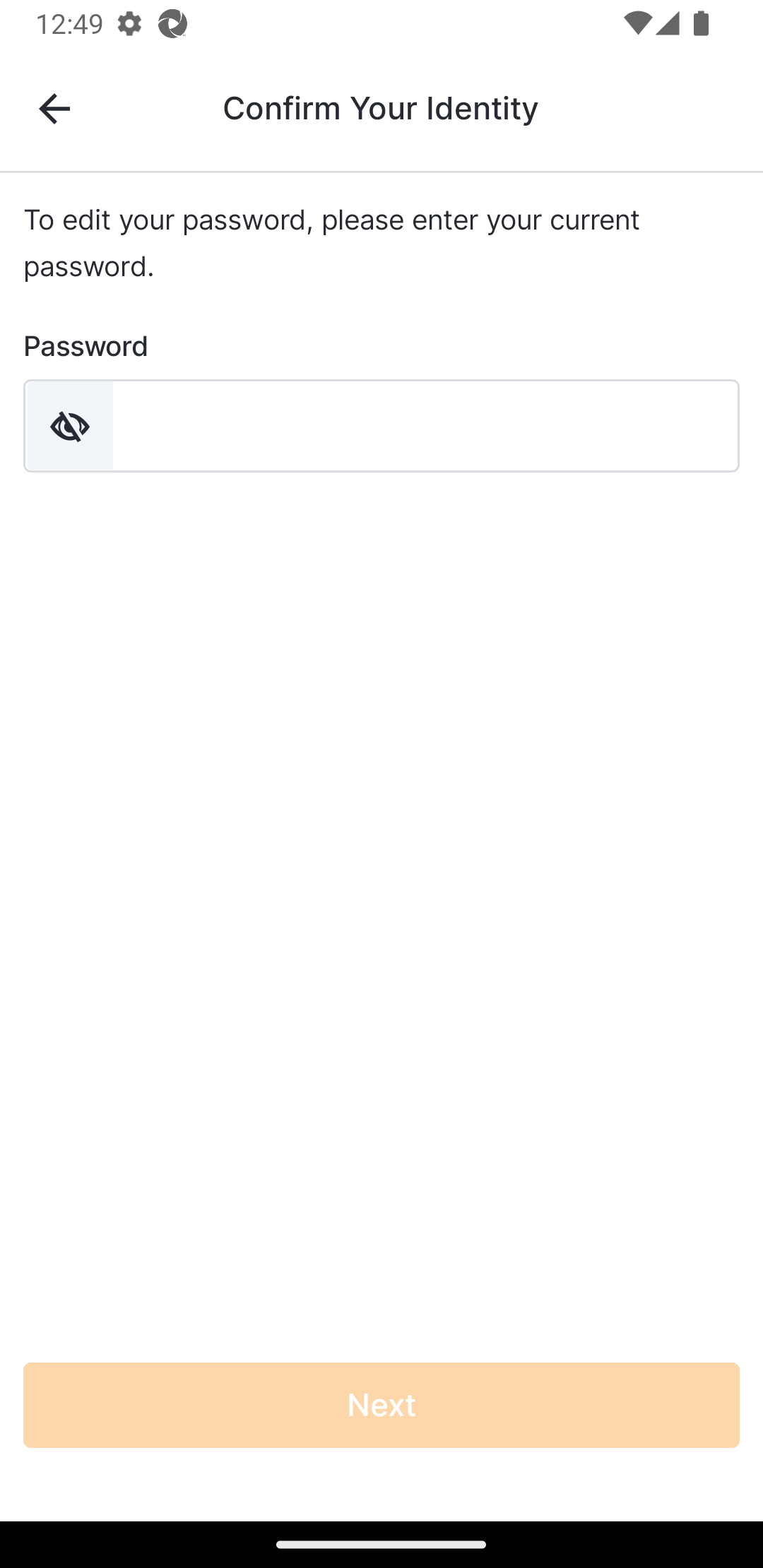
| 2 | Digite sua senha atual e selecione Próximo. |
 |
| 3 |
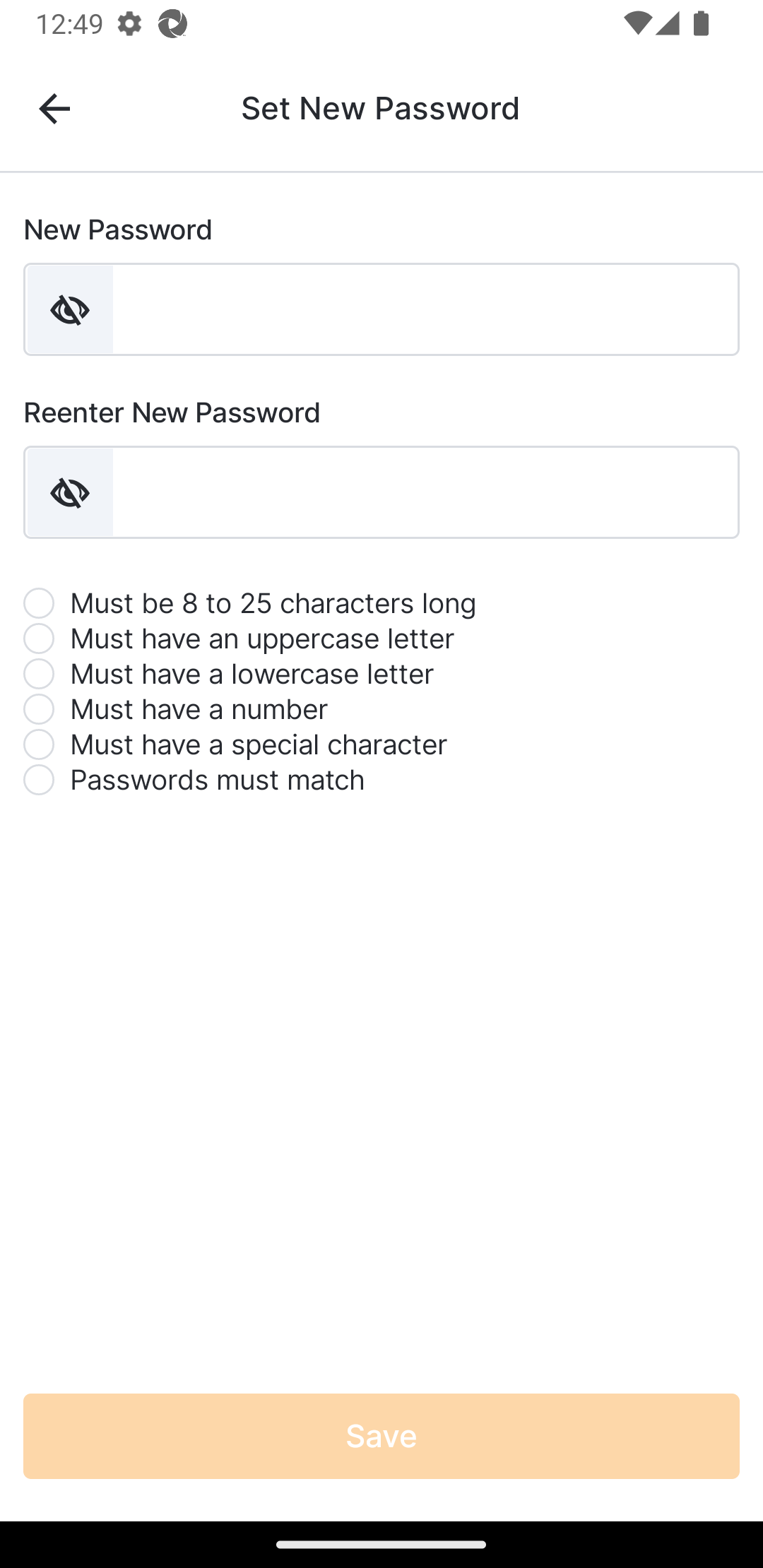
Digite sua nova senha duas vezes e selecione
Salvar.
Sua senha foi atualizada e você foi redirecionado para a página de Configurações. |
 |
Redefinir o PIN de login
O usuário completa os passos abaixo.
| Etapa | Tarefa | Imagem de exemplo (Selecione uma imagem para ampliar) |
|---|---|---|
| 1 | Na página Conta, na seção Configurações, selecione o campo Login com PIN. A página de Login com PIN será aberta. |
 |
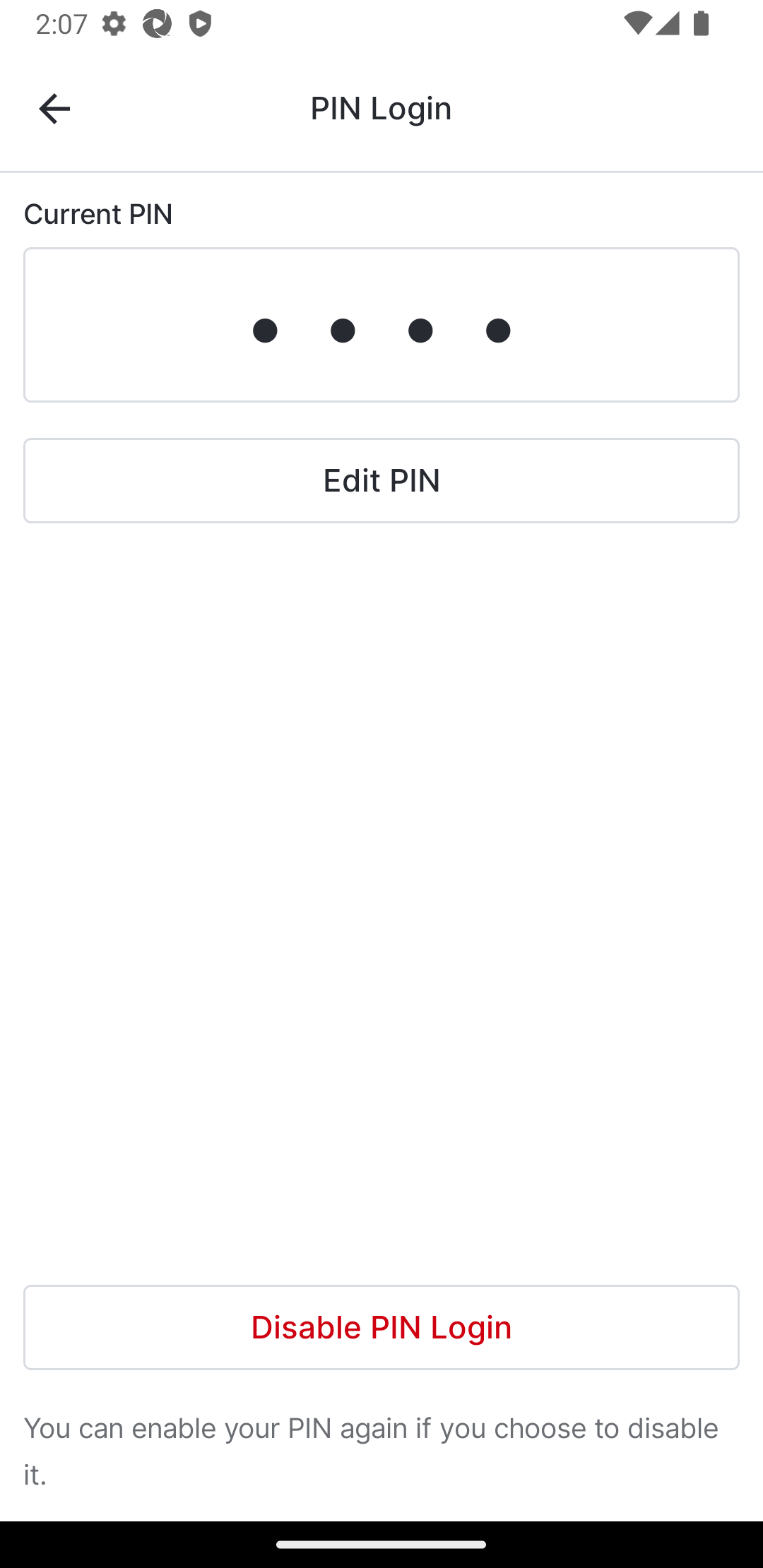
| 2 | Selecione Editar PIN. |
 |
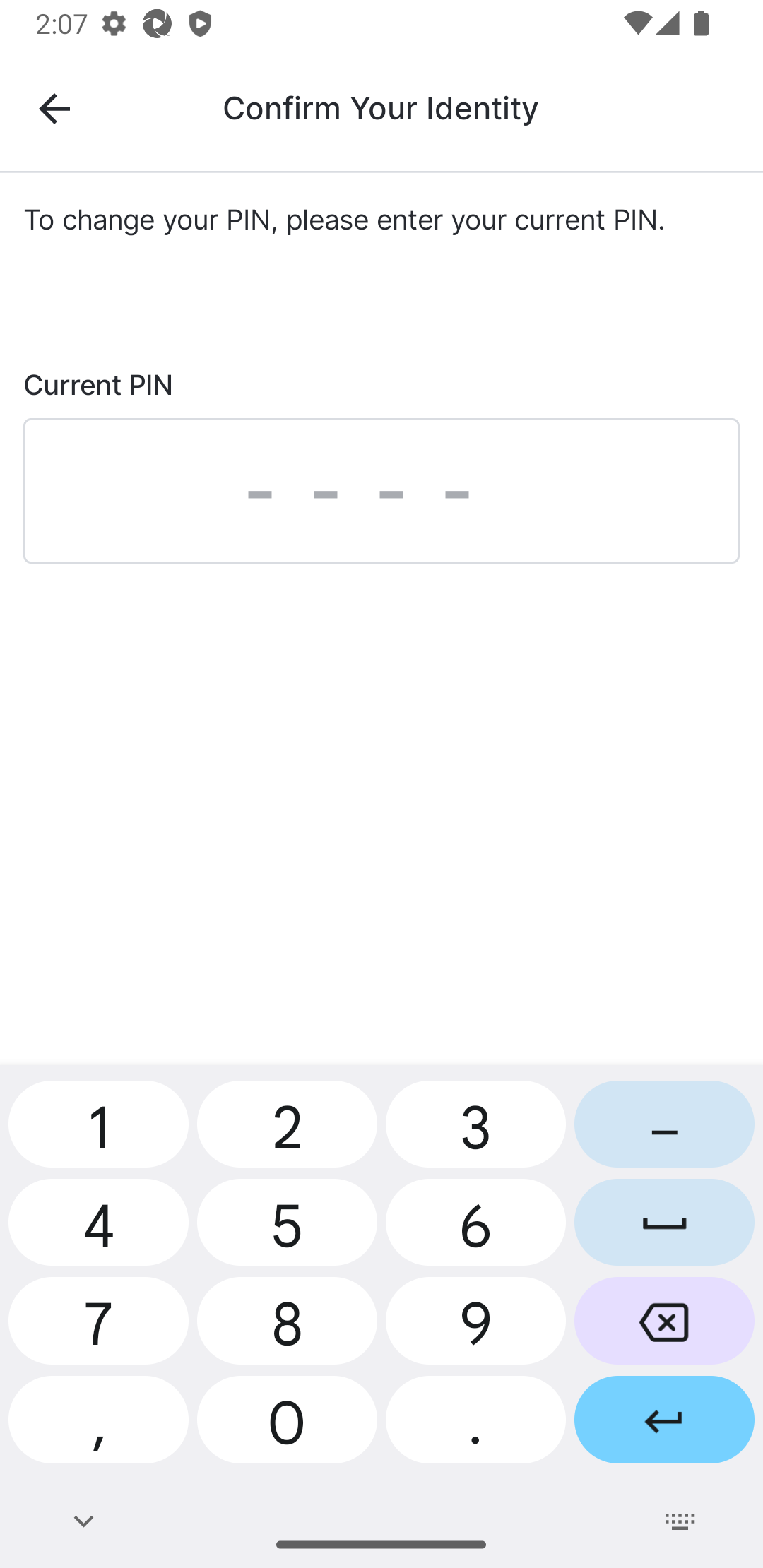
| 3 | Digite seu PIN atual. |
 |
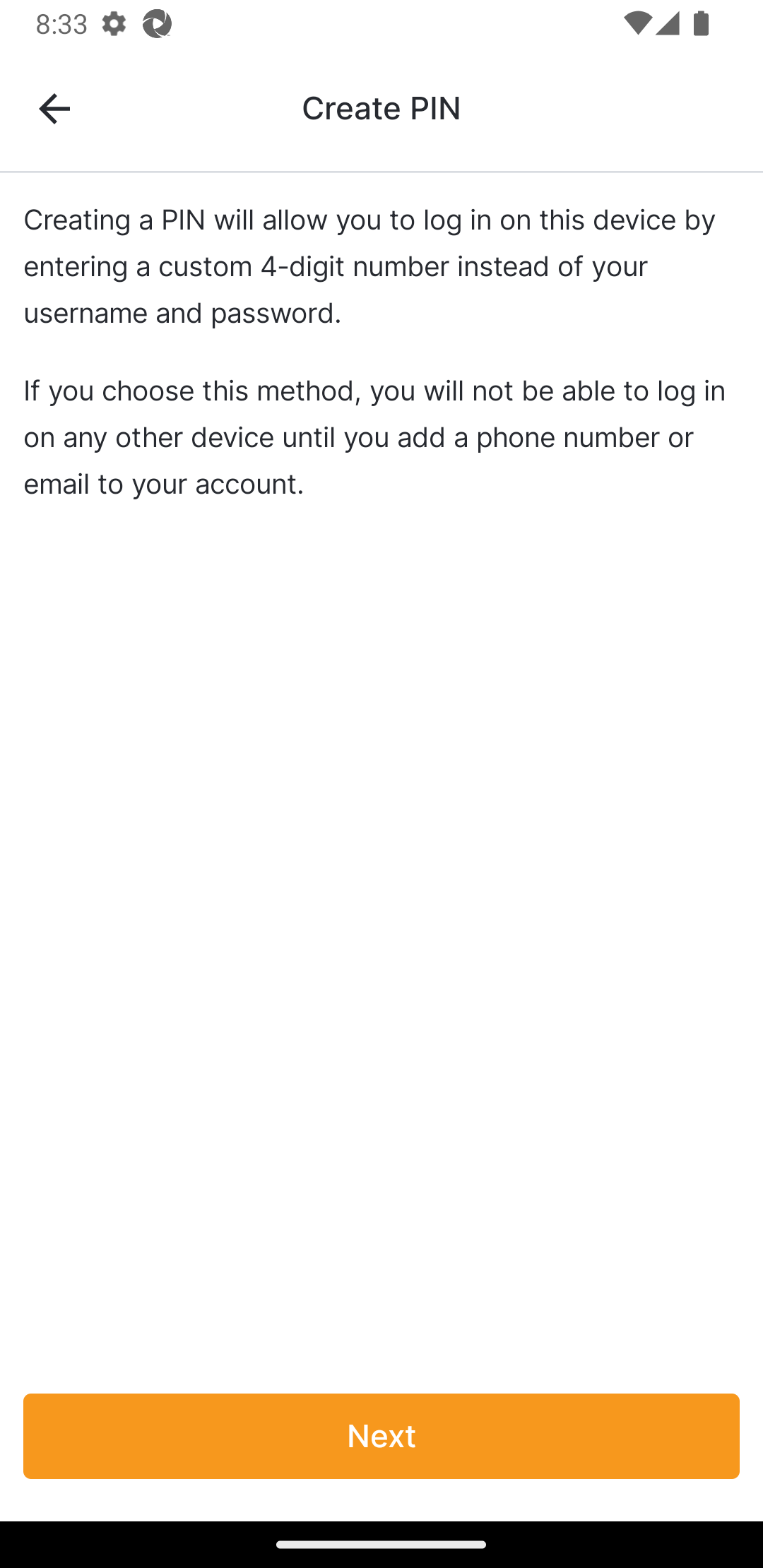
| 4 | Se você estiver criando um PIN em vez de substituir um PIN existente, revise as limitações dos logins com PIN e selecione Avançar. |
 |
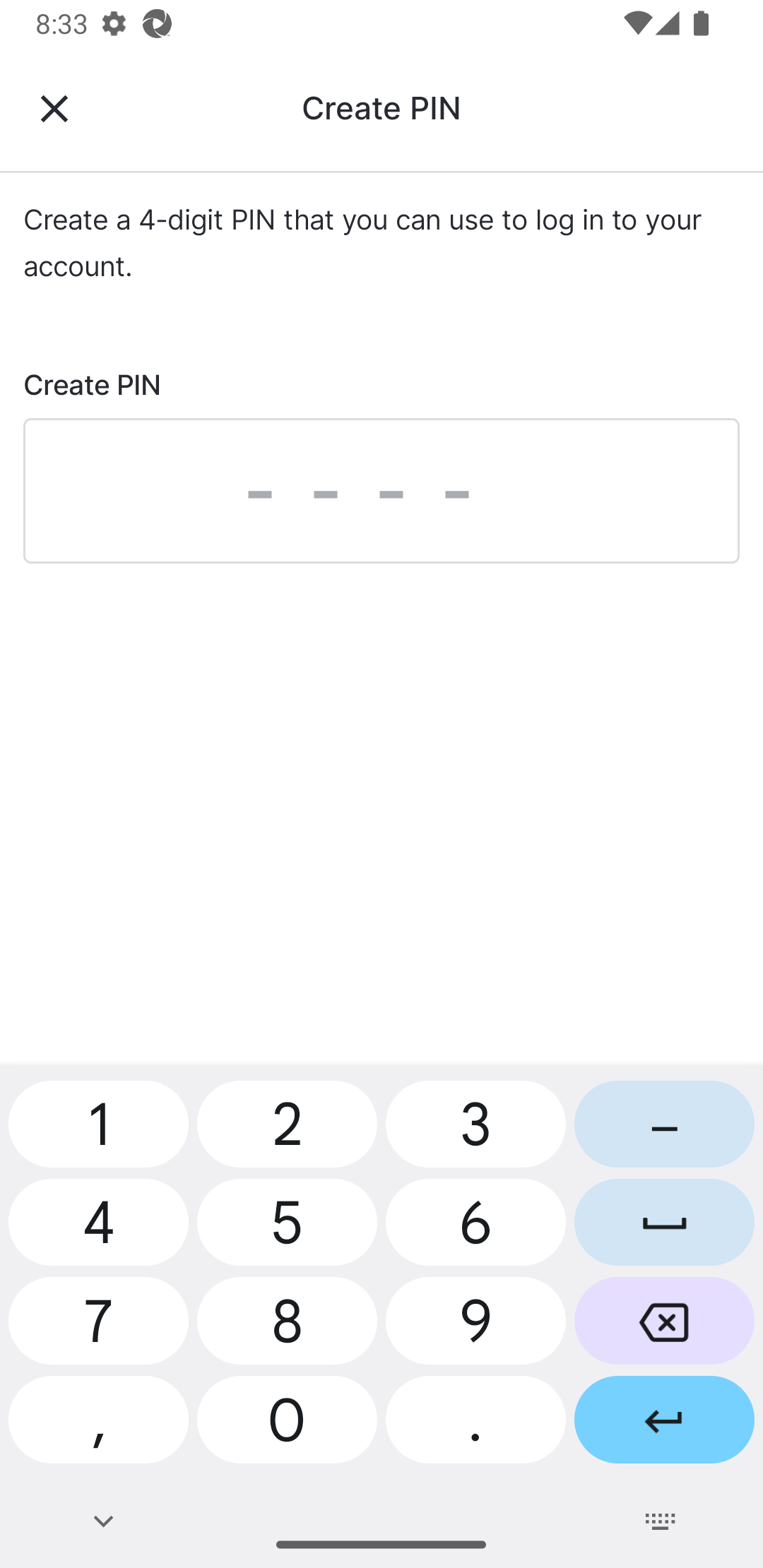
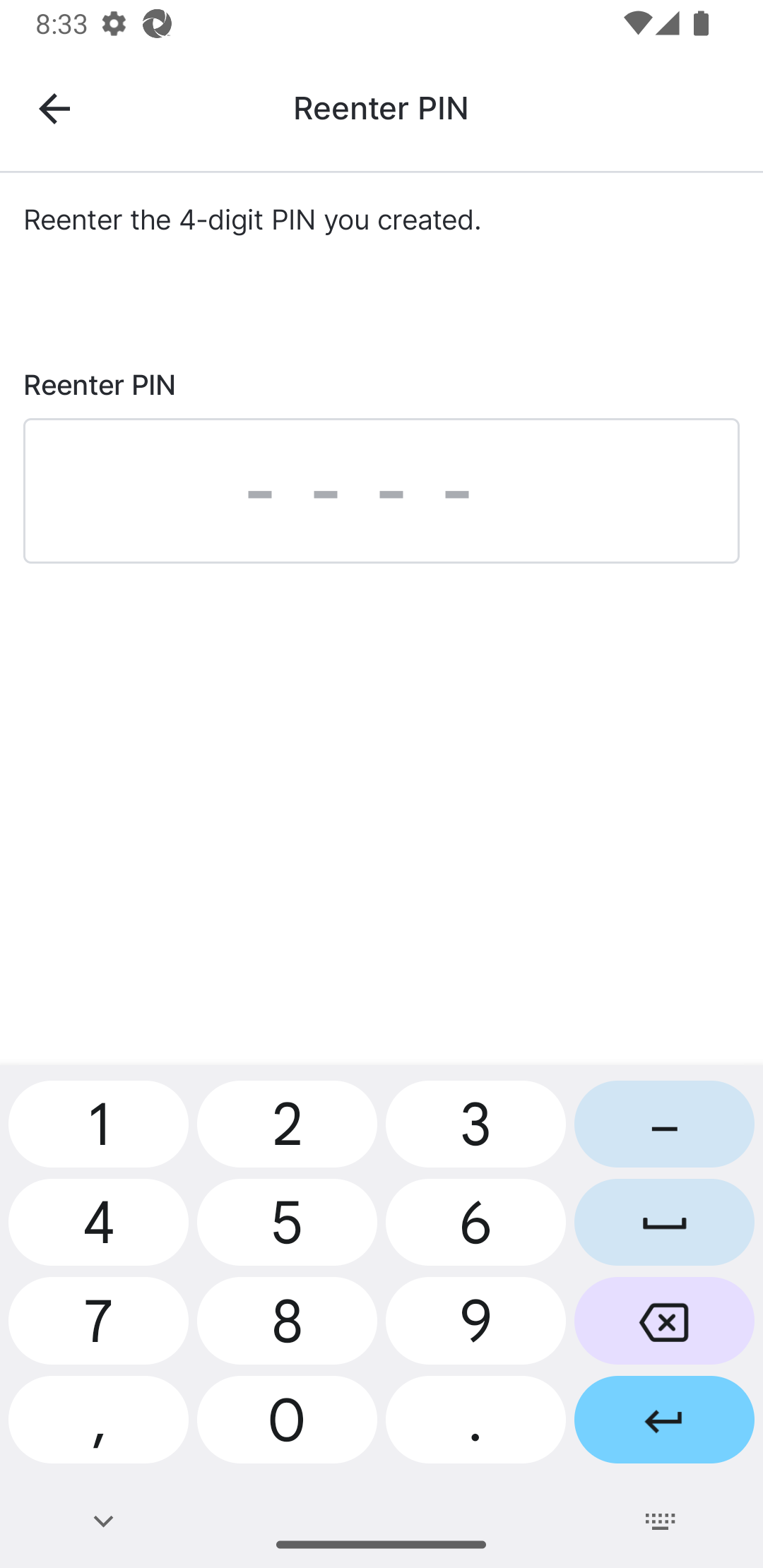
| 5 | Digite o novo PIN. |
 |
| 6 | Digite novamente o novo PIN. Seu PIN atualizado foi salvo. |
 |
Desativar o login com PIN
O usuário completa os passos abaixo.
| Etapa | Tarefa | Imagem de exemplo (Selecione uma imagem para ampliar) |
|---|---|---|
| 1 | Na página Conta, na seção Configurações, selecione o campo Login com PIN. A página de Login com PIN será aberta. |
|
| 2 | Selecione Desativar login com PIN. |
|
| 3 | Digite seu PIN atual. Seu PIN foi removido. |
|
Atualizando as preferências biométricas/de segurança
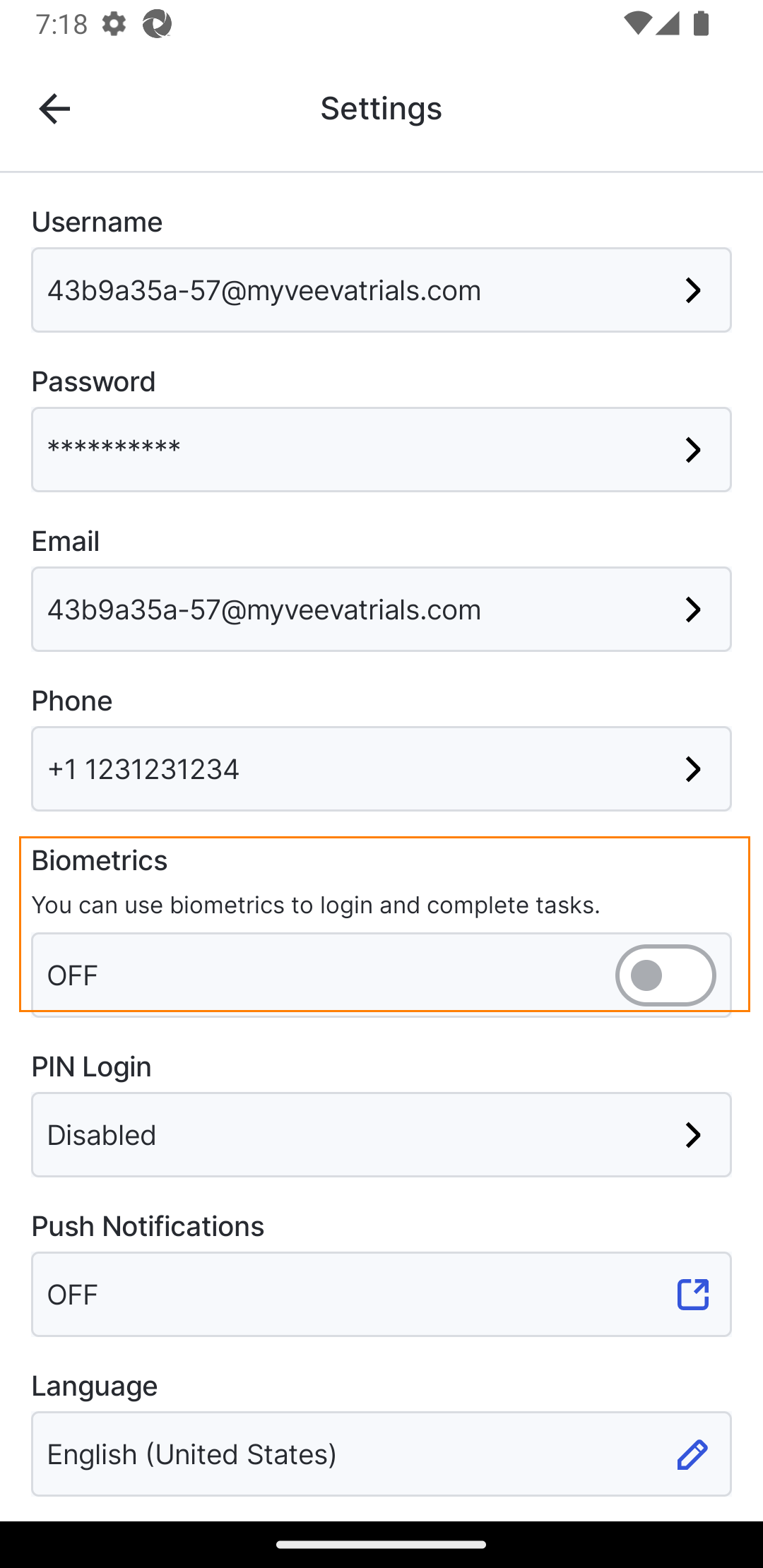
Usuários de dispositivos iOS podem fazer login usando o Face ID, enquanto usuários de dispositivos Android podem usar o login biométrico. Esse tipo de login permite que os usuários acessem o sistema e assinem formulários usando o reconhecimento facial ou a impressão digital cadastrada em seus dispositivos. Os usuários são solicitados a configurar o login biométrico no primeiro acesso pelo aplicativo móvel, mas também podem ativá-lo posteriormente.
Observação: Se o login biométrico estiver ativado, ele funcionará apenas no dispositivo em que o usuário o ativou inicialmente. Se o usuário usar um dispositivo diferente, o login biométrico não funcionará até ser ativado no novo dispositivo.
O usuário completa os passos abaixo.
| Etapa | Tarefa | Imagem de exemplo (Selecione uma imagem para ampliar) |
|---|---|---|
| 1 | Abra a página Conta e selecione Biometria. |
 |
| 2 | Siga as instruções no seu telefone para permitir as configurações. | Isso varia de acordo com o sistema operacional. Siga as instruções do seu dispositivo para permitir as configurações. |
O usuário completa os passos abaixo.
| Etapa | Tarefa | Imagem de exemplo (Selecione uma imagem para ampliar) |
|---|---|---|
| 1 | Abra a página da conta e ative a opção Biometria, Face ID ou Touch ID. |
|
| 2 | Siga as instruções no seu telefone para permitir as configurações. | Varia de acordo com o dispositivo e o sistema operacional. |



