Załóż Badanie
Kroki zakładania badanie
- Wstęp
- 1. Przegląd Badanie
- 2. Utwórz użytkowników personelu
- 3. Utwórz Badanie
- 4. O elementach Badanie
- 5. Dodaj zespół Badanie
- 6. Utwórz monitor lub użytkowników zewnętrznych
- 7. Dodaj monitorów i audytorów
- 8. Dodaj organizacje Badanie
- 9. Dodaj produkty do Badanie
- 10. Potwierdź stan cyklu życia Badanie
- 11. Gotowy na dane Badanie
Wstęp
Ten przewodnik przeprowadzi Cię przez początkowe kroki konfiguracji badanie w SiteVault. Aby uzyskać dostęp do treści tego przewodnika, a także do bardziej przydatnych narzędzi, przejdź do zakładki „Badania”.
Porada: Aby uruchomić powiązane strony bez utraty miejsca w przewodniku, kliknij prawym przyciskiem myszy na linku i wybierz opcję otwarcia w nowej karcie.
Pomoc SiteVault
Pomoc SiteVault zawiera szczegółowe artykuły, odpowiedzi na często zadawane pytania, a nawet samouczki wideo, które odpowiedzą na wszelkie pytania, które mogą pojawić się po drodze. Zapoznanie się z naszym systemem pomocy będzie cenną umiejętnością podczas dalszego korzystania z SiteVault.
- Przeglądaj lokacja i zaznajom się ze sposobem poruszania się po różnych sekcjach.
- Użyj paska wyszukiwania, aby szybko znaleźć odpowiedzi na konkretne pytania.
- Użyj widżetu czatu, aby uzyskać dodatkową pomoc.
Dodatkowe wsparcie
Jeśli potrzebujesz pomocy, skontaktuj się z naszym zespołem ds. Site Support.
Przegląd Badanie
Rejestry Badanie gromadzą kluczowe informacje o badania prowadzonych w Twojej placówce, takie jak przydziały zespołów badanie, organizacje partnerskie i produkty badawcze. Rejestry te są powiązane z dokumentami, dzięki czemu możesz łatwo znaleźć dokumenty związane z badaniami w eBinderze Badanie.
Uprawnienia
- Pracownicy Lokacja, którzy nie mają uprawnień dodatkowych, mogą przeglądać wyłącznie badania, do których zostali przypisani jako członkowie zespołu badanie.
- Użytkownicy z uprawnieniami administratora Lokacja mogą przeglądać i zarządzać badania w całej lokacja.
- Użytkownicy z uprawnieniami Administratora organizacji badawczej mogą przeglądać i zarządzać badania w obrębie swojej organizacji badawczej.
Cykl życia Badanie
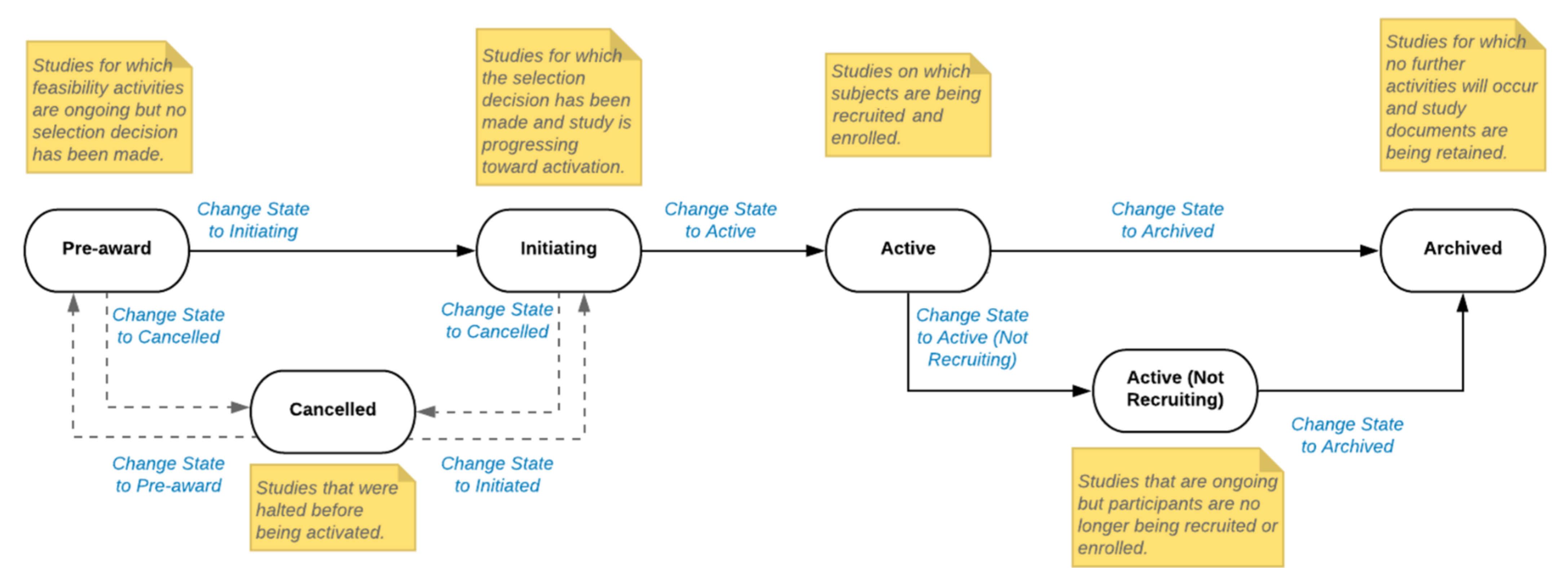
Cykl życia badanie to sekwencja stanów (takich jak „Inicjowanie”, „Aktywne” itd.), przez które badanie może przechodzić w trakcie swojego trwania. Podczas tworzenia badanie, SiteVault automatycznie ustawia badanie status na „Przed przyznaniem”. Możesz zmieniać stan badanie, aby dostosować go do swoich działań w badanie.
Poniższy rysunek definiuje i ilustruje sekwencję stanów dostępnych na potrzeby badania w SiteVault:
Utwórz użytkowników personelu
Jeśli nie utworzyłeś jeszcze kont użytkowników dla swojego personelu, zrób to teraz, aby mieć pewność, że zostaną oni natychmiast przydzieleni do zespołu badanie.
- Administratorzy
Przegląd
Tworząc nowego użytkownika SiteVault dla swojej lokacja, możesz wybrać z zestawu ról systemowych oraz, w razie potrzeby, dodatkowe uprawnienia dodatkowe. Więcej informacji o poziomach dostępu, jakie zapewniają te role i uprawnienia, znajdziesz na stronie „Informacje o rolach systemowych i uprawnieniach dodatkowych”.
Użytkownicy z uprawnieniami administratora organizacji badawczej mogą dodawać użytkowników do jednej lub więcej lokacje jednocześnie, gdy organizacja badawcza jest wybrana w selektorze vault. Administratorzy Lokacja mogą dodawać użytkowników tylko do aktualnie wybranej lokacja.
Aby uzyskać więcej informacji na temat dostępu, zapoznaj się z artykułem Informacje o rolach i uprawnieniach lub pobierz macierz zabezpieczeń SiteVault lub podręcznik dostępu użytkownika SiteVault.

Tworzenie użytkownika personelu
Aby utworzyć nowego użytkownika Staff lub dodać istniejącego użytkownika Vault Staff do SiteVault, wykonaj następujące czynności:
- Wejdź w zakładkę Administracja > Personel i wybierz Utwórz.
-
Wprowadź i powtórz adres e-mail użytkownika, a następnie wybierz opcję
Sprawdź pocztę e-mail.
- Jeśli użytkownik o takim adresie e-mail już istnieje w Twojej organizacji badawczej, wprowadź adres e-mail przypisany do Twojej organizacji badawczej.
- Jeśli znaleziono jedno lub więcej istniejących kont użytkowników Vault, wybierz odpowiednie konto użytkownika.
- Jeśli nie znaleziono żadnych kont użytkowników Vault, kontynuuj tworzenie użytkownika.
- Uzupełnij pola Imię i Nazwisko.
- Wskaż, czy użytkownik jest śledczym.
-
W stosownych przypadkach wypełnij wszystkie pola specyficzne dla SiteVault Enterprise:
- Metoda logowania do konta użytkownika: Wybierz odpowiednią metodę logowania.
- Nazwa użytkownika: Wprowadź nazwę użytkownika.
- Identyfikator federacyjny: wprowadź identyfikator użytkownika federacyjnego.
- Wybierz Dalej.
- Kliknij przycisk + Dodaj Lokacja, wybierz jedną lub więcej lokacje, a następnie kliknij Zapisz.
- Wybierz rolę organizacji badawczej i systemu lokacja oraz uprawnienia dodatku. Wskazówka: Narzędzie Szybkie wypełnianie kopiuje wartości z górnego wiersza do wszystkich wierszy. Możesz zastosować to narzędzie, a następnie edytować poszczególne pola wymagające innej wartości.
- Wskaż, czy użytkownik powinien mieć dostęp do dokumentów objętych ograniczeniami.
- Wybierz Zapisz.
Utwórz Badanie
Administrator może utworzyć badanie, wykonując poniższe kroki LUB korzystając z narzędzia +Utwórz Szybkie tworzenie w Selektorze Badanie eBinder Badanie (patrz poniższy obraz).
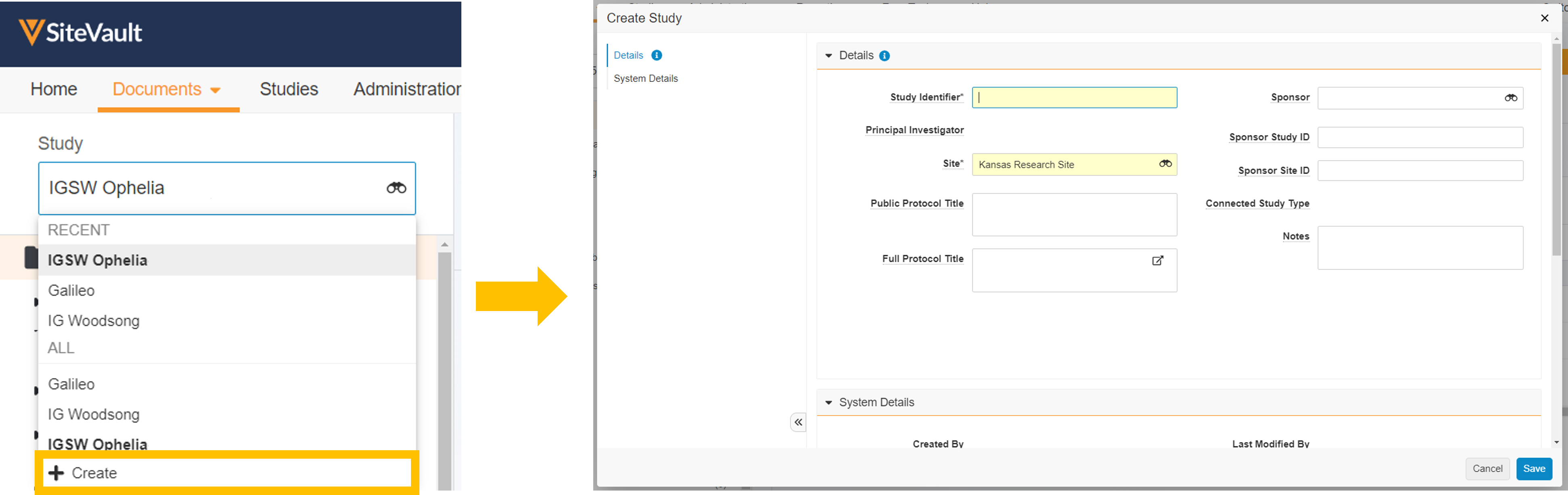
- Administratorzy
Wykonaj poniższe kroki, aby utworzyć badanie. Po utworzeniu możesz dodać produkty, członków zespołu, organizacje badanie, produkty oraz zadania monitorujące lub audytorskie.
- Przejdź do zakładki Badania.
- Wybierz + Utwórz.
- Wprowadź wymagane i dodatkowe informacje, jeśli zajdzie taka potrzeba.
- Aby zakończyć proces, wybierz opcję Zapisz.
Wybierz opcję Wyświetl szczegóły Badanie, aby wyświetlić zapisane informacje o badanie i włączyć funkcje badanie.
Cykl życia Badanie
Badania są tworzone w stanie przed przyznaniem finansowania. Ze stanu przed przyznaniem finansowania można kontynuować badanie do stanu inicjowania lub anulowania. Aby uzyskać więcej informacji na temat stanów cyklu życia badanie, kliknij poniższy obraz.
O składnikach Badanie
Badania obejmują zapisy elementów badanie, takich jak:
- Zespół Badanie
- Uczestnicy
- Monitorzy i audytorzy
- Organizacje
- Produkty
Aby przesłać określone typy dokumentów, pola dokumentu muszą zostać wypełnione informacjami o składnikach badanie, które już istnieją w SiteVault i są powiązane z badanie. Na przykład, aby przesłać CV, należy wypełnić pole, aby powiązać CV z konkretną osobą.
Podczas tworzenia badanie możesz nie dysponować wszystkimi tymi informacjami, zalecamy jednak, abyś jak najwcześniej przygotował te, które będziesz w stanie.
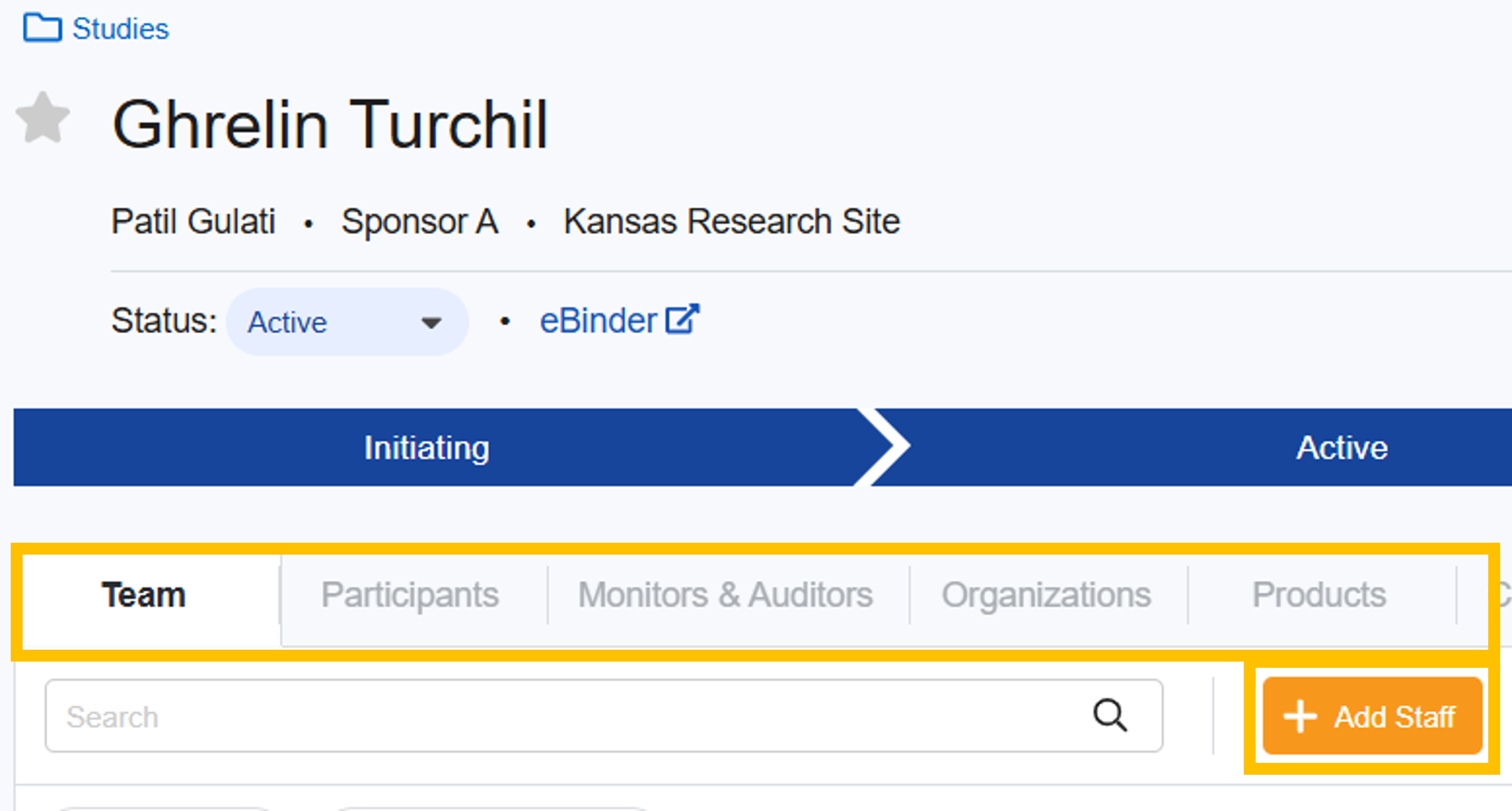
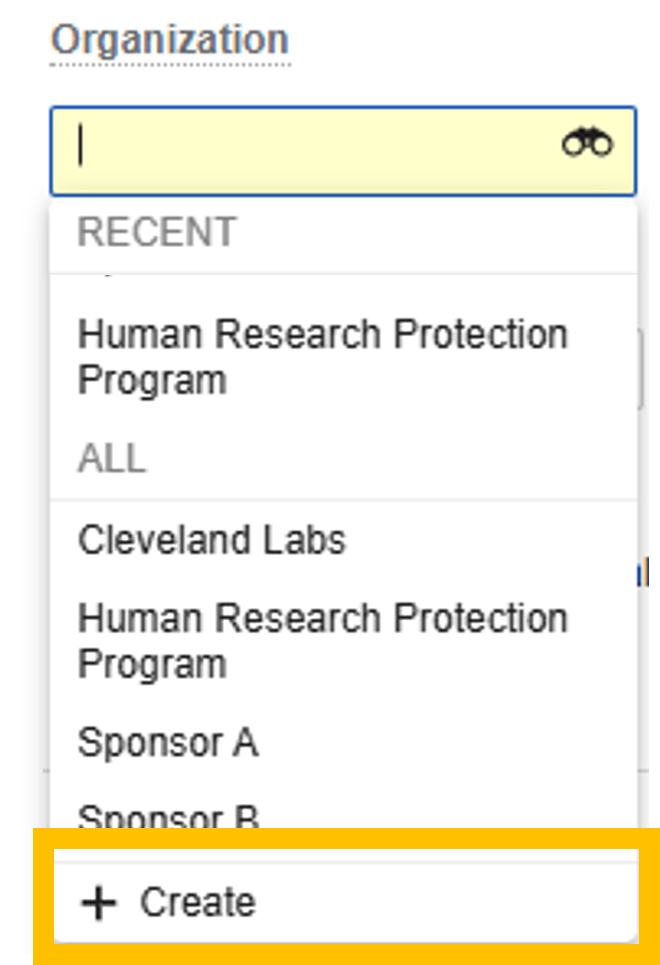
Administratorzy prowadzą listy rekordów komponentów, które nie są specyficzne dla danego badania (zakładka Administracja); komponenty na tych listach mogą być powiązane z jednym lub kilkoma badania. Niektóre rekordy komponentów można utworzyć podczas przesyłania dokumentów za pomocą narzędzi Szybkiego tworzenia. Wystarczy wybrać opcję + Utwórz z menu rozwijanego pola komponentu.
Dodaj zespół Badanie
Przypisz personel lokacja do zespołu badanie, aby miał dostęp do badanie i mógł nad nim pracować.
WAŻNE: Jeśli w badanie wykorzystywane jest narzędzie Digital Delegation firmy SiteVault, przed dodaniem personelu lokacja do zespołu Badanie należy wykonać kroki 1–4 opisane w Procesie delegowania cyfrowego.
- Administratorzy
Przejrzyj role i uprawnienia, aby zrozumieć wszystkie czynniki dostępu użytkowników SiteVault.
- Dostęp do badanie uzyskasz z zakładki Badania.
- Na karcie Zespół wybierz + Dodaj personel.
- Wybierz pracowników, którym chcesz przypisać zadanie, lub wybierz badanie z pola „Kopiuj z innego Badanie”, aby użyć zadań z istniejącego badanie. Najedź kursorem na nazwiska pracowników, aby wyświetlić drugie imię (jeśli jest dostępne).
-
Wybierz lub zaktualizuj rolę(y) przypisaną(e).
- Uwaga: Gdy zadanie zespołu Badanie z rolą głównego badacza zostanie zmienione na aktywne, pole głównego badacza (PI) w badanie zostanie automatycznie zaktualizowane do tego PI.
- Wskaż, czy użytkownik powinien mieć dostęp do dokumentów objętych ograniczeniami.
- W polu Odbiorca zgłoszenia dotyczącego monitorowania wskaż, czy użytkownik ma otrzymywać zgłoszenia dotyczące monitorowania.
- Wybierz Dalej.
- Jeśli to możliwe, wypełnij pole „ Data i godzina rozpoczęcia ”. W przeciwnym razie pole zostanie automatycznie wypełnione datą, w której zadanie badanie dla personelu stało się aktywne w SiteVault.
- W stosownych przypadkach należy wypełnić pole „ Data i godzina zakończenia ”. W przeciwnym razie pole zostanie automatycznie wypełnione datą, w której zadanie badanie dla personelu stało się nieaktywne w SiteVault.
- Aby zakończyć proces, wybierz opcję Zapisz.
- W razie potrzeby zmień przypisanie(a) na Aktywne.
Przydziały zespołów Badanie można również tworzyć w zakładce Administracja > Pracownicy.
Utwórz monitora lub użytkowników zewnętrznych
Użytkownicy zewnętrzni, tacy jak monitorzy, agenci ratingowi (CRA) lub audytorzy, mogą czasami potrzebować dostępu do Twojego SiteVault. Utworzyliśmy specjalne uprawnienia, aby łatwo przyznać im dostęp, ale ograniczyć ich widok do niezbędnych danych badanie. Więcej informacji na temat dostępu można znaleźć w sekcji „Dostęp i ograniczenia monitorów i użytkowników zewnętrznych”.
Aby utworzyć konto Monitora lub Użytkownika Zewnętrznego, należy je przypisać do co najmniej jednego badanie podczas procesu tworzenia. Jeśli monitor lub audytor tego badanie jest już aktywnym użytkownikiem z dostępem do innego badanie, można go po prostu dodać do badanie na karcie „Monitor i Audytor” w tym badaniu (patrz kolejny krok w tym przewodniku).
- Administratorzy

Wytyczne/wymagania
- Użytkownicy z uprawnieniami Administratora organizacji badawczej mogą dodawać użytkowników do jednej lub większej lokacje jednocześnie, gdy organizacja badawcza jest wybrana w selektorze vault.
- Administratorzy Lokacja mogą dodawać użytkowników tylko do aktualnie wybranej lokacja.
- W momencie tworzenia lub dodawania użytkownika Monitor lub Użytkownik zewnętrzny musi być przypisany co najmniej do jednego badanie.
- Jeśli monitor nie chce ponownie wykorzystać istniejącego konta Vault, zalecamy, aby samodzielnie zarejestrował się w VeevaID przed dodaniem go do lokacja.
- Po uzyskaniu dostępu do badanie Monitor otrzymuje powiadomienie.
- Planowana data rozpoczęcia dostępu musi przypadać w przyszłości. Jeśli nie zostanie ustawiona, planowana data rozpoczęcia domyślnie będzie ustawiona na dziś, a użytkownik uzyska natychmiastowy dostęp do dokumentów badanie w SiteVault.
Aby uzyskać więcej informacji na temat dostępu, zapoznaj się z artykułem Informacje o rolach i uprawnieniach lub pobierz macierz zabezpieczeń SiteVault lub podręcznik dostępu użytkownika SiteVault.
Utwórz monitora lub użytkownika zewnętrznego
Aby utworzyć nowego monitora lub użytkownika zewnętrznego albo dodać istniejącego Vault lub użytkownika zewnętrznego do SiteVault, wykonaj następujące czynności:
- Dostęp do Administracji > Monitory i użytkownicy zewnętrzni, a następnie wybierz Utwórz.
-
Wprowadź adres e-mail użytkownika, którego chcesz dodać, wprowadź ponownie adres e-mail, a następnie wybierz opcję
Sprawdź pocztę e-mail.
- LUB wprowadź nazwę użytkownika innej domeny w polu adresu e-mail; SiteVault wyszuka nazwę użytkownika i pobierze pasujący adres e-mail.
- Jeśli użytkownik o takim adresie e-mail już istnieje w Twojej organizacji badawczej, wprowadź adres e-mail przypisany do Twojej organizacji badawczej.
- Jeśli znaleziono jedno lub więcej istniejących kont użytkowników Vault, wybierz odpowiednie konto użytkownika. W razie wątpliwości skontaktuj się z administratorem swojej organizacji badawczej lub z tą osobą.
- Jeśli nie znaleziono żadnych kont użytkowników Vault, kontynuuj tworzenie użytkownika.
- Uzupełnij pola Imię i Nazwisko.
-
W stosownych przypadkach wypełnij wszystkie pola specyficzne dla SiteVault Enterprise:
- Metoda logowania do konta użytkownika: Wybierz odpowiednią metodę logowania.
- Nazwa użytkownika: Wprowadź nazwę użytkownika.
- Identyfikator federacyjny: wprowadź identyfikator użytkownika federacyjnego.
- Wybierz Dalej.
- Kliknij przycisk + Dodaj Badanie, wybierz jedno lub więcej badania i kliknij Zapisz.
- Opcjonalnie wypełnij pola Data rozpoczęcia i Data zakończenia zaplanowanego dostępu.
- Wskaż, czy użytkownik powinien mieć dostęp do dokumentów objętych ograniczeniami.
- Wybierz Zapisz.
Dodaj monitorów i audytorów
Możesz dodać do badanie monitorów i audytorów (z aktywnymi kontami użytkowników), wykonując poniższe kroki.
Jeśli utworzyłeś już nowe konta monitora i audytora i przypisałeś je do badanie w trakcie tego procesu, możesz pominąć ten krok.
- Administratorzy
- Przejdź do zakładki Badania.
- Wybierz badanie.
- Wybierz Monitorów i Audytorów.
- Wybierz przycisk + Dodaj monitora/audytora.
- Uzupełnij pole Użytkownik.
- Uzupełnij pole Rola w Badanie.
- Wskaż, czy użytkownik powinien mieć dostęp do dokumentów objętych ograniczeniami.
- Uzupełnij pole „Planowany początek dostępu”, jeśli dostęp rozpoczyna się w innym dniu niż dzisiejszy. Jeśli pole nie zostanie wypełnione, zostanie ono automatycznie uzupełnione datą utworzenia zadania.
- W stosownych przypadkach należy wypełnić pole „Zaplanuj koniec dostępu”. Jeśli nie zostanie wypełnione, pole zostanie automatycznie wypełnione datą, w której zadanie Monitora i Audytora stanie się nieaktywne w SiteVault.
- Aby zakończyć proces, wybierz opcję Zapisz.
Zadania do Badanie można również tworzyć w obszarze Administracja > Monitorowanie i użytkownicy zewnętrzni.
Dodaj organizacje Badanie
- Administratorzy
Dodaj organizację do Badanie
- Przejdź do zakładki Badania.
- Wybierz badanie.
- Wybierz organizacje.
- Wybierz + Dodaj organizację Badanie.
- Uzupełnij pole Rola.
-
Uzupełnij pole
Organizacja.
- Jeśli organizacja nie znajduje się na liście, wybierz + Utwórz organizację.
- Wybierz typ organizacji.
- Wybierz Kontynuuj.
- Uzupełnij pole Nazwa.
-
Uzupełnij pole Udostępnianie organizacji:
- Wybranie opcji „Wszystkie” (zalecane) pozwala na ponowne wykorzystanie tej organizacji we wszystkich lokacje i badania w ramach organizacji badawczej (jeśli dotyczy). Wybranie opcji „Bieżąca” ogranicza użycie tej organizacji do aktualnie wybranej lokacja.
- Wybierz Zapisz, aby zakończyć proces tworzenia organizacji.
- Kliknij Zapisz, aby zakończyć proces tworzenia organizacji Badanie.
- W kolumnie Stan cyklu życia potwierdź lub wybierz odpowiedni stan.
Dodaj produkty do Badanie
- Administratorzy
Dodaj produkt do Badanie
- Przejdź do Badania.
- Wybierz badanie.
- Wybierz produkty.
- Wybierz + Dodaj produkt Badanie.
- Uzupełnij pole Rola produktu.
-
Uzupełnij pole
Produkt.
- Jeśli produkt nie jest dostępny na liście produktów, wybierz + Utwórz produkt.
- Uzupełnij pole Nazwa
-
Uzupełnij pole Udostępnianie produktu
- Wybranie opcji „Wszystkie ” (zalecane) pozwala na ponowne wykorzystanie tego produktu we wszystkich lokacje i badania w ramach Twojej organizacji badawczej (jeśli dotyczy). Wybranie opcji „Bieżące” ogranicza użycie tego produktu do aktualnie wybranej lokacja.
- Kliknij Zapisz, aby zakończyć proces tworzenia produktu.
- Kliknij Zapisz, aby zakończyć proces tworzenia produktu Badanie.
- W kolumnie Stan cyklu życia potwierdź lub wybierz odpowiedni stan.
Potwierdź stan cyklu życia Badanie
Po utworzeniu badanie znajduje się początkowo w stanie „Przed przyznaniem”. Z tego stanu można badanie do stanu „Inicjowanie” lub „Anulowanie”. Oczekiwany stan to „Przed przyznaniem” > „Inicjowanie” > „Aktywne”.
Aby zapoznać się z opisem każdego stanu i sprawdzić, kiedy jest on dostępny, przejrzyj poniższy obrazek.
Zmiana stanu cyklu życia Badanie
Aby zaktualizować stan badanie, wykonaj poniższe kroki.
- Przejdź do Badania.
- Wybierz badanie.
- Użyj przycisku Status, aby wybrać odpowiedni stan cyklu życia.
Gotowy na dane Badanie
Twoje badanie jest gotowe!
Twoja następna aktywność będzie prawdopodobnie jednym z następujących zadań:



