W Lokacja eBinder możesz filtrować przydatne widoki, przesyłać dokumenty lub inicjować zmiany stanu i przepływy pracy.

Znajdowanie dokumentów
Poniższe narzędzia ułatwią Ci odnajdywanie i archiwizowanie dokumentów w systemie Lokacja eBinder.
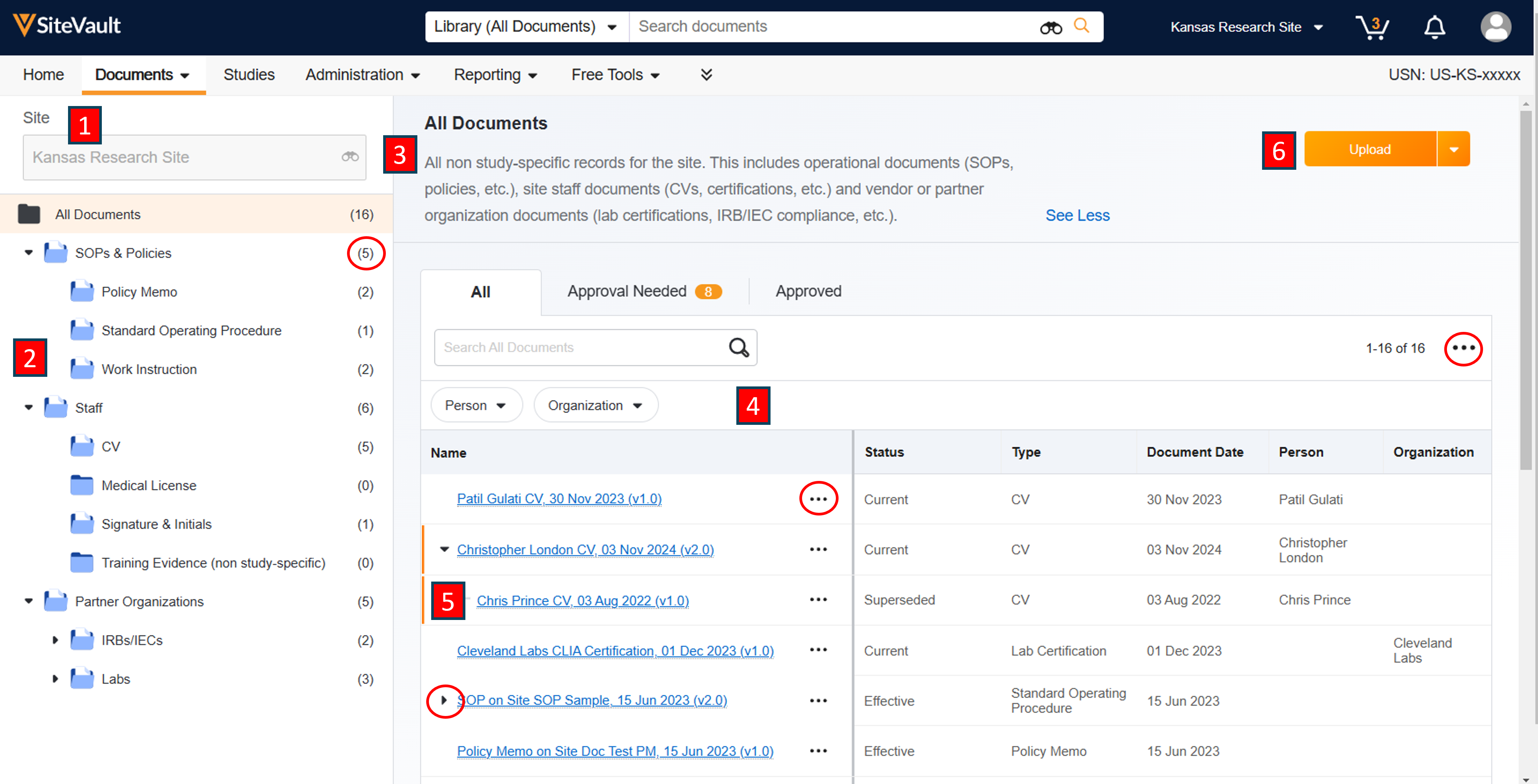
- Aby przejrzeć dokumenty w Lokacja eBinder, wybierz kartę Dokumenty > Lokacja eBinder i w razie potrzeby wybierz lokacja z Selektora Lokacja.
-
Foldery dokumentów po lewej stronie ekranu umożliwiają łatwą nawigację.
- Hierarchiczna struktura folderów jest pogrupowana według typu dokumentu.
- Wskaźniki i liczniki dokumentów umożliwiają natychmiastowe sprawdzenie aktywności w folderach.
- Opisy są wyświetlane dla wszystkich folderów i dokumentów w momencie ich wybrania.
-
Oprócz możliwości wyboru folderów dostępne są filtry ułatwiające lokalizowanie dokumentów.
- Pasek wyszukiwania w eBinderze (znajdujący się nad tabelą eBinder) umożliwia znalezienie dokumentów w aktualnie wybranym folderze.
- Użyj filtrów, aby znaleźć dokumenty dotyczące konkretnej organizacji lub osoby.
-
Dokumenty są wymienione w tabeli po prawej stronie ekranu. Kolumny tabeli aktualizują się na podstawie wyboru folderu.
- Wybranie dokumentu spowoduje otwarcie przeglądarki dokumentów w nowym oknie przeglądarki.
- Karty znajdujące się u góry tabeli umożliwiają przeglądanie widoków na podstawie statusów zatwierdzenia dokumentów.
- Menu Akcje dokumentu zawiera zadania (np. zmiana statusu, pobieranie itp.), które są dostępne w zależności od typu i statusu dokumentu. Aby je przejrzeć, wybierz menu wielokropka (…) po prawej stronie nazwy dokumentu.
- Dokumenty z dostępnymi wcześniejszymi wersjami wyświetlają kursor (>), który umożliwia rozwijanie lub zwijanie widoku w razie potrzeby. Ta opcja przeglądania jest dostępna tylko dla dokumentów, do których użytkownik ma dostęp.
- Wybierz „Edytuj kolumny” z menu wielokropka na poziomie tabeli (…), aby dodać lub usunąć kolumny. Preferencje na poziomie folderu zostaną zachowane dla ułatwienia korzystania z nich w przyszłości.
- Przycisk Prześlij rozpoczyna proces tworzenia dokumentu Lokacja eBinder.



