Przegląd
Przepływ pracy recenzji umożliwia poproszenie innych pracowników lokacja o przejrzenie dokumentu i przesłanie opinii za pomocą narzędzia adnotacji.
-
Dostępne w następujących cyklach życia:
- Wersja robocza do zatwierdzonej do użytku
- Wersja robocza do bieżącej
- Od wersji roboczej do finalnej
- Recenzja to wielodokumentowy obieg pracy; możesz wysłać wiele dokumentów do wielu recenzentów.
- Recenzenci mogą przekazywać opinie za pomocą zintegrowanego narzędzia do adnotacji.
- Po uwzględnieniu opinii adnotacje można usunąć ręcznie lub korzystając z przepływu pracy Usuwanie adnotacji.
- Szczegóły adnotacji nie są uwzględniane w ścieżce audytu.
- Rozpoczęcie i zakończenie procesu usuwania adnotacji jest uwzględniane w dzienniku kontroli.
- Brak informacji w dokumentach źródłowych.
- Po wysłaniu dokumentu do recenzji jego status zmienia się na W trakcie recenzji.
- Po zakończeniu wszystkich zadań związanych z przeglądem dokumentu jego status zmienia się z powrotem na Wersja robocza.

Przegląd zadań przepływu pracy
Aby jednocześnie wysłać wiele dokumentów do recenzji, zapoznaj się z tematem Przepływy pracy obejmujące wiele dokumentów.
Wyślij dokument do przeglądu
Kto może wykonać to zadanie?
- Administratorzy
- Znajdź i wybierz dokument z Biblioteki lub Badanie eBinder.
- Wybierz opcję Wyślij do recenzji z menu Akcje przepływu pracy.
- Uzupełnij pole Recenzenci, podając co najmniej jednego użytkownika lub grupę (którzy muszą być przypisani do badanie).
- Uzupełnij pole Termin.
- Wybierz Start.
Wykonaj zadanie przeglądu dokumentów
- Znajdź i otwórz dokument w Moich zadaniach, Bibliotece, Badanie eBinder lub w wiadomości e-mail z powiadomieniem.
- Postępuj zgodnie z instrukcjami zadania.
- W razie potrzeby dodaj adnotacje do dokumentu, korzystając z narzędzi adnotacji.
- Wybierz opcję Zakończ, gdy wszystkie uwagi zostaną uwzględnione.
- Wybierz opcję Zakończ, aby potwierdzić swój zamiar.
Narzędzie do adnotacji
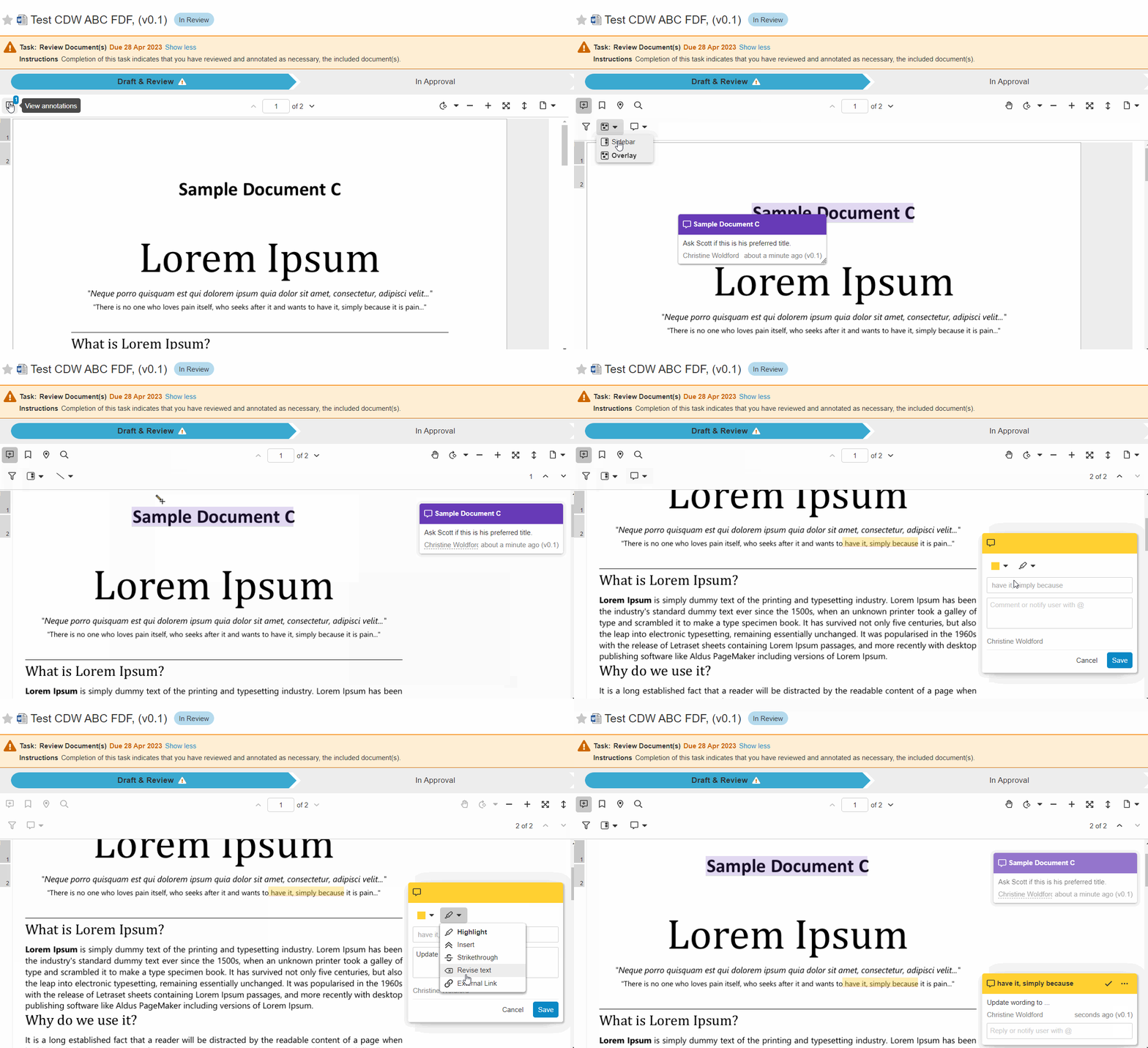
Rozwiąż adnotacje
Po zakończeniu interakcji z adnotacją możesz rozwiązać notatkę.
- Znajdź i wybierz dokument z Biblioteki lub Badanie eBinder.
- Wybierz opcję Wyświetl adnotacje.
- Podejmij wszelkie niezbędne kroki, aby rozwiązać adnotację.
- Jeśli dodatkowa recenzja nie jest konieczna, zaznacz pole wyboru adnotacji.



