Biblioteka dokumentów wyświetla wszystkie dokumenty, do których masz dostęp w SiteVault. Po wybraniu lokacja w vault, SiteVault wyświetla wszystkie dokumenty ze wszystkich badania, do których masz dostęp w całej lokacja, w tym dokumenty na poziomie organizacji badawczej. Po wybraniu organizacji badawczej w selektorze, SiteVault wyświetla wszystkie dokumenty ze wszystkich lokacje, do których masz dostęp.
Biblioteka zawiera narzędzia do adnotacji i udostępniania dokumentów. Administratorzy mogą inicjować przepływy pracy związane z przeglądaniem dokumentów, podpisem elektronicznym, szkoleniami i certyfikacją kopii. Użytkownicy mogą przeglądać poprzednie wersje każdego dokumentu i powiązane z nimi ścieżki audytu.
Biblioteka kontra e-segregatory
SiteVault oferuje kilka sposobów przechowywania i uzyskiwania dostępu do dokumentów.
-
Biblioteka dokumentów zapewnia wgląd we wszystkie dokumenty (do których masz dostęp) we wszystkich badania, oferując wiele sposobów wyszukiwania i zapisywania konfigurowalnych widoków. Aby uzyskać więcej informacji o możliwościach biblioteki, wybierz dokument i otwórz menu „Wszystkie akcje”. Opcje będą się zmieniać w zależności od typu i statusu dokumentu.
-
Segregator eBinder Badanie prezentuje dokumenty według badanie, pogrupowane według typu dokumentu, co pozwala na wgląd w ogólny postęp badanie i potrzeby dotyczące dokumentów. Większość czynności związanych z dokumentami można wykonać za pomocą Segregatora eBinder Badanie. Narzędzia eBinder zostały zaprojektowane specjalnie po to, aby oszczędzać czas i liczbę kliknięć podczas pracy nad konkretnym badanie.
-
Lokacja eBinder to narzędzie umożliwiające zarządzanie dokumentacją ośrodka niezwiązaną z nauką. Działa ono w podobny sposób jak Badanie eBinder.
Nawigacja i narzędzia
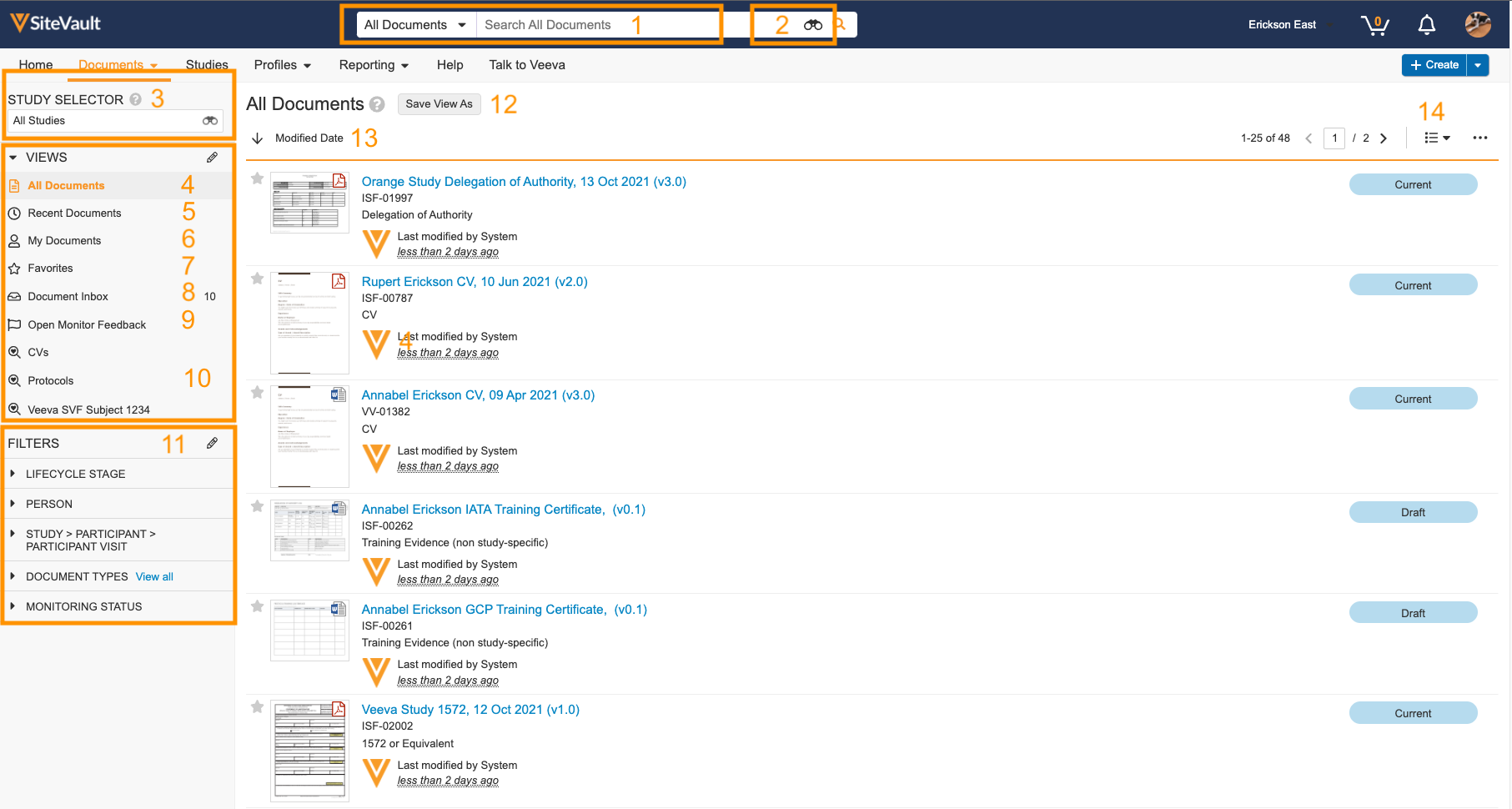
Aby rozpocząć, przejdź do zakładki Dokumenty > Biblioteka. Po przejściu do biblioteki możesz skorzystać z Selektora materiałów do Badanie i innych filtrów, aby szybko znaleźć potrzebne dokumenty.
|
1 |
Podstawowe wyszukiwanie dokumentów | Służy do wykonywania podstawowych wyszukiwań dokumentów według nazwy, numeru dokumentu, lokacja lub badanie. |
|
2 |
Zaawansowane wyszukiwanie dokumentów | Służy do przeprowadzania zaawansowanych wyszukiwań dokumentów, np. przeszukiwania ich treści. |
|
3 |
Selektor Badanie | Szybkie filtrowanie dokumentów według konkretnego badanie. |
|
4 |
Wszystkie dokumenty | Wyświetla wszystkie dokumenty, do których masz dostęp. |
|
5 |
Najnowsze dokumenty | Wyświetla ostatnio przeglądane dokumenty. |
|
6 |
Moje dokumenty | Wyświetla utworzone przez Ciebie dokumenty. |
|
7 |
Ulubione | Wyświetla dokumenty, które dodałeś do ulubionych. |
|
8 |
Skrzynka odbiorcza dokumentów | Wyświetla niejawne dokumenty, do których masz dostęp. |
|
9 |
Otwórz monitor opinii | Wyświetla dokumenty zwrócone do lokacja z monitora. |
|
10 |
Zapisane widoki | Twoje zapisane widoki. |
|
11 |
Filtry | Służy do filtrowania bieżącej listy dokumentów. |
|
12 |
Zapisz widoki | Służy do tworzenia i edytowania zapisanych widoków. |
|
13 |
Sortuj dokumenty | Służy do sortowania listy dokumentów według daty utworzenia, daty modyfikacji, nazwy dokumentu lub numeru dokumentu. |
|
14 |
Układy | Służy do zmiany układu Biblioteki, w tym układów: szczegółowego, miniaturowego, kompaktowego i siatki. |



