Uwaga: Podpis elektroniczny w SiteVault nie jest biometryczny i wymaga zastosowania dwóch odrębnych komponentów (identyfikatora użytkownika i hasła). Jest zgodny z wymogiem określonym w rozdziale 11.200 sekcji 21 CFR części 11, dotyczącym podpisów elektronicznych, które nie są oparte na danych biometrycznych.
Przegląd podpisów elektronicznych
Podpisy elektroniczne umożliwiają użytkownikom wykonywanie zadań związanych z zatwierdzaniem i elektronicznym podpisywaniem dokumentów. Dokumenty mają różne wymagania dotyczące podpisów elektronicznych w zależności od rodzaju i stanu dokumentu. SiteVault oferuje wyłącznie przepływ pracy dotyczący podpisów elektronicznych odpowiedni dla rodzaju dokumentu i jego bieżącego stanu cyklu życia.
W SiteVault dostępne są trzy przepływy pracy dotyczące dokumentów podpisu elektronicznego:
-
Wyślij do zatwierdzenia podpisem elektronicznym
- Zbieraj podpisy elektroniczne na dokumentach wymagających co najmniej jednego podpisu do zatwierdzenia.
- Dostępne w cyklach życia Od wersji roboczej do bieżącej, Od wersji roboczej do wersji ostatecznej i Od wersji roboczej do wersji ostatecznej – źródło, z wyjątkiem typu dokumentu Formularz świadomej zgody (podpisany).
- Dostępne, gdy masz status roboczy.
- Nie jest przeznaczony do nadzoru nad głównym badaczem (PI).
-
Wyślij do podpisu elektronicznego
- Dostępne w przypadku typów dokumentów wymagających podpisu elektronicznego z określonego powodu (zazwyczaj wskazanego w formularzu).
- Dostępne, gdy masz status roboczy.
-
Przykłady:
- CV
- Ujawnienie finansowe
- Formularz świadomej zgody (podpisany)
-
Wyślij do podpisu śledczego
- Prześlij dokument do jednego lub kilku badanie w celu uzyskania podpisu elektronicznego.
- Dostępne w przypadku typów dokumentów wymagających podpisu elektronicznego PI (zazwyczaj wskazanego w formularzu).
-
Przykłady:
- 1572 lub równoważne
- Akceptacja IB
- Delegacja uprawnień
- Strona podpisu protokołu

Zadania podpisu elektronicznego
Aby jednocześnie wysłać wiele dokumentów do podpisu elektronicznego, zapoznaj się z tematem Przepływy pracy obejmujące wiele dokumentów.
Wysyłanie dokumentów do podpisów elektronicznych
- Administratorzy i personel Lokacja
- Znajdź i wybierz dokument w Bibliotece lub eBinderze.
- Wybierz przepływ pracy podpisu elektronicznego z menu Akcje przepływu pracy.
- Wybierz, kto powinien podpisać dokument.
- Jeśli to możliwe, dodaj instrukcje dotyczące zadania. Instrukcje te pojawią się w powiadomieniach „Wszystkie” i „Moje zadania”, a także na wstążce zadań dokumentu.
- Potwierdź lub wybierz datę wykonania.
- Wybierz opcję Start, aby rozpocząć proces podpisu elektronicznego.
Uwaga: Przepływy pracy związane z podpisem elektronicznym można również zainicjować z menu dokumentów eBinder.
Uzupełnianie podpisów elektronicznych
Jeśli Ty lub inna osoba w Twojej lokacja wyśle Ci dokument do podpisu elektronicznego, otrzymasz powiadomienie w SiteVault oraz e-mailem z prośbą o dokończenie zadania.
- Znajdź i wybierz dokument w Bibliotece lub eBinderze. Możesz również uzyskać do niego dostęp, wybierając link w e-mailu z powiadomieniem lub w widoku Moje zadania na karcie Strona główna w SiteVault.
- Wybierz opcję Zakończ przy zadaniu.
- Wprowadź wymagane i opcjonalne informacje w oknie dialogowym.
- Wybierz opcję Zakończ.
Przeglądanie podpisów elektronicznych w dokumentach
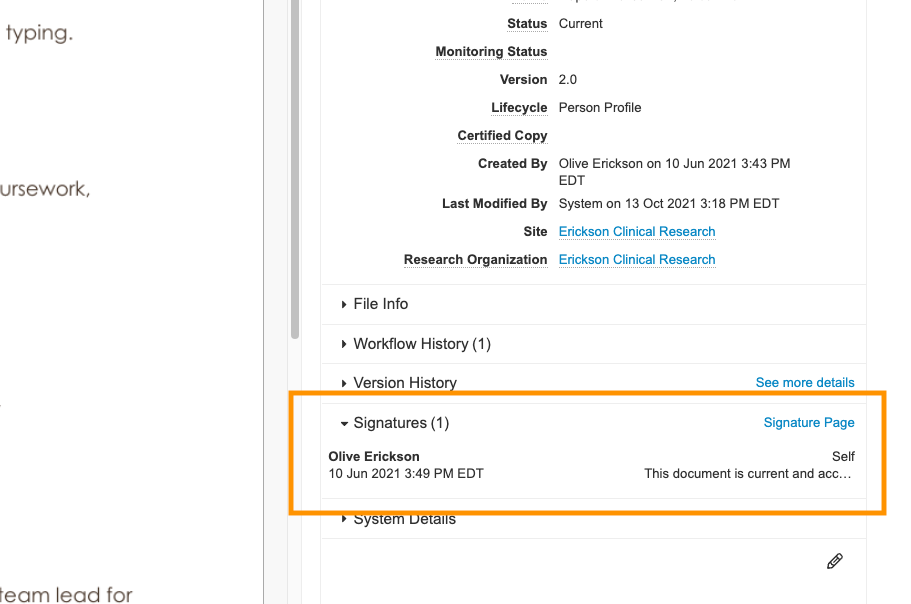
Podpis elektroniczny dokumentu można wyświetlić w panelu Informacje podczas przeglądania dokumentu.
- Przejdź do dokumentu i otwórz go.
- W razie potrzeby rozwiń panel Informacje.
- W sekcji Podpisy zobaczysz podpisy elektroniczne w dokumencie. Dodatkowo możesz wybrać link Strona podpisu, aby wyświetlić stronę podpisu w nowej karcie przeglądarki.



