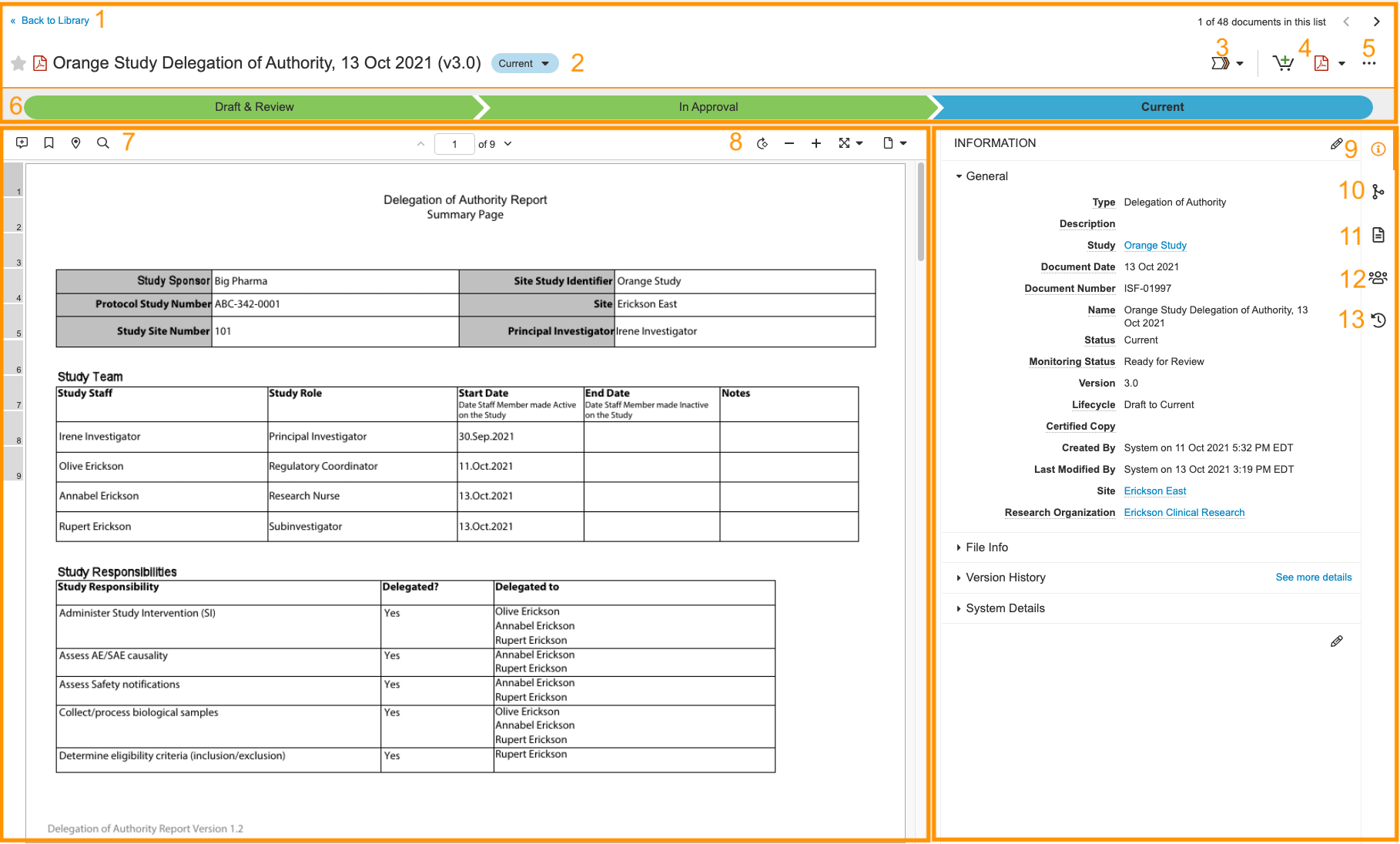
Strona Informacje o dokumencie wyświetla się po otwarciu dokumentu z karty Dokumenty > Badanie eBinder lub Dokumenty > Biblioteka. Strona Informacje o dokumencie wyświetla podgląd dokumentu wraz z wszelkimi powiązanymi informacjami. Na tej stronie można między innymi edytować informacje o dokumencie, inicjować przepływy pracy i zmieniać stan dokumentu. Więcej informacji o różnych obszarach i funkcjach strony Informacje o dokumencie można znaleźć w poniższej tabeli.
|
1 |
Nawigacja | Użyj ścieżki nawigacyjnej, aby powrócić do Biblioteki. |
|
2 |
Stan cyklu życia | Wyświetla aktualny stan dokumentu. Możesz również użyć tego przycisku, aby zmienić stan dokumentu. |
|
3 |
Menu działań przepływu pracy | Umożliwia szybkie uruchomienie przepływu pracy lub zmianę stanu. Zmiany stanu zatwierdzonego/końcowego wprowadza się z menu „Wszystkie akcje”. |
|
4 |
Najczęściej używane akcje | Tutaj wyświetlane są cztery najczęściej używane przez Ciebie akcje. Wyświetlane akcje zależą od kontekstu. SiteVault uczy się akcji, których używasz najczęściej dla danego typu dokumentu lub rekordu i wyświetla je jako pierwsze. |
|
5 |
Menu wszystkich akcji | Zawiera wszystkie inne akcje dla dokumentu, na przykład Utwórz wersję roboczą, Utwórz kopię itd. |
|
6 |
Panel Chevron etapów cyklu życia |
Etapy cyklu życia pozwalają zrozumieć, na jakim etapie cyklu życia znajduje się dokument, grupując określone stany cyklu w uporządkowane zbiory etapów. Panel szewronów etapów cyklu życia wizualizuje postęp dokumentu, gdzie każdy szewron reprezentuje pojedynczy etap cyklu życia. Szachrony są oznaczone kolorami, wskazując aktualny etap dokumentu:
Panel szewronowy etapów cyklu życia może również zawierać szczegółowe informacje o zadaniach nieukończonych. Wybierz niebieski szewron (w toku), aby wyświetlić listę maksymalnie pięciu otwartych zadań. Zadania są wyświetlane na karcie zadania w tej samej kolejności, w jakiej są wyświetlane w panelu Aktywny przepływ pracy. Ikona wykrzyknika wyświetlana jest na niebieskim szewronie, jeśli jedno lub więcej zadań jest opóźnionych. |
|
7 |
Elementy sterujące przeglądarki dokumentów |
Kontrolki dokumentu znajdujące się w lewym górnym rogu przeglądarki zawierają następujące opcje:
|
|
8 |
Kontrolki widoku dokumentu |
Kontrolki dokumentu znajdujące się w prawym górnym rogu przeglądarki zawierają następujące opcje:
|
|
9 |
Informacje o dokumencie | Wyświetla informacje o dokumencie, takie jak typ, badanie, informacje o pliku i historię wersji. |
|
10 |
Relacje | Wyświetla powiązania między dokumentami, takie jak powiązane lub pomocnicze dokumenty. |
|
11 |
Pliki dokumentów | Wyświetla plik źródłowy i możliwe do obejrzenia wersje. |
|
12 |
Ustawienia udostępniania | Wyświetla, jacy użytkownicy mają dostęp do dokumentu i jakie uprawnienia zostały im przyznane w ramach roli użytkownika. |
|
13 |
Widok osi czasu | Wyświetla oś czasu zmian stanu dokumentu i przepływów pracy. |



