Nawet jeśli zaimportujesz treść zgody, przesyłając formularz DOCX, Twój formularz nadal wymaga ręcznych poprawek w Kreatorze Zgód Elektronicznych (Custom eConsent Builder) w zakresie struktury treści i szczegółów podpisu. Kreator jest rozszerzeniem SiteVault i otworzy się w nowej karcie.
Należy pamiętać, że edycja dokumentu zatwierdzonego przez IRB może wymagać dodatkowej weryfikacji. Aby zamiast tego użyć Edytora eConsent w formacie PDF do nałożenia elementów zgody na formularz zgody zatwierdzony przez IRB, użyj opcji „Zapisz jako ”, aby zapisać plik Word (DOCX) jako plik PDF i użyć Edytora eConsent w formacie PDF.
Edytuj eConsent DOCX
- Przejdź do Badania.
- Wybierz badanie.
- Wybierz kartę Formularze zgody.
- Znajdź dokument i wybierz opcję „Edytuj eConsent” z menu „Akcje dokumentu”. Ta akcja otworzy Kreator niestandardowej eConsent i pobierze formularz, uniemożliwiając innym użytkownikom edycję dokumentu.
- Edytuj, korzystając z narzędzi opisanych poniżej.
-
Po zakończeniu edycji wybierz jedną z następujących opcji:
- Zapisz w Vault: Wybierz, aby zapisać zmiany i utworzyć nową wersję w Vault bez kończenia sesji edycji. Zapisanie w Vault umożliwia innym pracownikom przeglądanie postępów. Jeśli inny użytkownik musi edytować formularz, zamelduj dokument.
- Zamelduj się: Wybierz, aby utworzyć nową wersję i zakończyć sesję edycji. Dokument zostanie odblokowany w Vault, dzięki czemu inni będą mogli go edytować lub wysłać do recenzji.
Menu akcji i ustawień
Znajdź te najważniejsze narzędzia w prawym górnym rogu ekranu.

Narzędzia akcji dokumentu
- Importuj: Importuj formularze zgody do Kreatora Zgód Elektronicznych (Custom eConsent Builder), aby nadpisać całą zawartość wcześniej przesłanego dokumentu. Więcej informacji znajdziesz w artykule Importowanie formularzy zgody w Kreatorze Zgód Elektronicznych (Custom eConsent Builder ).
- Podgląd w sieci: Zobacz, jak formularz eConsent będzie wyświetlany uczestnikom MyVeeva for Patients. Ten podgląd jest widoczny tylko dla zalogowanego użytkownika. Zawiera on aktualną zawartość Kreatora w momencie jego otwarcia. Wybierz ikonę ponownie, aby otworzyć odświeżony widok. Aby udostępnić podgląd formularza czytelnikom zewnętrznym, zobacz Podgląd i udostępnianie formularza eConsent.
-
Pliki do pobrania:
- W Kreatorze wybierz ikonę Pobierz plik PDF lub Pobierz dokument Word.
- W trybie podglądu wybierz opcję Pobierz plik PDF lub Pobierz dokument programu Word z menu Akcje (…).
- Po pobraniu dokumentu Microsoft Word, SiteVault dodaje specjalne formatowanie wokół bloków podpisu i pytania, aby zapewnić ich import jako prawidłowy typ bloku treści. Aby zachować formatowanie, edytuj tylko treść bloków; nie usuwaj i nie zastępuj ich nowymi.
- Jeśli zauważysz, że sekcja lub strona w dokumencie PDF jest oddzielona od swojej zawartości podziałem strony, dodaj wiersze na końcu wcześniejszego bloku, aby wymusić podział strony w dokumencie.
Zapisz swoją pracę
Kreator automatycznie zapisuje zmiany co 30 sekund. Wystarczy zapisać zmiany w SiteVault tylko wtedy, gdy chcesz utworzyć nową wersję lub udostępnić wersję roboczą w SiteVault.
- Zapisz w Vault: Zapisz zmiany i utwórz nową wersję w SiteVault bez kończenia sesji edycji. Jeśli inny użytkownik będzie musiał edytować formularz, konieczne będzie zaewidencjonowanie dokumentu z poziomu Kreatora.
- Zamelduj się: Zakończ sesję edycji i utwórz nową wersję dokumentu w SiteVault.
Więcej informacji na temat zapisywania i pobierania dokumentów eConsent znajdziesz w artykule Zapisywanie i pobieranie eConsents.
Spis treści
W tym obszarze znajduje się zarys bieżącej zawartości, a także narzędzia do tworzenia sekcji i bloków treści w formularzu. Możesz tu przeglądać, przenosić, usuwać i dodawać bloki treści. Kliknij narzędzie +, aby dodać sekcje i bloki. Instrukcje znajdziesz poniżej w sekcji „Dodaj zawartość”.
Ustawienia
- Wymagaj kodu odblokowującego do podpisu: Przełącz na Wł., jeśli chcesz wymagać od uczestników podania kodu odblokowującego udostępnionego przez witrynę w celu podpisania formularza. Aby uzyskać więcej informacji, zobacz Wymagaj kodu odblokowującego do podpisu.
- Wymagaj odręcznego podpisu: Przełącz na Wł., jeśli chcesz, aby uczestnicy musieli narysować swój podpis zamiast klikać lub stukać. Aby uzyskać więcej informacji, zobacz Wymagaj odręcznego podpisu.
- Kolejność podpisywania: W przypadku korzystania z kolejności podpisywania, wprowadź miejsce w formularzu w kolejności. Aby uzyskać więcej informacji, zobacz Wymaganie kolejności podpisywania.
-
Edytuj nagłówek/stopkę:
Nagłówki i stopki ułatwiają zarządzanie drukowanymi dokumentami i zachowanie ich porządku.
- Zaktualizuj pola kolumn, aby uwzględnić informacje, które mają być wyświetlane. Możesz dodać obraz lub tekst do każdej kolumny.
- Uwaga: Obrazy nagłówka i stopki są dodawane podczas importowania dokumentu. Jeśli chcesz edytować lub dodać dodatkowy obraz w nagłówku, wykonaj czynności opisane poniżej w sekcji Praca z multimediami.
-
Liczba stron
- Wpisz [[curr_page_num]] w miejscu, w którym ma być wyświetlany bieżący numer strony w stopce, oraz [[total_page_nums]] w miejscu, w którym ma być wyświetlana całkowita liczba stron. Możesz dodać dowolny tekst wokół wartości liczbowych lub przetłumaczyć je na inne języki.
-
Np. jeśli wpiszesz
Page [[curr_page_num]] out of [[total_page_nums]], liczba stron zostanie wyświetlona jako Strona 1 z 15.
- Języki pisane od prawej do lewej: Przełącz na Wł., jeśli chcesz, aby elementy interfejsu użytkownika były odzwierciedlane w przypadku języków pisanych od prawej do lewej.
Dodaj treść
Rozważania dotyczące organizacji treści
Aby uniknąć przytłoczenia czytelnika, podziel formularz ICF na wiele sekcji i bloków treści. Dzięki temu uczestnicy i opiekunowie będą mogli zapoznać się z każdą sekcją i łatwiej przyswoić informacje. Możesz skopiować i wkleić cały dokument do pola tekstowego, a następnie wybrać ikonę „Podziel treść”, aby szybko podzielić treść na bloki.
Jeśli masz dłuższą, bardziej złożoną treść (na przykład duże tabele, specjalnie sformatowane listy lub tekst), podziel ją na osobne bloki. Ułatwia to przenoszenie treści i zmianę jej formatowania niezależnie od pozostałych bloków.
Zalecamy stosowanie prostych tabel w formularzach eConsent. Skomplikowana tabela z wieloma kolumnami lub tabelami w tabelach jest trudna do wyświetlenia dla uczestnika na urządzeniu mobilnym lub małym ekranie. Ponadto tabela może być wąska i trudna do odczytania, jeśli zostanie zaprezentowana w pliku PDF w SiteVault i MyVeeva for Patients.
Nawigacja ogólna
Użyj spisu treści, aby zarządzać strukturą treści formularza i poruszać się po niej. Wprowadź treść do formularza i użyj paska narzędzi formatowania tekstu, aby dostosować styl do swoich potrzeb.
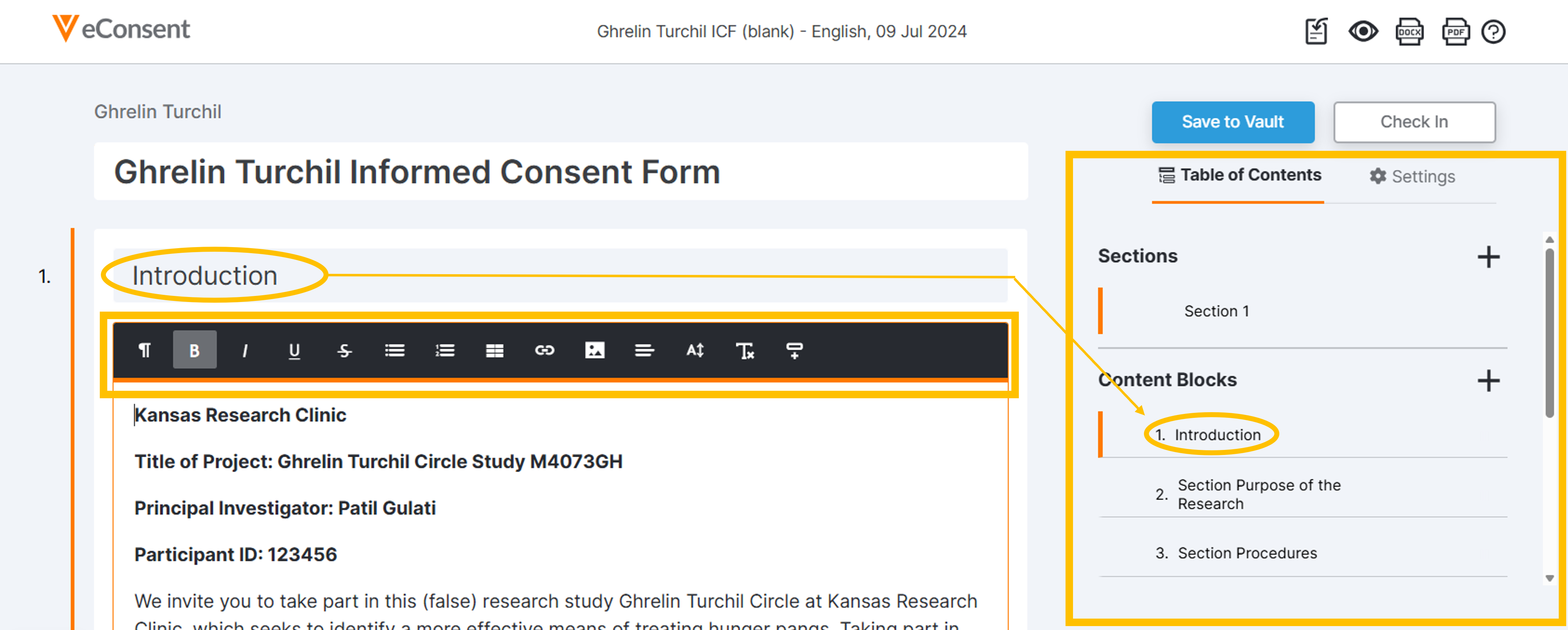
Użyj spisu treści, aby zarządzać następującymi działaniami dokumentu:
- Wybierz +, aby dodać elementy.
- Wybierz elementy, aby przejść do nich w dokumencie.
- Przeciągnij elementy, aby zmienić ich kolejność.
- Wybierz ikonę Usuń, aby usunąć element.
Tytuł dokumentu
- Wprowadź tytuł widoczny dla uczestników, na przykład Główny formularz świadomej zgody.
- Tytuł może mieć maksymalnie 150 znaków. Jeśli preferowany tytuł jest za długi, skróć go w tytule i wpisz pełny tytuł w tekście dokumentu.
- Tytuł nie jest zapisywany w polu w SiteVault. Aby wyświetlić tytuł przyjazny dla uczestników po wybraniu ICF do wysłania do uczestnika, dodaj tytuł do pola „Opis dokumentu” w dokumencie.
Sekcje
- Aby określić tytuł sekcji, wpisz go w polu tytułu (maksymalnie 100 znaków).
- Pole tytułu sekcji nie jest wyświetlane, jeśli dokument zawiera tylko jedną sekcję. Jeśli dokument zawiera wiele sekcji i nie podasz tytułu, Sekcja [#] będzie używana jako domyślny tytuł zarówno w Kreatorze, jak i w MyVeeva for Patients.
Bloki treści
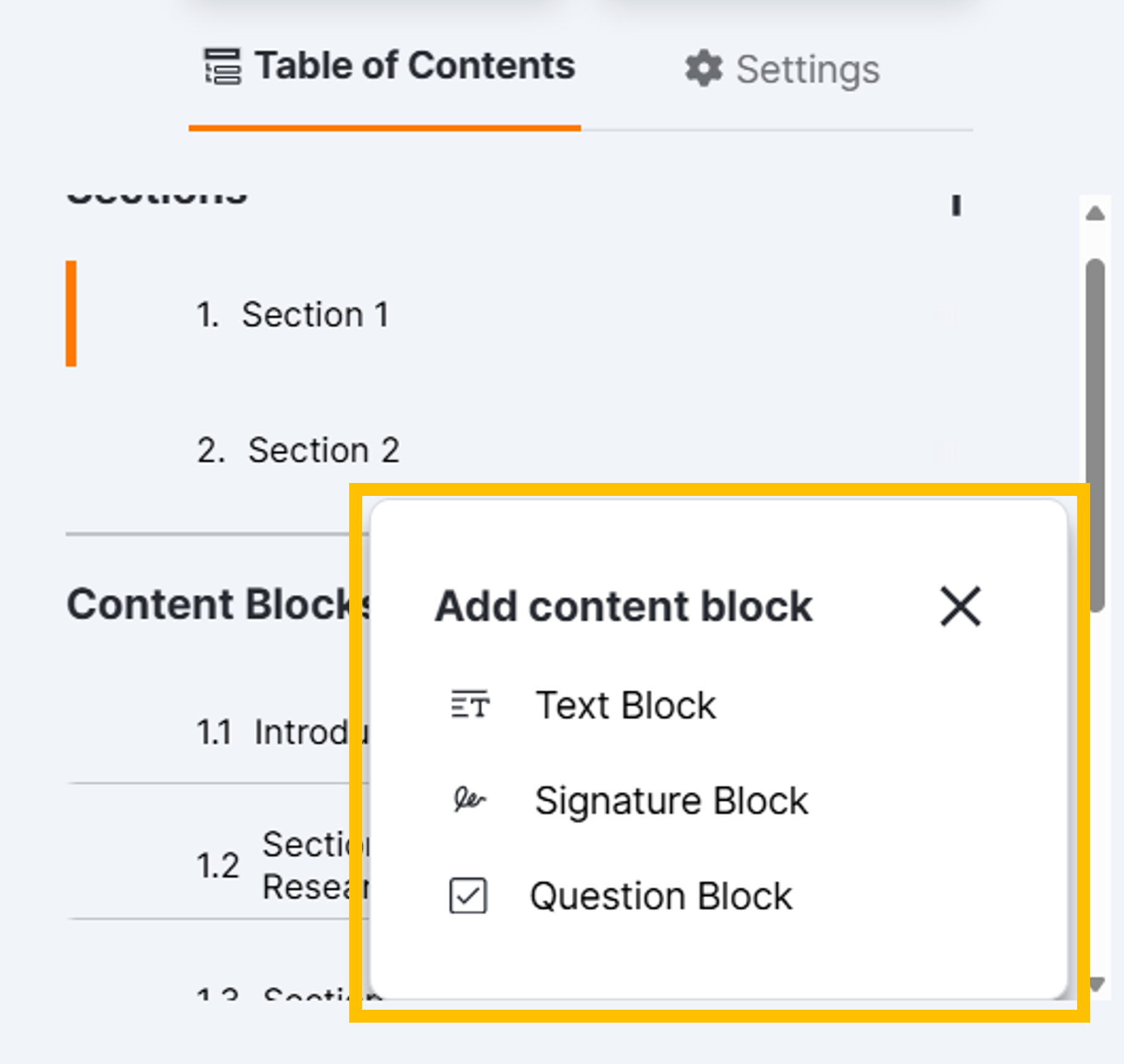
- Podczas przeglądania sekcji, do której chcesz dodać blok treści, wybierz Bloki treści + i wybierz odpowiedni typ.
- Opcjonalnie wpisz tytuł bloku treści w polu tytułu (maksymalnie 100 znaków).
- Wybierz dowolne dodatkowe ustawienia w razie potrzeby. Więcej informacji znajdziesz poniżej w sekcjach Typy bloków treści i Ustawienia bloków treści.
Typy bloków treści
| Typ | Opis |
|---|---|
| Blok tekstu |
Pasek narzędzi formatowania tekstu jest wyświetlany po kliknięciu lub zaznaczeniu tekstu w polu tekstowym. Podobnie jak w innych edytorach tekstu, przeglądarki cofają zmiany w bieżącym polu, a następnie kontynuują pracę w ostatnio edytowanych polach po naciśnięciu CTRL+Z w edytorze. Jeśli cofasz zmiany w jednej sekcji lub bloku treści, upewnij się, że nie cofasz zmian w innych miejscach strony.
Podczas dodawania znaków powrotu karetki w edytorze tekstu zalecamy naciśnięcie klawiszy SHIFT+ENTER, aby zminimalizować odstępy w dłuższych dokumentach. Naciśnięcie samego klawisza ENTER doda więcej miejsca, co pozwoli na wyraźniejsze rozdzielenie akapitów. |
| Blok podpisu |
Blok treści podpisu pozwala dodać miejsca na podpisy i opcjonalny tekst nad nimi. Możesz dodać dwa bloki podpisu dla ról Świadka, Opiekuna i Opiekuna oraz jeden blok podpisu dla wszystkich pozostałych ról, które mogą wymagać podpisania formularza zgody. Osoba zatwierdzająca lokacja loguje się w SiteVault po tym, jak wszystkie uwzględnione role zalogują się w MyVeeva for Patients. W razie potrzeby można utworzyć szablon formularza eConsent, aby dostosować go do krajów badanie, które wymagają podpisów odręcznych, dodając do formularza blok „Podpis Lokacja”. |
| Blok pytań | Blok treści pytania umożliwia wstawienie pytania i opcji odpowiedzi. Możesz również dodać tekst nad opcjami odpowiedzi. Jeśli chcesz określić, kto może odpowiedzieć na pytanie, możesz wybrać konkretną rolę dla bloku pytania. |
Ustawienia bloku treści
| Ustawienie | Typy | Opis |
|---|---|---|
| Rola | Pytanie, podpis |
Wybierz rolę dla bloku podpisu z listy Rola. Dla bloków pytań i podpisów dostępne są następujące opcje roli:
Jeśli pytanie dotyczy wszystkich recenzentów, pozostaw opcję „Domyślna” jako wybraną rolę w bloku pytań. Wybranie opcji „Domyślna rola” spowoduje przypisanie pytania do odbiorcy zgodnie z najwyższą rangą, zgodnie z poniższą kolejnością:
Możesz dodać tylko jeden blok podpisu dla wszystkich ról, z wyjątkiem ról Świadek, Opiekun i Opiekun, dla których możesz dodać maksymalnie dwa bloki podpisu. Możesz jednak dodać dowolną liczbę bloków pytań opartych na rolach. Możesz dodać blok podpisu dla dowolnej roli odpowiedzialnej za podpisanie formularza zgody. Jeśli dana rola ma blok podpisu w formularzu zgody, istniejący recenzent z tą rolą otrzyma formularz zgody, jeśli koordynator lokacja wyśle go dla tej roli. Uwaga: W razie potrzeby dokument obsługuje możliwość składania podpisu przez dwóch odbiorców pełniących role Świadka, Opiekuna i Opiekuna, bez konieczności dodatkowej konfiguracji dokumentu. Mokry tusz: Aby jeden formularz eConsent był dostępny dla wielu krajów badanie, w których obowiązują różne przepisy dotyczące podpisów, można dodać do niego blok podpisu Lokacja. W krajach badanie, w których wymagane są podpisy na mokro, można wydrukować pusty formularz eConsent i poprosić uczestnika oraz osoby podpisujące o podpisanie odpowiednich bloków podpisu na mokro. Pracownicy Lokacja mogą następnie kontrasygnować blok podpisu Lokacja na mokro, zeskanować formularz i przesłać go jako dokument typu Formularz Świadomej Zgody (podpisany). Więcej informacji można znaleźć w sekcji „Zbieranie podpisów na mokro” na stronie „Rozpoczęcie procesu uzyskiwania zgody”. |
| Pokaż tytuł | Wszystko |
Odznacz pole wyboru „Pokaż tytuł”, jeśli chcesz ukryć tytuł bloku treści. Pole wyboru jest domyślnie zaznaczone po dodaniu bloku treści. Jeśli ukryjesz tytuł lub w ogóle go nie wpiszesz, nagłówek bloku nie będzie wyświetlany w MyVeeva for Patients ani w plikach PDF. Zamiast tego blok treści zostanie dodany do poprzedniego bloku treści lub sekcji. |
| Pokaż zawartość tekstową | Pytanie, podpis |
Odznacz pole wyboru „ Pokaż zawartość tekstową”, jeśli chcesz ukryć zawartość tekstową bloku. Jeśli to zrobisz, wprowadzona zawartość tekstowa zostanie zapisana, ale nie będzie wyświetlana w MyVeeva for Patients ani w plikach PDF. Możesz ponownie zaznaczyć pole wyboru, aby wyświetlić treść. Pole wyboru jest zaznaczone domyślnie po dodaniu bloku pytania lub podpisu. |
| Wymagana odpowiedź | Pytanie |
Włącz opcję „Wymagana odpowiedź ”, jeśli chcesz, aby uczestnicy musieli odpowiedzieć na pytanie, zanim będą mogli podpisać i przesłać formularz eConsent. Pytania z więcej niż jedną opcją odpowiedzi są domyślnie wymagane i nie można tworzyć pytań z tylko jedną wymaganą odpowiedzią. |
| Odpowiedzi | Pytanie |
Odpowiedzi w bloku pytań można modyfikować w następujący sposób:
|
| Imię i nazwisko, nazwa pytania i nazwa odpowiedzi | Pytanie, podpis |
Podpis, pytania i nazwy odpowiedzi są wyświetlane w rekordach odpowiedzi uczestników i wykorzystywane w raportach SiteVault. Możesz wprowadzić nazwę o długości do 128 znaków lub użyć nazwy domyślnej. System używa pierwszych 40 znaków tekstu głównego jako nazwy domyślnej, jeśli jest on obecny. Jeśli tekst nie jest obecny lub usuniesz nazwę, system użyje nazwy domyślnej, takiej jak „pytanie_1”. Nazwy są wyświetlane w SiteVault. Możesz ich używać do agregowania danych z odpowiedzi w oddzielnych dokumentach i badania podczas tworzenia raportów. Zalecamy używanie unikalnych nazw w zestawie danych, aby ułatwić ich porządkowanie i raportowanie. Aby uzyskać więcej informacji, zobacz Wyświetlanie odpowiedzi na formularz eConsent |
| Etykiety z podpisem, drukowanym imieniem i nazwiskiem oraz datą | Podpis | Możesz edytować etykiety podpisu, nazwy drukowanej i daty w blokach podpisu, aby dodać do nich niestandardowe etykiety lub tłumaczenia. W przypadku bloków podpisu Lokacja możesz edytować etykietę zastępczą podpisu lokacja. Maksymalna liczba znaków dla każdej etykiety wynosi 50. Domyślnie etykiety lokacja, nazwy drukowanej i daty są w języku angielskim. |
Praca z mediami
Możesz użyć obrazów i filmów, aby dodać pomocne materiały wizualne do formularzy eConsent, takie jak schematy urządzeń, harmonogramy wizyt i instrukcje. Filmy mogą posłużyć do dalszego wyjaśnienia uczestnikom zagadnień medycznych związanych z badaniem lub ogólnych, na przykład faz badania klinicznego, podsumowania świadomej zgody lub omówienia badania MRI.
Dodawanie obrazów i filmów
Uwaga: Jeśli przesyłasz filmy z dokumentu Word, zostaną one dodane w edytorze jako obraz pierwszej klatki filmu. Możesz zastąpić obraz filmem w edytorze. Jeśli pobierzesz formularz eConsent zawierający film, a następnie zaimportujesz go później, film zostanie zaimportowany zgodnie z oczekiwaniami.
Aby dodać obraz lub wideo do dokumentu eConsent, wykonaj następujące czynności:
- Wybierz ikonę Media na pasku narzędzi edytora tekstu.
- Przeciągnij i upuść obraz lub wideo w obsługiwanym formacie w polu lub wybierz Przeglądaj i wybierz plik. Maksymalny rozmiar pliku to 2 MB dla plików.JPG,.PNG i.GIF oraz 500 MB dla plików.MP4.
- Jeśli dodajesz obraz, wpisz opis w polu Opis. Ten opis będzie używany jako tekst alternatywny dla czytników ekranu i ułatwień dostępu dla użytkowników w MyVeeva for Patients. Więcej informacji na temat tworzenia wysokiej jakości tekstu alternatywnego można znaleźć w sekcji Tekst alternatywny na stronie WebAIM.
- Jeśli dodajesz obraz i chcesz go wyrównać w określony sposób, wybierz opcję w sekcji Wyrównanie.
- Wybierz Dodaj multimedia.
Edycja obrazów
Aby zmienić, wyrównać lub edytować opis obrazu, wykonaj następujące czynności:
- Wybierz obraz, a następnie kliknij opcję Edytuj w prawym górnym rogu obrazu.
- Wprowadź wszelkie niezbędne aktualizacje.
- Wybierz Aktualizuj.
Uwaga: Nie można edytować filmów. Jeśli chcesz zmienić dołączony film, usuń go i dodaj nowy.
Usuwanie obrazów i filmów
- Aby usunąć obraz, zaznacz go i naciśnij BACKSPACE (DELETE).
- Aby usunąć film, kliknij po jego prawej stronie i naciśnij klawisz BACKSPACE (DELETE).
Wymagania dotyczące formatowania dokumentów Word
Przed przesłaniem dokumentu Word (DOCX) do SiteVault zapoznaj się z poniższymi wymaganiami:
| Przedmiot | Opis wymagań |
|---|---|
| Style |
Aby import przebiegł pomyślnie, **przed przesłaniem dokumentu Word musisz dodać style**, aby precyzyjnie rozmieścić zawartość. Wykonaj następujące kroki w programie Microsoft Word:
|
| Zdjęcia i filmy |
|
| Tabele |
|
| Śledzone zmiany | Przed zaimportowaniem zaakceptuj lub odrzuć śledzone zmiany, w przeciwnym razie zarówno edycje, jak i oryginalny tekst zostaną dodane jako tekst w dokumencie. |
| Nieobsługiwane elementy |
Poniższe elementy nie są obsługiwane. Usuń je z dokumentu przed przesłaniem, aby zapewnić optymalne działanie funkcji przesyłania.
|



