Przegląd
Użytkownik może potrzebować odzyskać swoje konto w następujących sytuacjach:
- Zapomnieli danych logowania.
- Zmienił się ich numer telefonu lub adres e-mail.
- Podczas rejestracji podano nieprawidłowy numer telefonu lub adres e-mail.
- Nie mogą uzyskać dostępu do swojego telefonu lub poczty e-mail (na przykład zgubili urządzenie lub zapomnieli hasła do poczty e-mail).
- Nie mają w swoich aktach numeru telefonu ani adresu e-mail.
Jeśli użytkownik zapomniał danych logowania, a posiada zapisany numer telefonu lub adres e-mail potrzebny do dokończenia weryfikacji, może samodzielnie zresetować dane logowania, korzystając z adresu e-mail i telefonu.
W przeciwnym razie muszą zwrócić się do zespołu badanie o kod aktywacyjny w celu zresetowania swoich danych.
Więcej informacji znajdziesz w poniższych przepływach pracy.
Resetowanie danych logowania za pomocą kodu aktywacyjnego
Użytkownik wykonuje poniższe kroki.
| Krok | Zadanie | Przykładowy obraz (wybierz obraz, aby powiększyć) |
|---|---|---|
| 1 |
Skontaktuj się z zespołem badanie, aby uzyskać kod aktywacyjny, a następnie wybierz opcję
Potrzebujesz pomocy przy logowaniu?
Uwaga dla personelu Lokacja: Informacje na temat generowania kodu można znaleźć w części Generowanie kodu aktywacyjnego. |
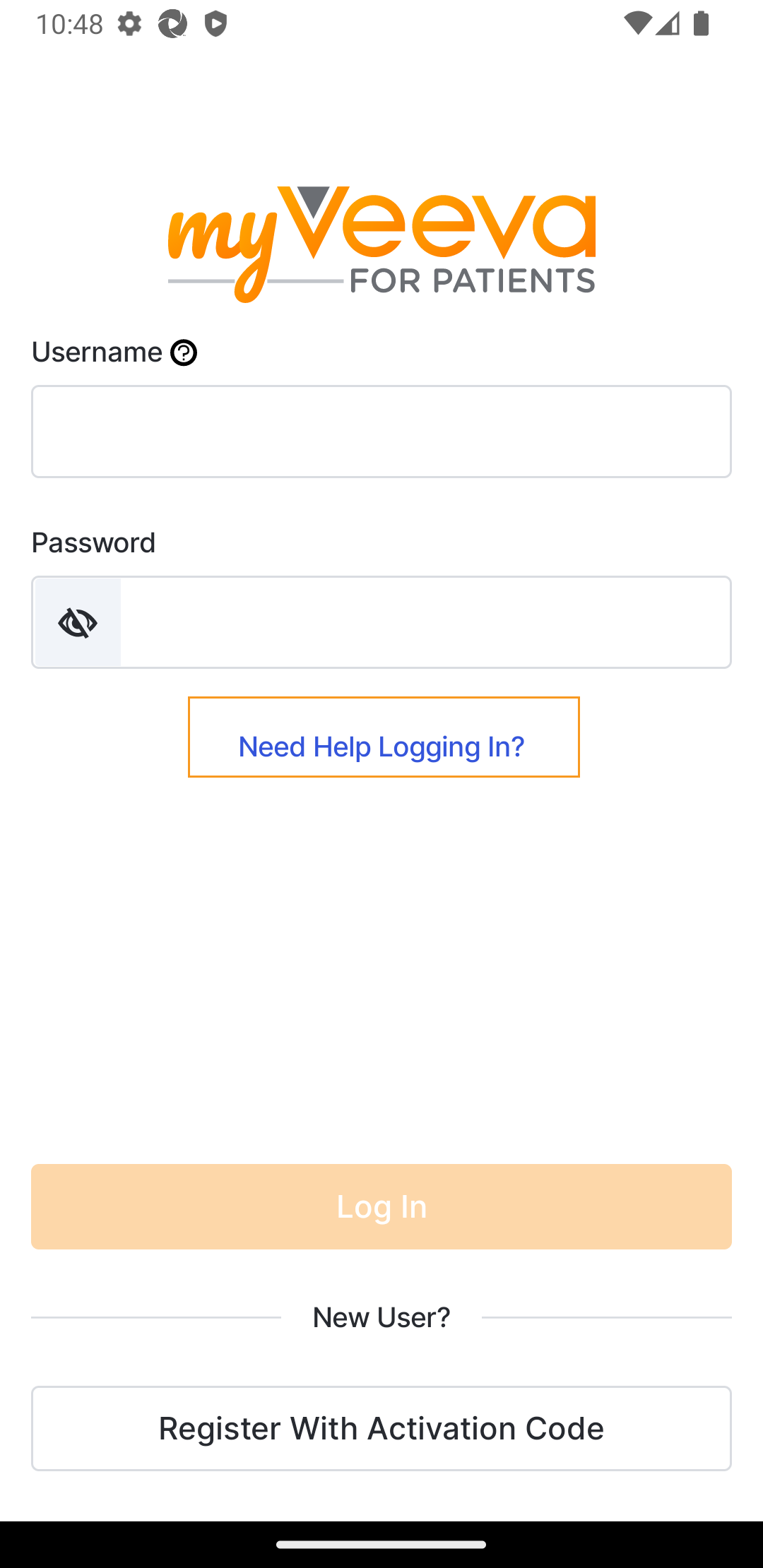 |
| 2 | Wybierz opcję Resetuj za pomocą kodu aktywacyjnego. |
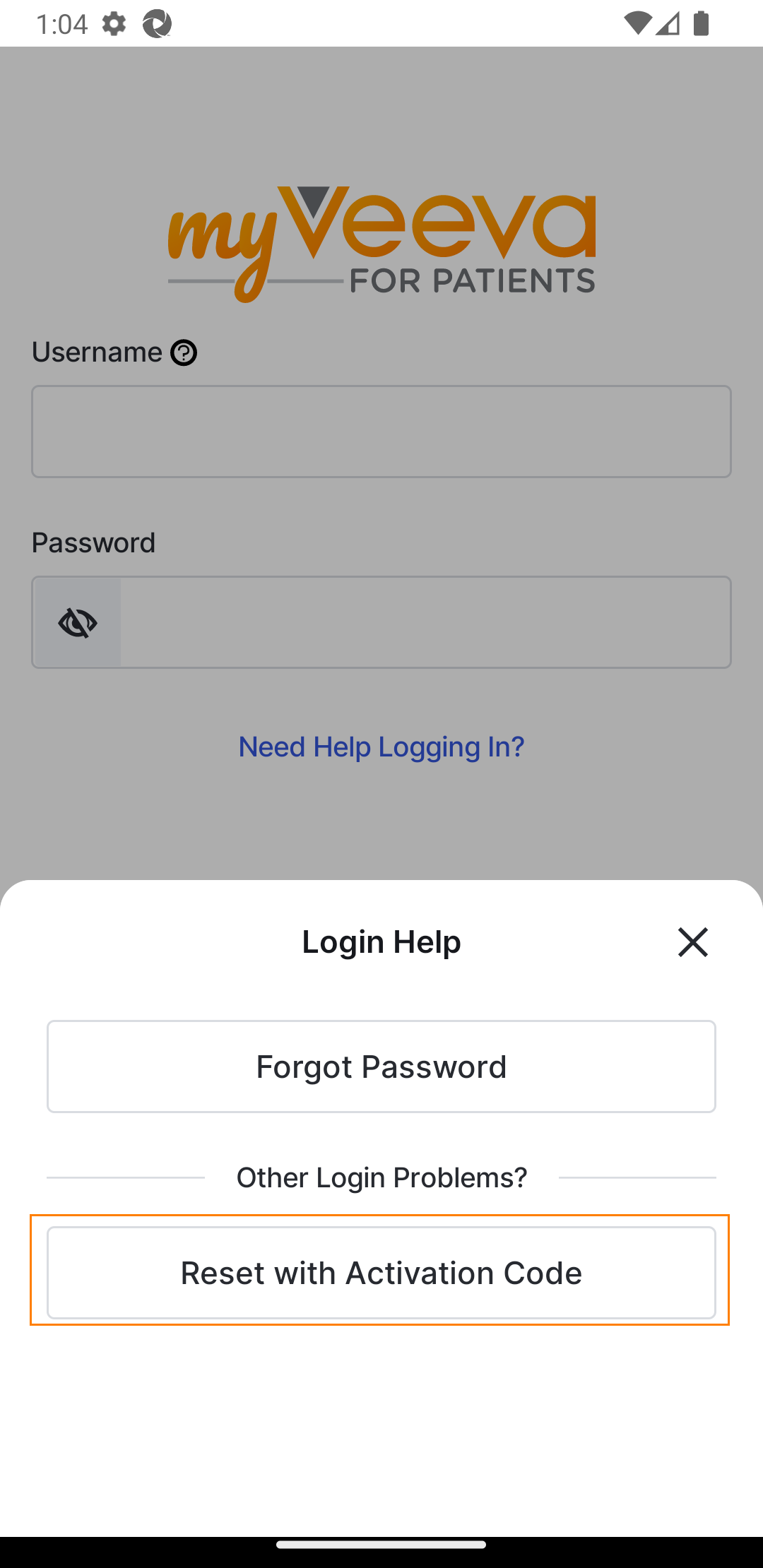 |
| 3 |
Wprowadź kod otrzymany od zespołu badanie.
Jeśli bierzesz udział w badanie w kraju, w którym nie można gromadzić danych osobowych, przejdź do kroku 14. |
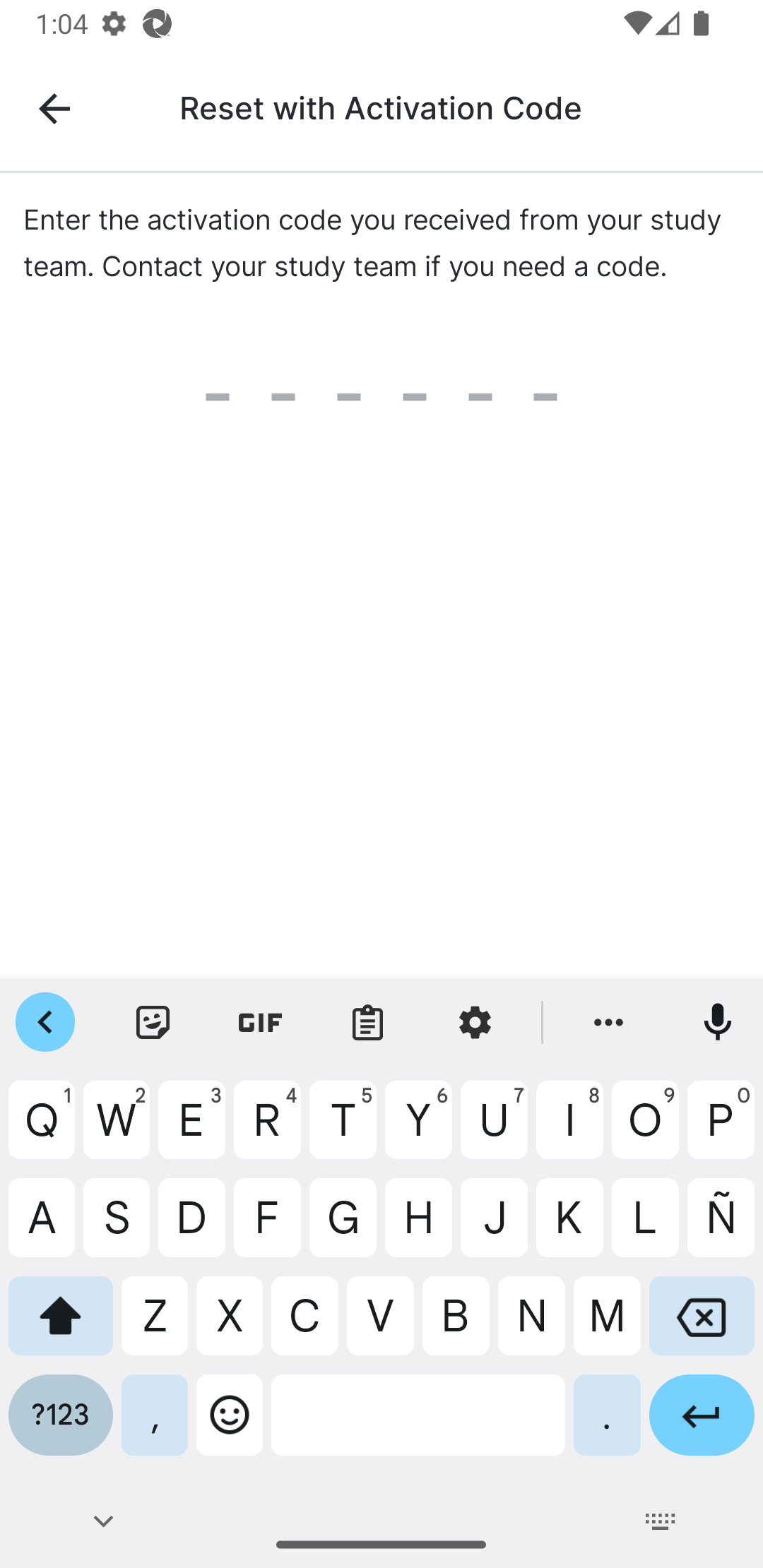 |
| 4 | Wprowadź rok urodzenia i kliknij Dalej. |
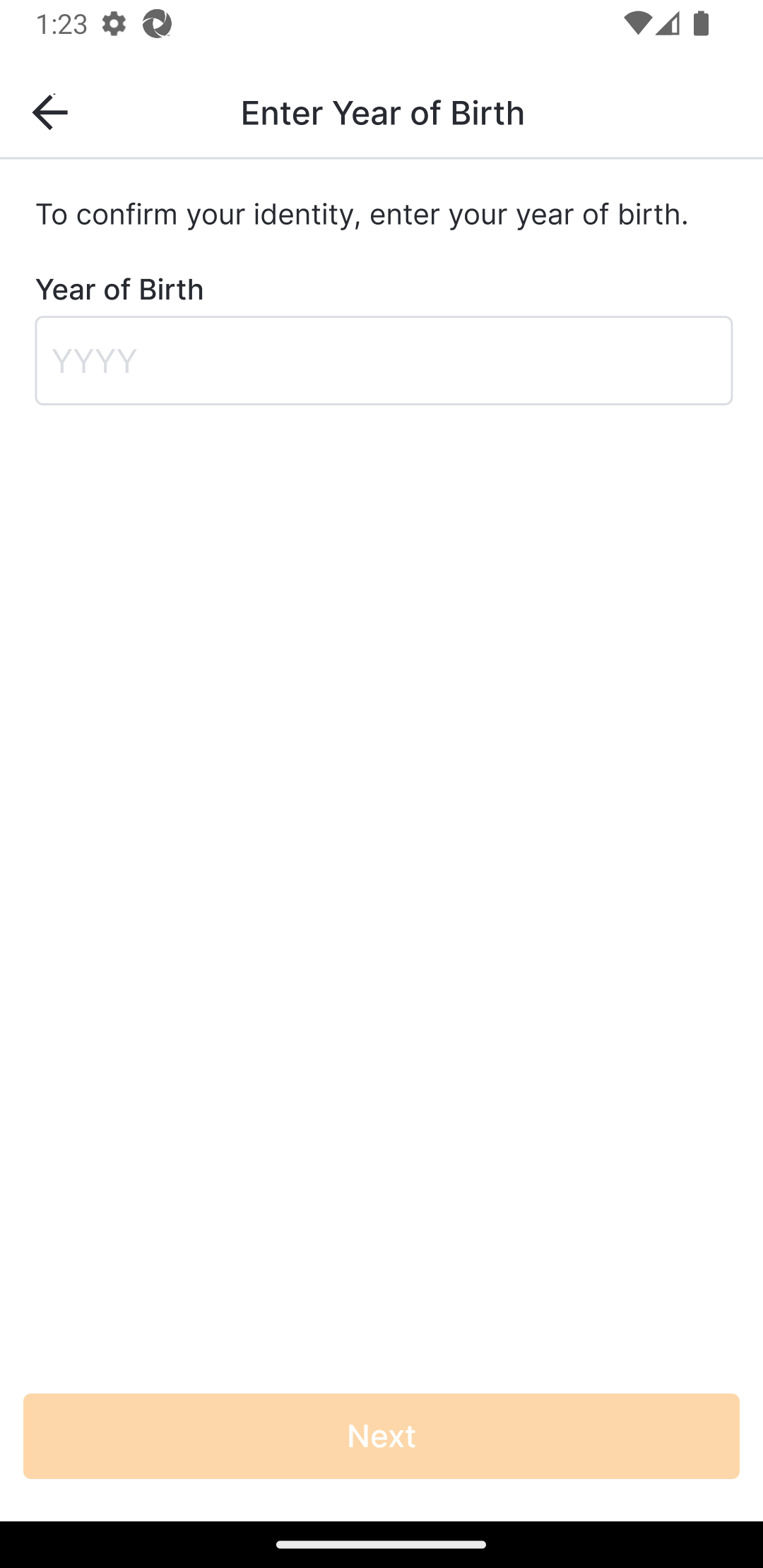 |
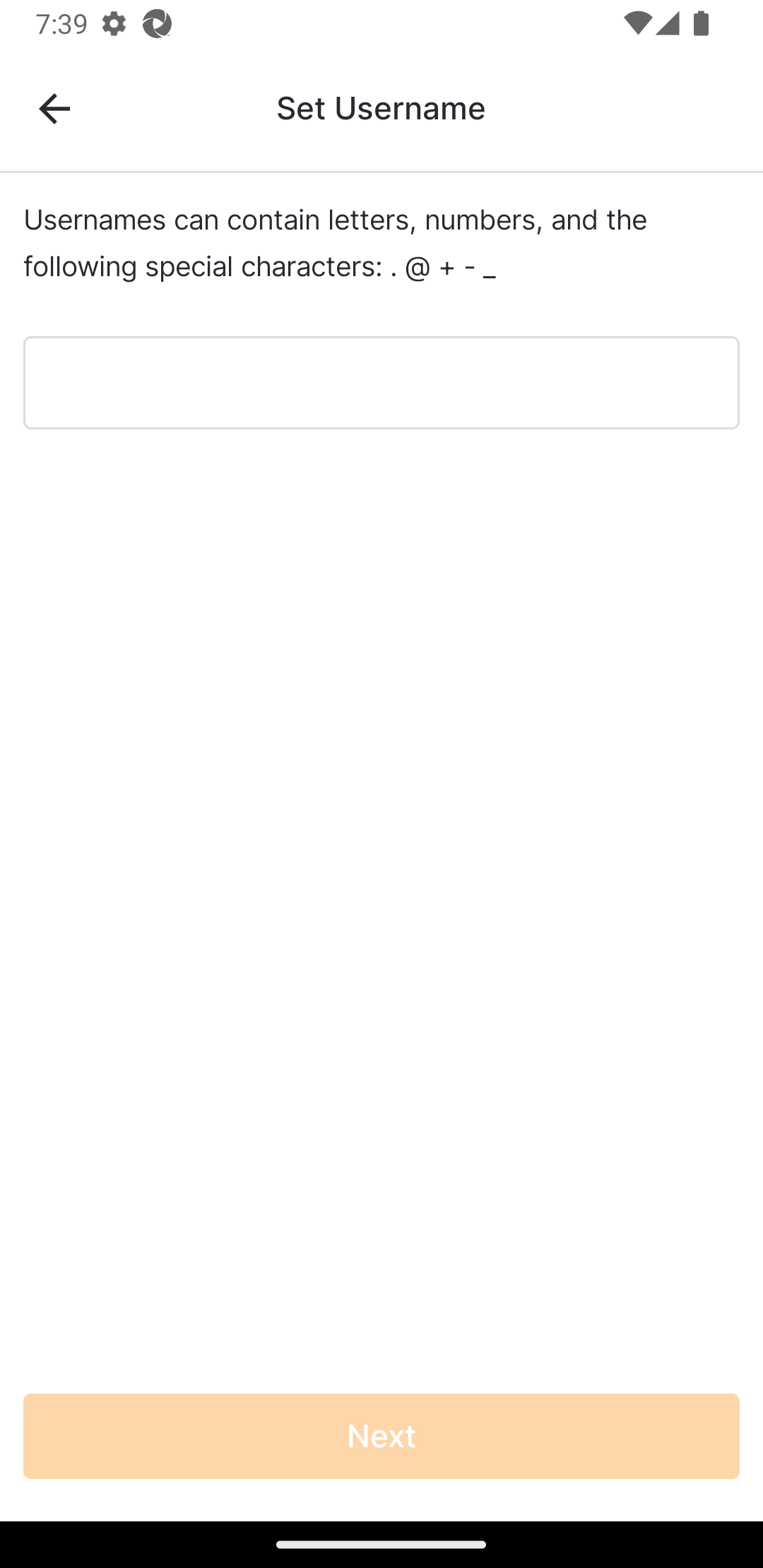
| 5 | Jeśli chcesz, zaktualizuj swoją nazwę użytkownika i wybierz Dalej. |
 |
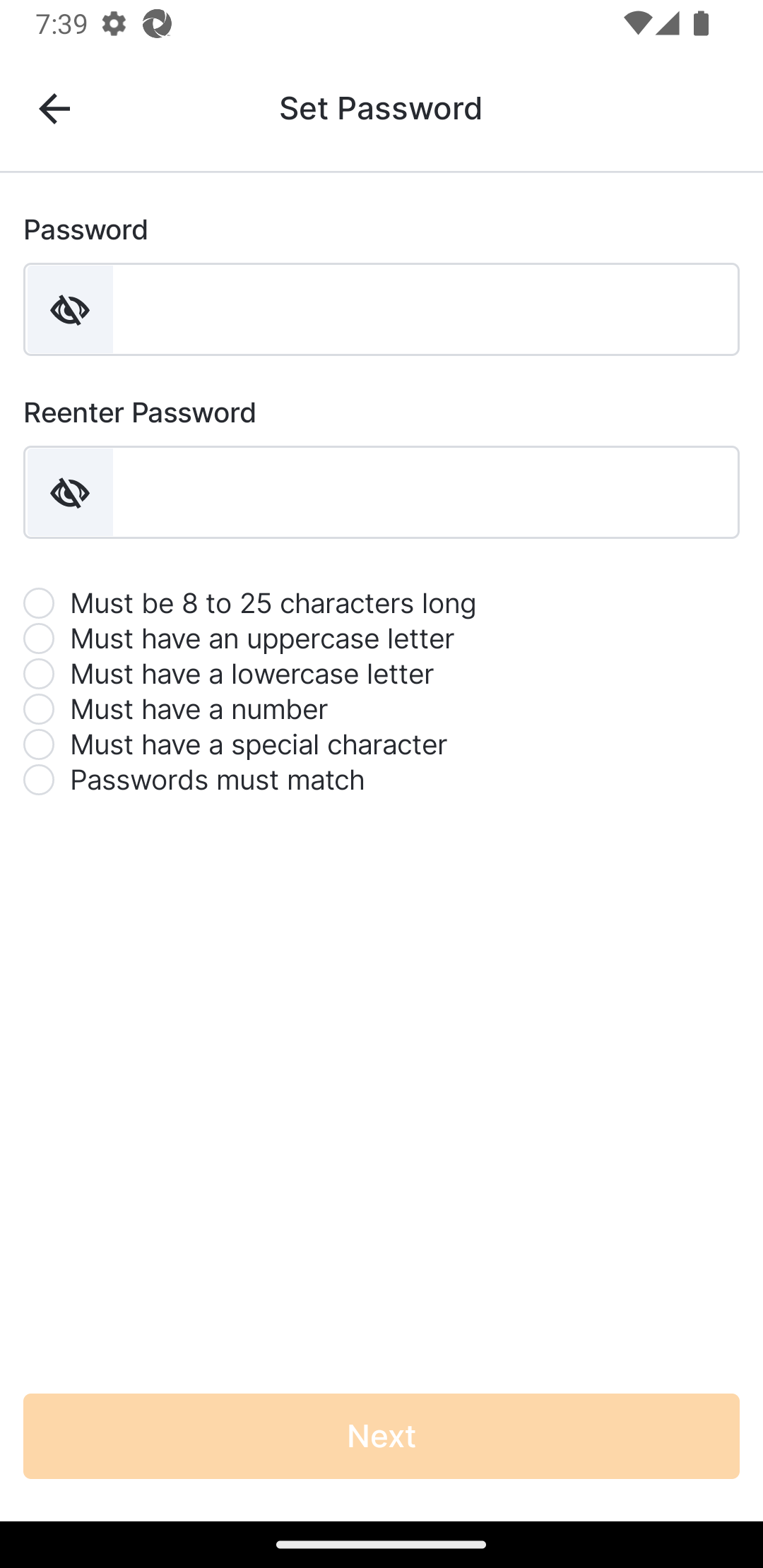
| 6 | Wprowadź hasło, a następnie wprowadź je ponownie, aby sprawdzić, czy jest poprawne. Wybierz Dalej. |
 |
| 7 |
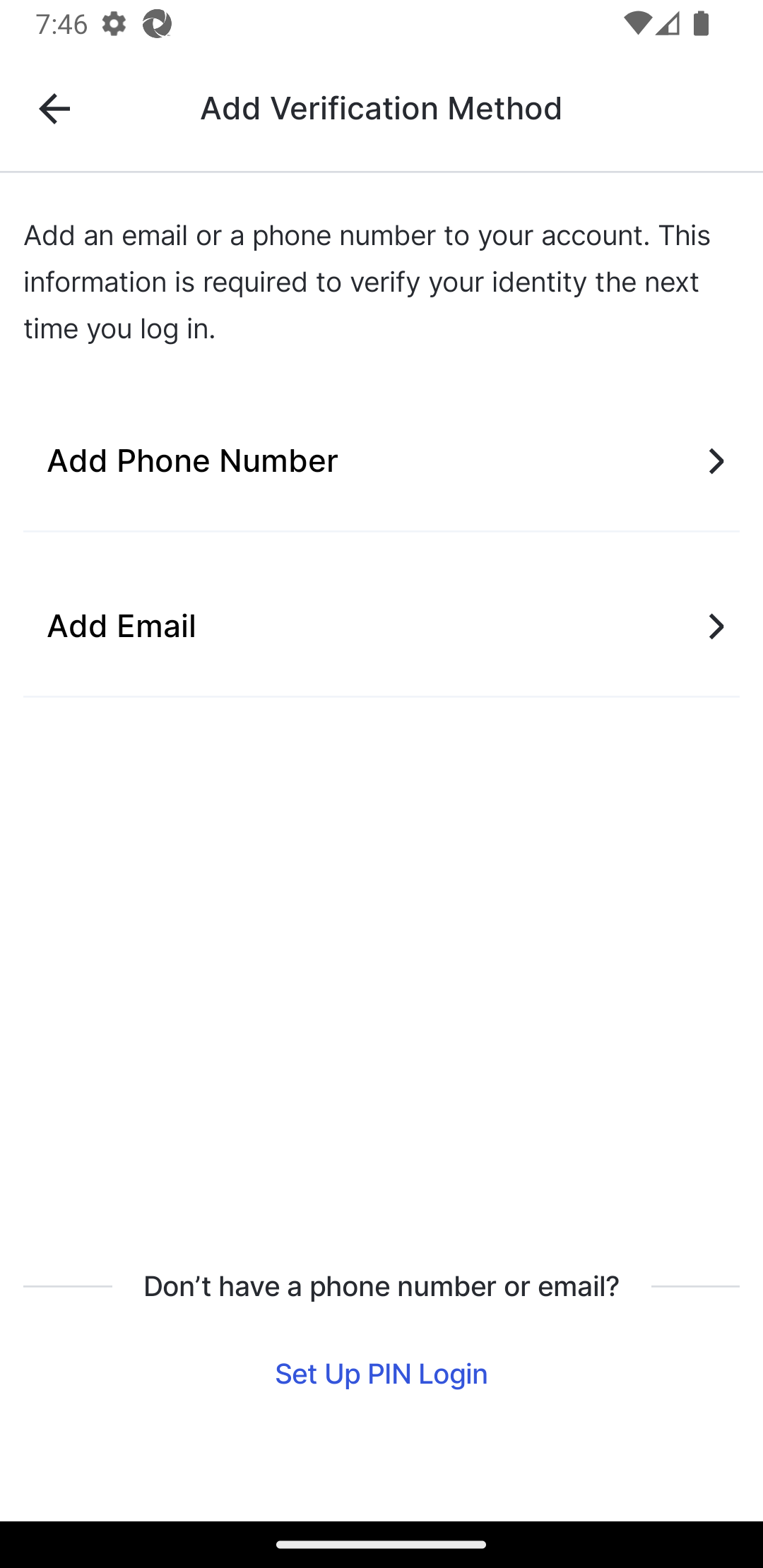
Wybierz metodę weryfikacji, której chcesz użyć.
Jeśli nie masz numeru telefonu lub adresu e-mail, wybierz opcję Skonfiguruj logowanie PIN i przejdź do kroku 13. Jeśli wybrałeś Numer telefonu, przejdź do kroku 8. Jeśli wybrałeś opcję E-mail, przejdź do kroku 11. |
 |
| 8 |
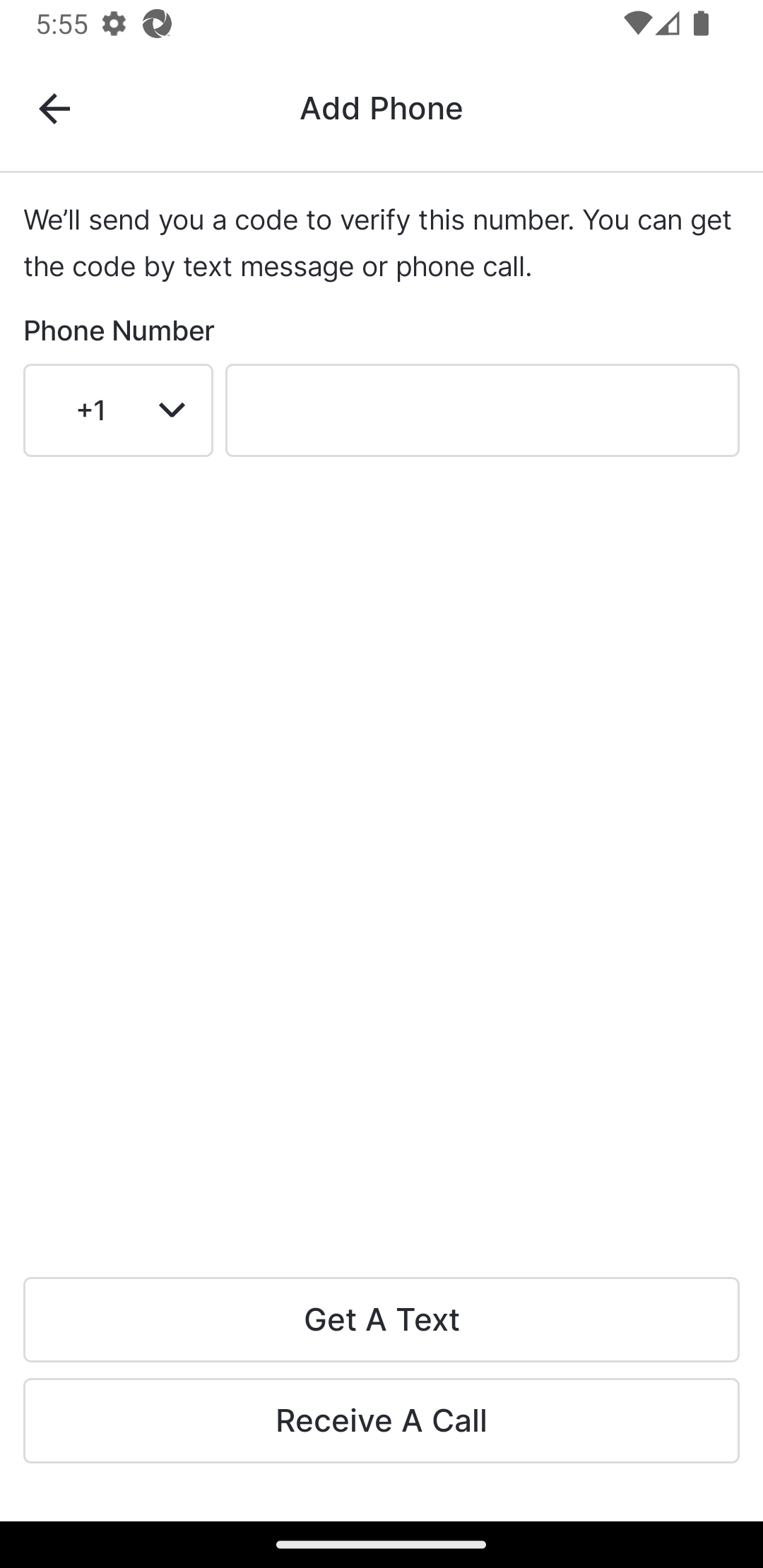
Wprowadź swój numer telefonu i wybierz opcję
Odbierz SMS-a
lub
Odbierz połączenie.
Jeśli wybrałeś opcję Pobierz SMS, przejdź do kroku 11. Jeżeli wybrałeś opcję Odbierz połączenie, przejdź do kroku 12. |
 |
| 9 |
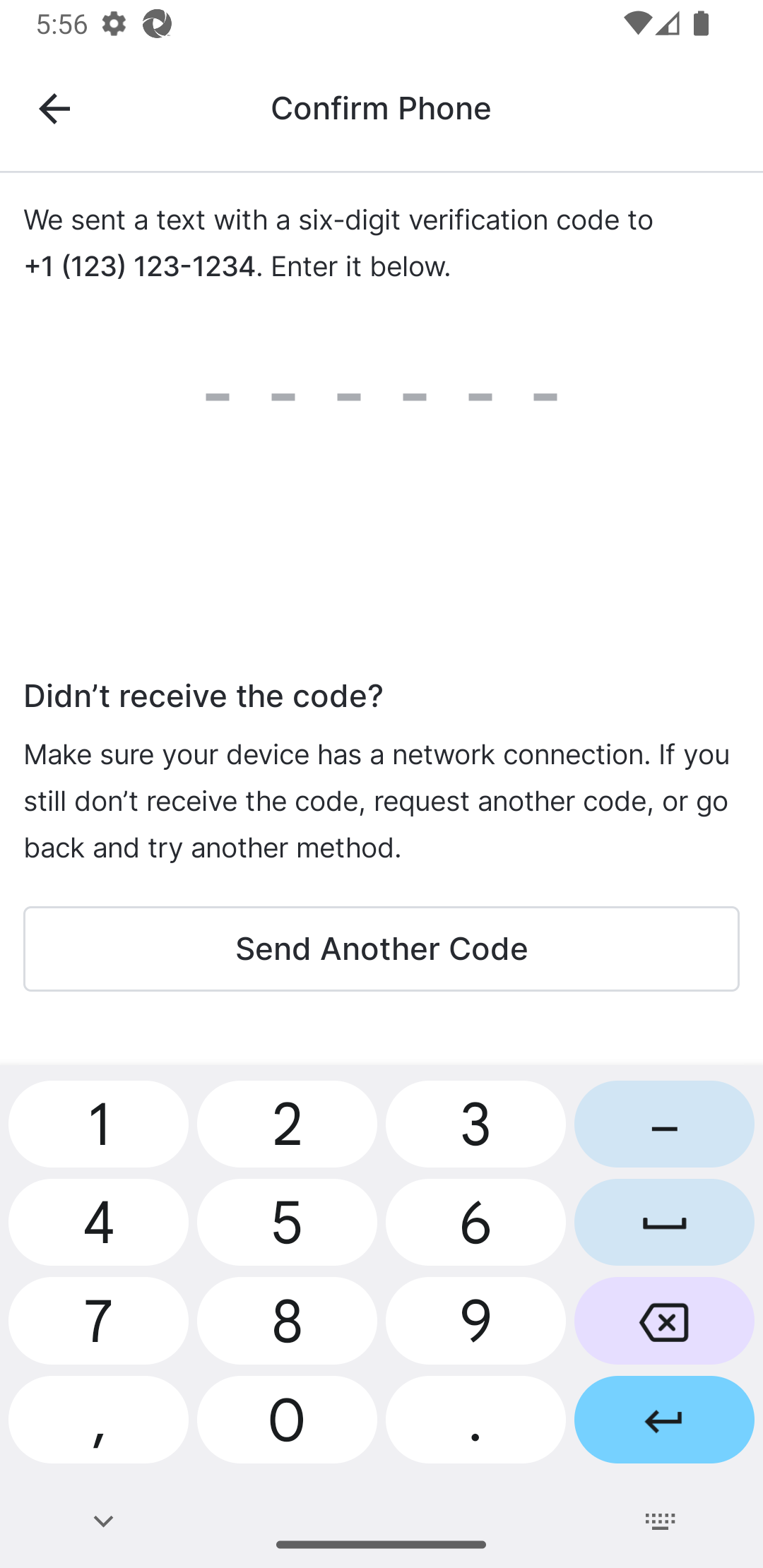
Wyświetl SMS-y na swoim urządzeniu i znajdź kod weryfikacyjny. Wprowadź go na stronie „Potwierdź tożsamość – SMS”.
Rejestracja została ukończona i jesteś zalogowany do MyVeeva for Patients. |
 |
| 10 |
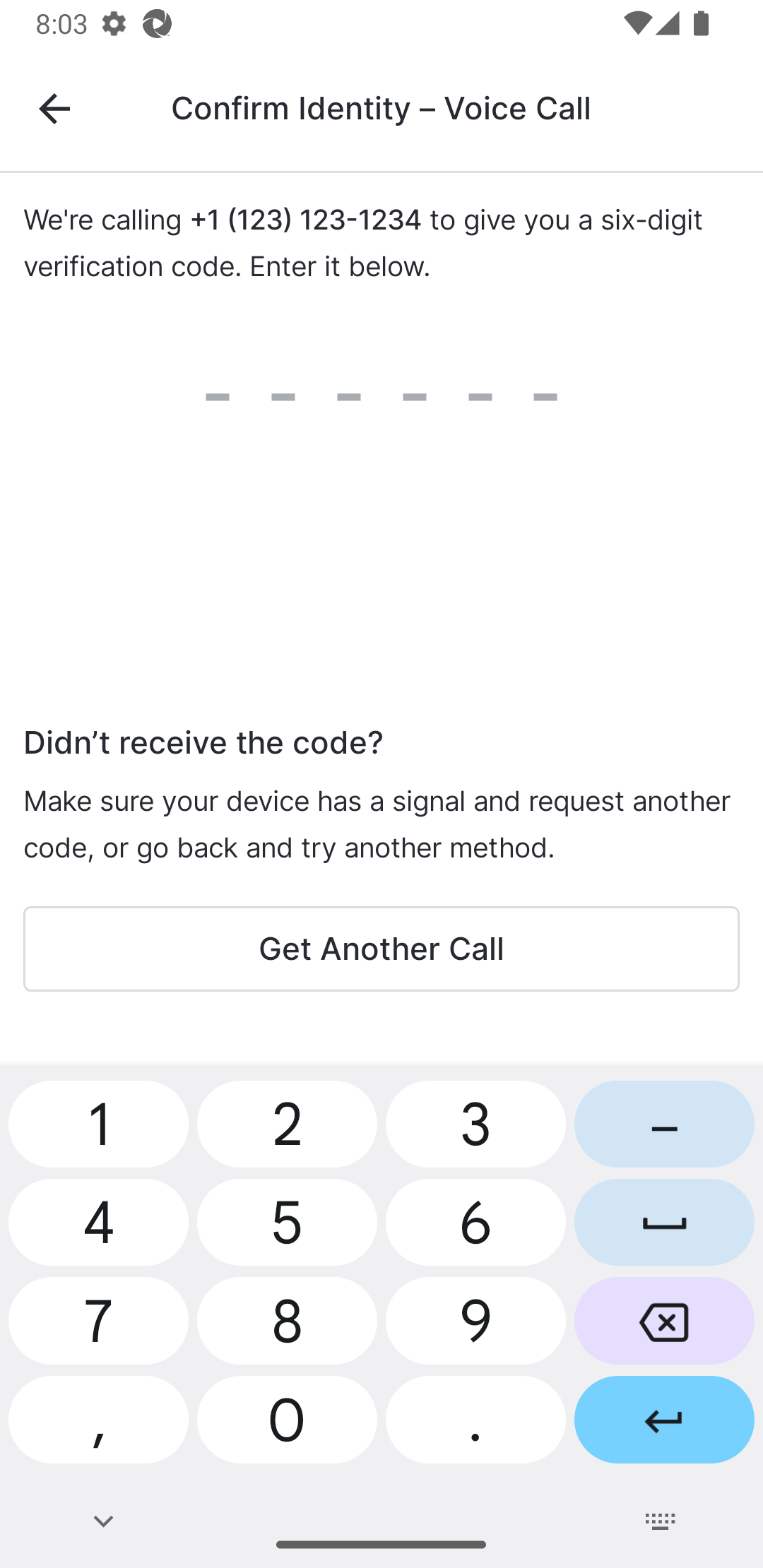
Odbierz połączenie telefoniczne i wpisz podany numer na stronie Potwierdź tożsamość – Połączenie głosowe.
Rejestracja została ukończona i jesteś zalogowany do MyVeeva for Patients. |
 |
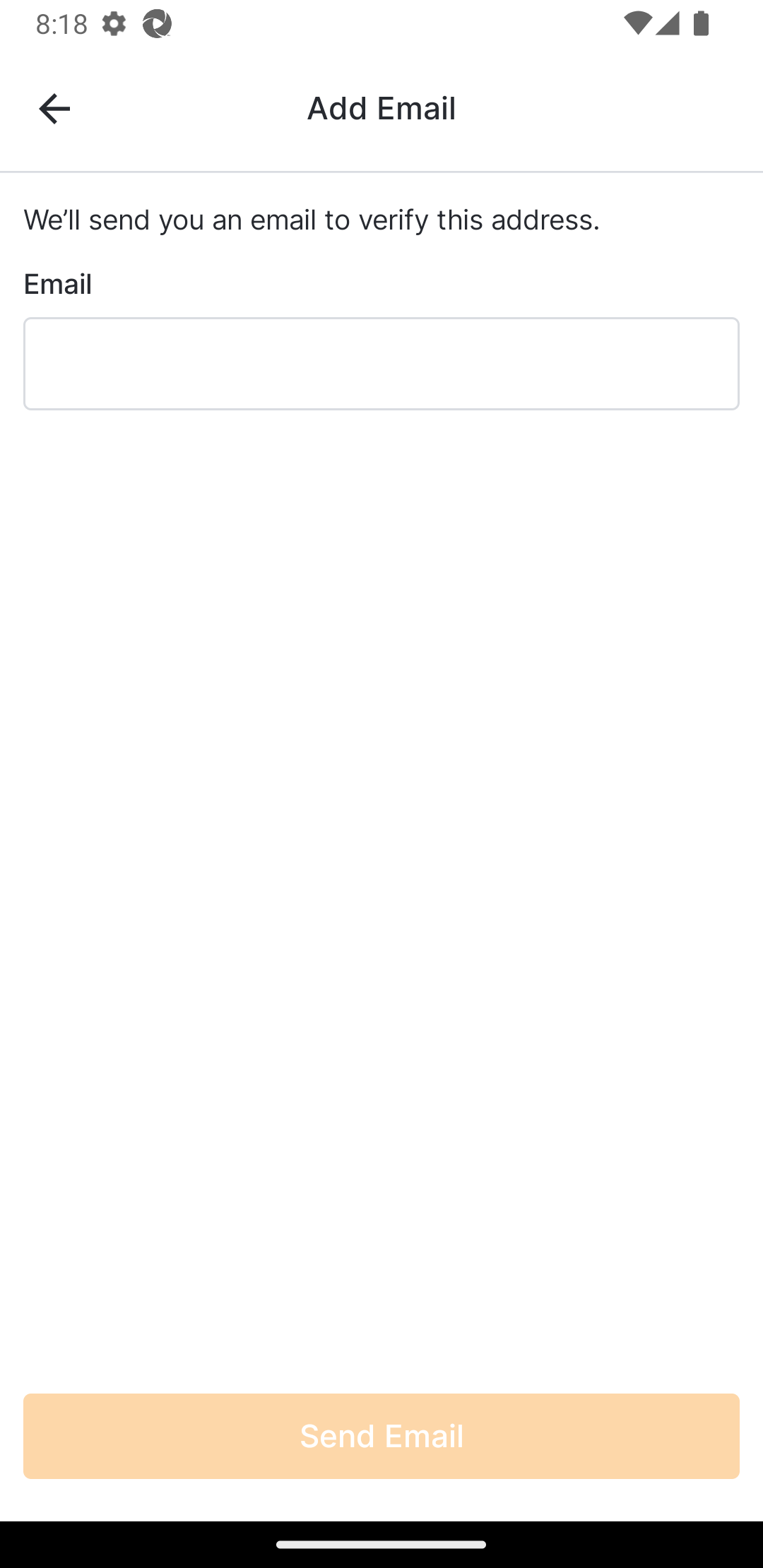
| 11 | Wpisz swój adres e-mail i wybierz Wyślij e-mail. |
 |
| 12 |
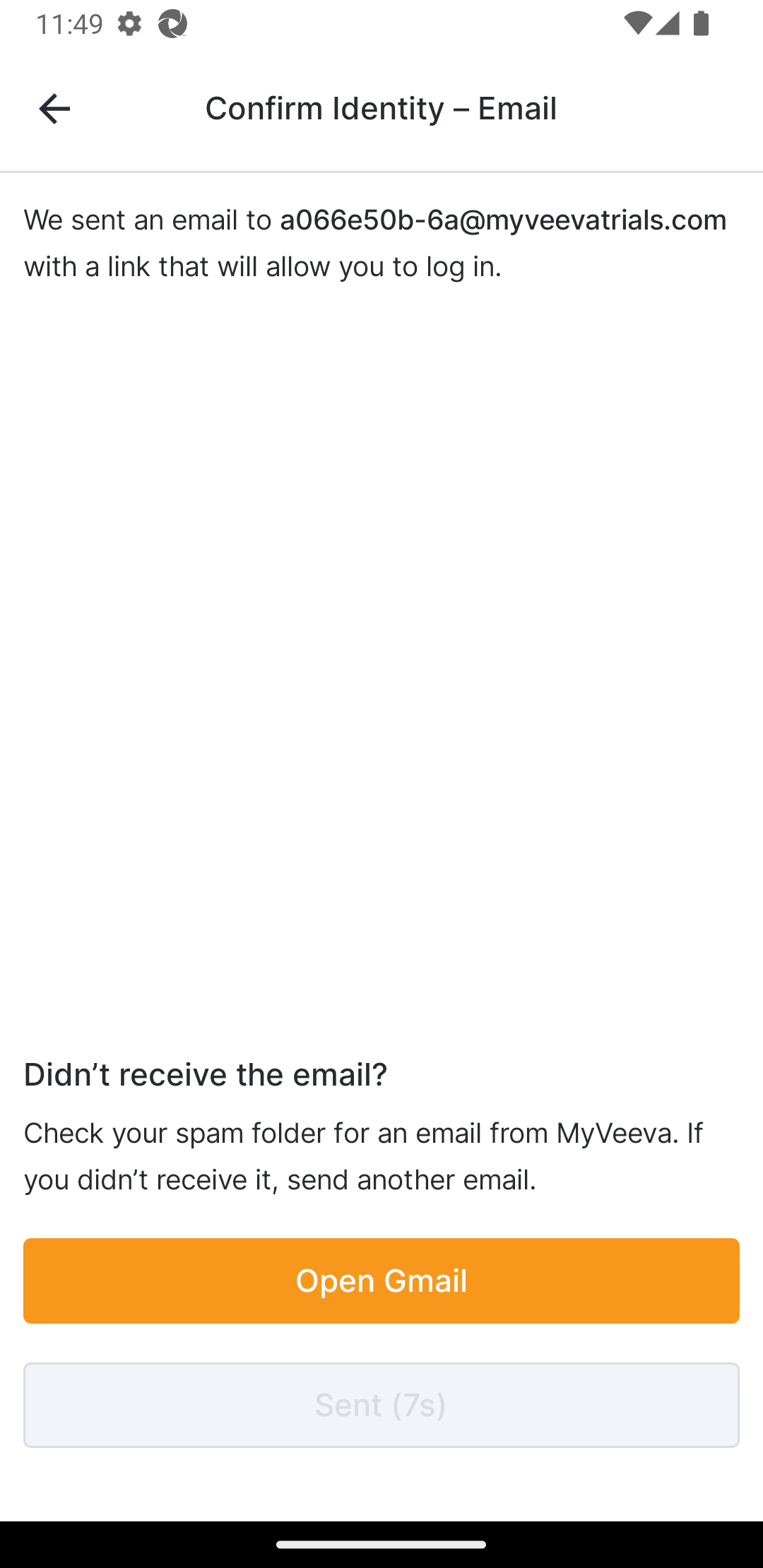
Sprawdź swoją skrzynkę e-mail, aby znaleźć link i wybierz go. Jeśli weryfikacja zakończy się pomyślnie, w aplikacji MyVeeva for Patients pojawi się komunikat „Tożsamość potwierdzona”.
Rejestracja została ukończona i jesteś zalogowany do MyVeeva for Patients. |
 |
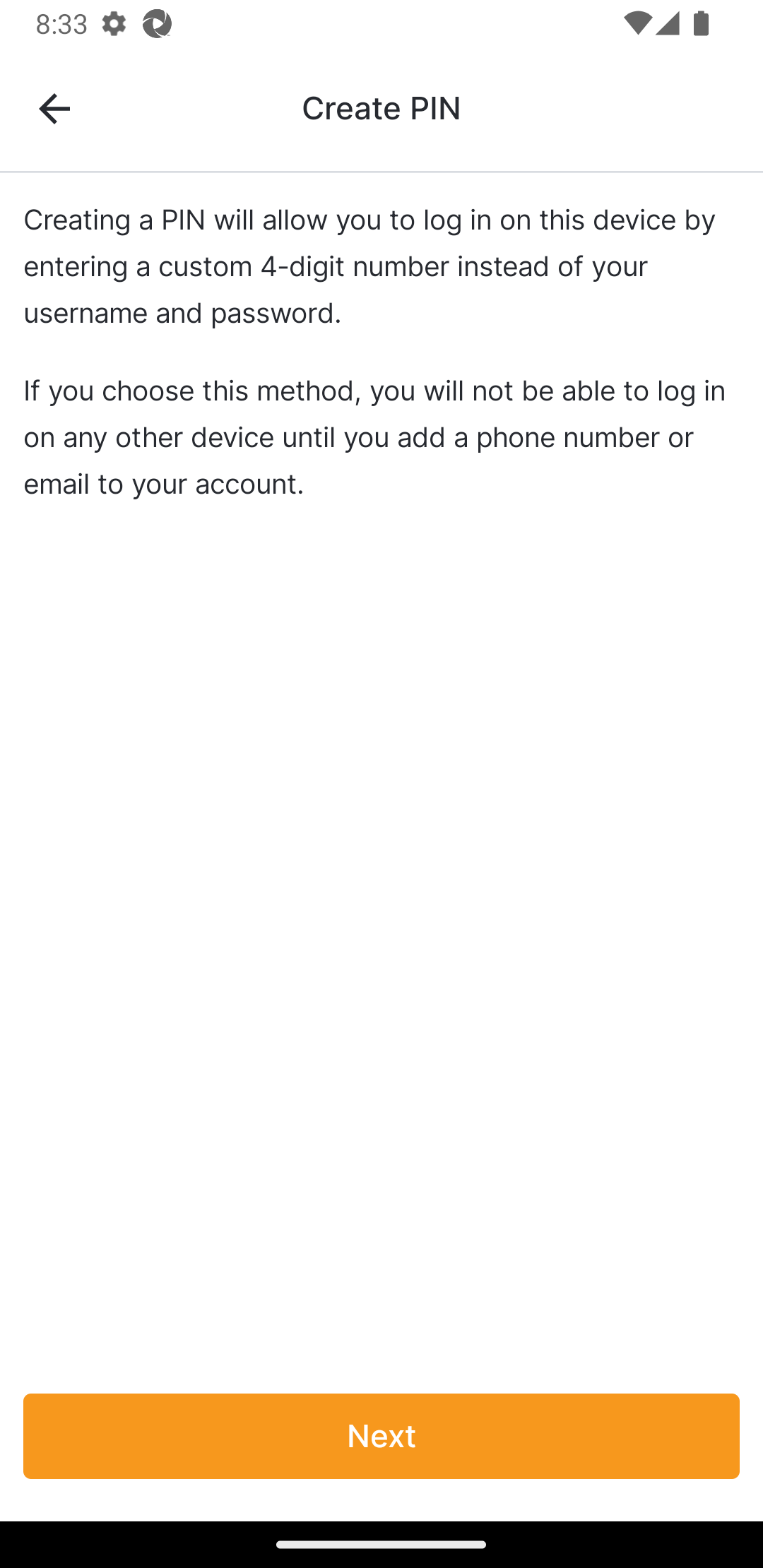
| 13 | Zapoznaj się z ograniczeniami dotyczącymi logowania za pomocą kodu PIN i wybierz Dalej, jeśli chcesz kontynuować, lub strzałkę wstecz, aby powrócić do strony Dodaj metodę weryfikacji. |
 |
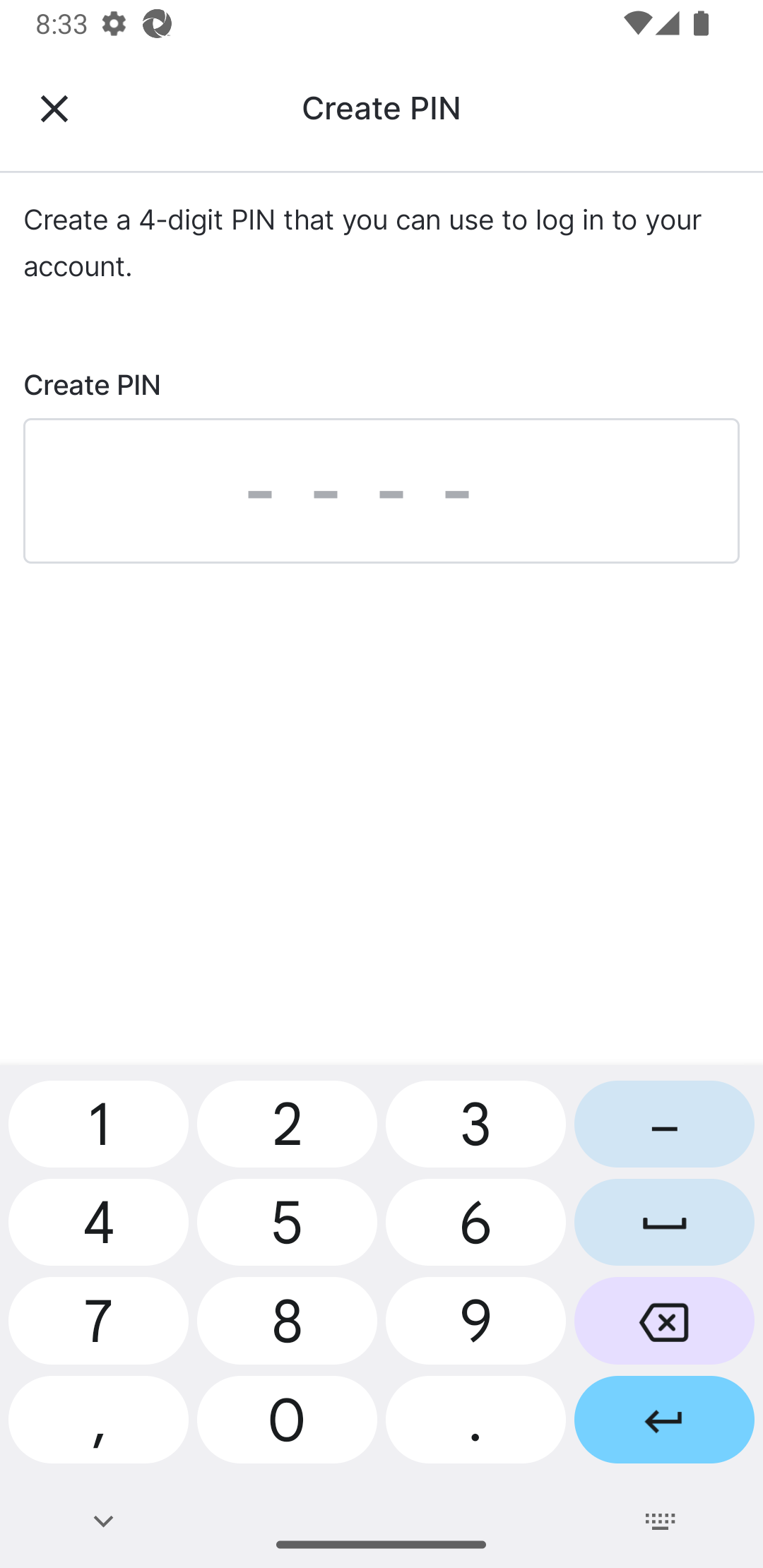
| 14 | Wprowadź 4-cyfrowy kod PIN, którego chcesz używać do logowania. |
 |
| 15 |
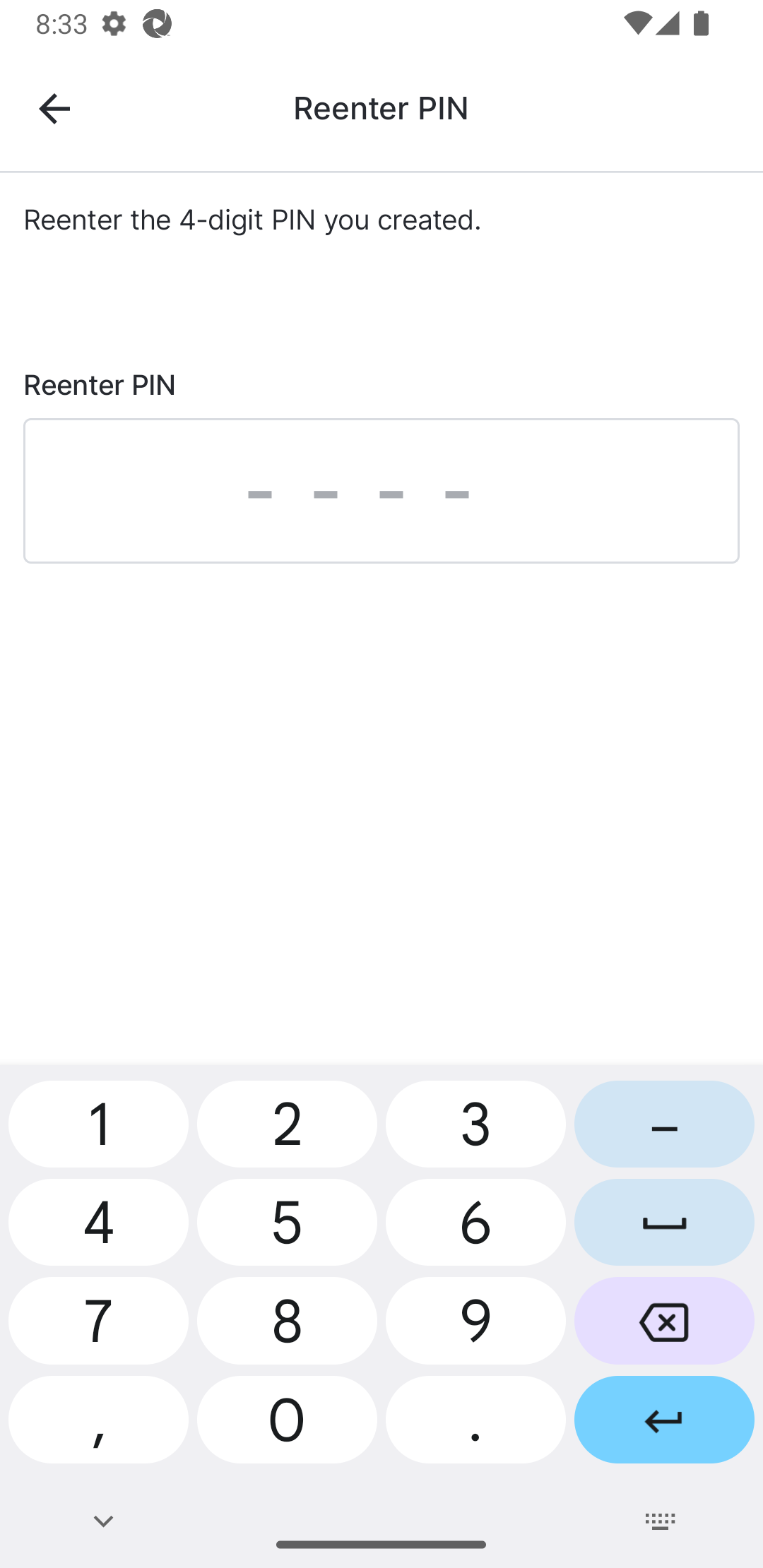
Wprowadź ponownie swój kod PIN.
Rejestracja została ukończona i jesteś zalogowany do MyVeeva for Patients. |
 |
Resetowanie danych logowania za pomocą adresu e-mail i kodu telefonicznego
Uwaga: Ta metoda resetowania logowania nie jest dostępna dla uczestników w lokacje, które nie mogą zbierać danych osobowych.
Użytkownik wykonuje poniższe kroki.
| Krok | Zadanie | Przykładowy obraz (wybierz obraz, aby powiększyć) |
|---|---|---|
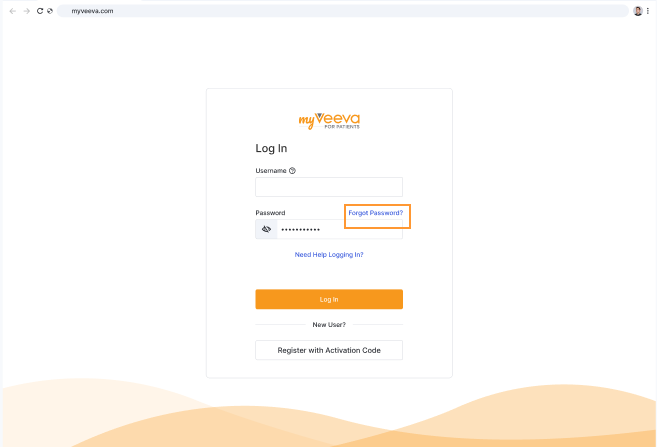
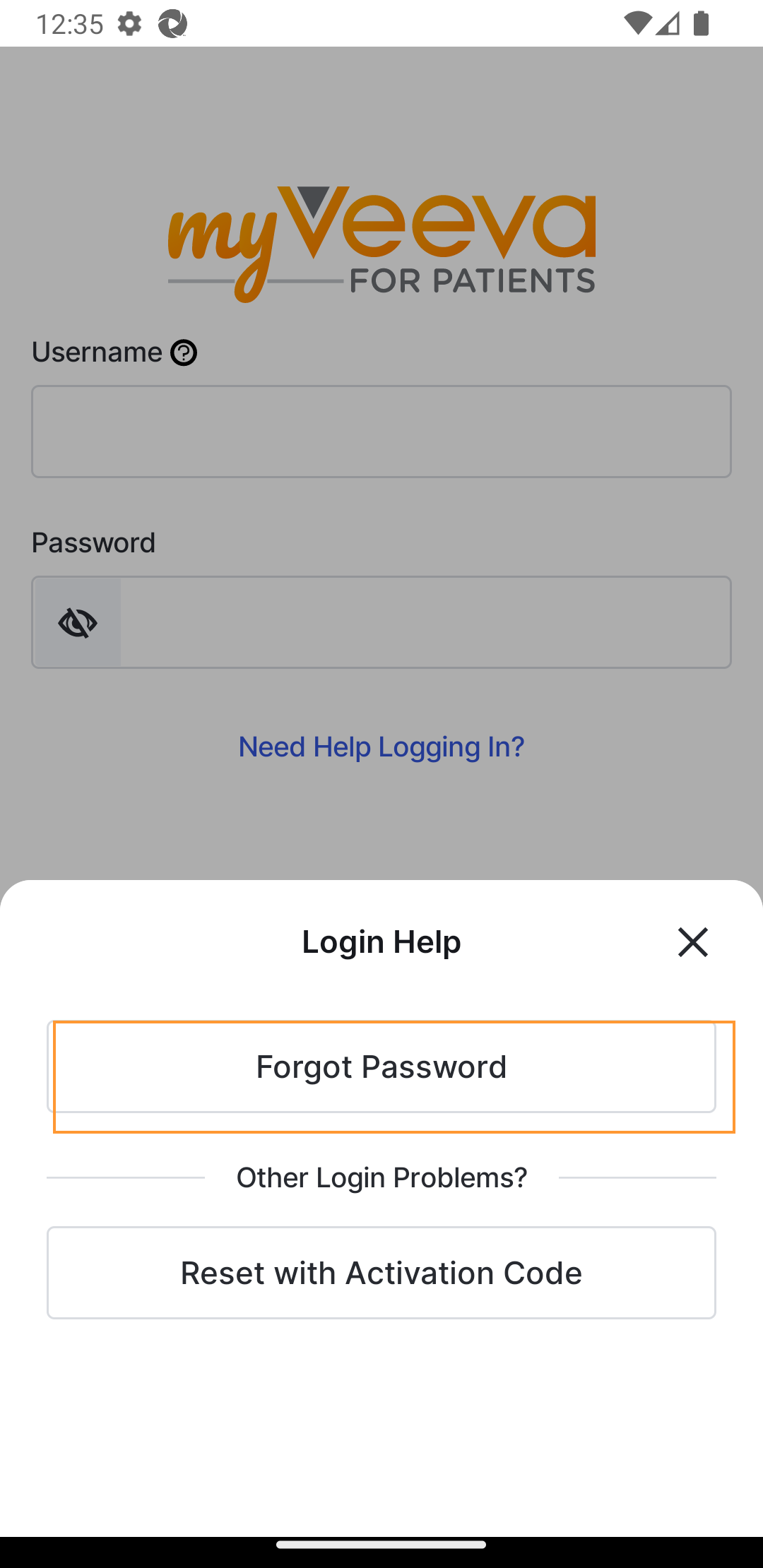
| 1 | Jeśli korzystasz z aplikacji internetowej, wybierz opcję „Nie pamiętasz hasła?”. Jeśli korzystasz z aplikacji na iOS lub Androida, wybierz opcję „Potrzebujesz pomocy przy logowaniu?”, a następnie „Nie pamiętasz hasła”. |
  |
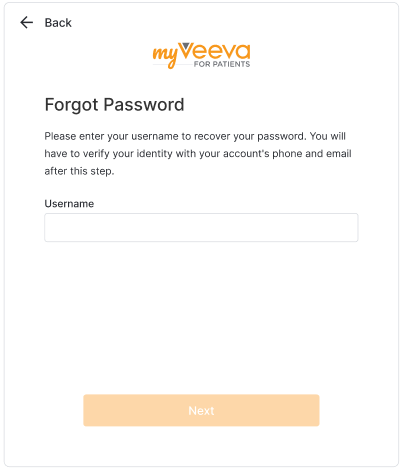
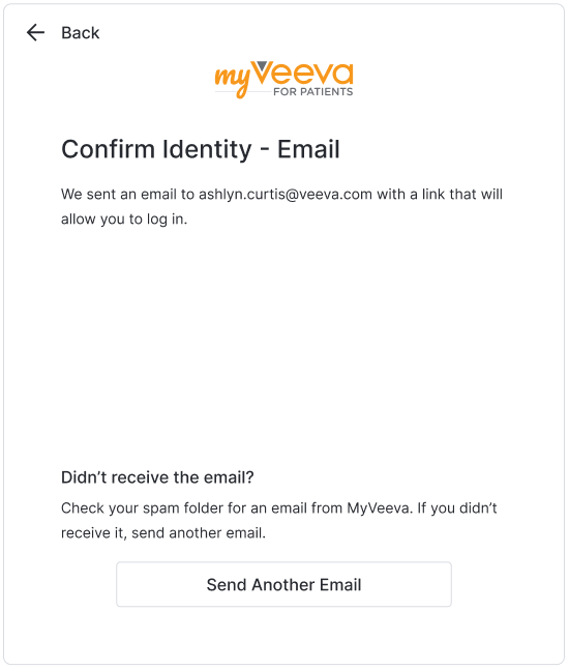
| 2 | Wpisz swoją nazwę użytkownika i wybierz Dalej. Otrzymasz wiadomość e-mail. |
  |
| 3 | Wybierz link resetowania w wiadomości e-mail. Otworzy się strona „Potwierdź tożsamość”. | Niedostępne |
| 4 |
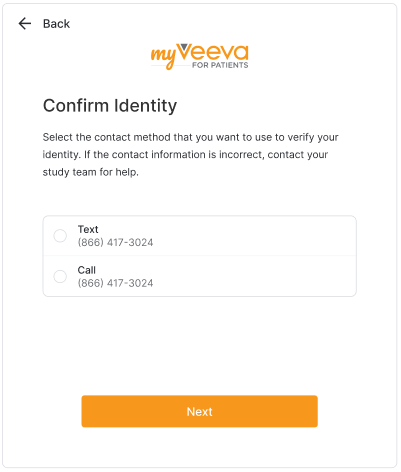
Wybierz, czy chcesz potwierdzić swoją tożsamość za pomocą wiadomości tekstowej czy połączenia telefonicznego.
Jeśli wybrałeś opcję Tekst, przejdź do kroku 5. Jeśli wybrałeś opcję Zadzwoń, przejdź do kroku 6. |
 |
| 5 |
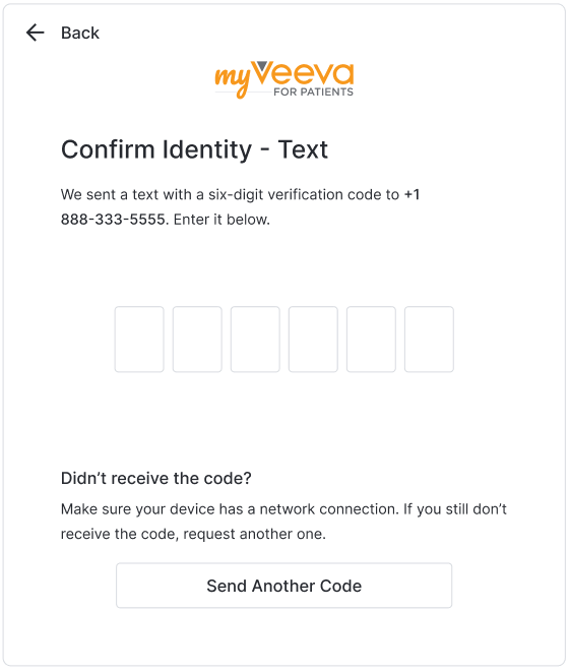
Wyświetl SMS-y na swoim urządzeniu i znajdź kod weryfikacyjny. Wprowadź go na stronie „Potwierdź tożsamość – SMS”.
Przejdź do kroku 7. |
 |
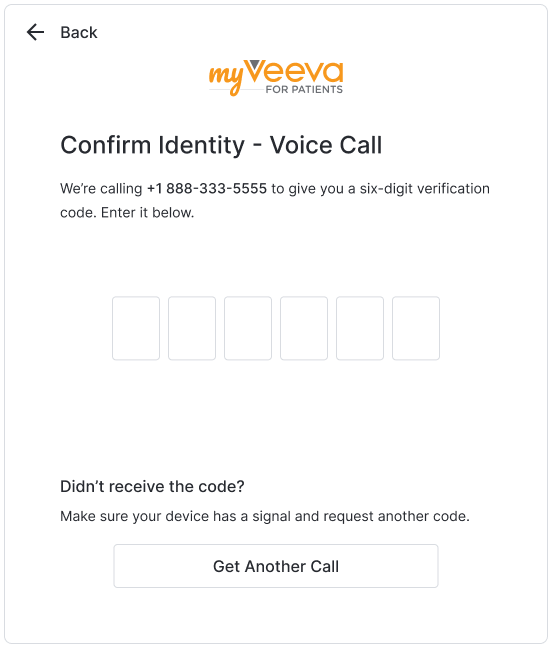
| 6 | Odbierz połączenie telefoniczne i wpisz podany numer na stronie Potwierdź tożsamość – Połączenie głosowe. |
 |
| 7 |
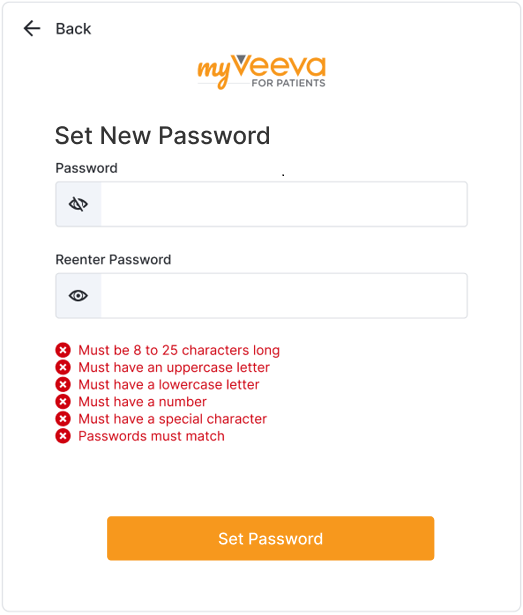
Wprowadź hasło, a następnie wprowadź je ponownie, aby sprawdzić, czy jest poprawne. Wybierz
„Ustaw hasło”.
Twoje hasło zostało zresetowane. |
 |
Resetowanie hasła do ankiety osobistej
Uwaga: Aby użytkownik MyVeeva mógł wykonać te czynności, pracownik lokacja musi wygenerować kod aktywacyjny i go zanotować.
Użytkownik wykonuje poniższe kroki.
| Krok | Zadanie | Przykładowy obraz (wybierz obraz, aby powiększyć) |
|---|---|---|
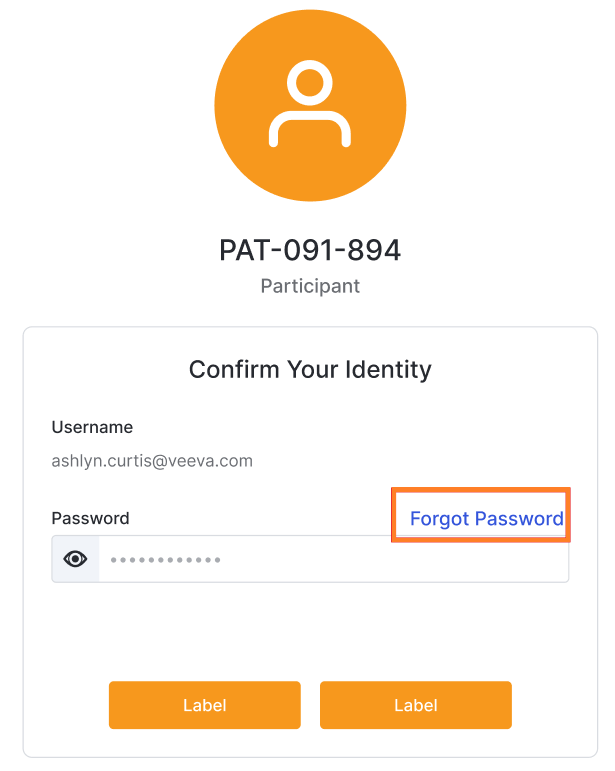
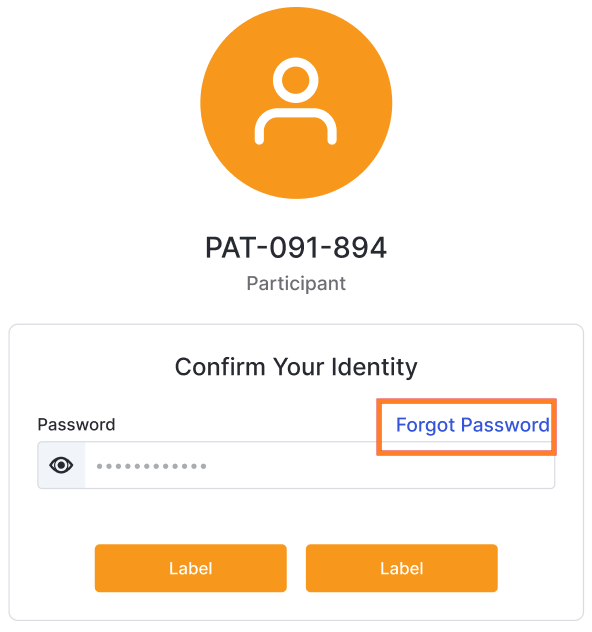
| 1 | Kliknij odnośnik Nie pamiętam hasła znajdujący się obok pola Hasło. |
  |
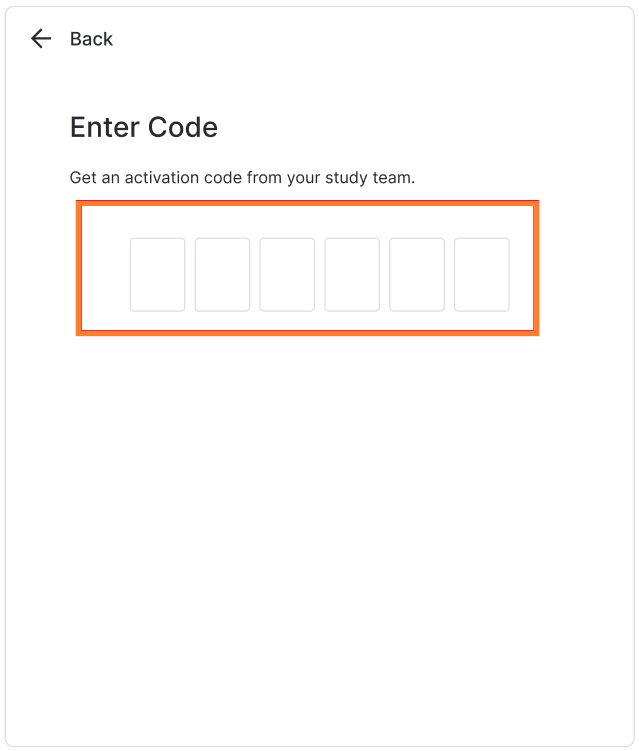
| 2 | Wprowadź kod aktywacyjny otrzymany od członka zespołu badanie. |
 |
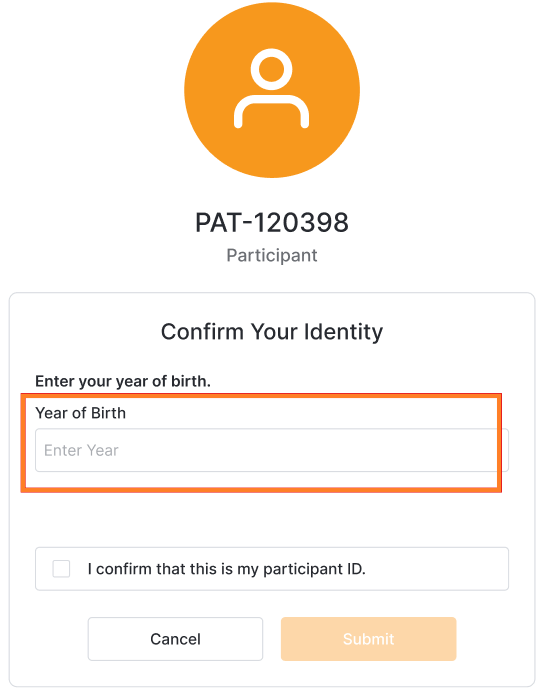
| 3 | Po wyświetleniu okna wprowadź swój rok urodzenia. |
 |
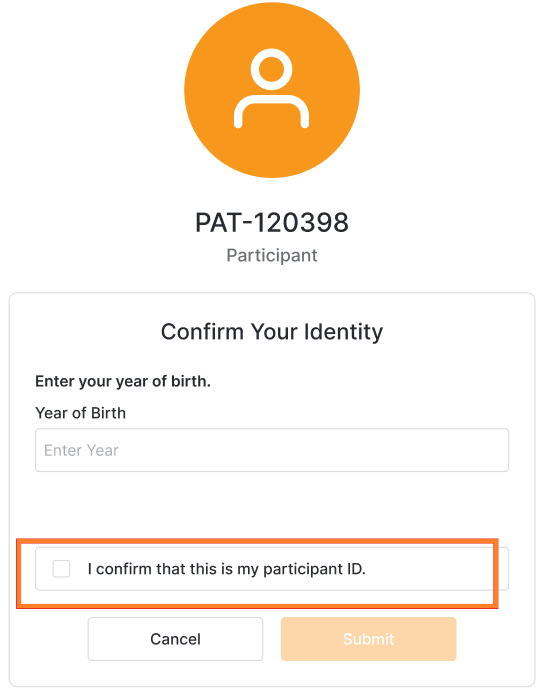
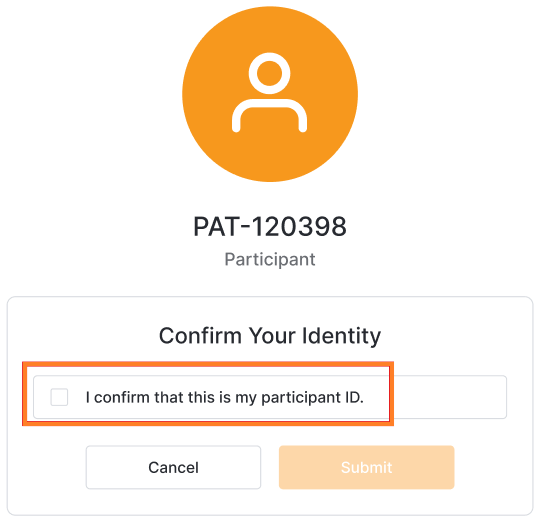
| 4 | Zaznacz pole wyboru weryfikacji i wybierz Prześlij. |
  |
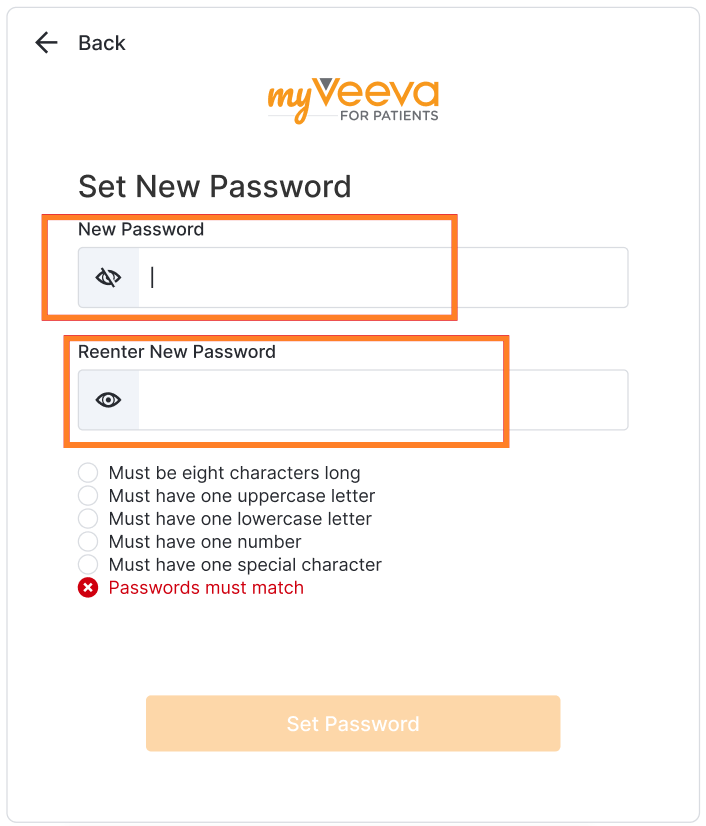
| 5 | Wpisz nowe hasło w obu polach. |
 |
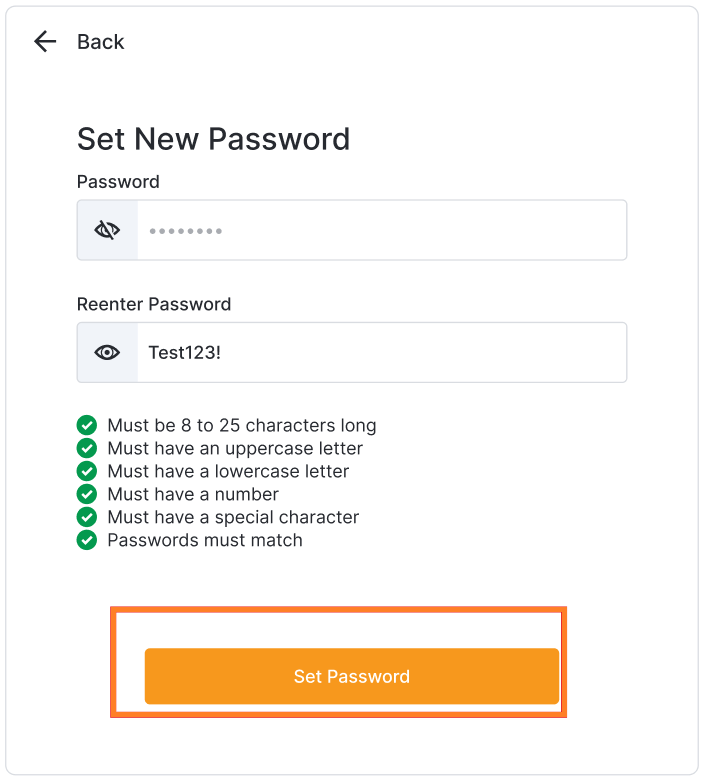
| 6 |
Wybierz opcję
Ustaw hasło.
Ankieta się otwiera, a hasło zostaje zresetowane. |
 |
Rozwiązywanie problemów z logowaniem
Użyj poniższych informacji, aby pomóc użytkownikowi ustalić przyczynę problemów, które mogą wystąpić podczas logowania.
| Wydanie | Możliwe przyczyny | Możliwe rozwiązania |
|---|---|---|
| Użytkownik nie otrzymuje wiadomości e-mail z prośbą o zresetowanie hasła | Użytkownik niedawno zaktualizował swój adres e-mail. | Aby usługa MyVeeva for Patients mogła wysyłać wiadomości e-mail na nowy adres, należy potwierdzić nowy adres e-mail. |
| Użytkownik nie może zweryfikować za pomocą wiadomości tekstowej |
|
|



