Przegląd
Użytkownik MyVeeva for Patients może zalogować się za pomocą następujących metod:
- PIN (tylko aplikacje iOS i Android)
- Biometria (tylko aplikacje na iOS i Androida)
- Nazwa użytkownika i hasło
Uwaga: Jeśli użytkownik chce zalogować się w trybie offline, musi skonfigurować logowanie za pomocą kodu PIN lub danych biometrycznych.
Użytkownik ma również możliwość przełączania się między badania, nie tracąc przy tym połączenia.
Aby uzyskać więcej informacji na temat każdego z nich, zobacz poniższe przepływy pracy.
Logowanie
Logowanie za pomocą kodu PIN (tylko Android i iOS)
Użytkownik wykonuje poniższe kroki.
| Krok | Zadanie | Przykładowy obraz (wybierz obraz, aby powiększyć) |
|---|---|---|
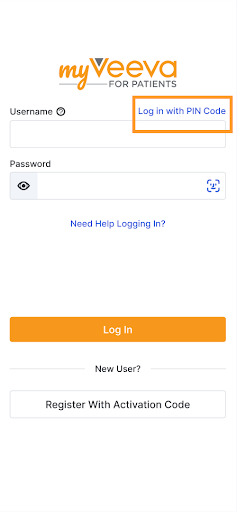
| 1 | Jeżeli pole PIN nie jest aktywne, wybierz opcję Zaloguj się przy użyciu kodu PIN. |
 |
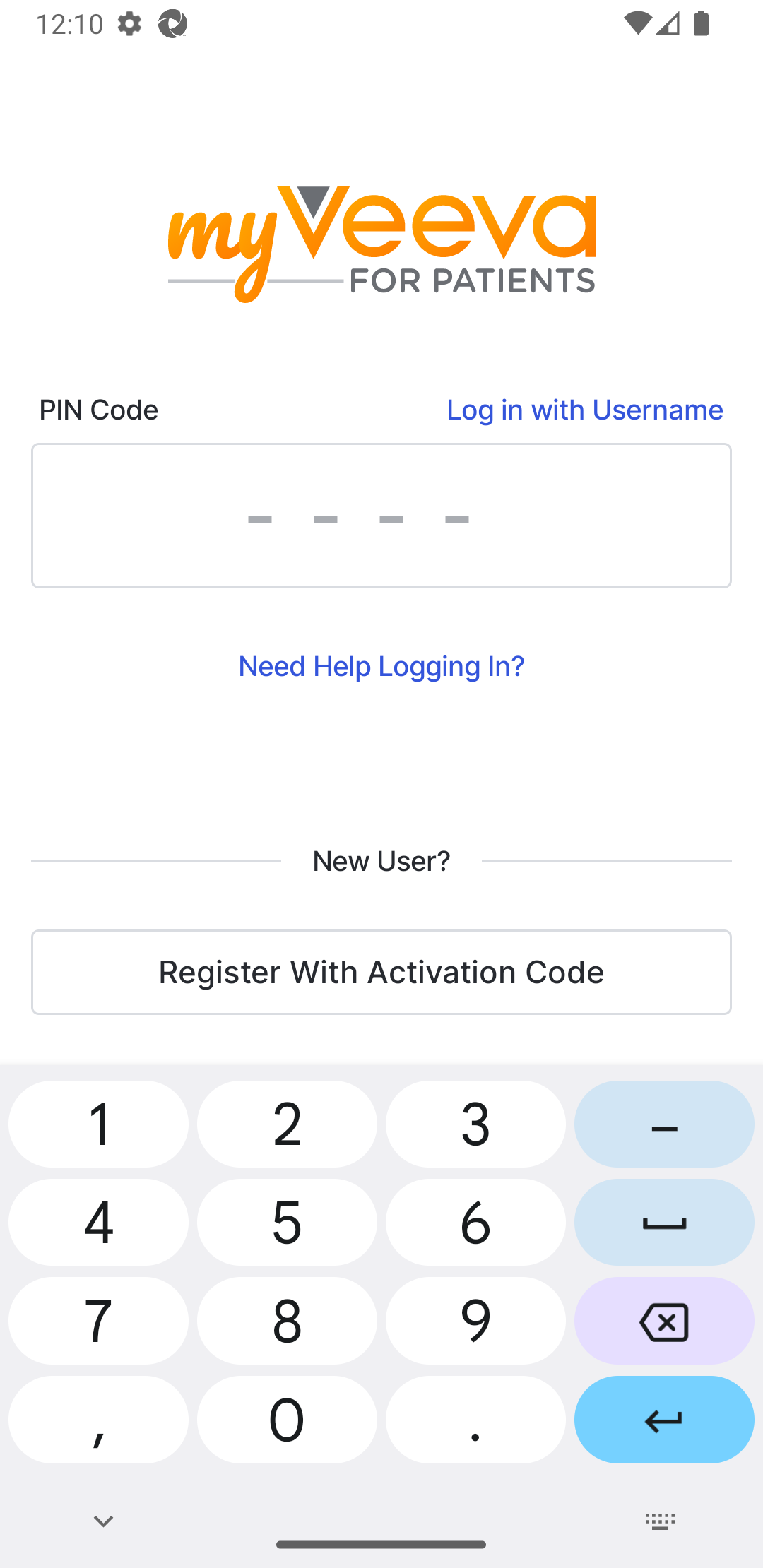
| 2 | Wprowadź swój 4-cyfrowy PIN. |
 |
Logowanie za pomocą biometrii
Użytkownik wykonuje poniższe kroki.
| Krok | Zadanie | Przykładowy obraz (wybierz obraz, aby powiększyć) |
|---|---|---|
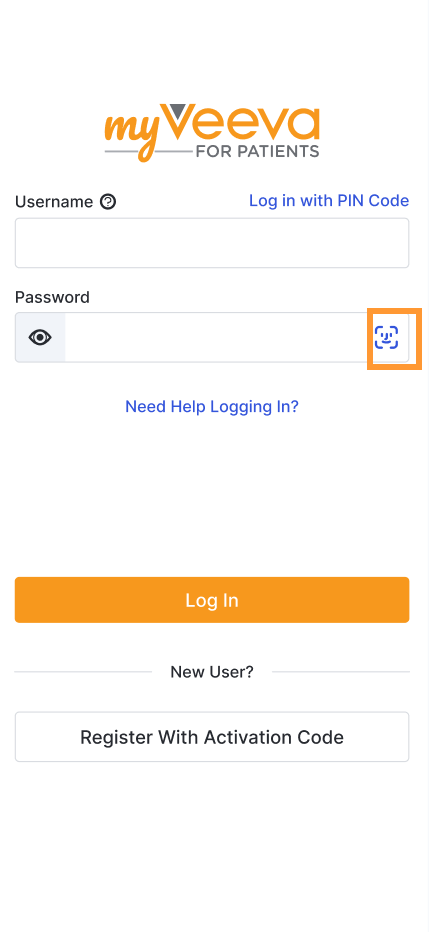
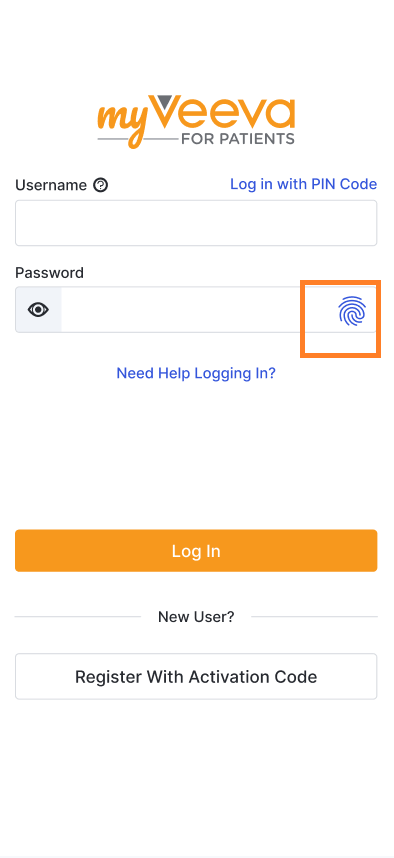
| 1 | Jeśli logowanie biometryczne nie jest aktywne, wybierz ikonę twarzy w aplikacji na iOS lub ikonę odcisku palca w aplikacji na Androida. Skanowanie biometryczne zostanie włączone, a Ty zostaniesz zalogowany do lokacja. |
  |
Logowanie przy użyciu nazwy użytkownika i hasła
Uwaga: Ta metoda logowania nie jest dostępna dla uczestników w lokacje, które nie mogą zbierać danych osobowych.
Użytkownik wykonuje poniższe kroki.
| Krok | Zadanie | Przykładowy obraz (wybierz obraz, aby powiększyć) |
|---|---|---|
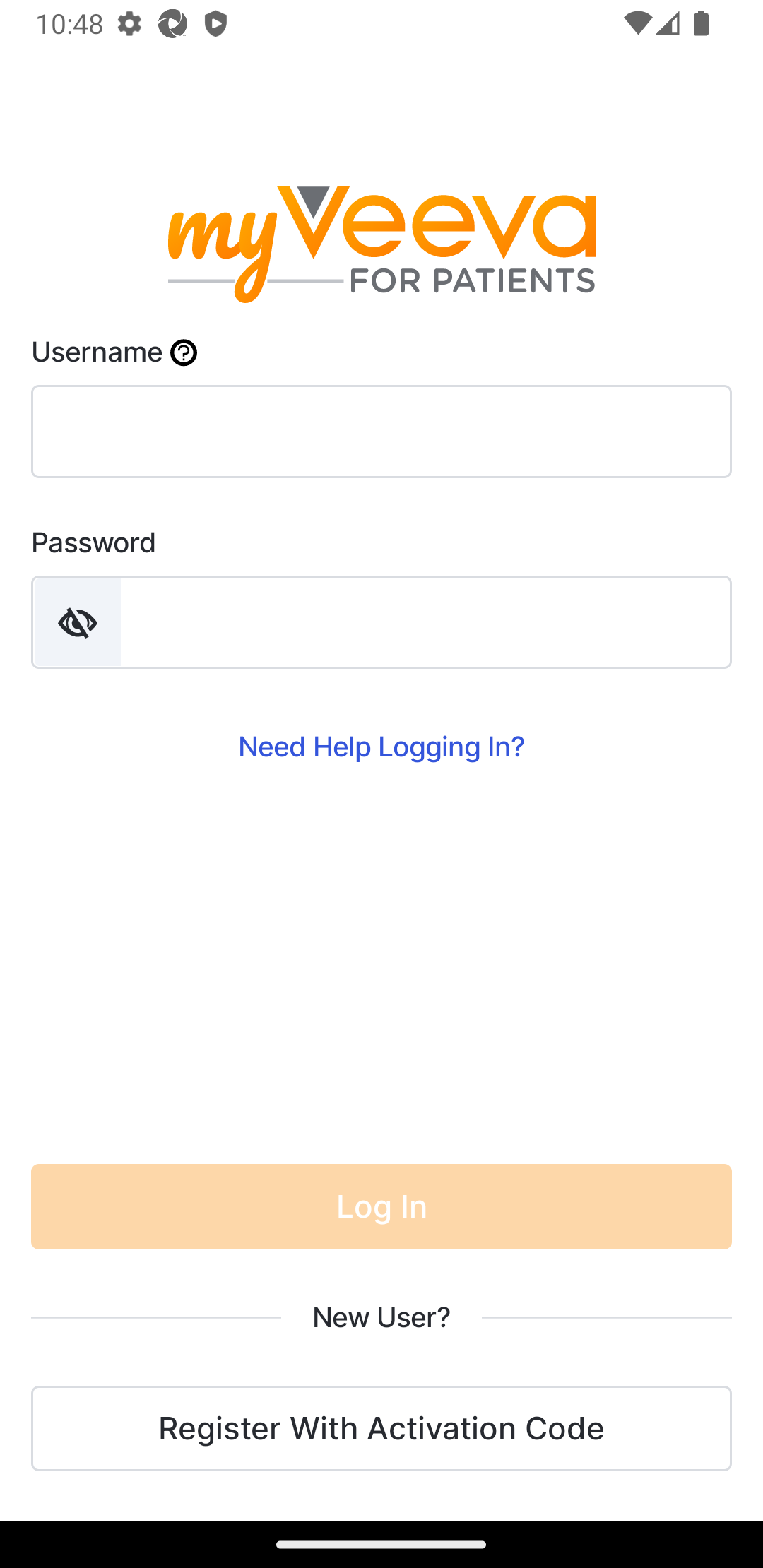
| 1 | Wpisz w pola swoją nazwę użytkownika i hasło, a następnie wybierz Zaloguj się. |
 |
| 2 |
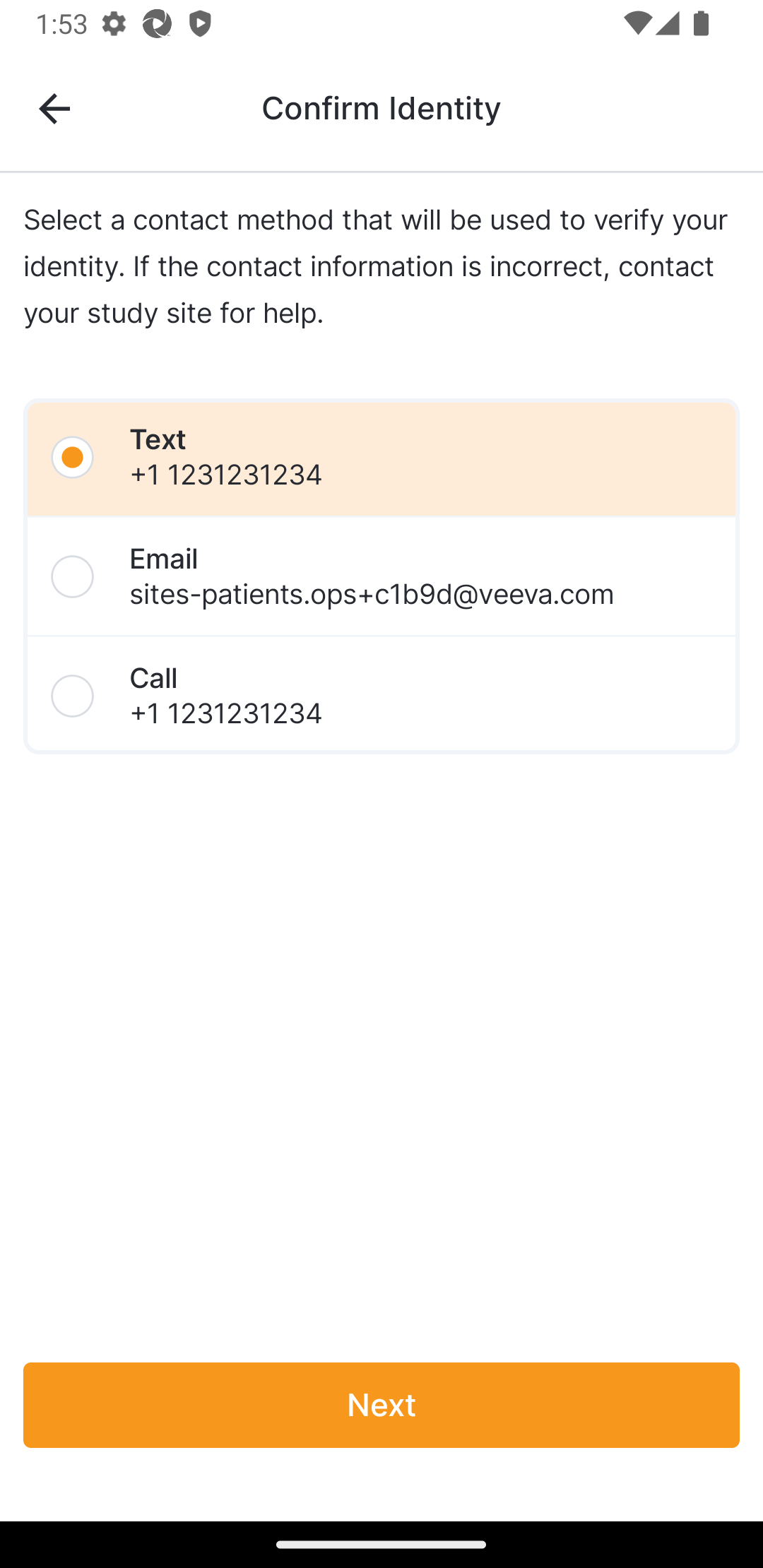
Wybierz metodę weryfikacji, której chcesz użyć.
Jeśli wybierzesz opcję Tekst, przejdź do kroku 3. Jeśli wybierzesz opcję E-mail, przejdź do kroku 4. Jeśli wybierzesz opcję Zadzwoń, przejdź do kroku 5. |
 |
| 3 |
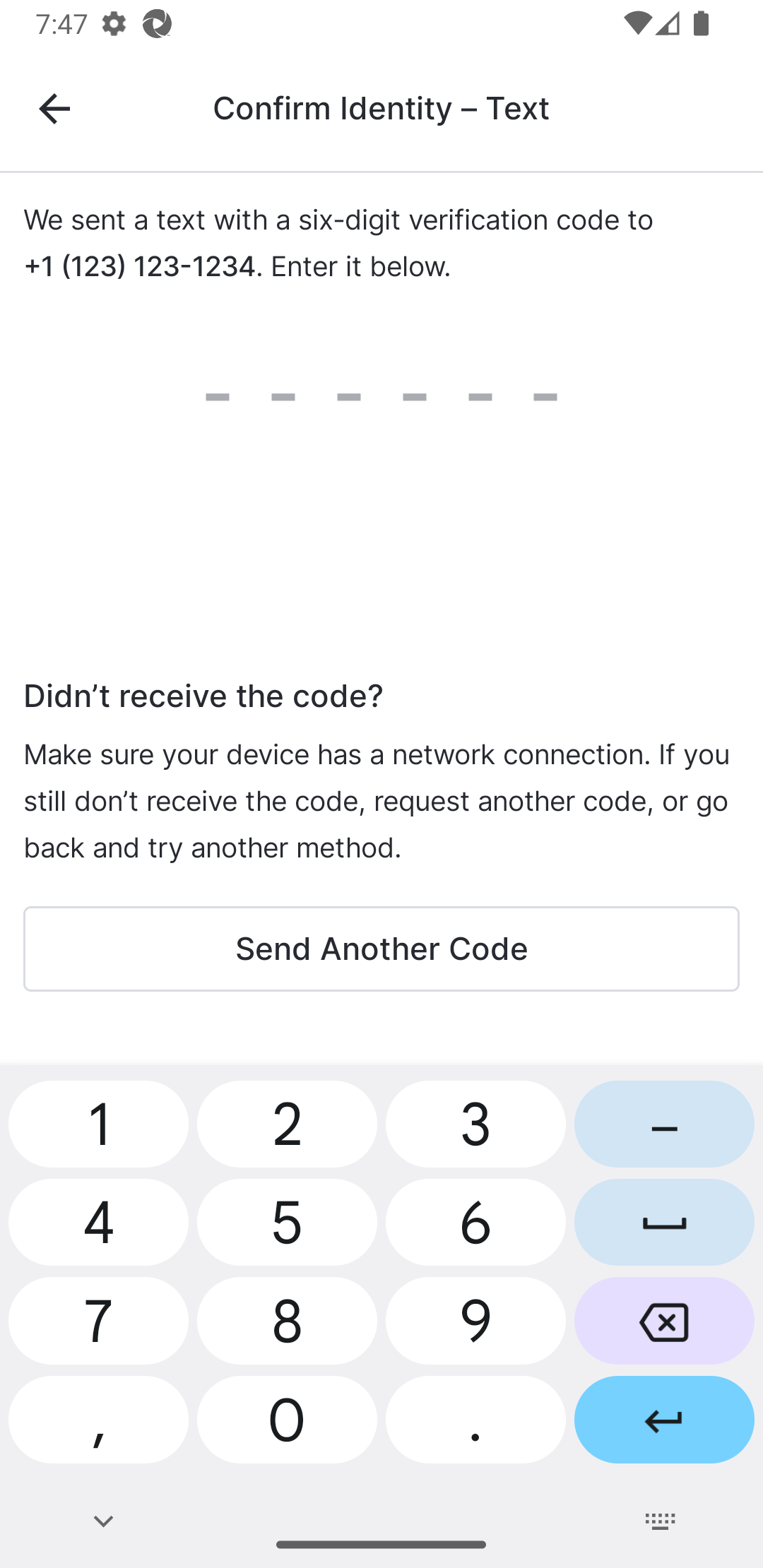
Wyświetl SMS-y na swoim urządzeniu i znajdź kod weryfikacyjny. Wprowadź go na stronie „Potwierdź tożsamość – SMS”.
Jesteś zalogowany w MyVeeva for Patients. |
 |
| 4 |
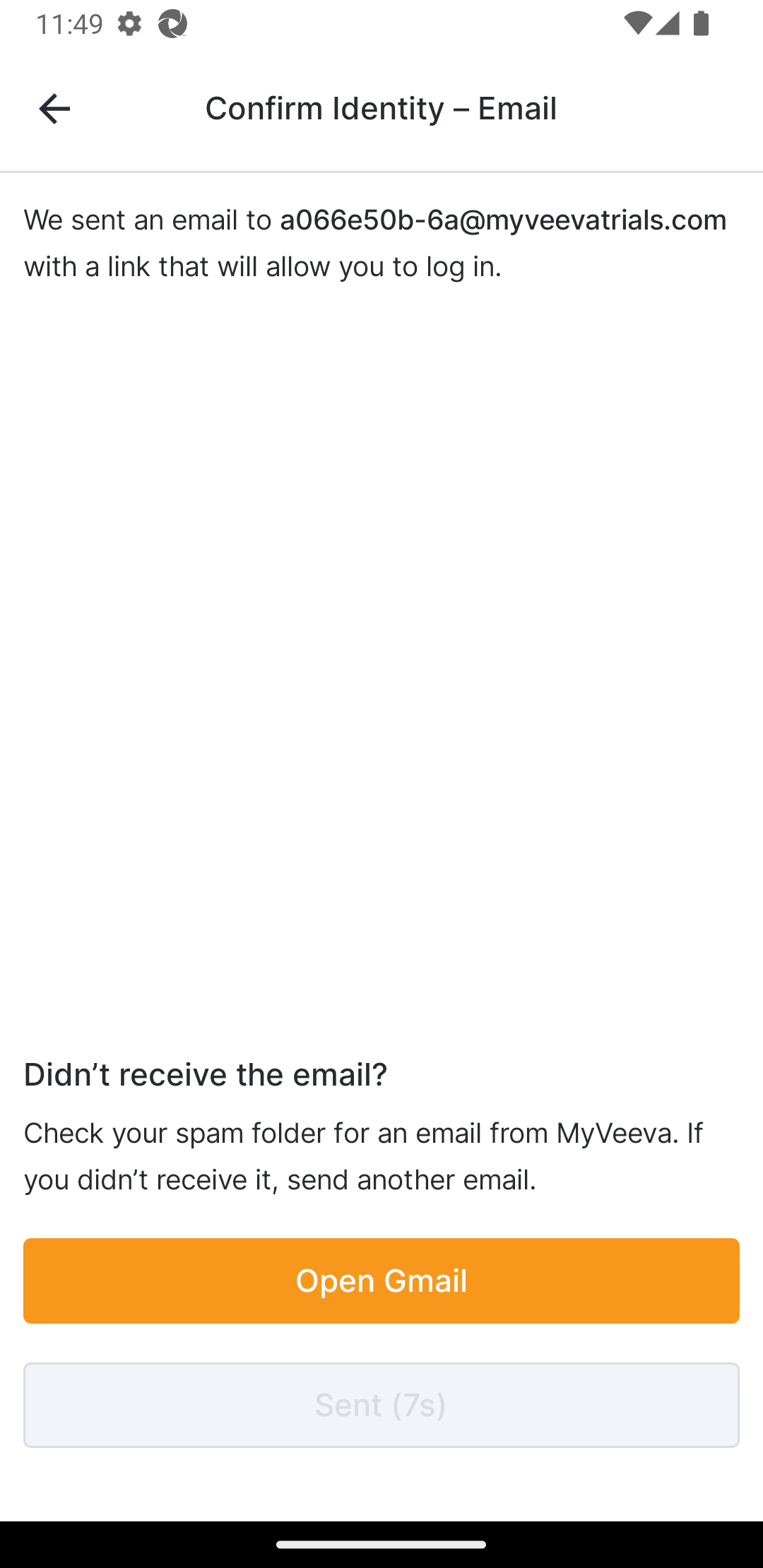
Sprawdź swoją skrzynkę e-mail, aby znaleźć link i wybierz go. Jeśli weryfikacja zakończy się pomyślnie, w aplikacji MyVeeva for Patients pojawi się komunikat „Tożsamość potwierdzona”.
Jesteś zalogowany w MyVeeva for Patients. |
 |
| 5 |
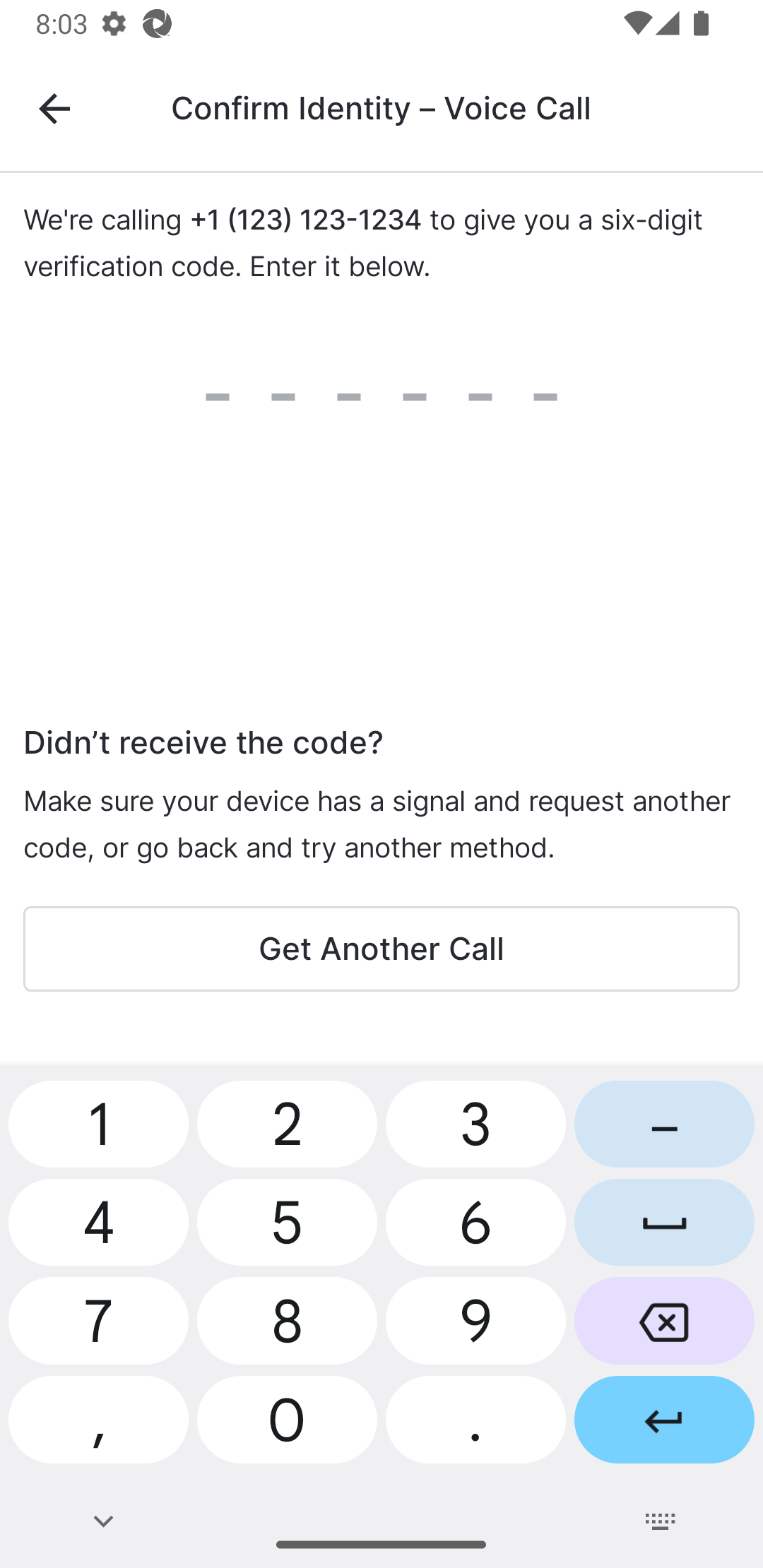
Odbierz połączenie telefoniczne i wpisz podany numer na stronie Potwierdź tożsamość - Tekst.
Jesteś zalogowany w MyVeeva for Patients. |
 |
Przełączanie Badania
Uwaga: Ta funkcjonalność nie jest dostępna dla uczestników w lokacje, które nie mogą zbierać danych osobowych.
Użytkownik wykonuje poniższy krok.
| Krok | Zadanie | Przykładowy obraz (wybierz obraz, aby powiększyć) |
|---|---|---|
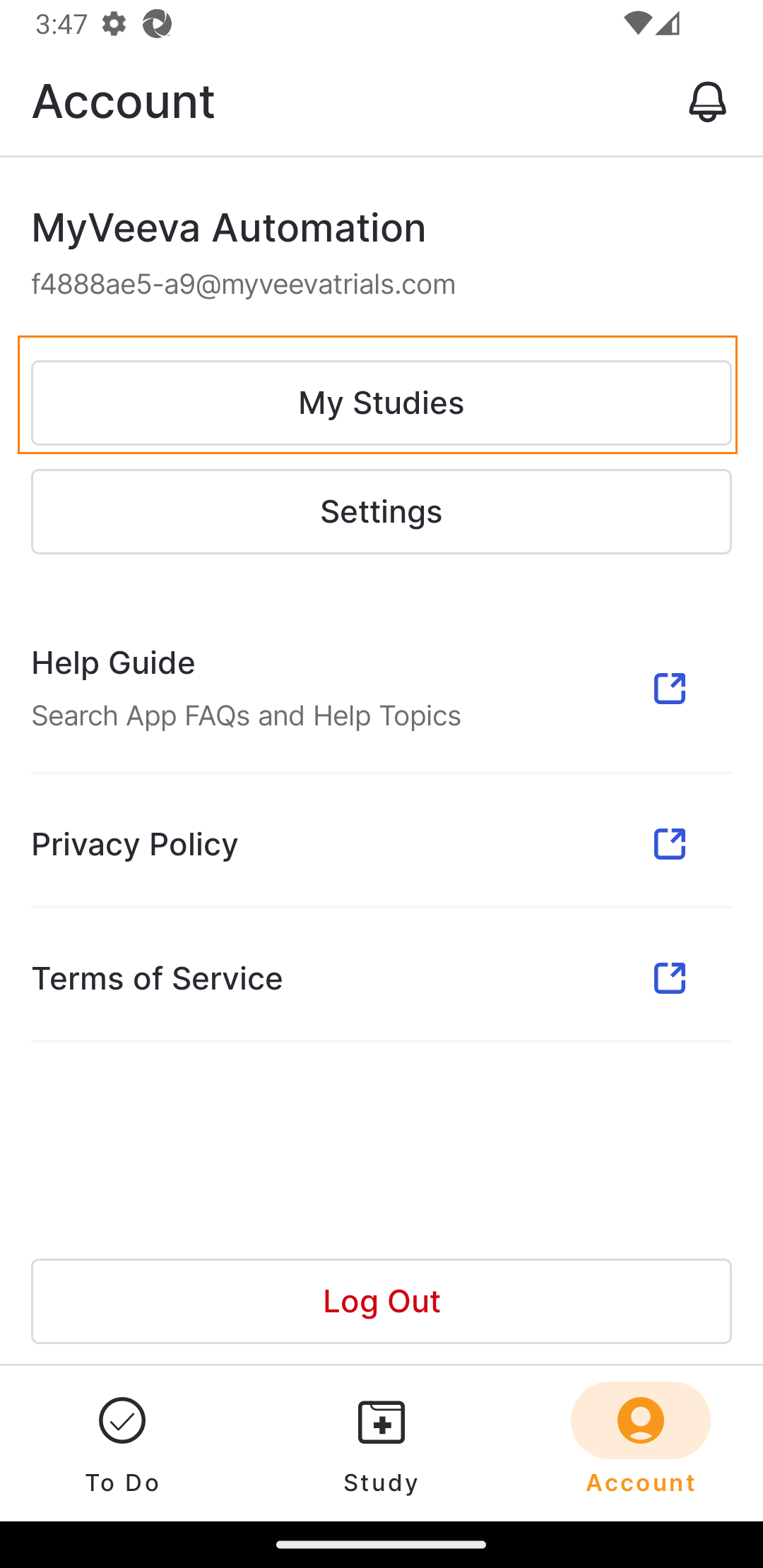
| 1 | Na stronie Konto wybierz Moje Badania. |
 |
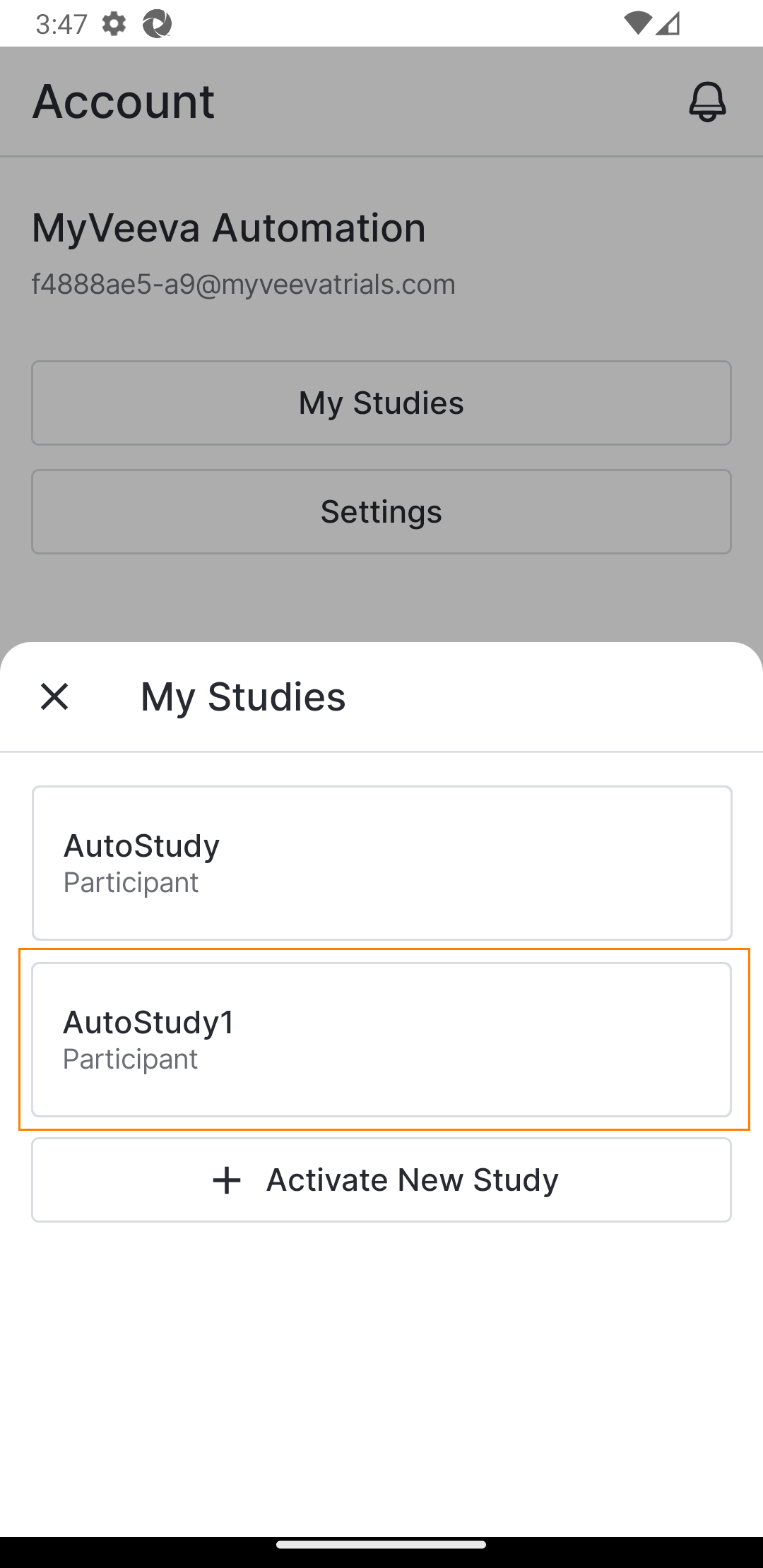
| 2 | Wybierz badanie, które chcesz wyświetlić. Widok „Moje Badania” zostanie zamknięty, a aplikacja wyświetli teraz informacje dotyczące wybranego badanie. |
 |
Wylogowywanie
Użytkownik wykonuje poniższe kroki.
| Krok | Zadanie | Przykładowy obraz (wybierz obraz, aby powiększyć) |
|---|---|---|
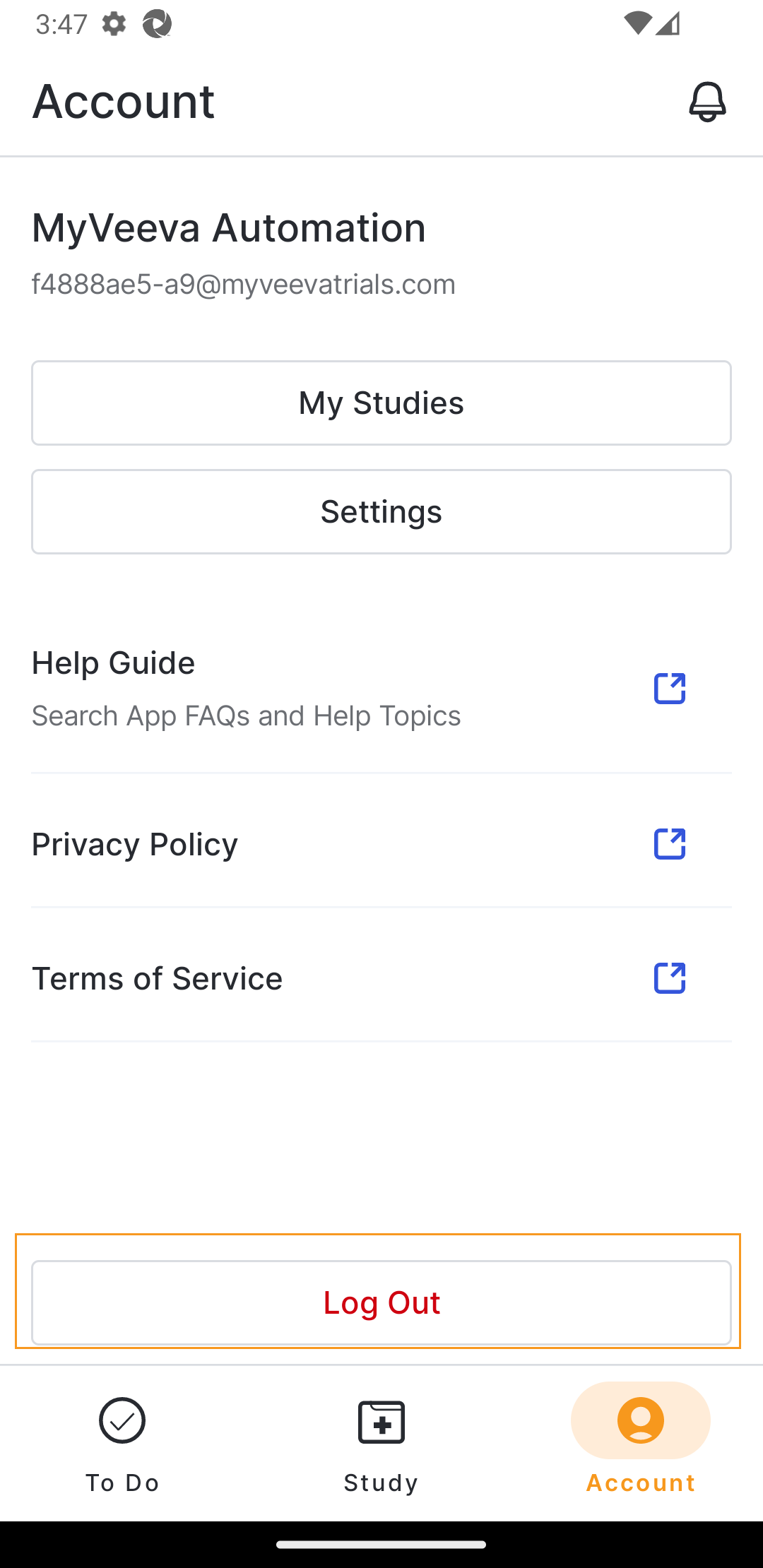
| 1 | Na stronie Konto wybierz opcję Wyloguj. |
 |
Rozwiązywanie problemów z logowaniem
Użyj poniższych informacji, aby pomóc użytkownikowi ustalić przyczynę problemów, które mogą wystąpić podczas logowania.
| Wydanie | Możliwe przyczyny | Możliwe rozwiązania |
|---|---|---|
| Użytkownik nie otrzymuje wiadomości e-mail z prośbą o zresetowanie hasła | Użytkownik niedawno zaktualizował swój adres e-mail. | Aby usługa MyVeeva for Patients mogła wysyłać wiadomości e-mail na nowy adres, należy potwierdzić nowy adres e-mail. |
| Użytkownik nie może zweryfikować za pomocą wiadomości tekstowej |
|
|
| Użytkownik nie może się zalogować za pomocą Face ID, uwierzytelniania odciskiem palca ani kodu PIN |
|
Użytkownik powinien zalogować się za pomocą nazwy użytkownika i hasła lub zresetować login za pomocą kodu aktywacyjnego. Następnie może ponownie dodać kod PIN do logowania lub ponownie aktywować ustawienia biometryczne. |
| Logowanie za pomocą twarzy lub odcisku palca nie jest wyświetlane |
|
|
| Użytkownik nie może usunąć swojego kodu PIN. | Użytkownik nie ma numeru telefonu ani adresu e-mail dodanego do swojego konta. Aby zalogować się bez kodu PIN, musi skorzystać z jednej z tych alternatywnych metod identyfikacji. | Użytkownik może dodać do swojego konta numer telefonu lub adres e-mail. |



