- Administrateurs et personnel du Site
Aperçu
Lorsque vous ajoutez des visites à de nouveaux participants, le planning actuel est automatiquement appliqué. Dès que de nouvelles versions du planning sont disponibles, vous pouvez transférer un participant d'une version à l'autre. Les participants n'ayant pas encore commencé le planning sont automatiquement ajoutés à la nouvelle version.
Les actions suivantes se produisent lorsqu'une version de l'horaire d'un participant est mise à jour:
- Mettez à jour toutes les visites en suspens ou incomplètes afin de refléter le nouveau calendrier.
- Supprimez les visites qui ne figurent plus dans le planning mis à jour.
- Ajoutez les visites qui figurent désormais dans le programme mis à jour.
- Les visites déjà effectuées ne seront pas affectées.
Changements de cohorte
Lorsque certains groupes de participants doivent rester sur un horaire plus ancien, vous pouvez les laisser sur la version originale et les nouveaux participants peuvent passer à la version mise à jour.
Des participants ont été ajoutés à SiteVault en cours d'étude.
Si vous ajoutez une étude plus ancienne à SiteVault et que certains participants ont utilisé plusieurs versions du calendrier, vous devrez effectuer une mise à jour rétroactive vers les versions antérieures, puis mettre à jour les visites et les versions du calendrier en fonction de l'expérience du participant.
Version du calendrier de mise à jour
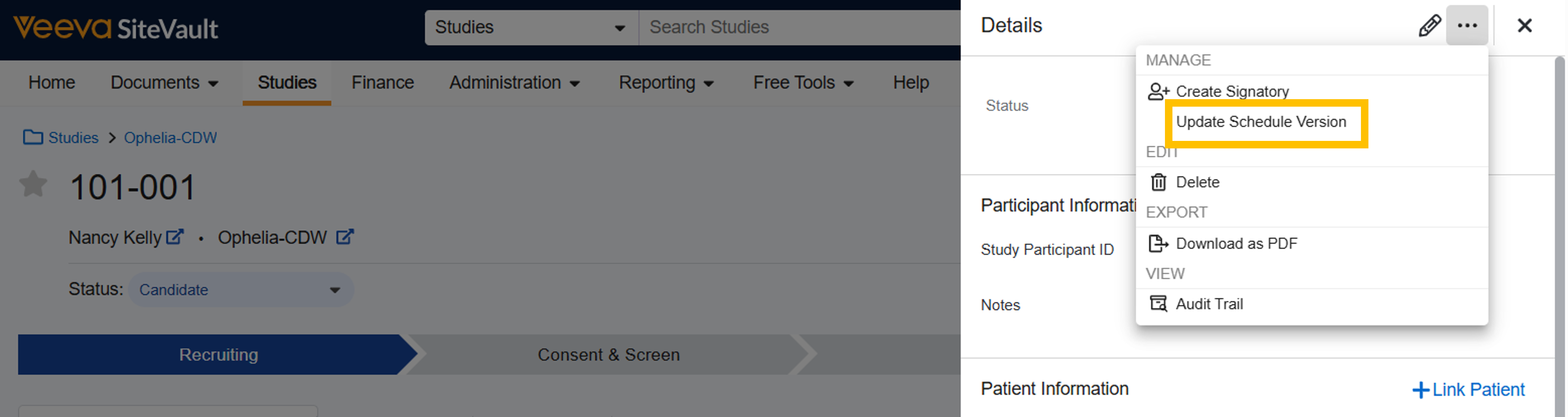
Pour mettre à jour la version du planning du participant, veuillez suivre les étapes suivantes:
- Accédez à Études > Sélectionner une étude > Participants.
- Sélectionnez le participant.
- Sélectionner les visites.
- Sélectionnez « Afficher les détails du participant ».
- Sélectionnez le menu Toutes les actions ( … ).
- Sélectionnez la version du calendrier de mise à jour.
- Sélectionnez la version du calendrier à appliquer.
- Sélectionnez Enregistrer.
- Si des visites futures sont déjà prévues, veuillez les examiner et les mettre à jour au besoin afin de garantir qu'elles aient lieu dans les délais cibles révisés.



