- Administradores y personal del Sitio con permiso extendido para el diseño y gestión del cronograma de estudios
Estudio de armas
Añadir ramas de estudio a tu horario de estudio es opcional, pero muy eficaz. Solo requiere unos clics y ofrece un filtrado de datos y generación de informes mejorados, una programación y seguimiento más sencillos de los participantes y un análisis presupuestario más inteligente.
Los brazos no son las ramas en sí, sino una herramienta de seguimiento asignada a una rama que corresponde a los diferentes grupos de tratamiento del estudio. Asignar brazos de estudio a las ramas no modifica el cronograma; simplemente proporciona una forma adicional de ver, ordenar y aprender de los datos.
Asignar y utilizar brazos de estudio
Siga los pasos a continuación para utilizar los brazos de estudio.
Paso uno: definir los brazos del estudio
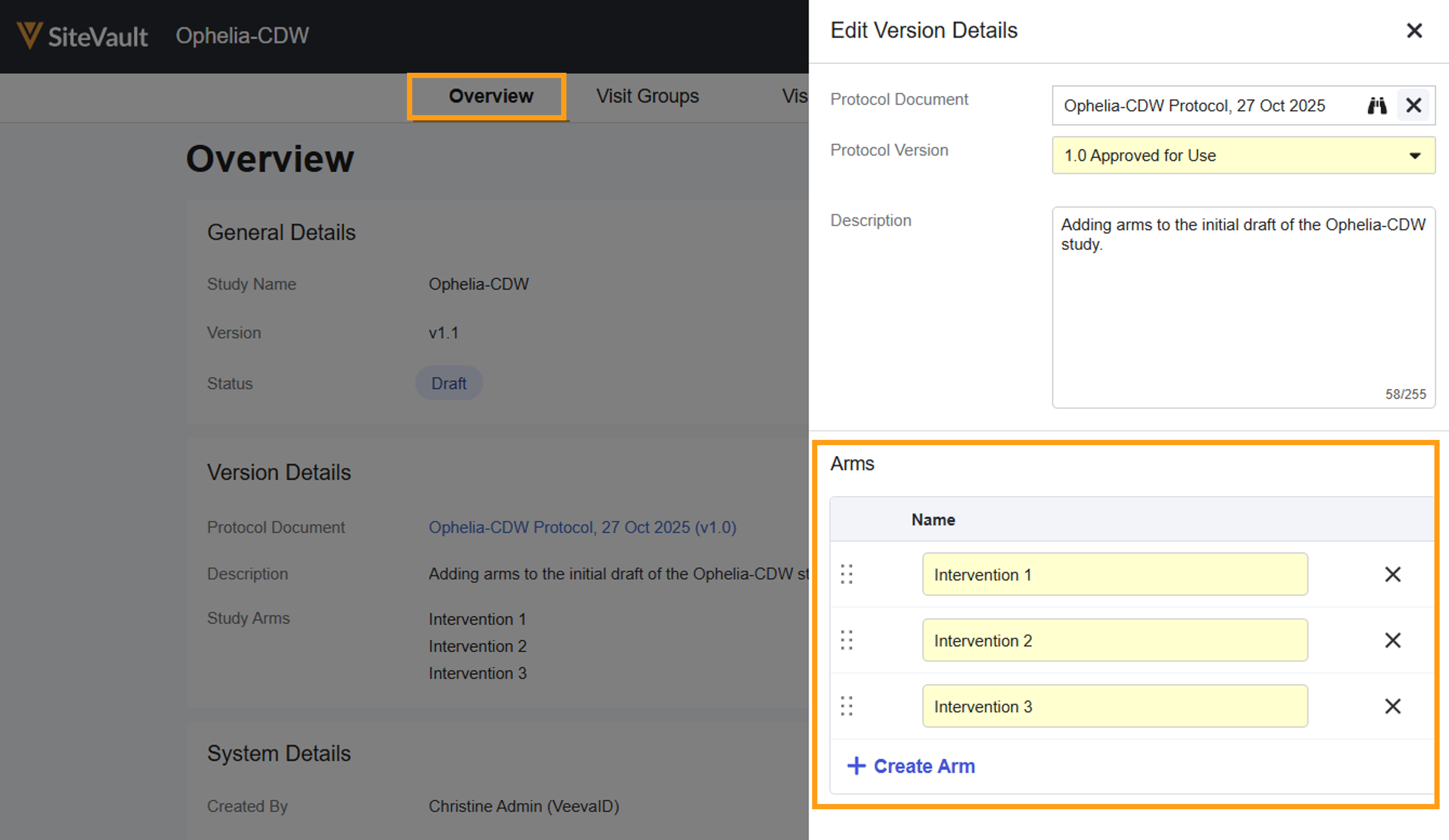
Antes de poder asignar brazos, estos deben estar definidos en la Descripción general del cronograma de estudio.
- Vaya a Programa de estudio > Descripción general.
- Seleccione Editar.
-
Para cada brazo de estudio:
- Seleccionar + Crear brazo.
- Introduzca un nombre para el brazo.
- Seleccione Guardar.
Paso dos: Asignar brazos a ramas
Cada rama debe completar una ruta única y completa desde el nodo inicial de una programación hasta el nodo final. Por lo tanto, si bien una rama de estudio puede tener una o más ramas asociadas, no puede asignarse a más de una rama. Una vez asignadas, las ramas siguen la ruta completa de la rama.
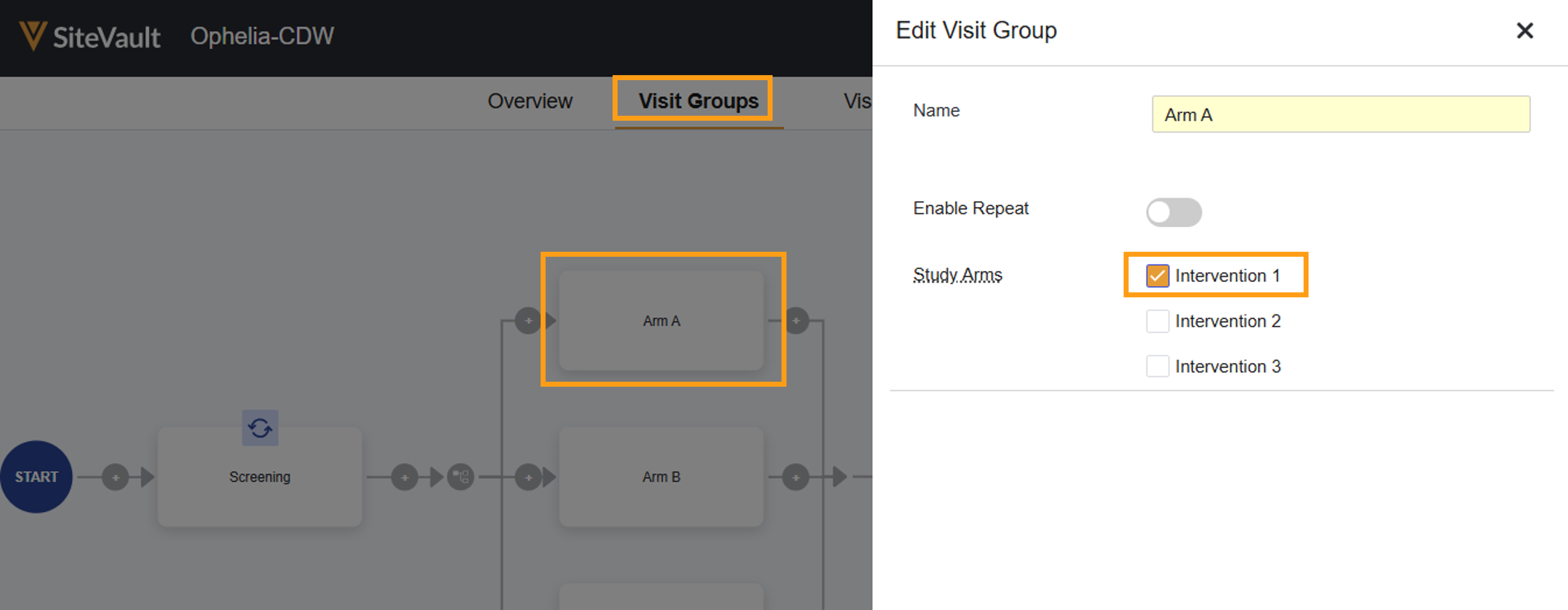
- Vaya a Programa de estudios > Grupos de visitas.
-
Para cada brazo asignar:
- Seleccione un grupo de visita.
- Seleccione el brazo apropiado.
- Seleccione Guardar.
¿Por qué no puedo asignar brazos a todos los grupos de visita?
Hay algunas razones por las cuales el campo Estudio de armas puede no estar visible en el cajón Editar grupo de visitas.
- Si su cronograma es lineal (es decir, no incluye sucursales), entonces se supone que todos los grupos de visitas incluyen todos los brazos del estudio.
- Si su agenda incluye sucursales, el campo "Brazo de Estudio" solo se mostrará en el primer grupo de visitas de esa sucursal. Los grupos de visitas posteriores en la misma sucursal heredarán la misma selección de Brazo de Estudio.
Beneficios clave de la asignación de armas
Seguimiento y programación de participantes
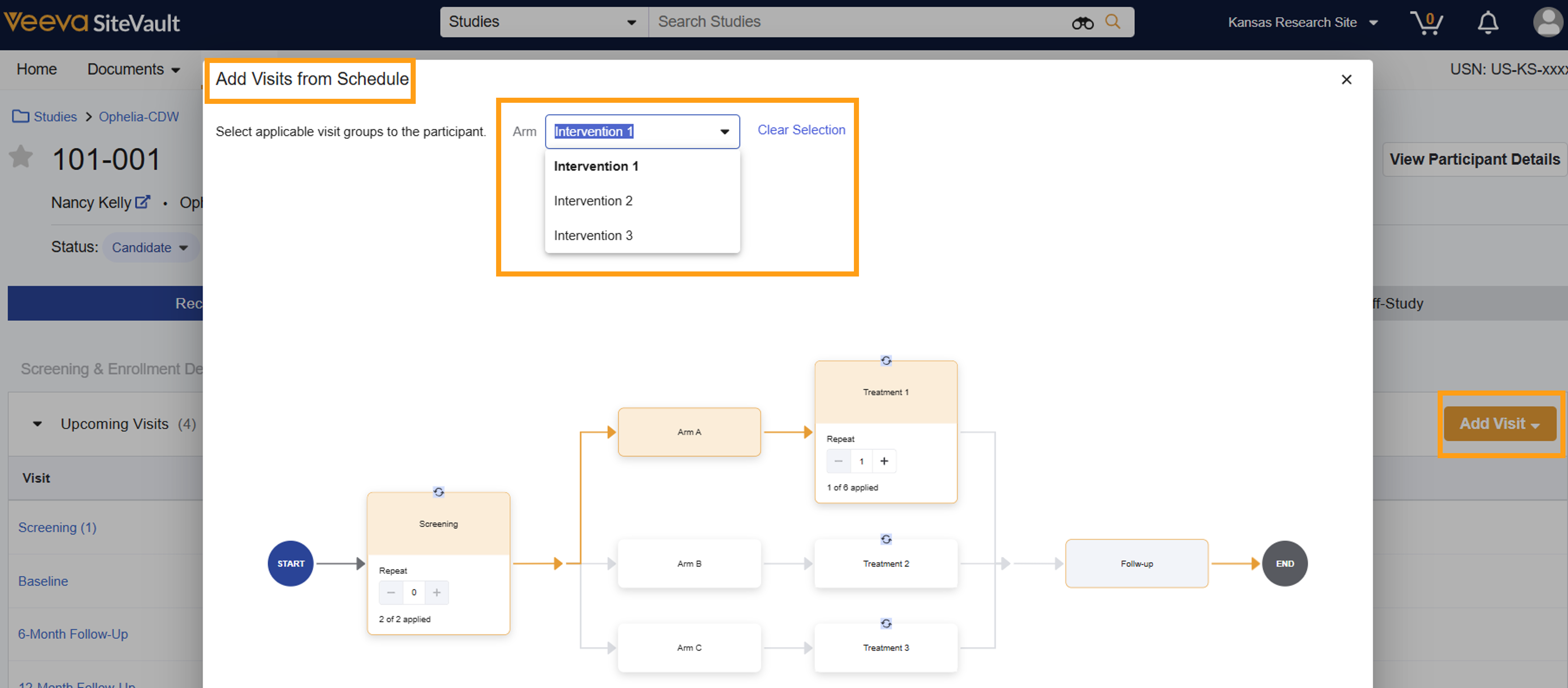
Al agregar visitas para un participante, puede filtrar fácilmente por brazo para encontrar y agregar rápidamente las visitas/grupos correctos para su horario específico.
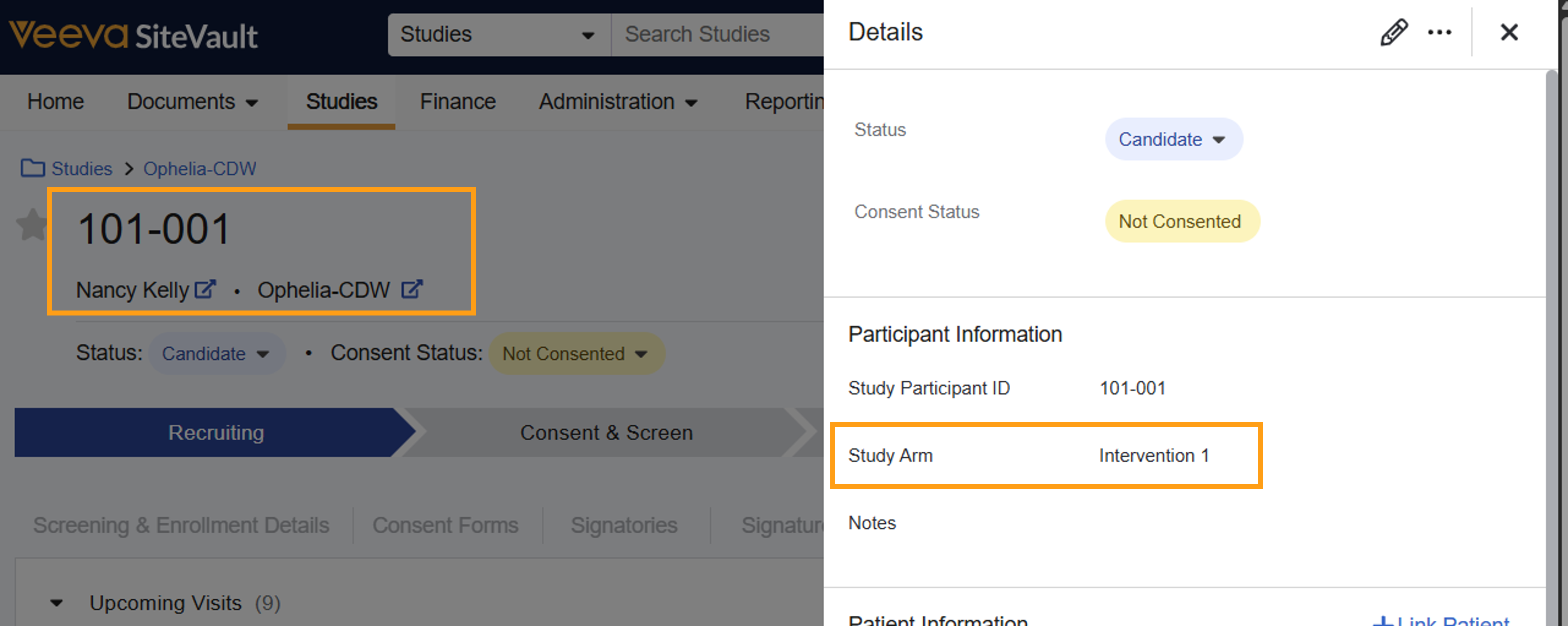
El brazo asignado al participante se puede encontrar en Detalles del participante.
Al agregar visitas de participantes, puede especificar el brazo para facilitar la selección.
Informes y filtrado
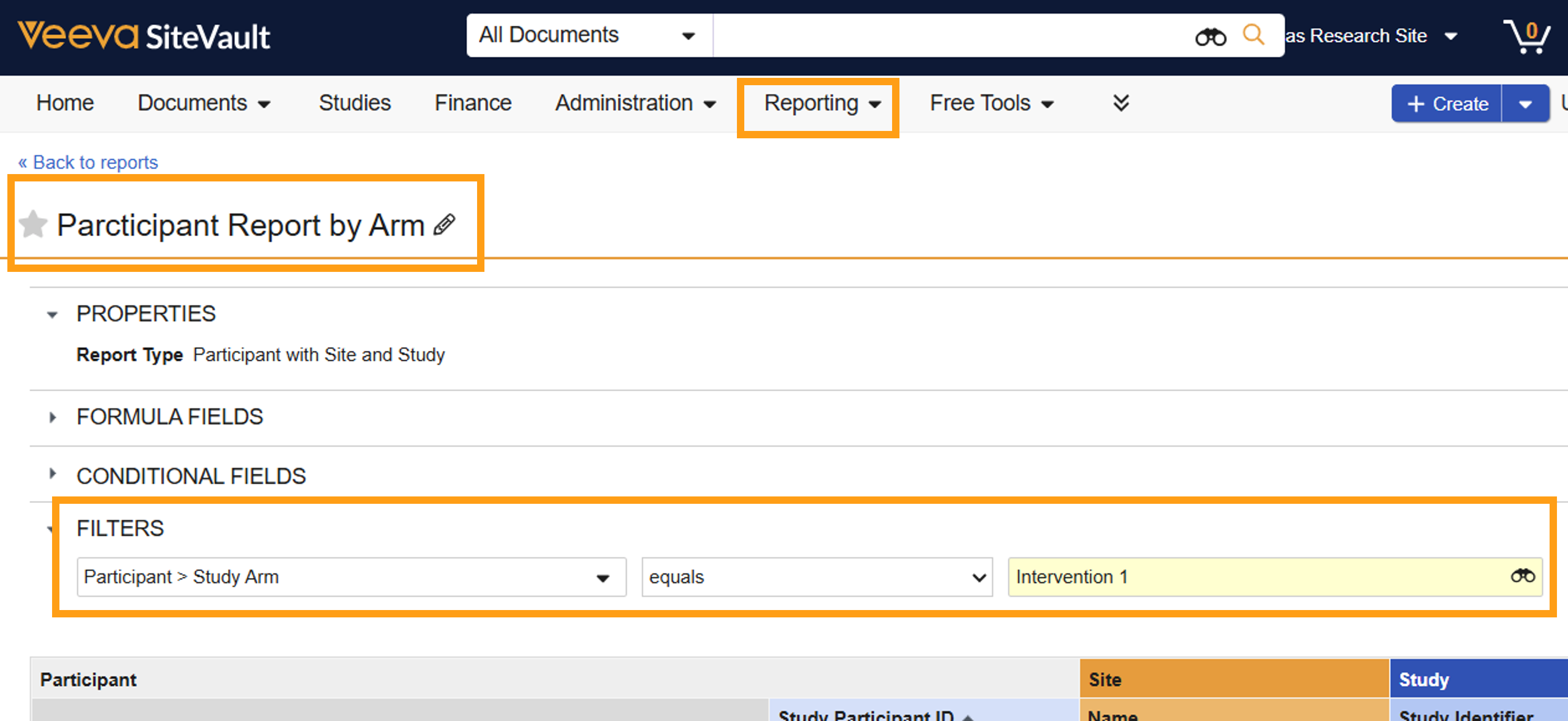
Los brazos actúan como un filtro poderoso en varias páginas de seguimiento e informes, lo que le permite ejecutar informes y ver datos específicos de una cohorte de estudio en particular.
Filtrado de vistas de programación y presupuesto
Puede filtrar las vistas de programación y presupuesto, lo que facilita la visualización y validación de la ruta correcta para un brazo específico, así como tener más control al realizar la previsión presupuestaria.




