Hinweis: Teilnehmer von Prüfzentren, die keine personenbezogenen Daten (PII) erfassen dürfen, können sich nur per Biometrie oder PIN anmelden.
Überblick
Der Benutzer von MyVeeva for Patients kann auf der Seite „Einstellungen“ die folgenden Elemente aktualisieren:
- Benutzername
- Kennwort
- Telefon
- Biometrie (nur iOS und Android)
- PIN-Anmeldung (nur iOS und Android)
Weitere Informationen zu den einzelnen Arbeitsabläufen finden Sie unten.
Aktualisierung der Telefonnummer
Der Benutzer führt die folgenden Schritte aus.
| Schritt | Aufgabe | Beispielbild (Wählen Sie ein Bild zum Vergrößern aus) |
|---|---|---|
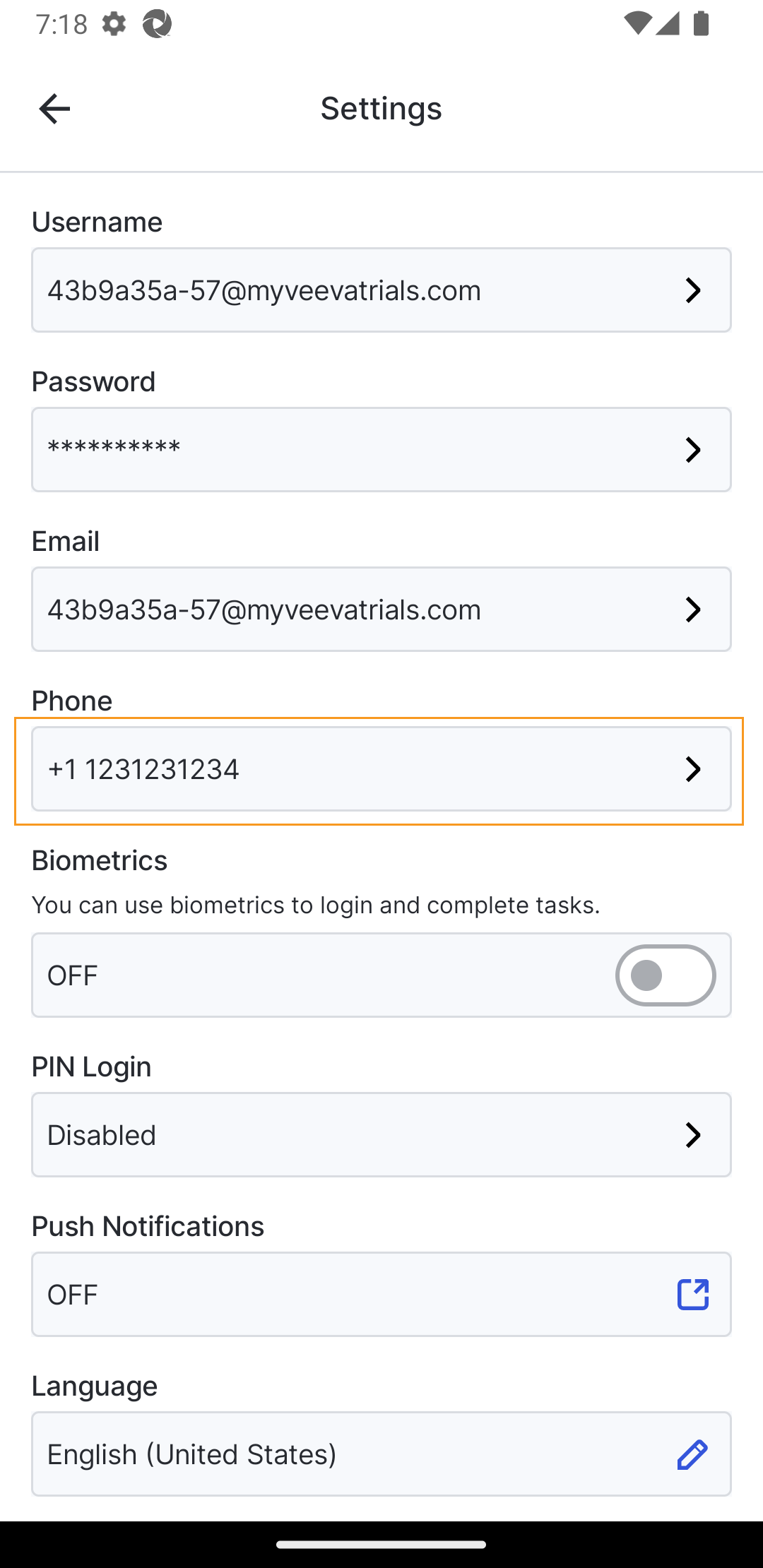
| 1 | Wählen Sie auf der Seite „Einstellungen“ im Bereich „Konto“ das Feld „Telefon“ aus. Ein Dialogfeld zur Identitätsbestätigung wird geöffnet. |
 |
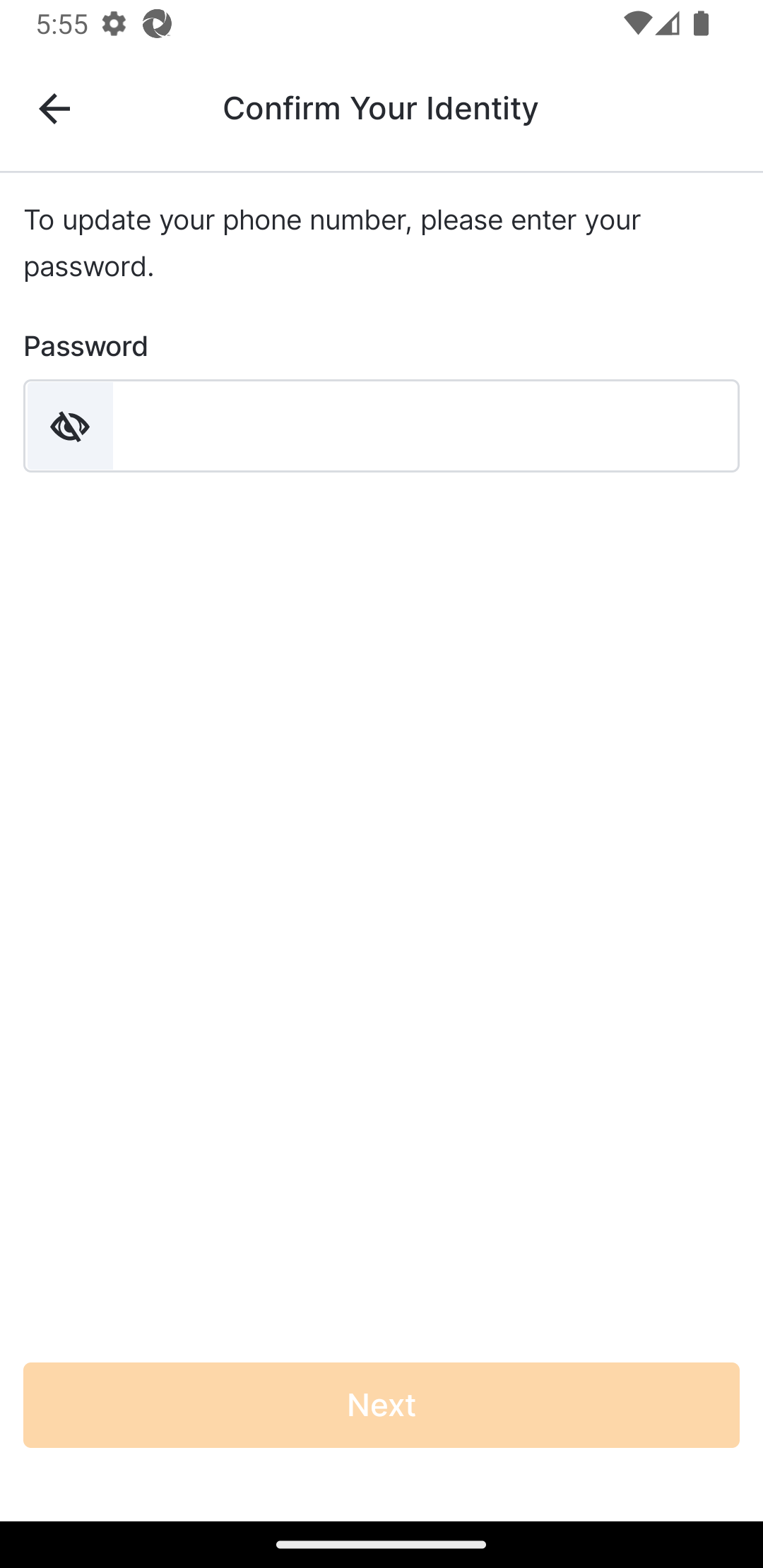
| 2 | Geben Sie Ihr Kennwort ein und wählen Sie „Weiter“. |
 |
| 3 |
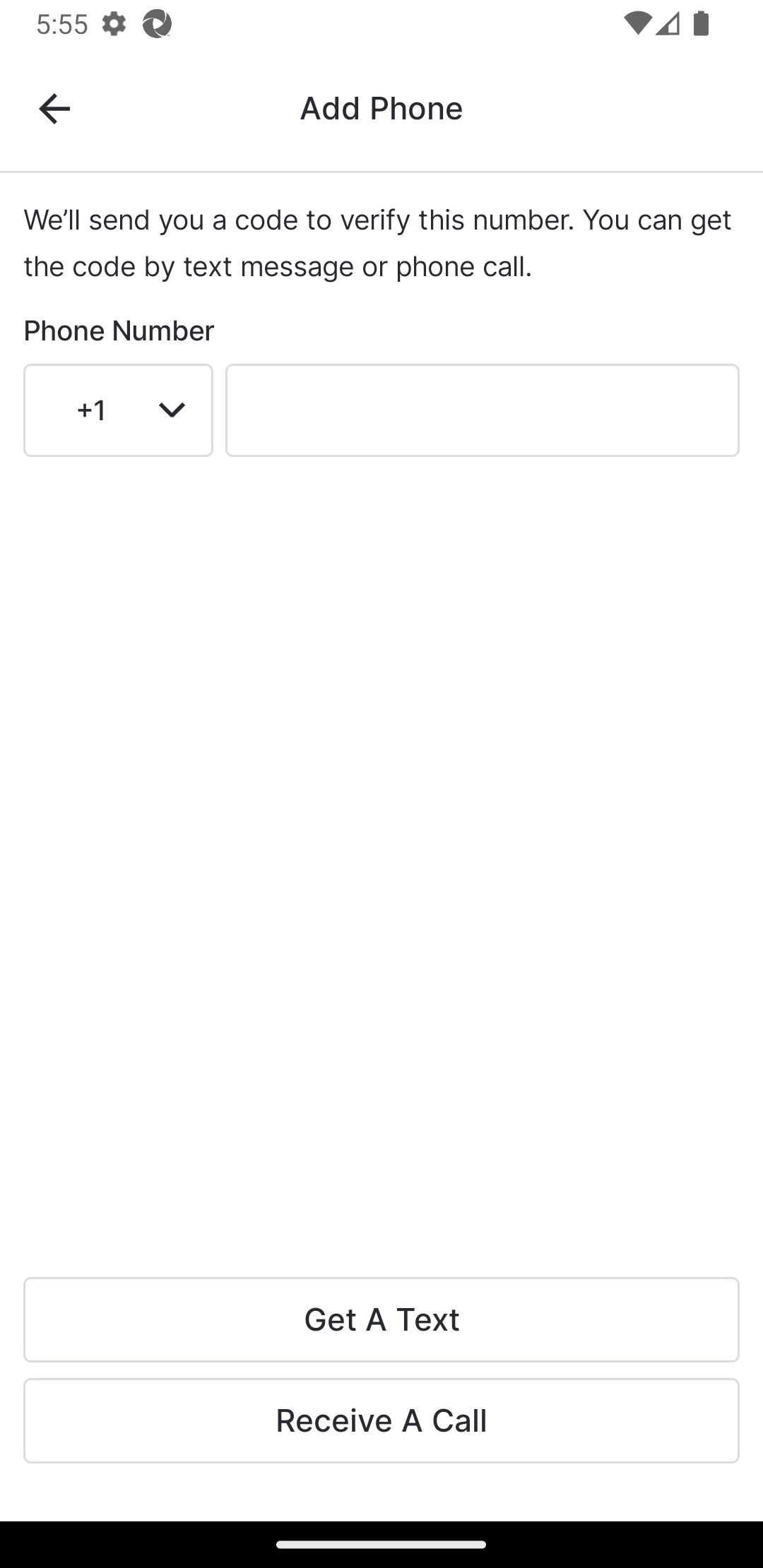
Geben Sie Ihre Telefonnummer ein und wählen Sie die gewünschte Art der Nummernbestätigung:
SMS erhalten
oder
Anruf erhalten.
Wenn Sie „SMS anfordern“ ausgewählt haben, fahren Sie mit Schritt 4 fort. Wenn Sie „Anruf erhalten“ ausgewählt haben, fahren Sie mit Schritt 5 fort. |
 |
| 4 |
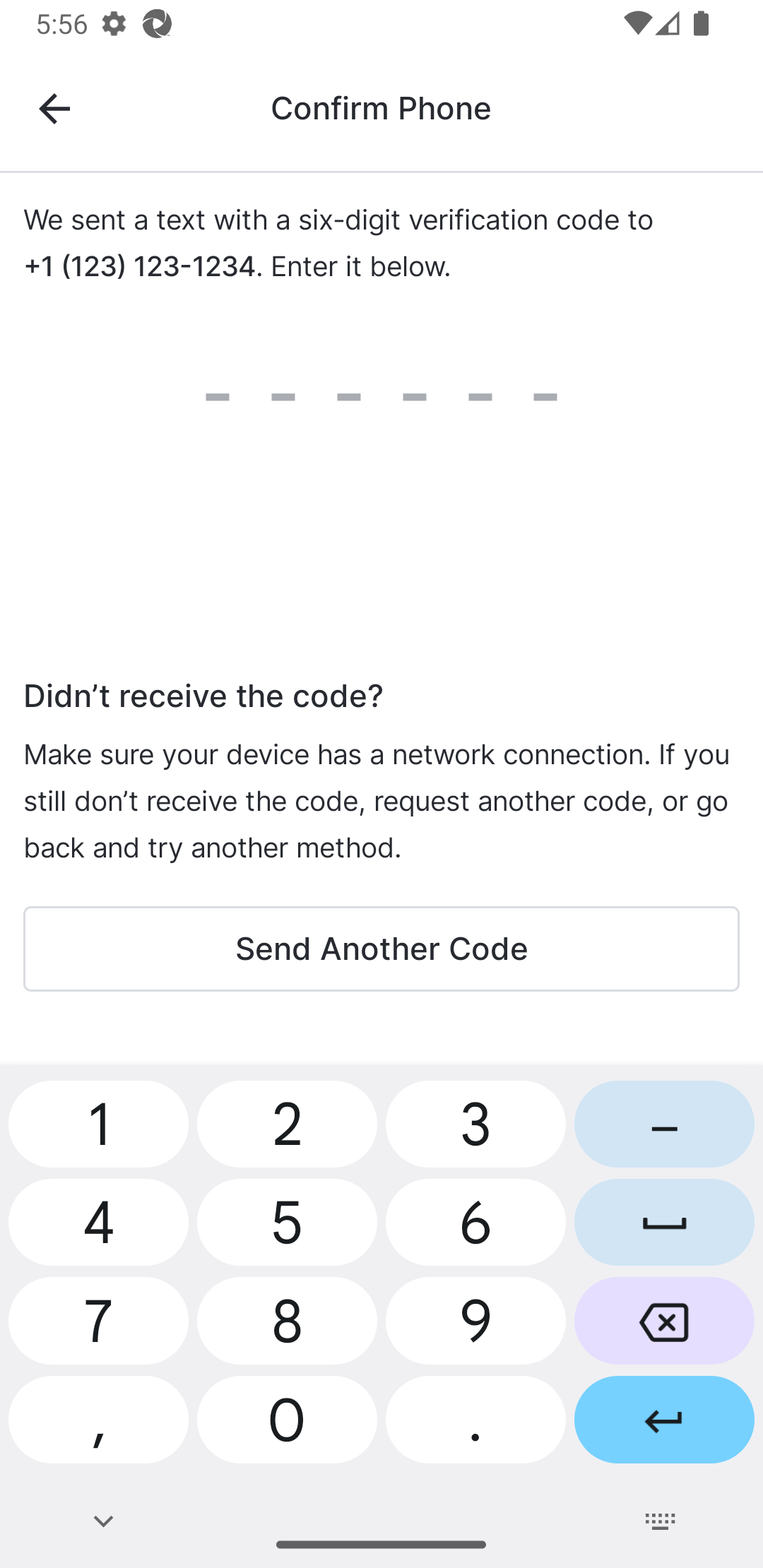
Lesen Sie die SMS auf Ihrem Gerät und suchen Sie den Bestätigungscode. Geben Sie ihn auf der Seite „Identität bestätigen – SMS“ ein.
Die Telefonnummer wird Ihrem Konto hinzugefügt und Sie werden zur Einstellungsseite zurückgeleitet. |
 |
| 5 |
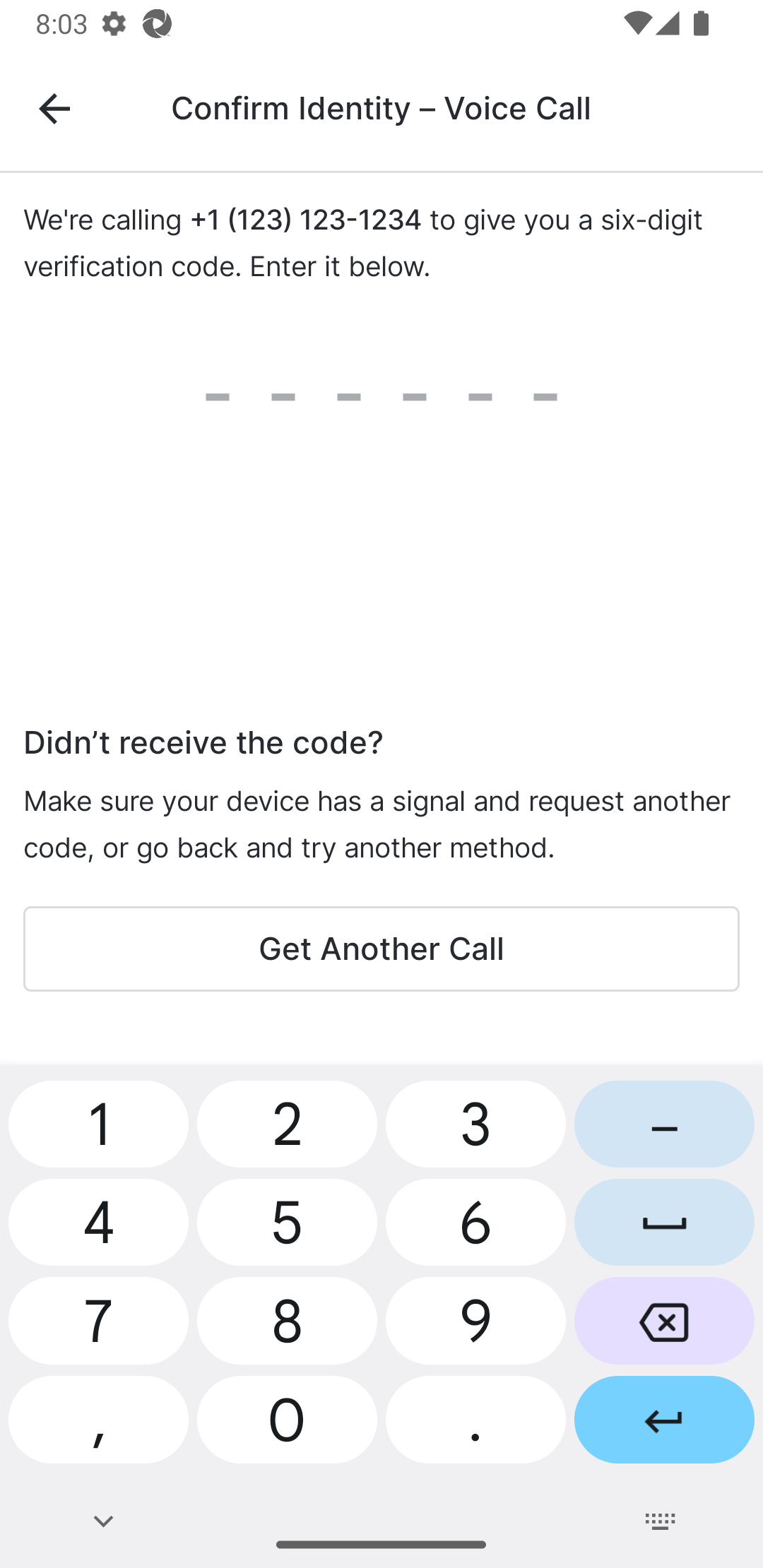
Nehmen Sie den Anruf entgegen und geben Sie die angegebene Nummer auf der Seite „Identität bestätigen – Sprachanruf“ ein.
Die Telefonnummer wird Ihrem Konto hinzugefügt und Sie werden zur Einstellungsseite zurückgeleitet. |
 |
E-Mail aktualisieren
Der Benutzer führt die folgenden Schritte aus.
| Schritt | Aufgabe | Beispielbild (Wählen Sie ein Bild zum Vergrößern aus) |
|---|---|---|
| 1 |
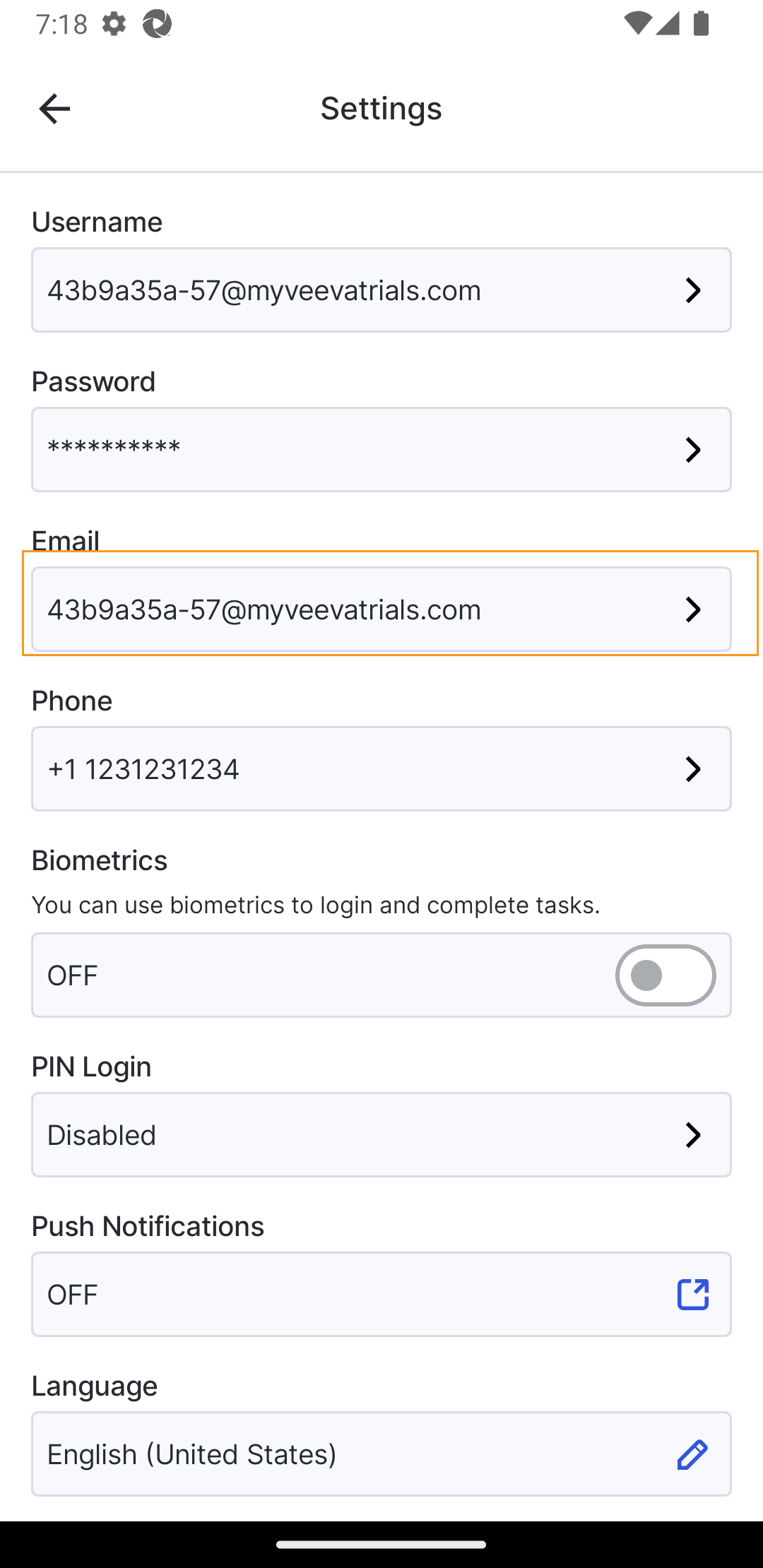
Auf der Kontoseite, auf der Seite „Einstellungen“, wählen Sie das Feld
„E-Mail“
aus.
Wenn eine bestehende E-Mail-Adresse gefunden wird, fahren Sie mit Schritt 2 fort. Andernfalls fahren Sie mit Schritt 3 fort. |
 |
| 2 | E-Mail-Adresse ändern auswählen. |
 |
| 3 | Geben Sie Ihr Kennwort ein und wählen Sie „Weiter“. |
|
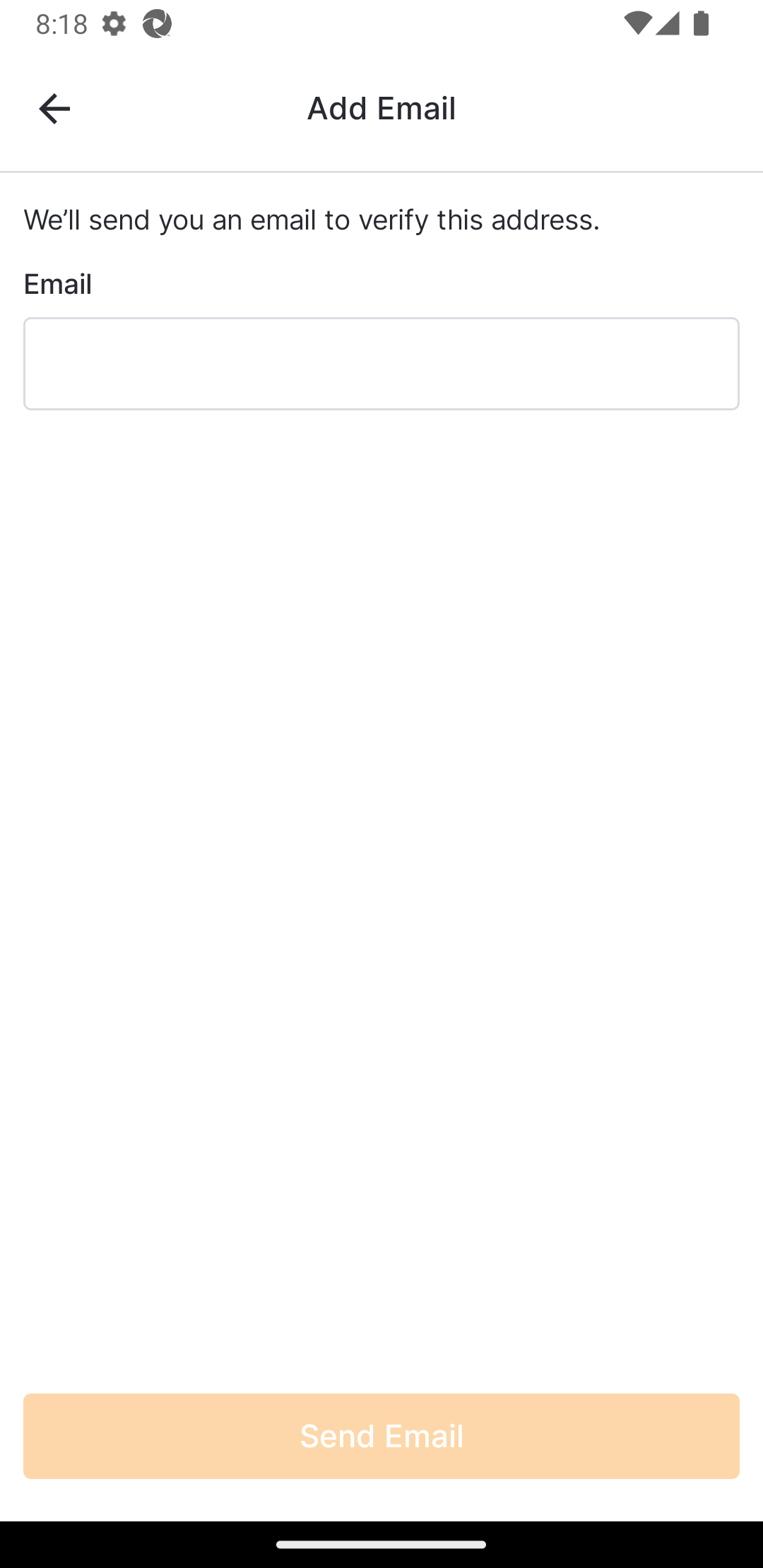
| 4 | Geben Sie Ihre E-Mail-Adresse ein und wählen Sie „E-Mail senden“. |
 |
| 5 |
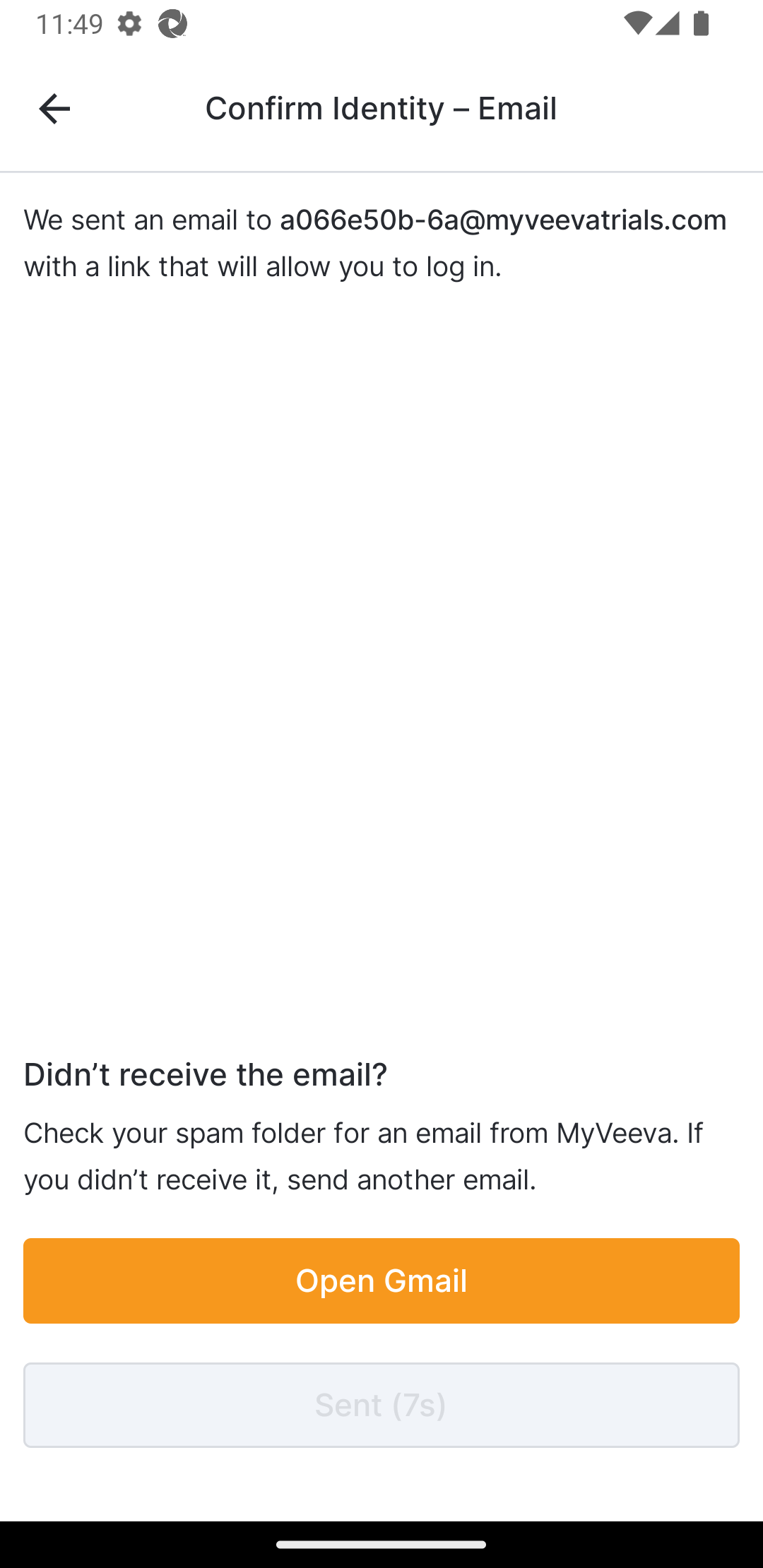
Prüfen Sie Ihre E-Mails auf den Link und klicken Sie darauf. Bei erfolgreicher Verifizierung wird in der MyVeeva for Patients die Meldung „Identität bestätigt“ angezeigt.
Ihre E-Mail-Adresse wurde aktualisiert und Sie werden zur Einstellungsseite zurückgeleitet. Hinweis: Falls Sie sich seit dem Versand der E-Mail von der App abgemeldet haben, müssen Sie Ihre Anmeldeinformationen erneut eingeben, bevor Sie Ihre E-Mail-Adresse bestätigen können. |
 |
Aktualisierung des Benutzernamens
Der Benutzer führt die folgenden Schritte aus.
| Schritt | Aufgabe | Beispielbild (Wählen Sie ein Bild zum Vergrößern aus) |
|---|---|---|
| 1 | Auf der Kontoseite, unter „Einstellungen“, wählen Sie das Feld „Benutzername“ aus. Ein Dialogfeld zur Identitätsbestätigung wird geöffnet. |
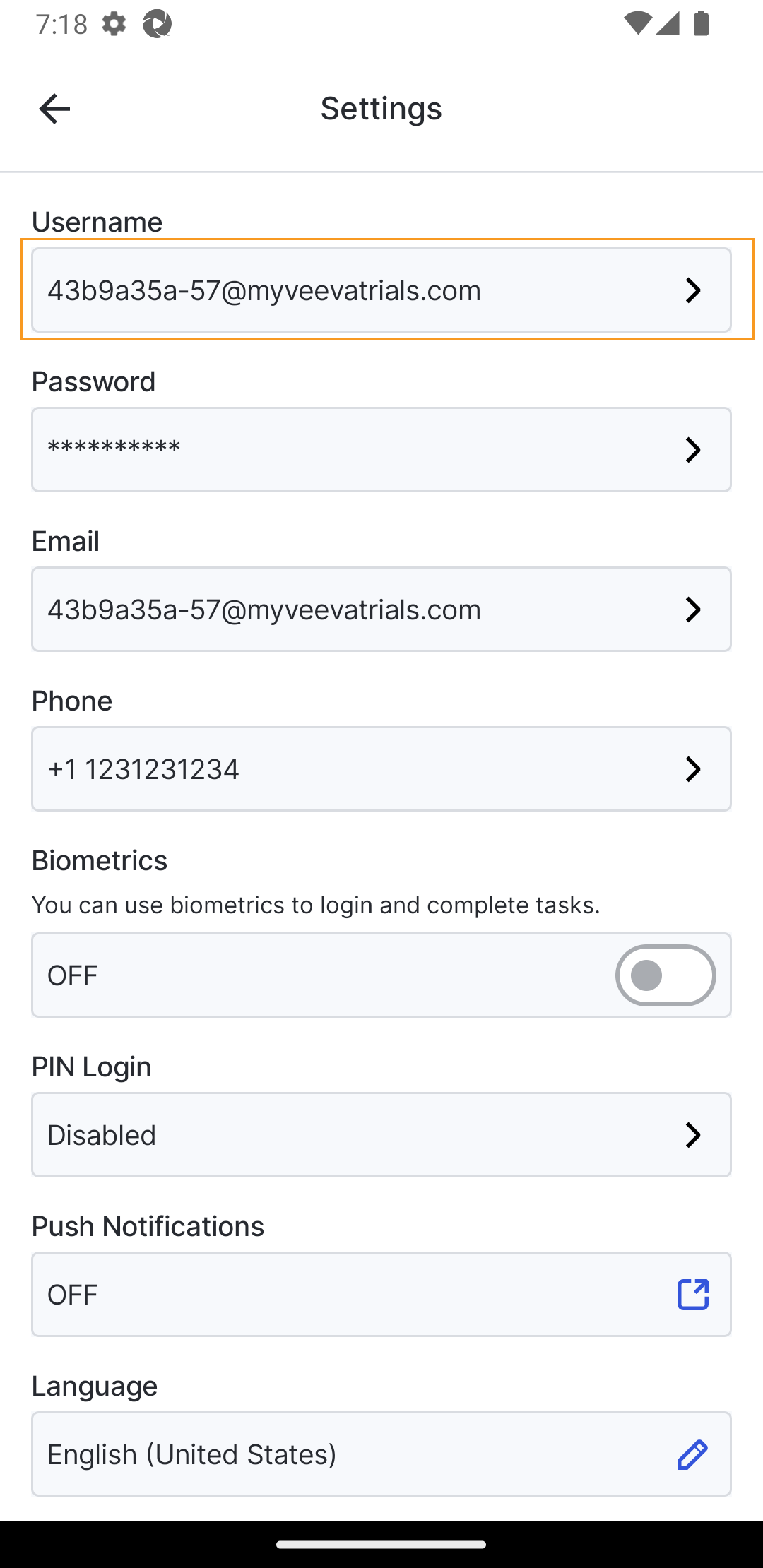 |
| 2 | Geben Sie Ihr Kennwort ein und wählen Sie „Weiter“. |
|
| 3 | Geben Sie Ihr Kennwort ein und wählen Sie Speichern. Ihr Benutzername wird aktualisiert. |
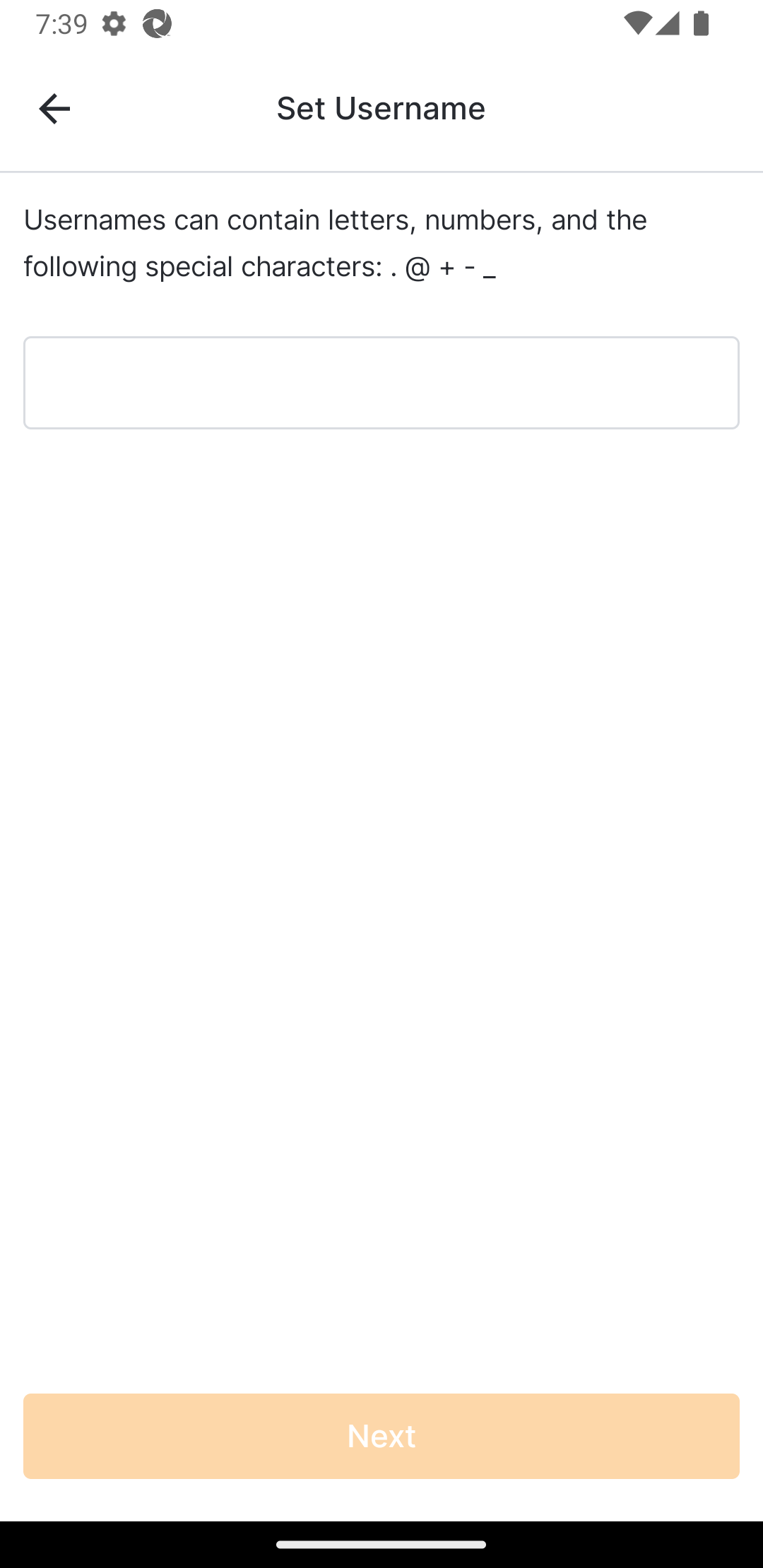 |
Aktualisierung des Kennwort
Der Benutzer führt die folgenden Schritte aus.
| Schritt | Aufgabe | Beispielbild (Wählen Sie ein Bild zum Vergrößern aus) |
|---|---|---|
| 1 | Auf der Kontoseite, unter „Einstellungen“, wählen Sie das Feld „Kennwort“ aus. Ein Dialogfeld zur Identitätsbestätigung wird geöffnet. |
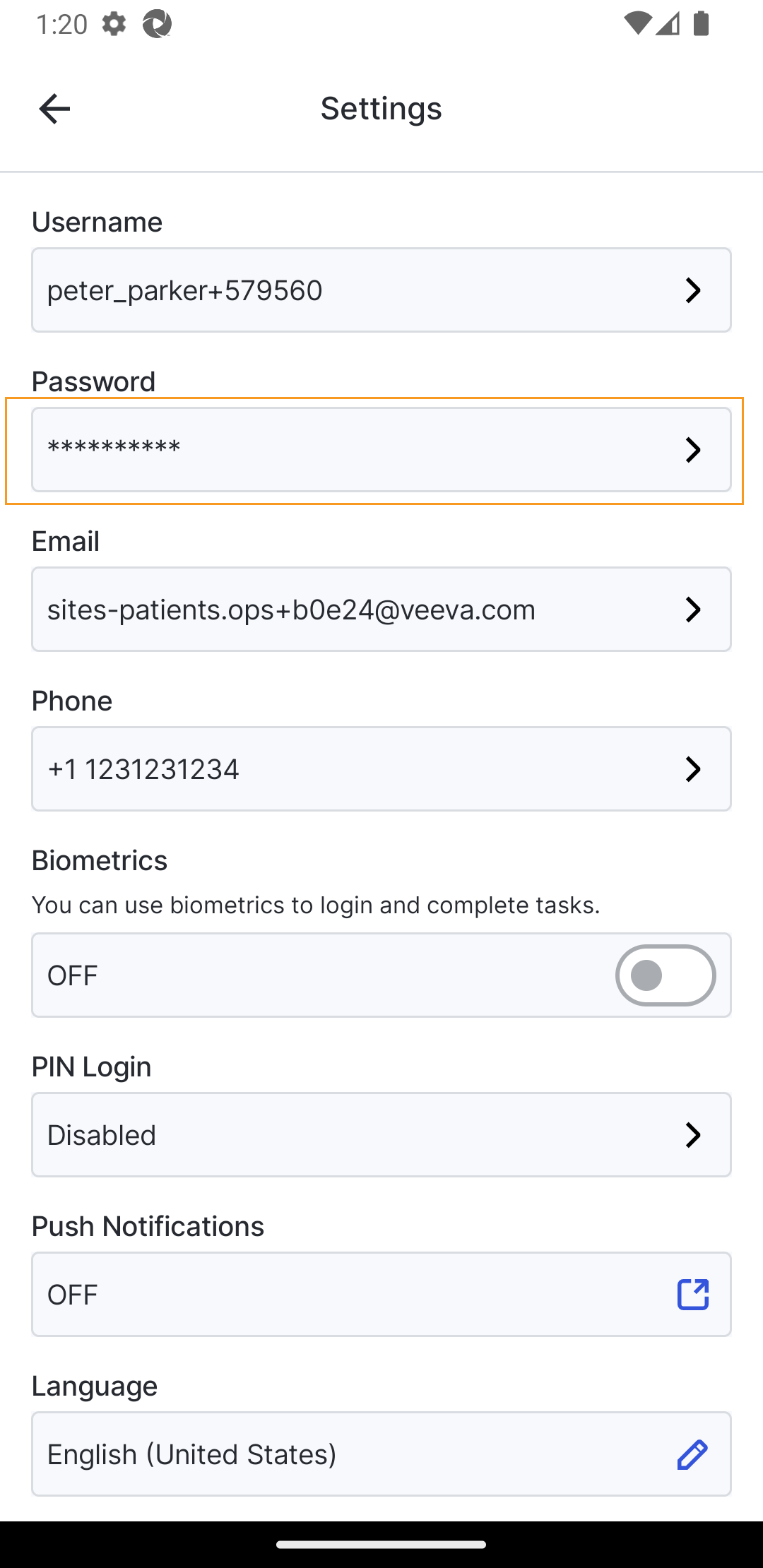 |
| 2 | Geben Sie Ihr aktuelles Kennwort ein und wählen Sie „Weiter“. |
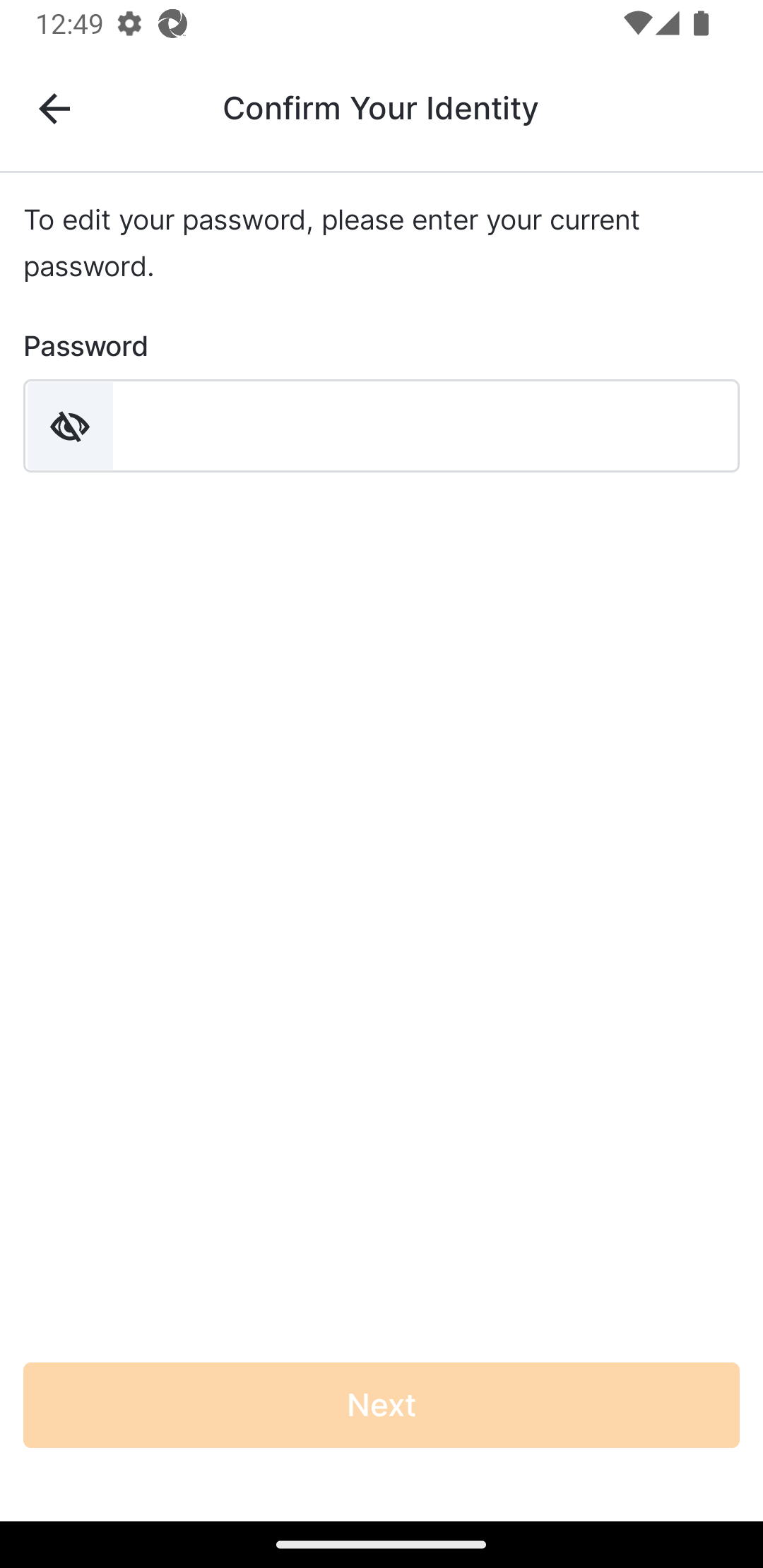 |
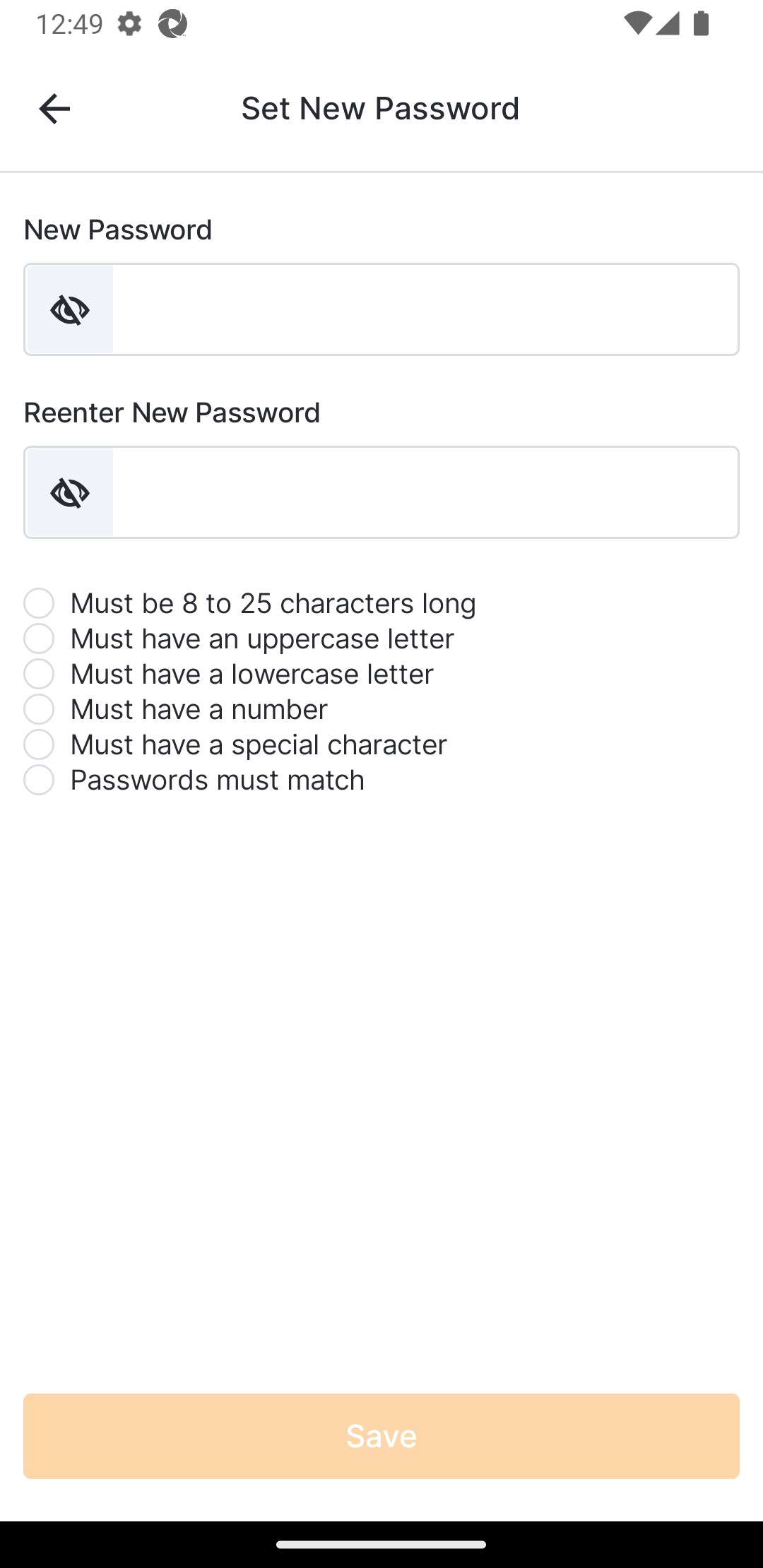
| 3 |
Geben Sie Ihr neues Kennwort zweimal ein und wählen Sie
Speichern.
Ihr Kennwort wurde aktualisiert, und Sie werden zurück zur Einstellungsseite weitergeleitet. |
 |
PIN-Anmeldung zurücksetzen
Der Benutzer führt die folgenden Schritte aus.
| Schritt | Aufgabe | Beispielbild (Wählen Sie ein Bild zum Vergrößern aus) |
|---|---|---|
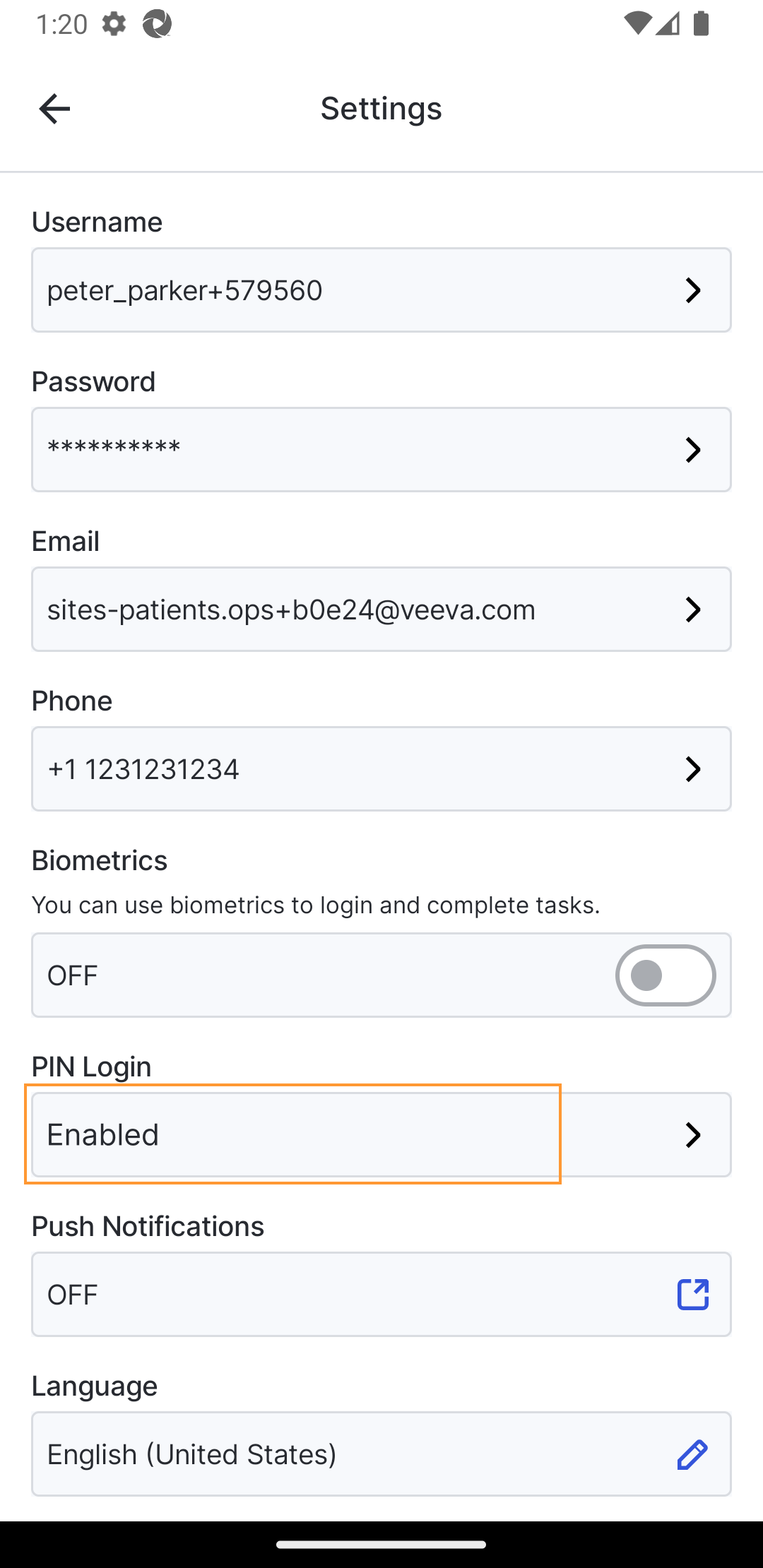
| 1 | Auf der Kontoseite, unter „Einstellungen“, wählen Sie das Feld „PIN-Anmeldung“ aus. Die PIN-Anmeldeseite wird geöffnet. |
 |
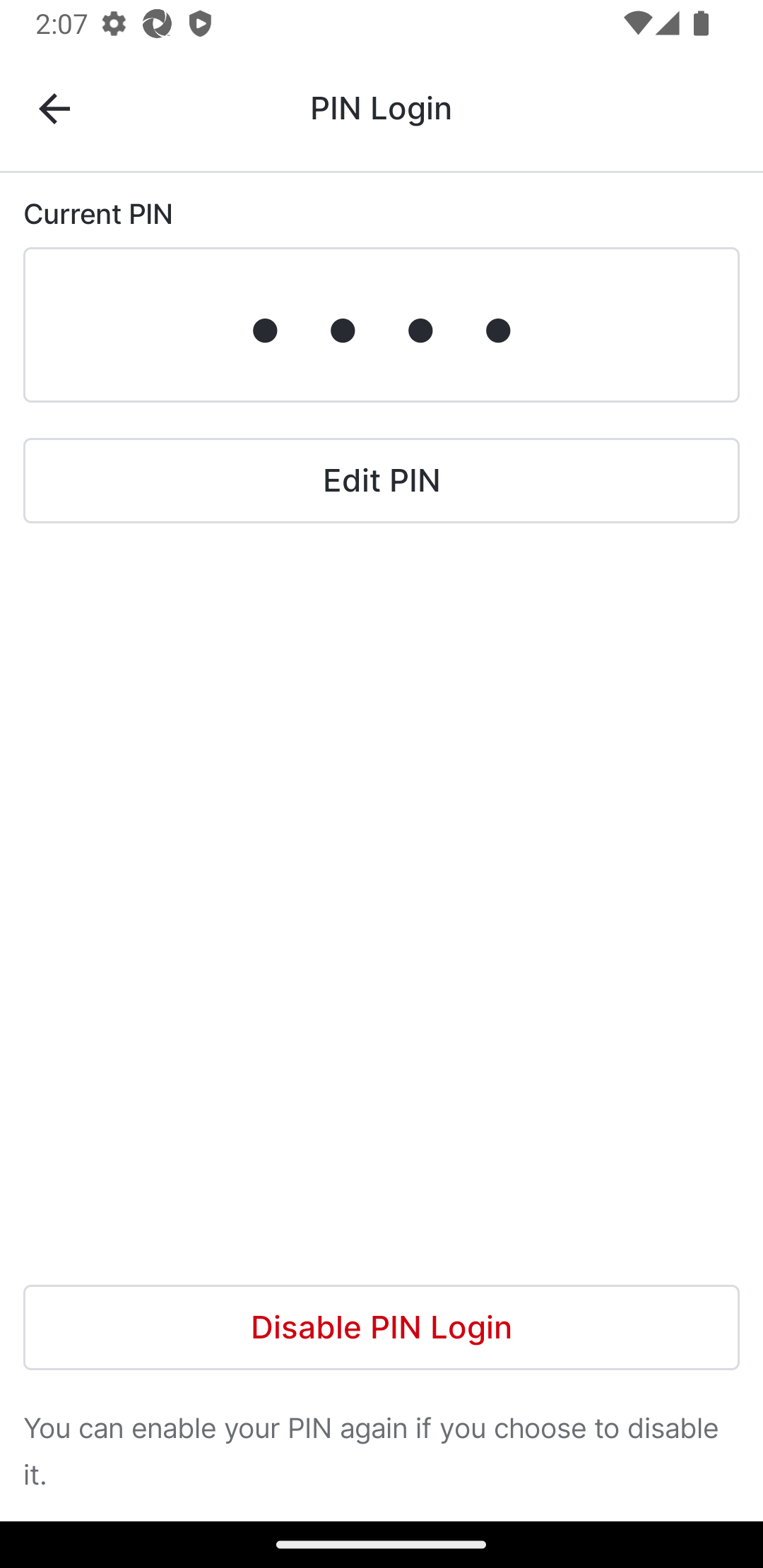
| 2 | Wählen Sie „PIN bearbeiten“. |
 |
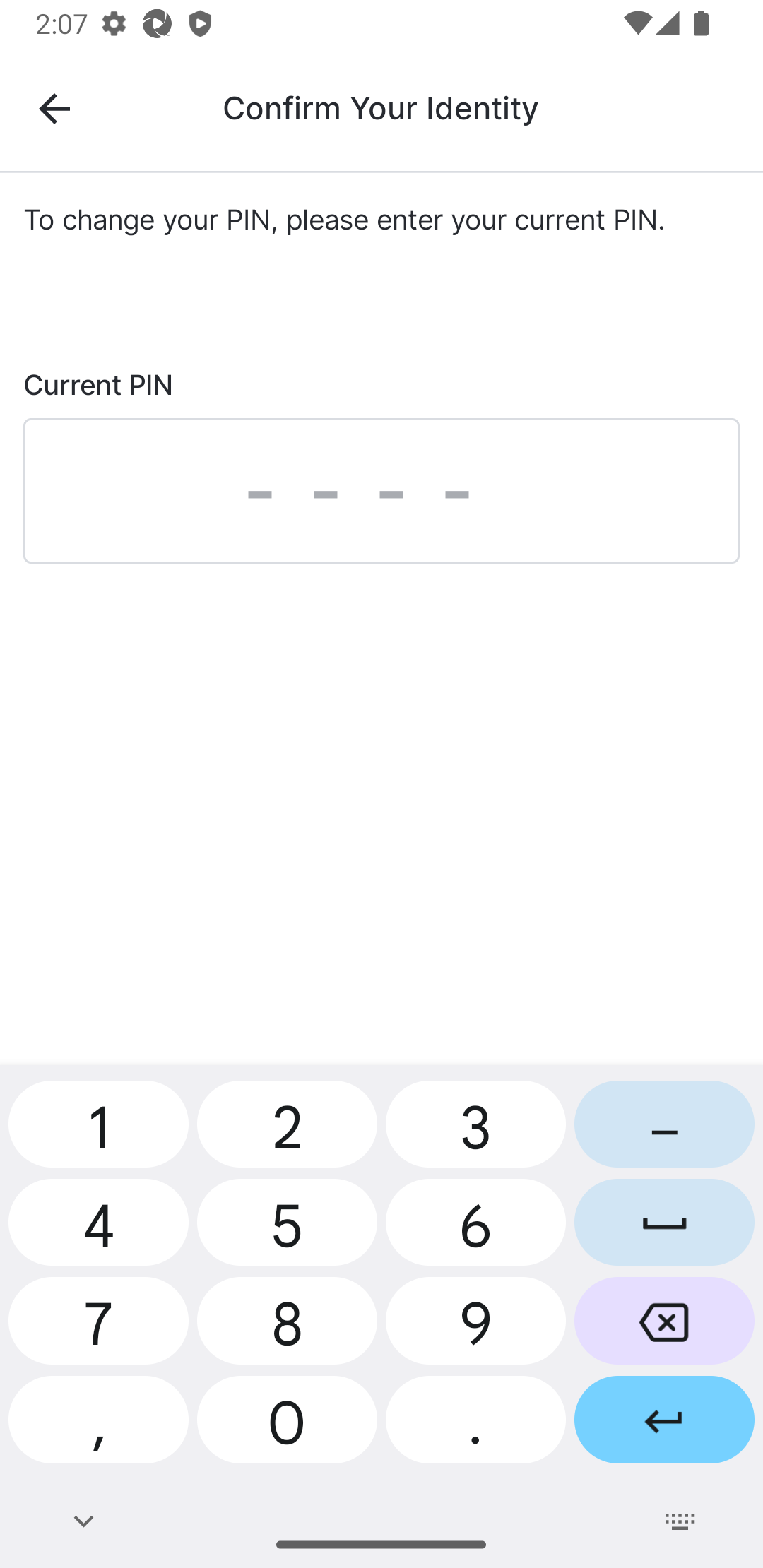
| 3 | Geben Sie Ihre aktuelle PIN ein. |
 |
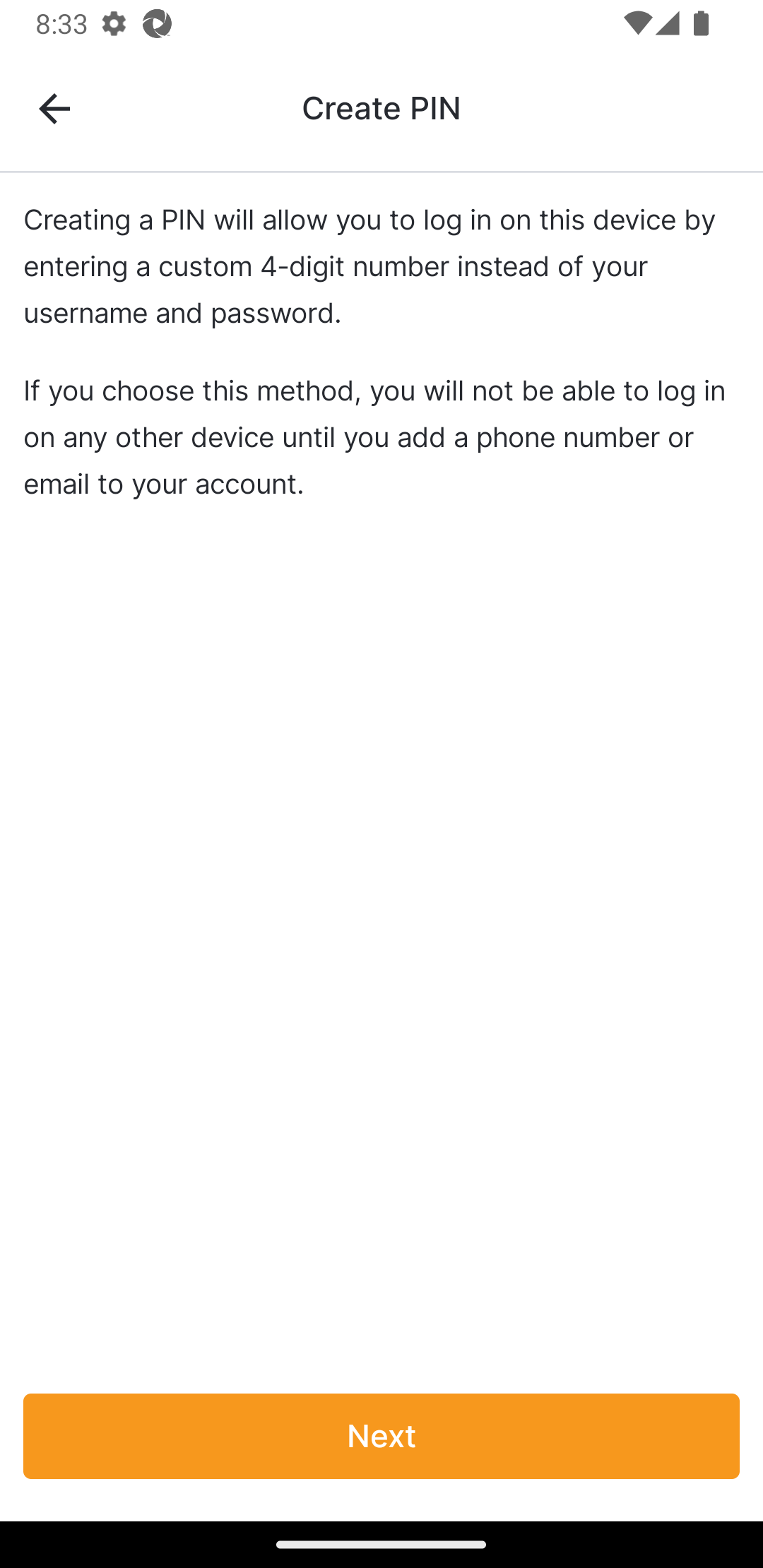
| 4 | Wenn Sie eine PIN erstellen, anstatt eine bestehende PIN zu ersetzen, lesen Sie sich die Einschränkungen der PIN-Anmeldung durch und wählen Sie „ Weiter“. |
 |
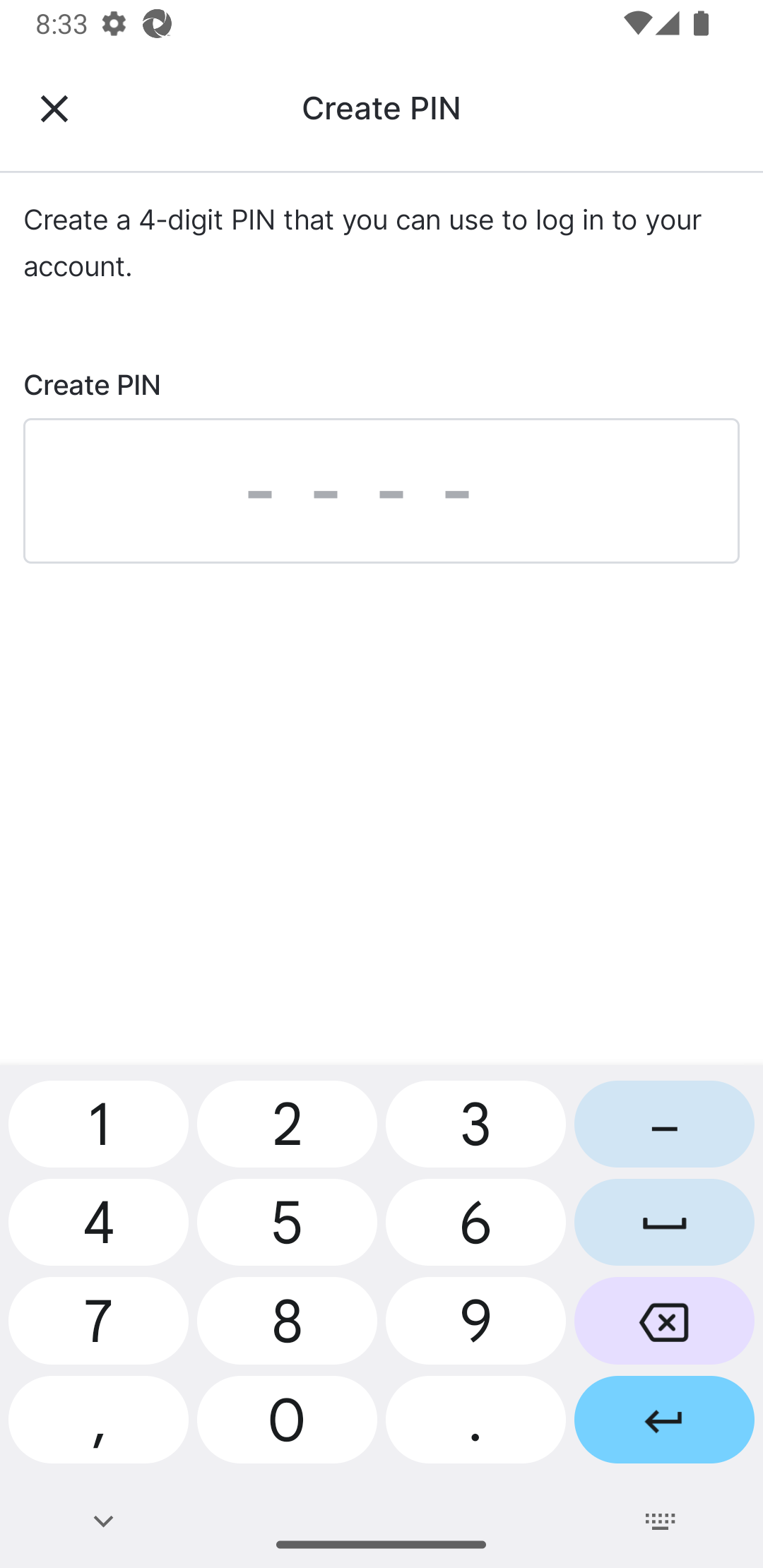
| 5 | Geben Sie die neue PIN ein. |
 |
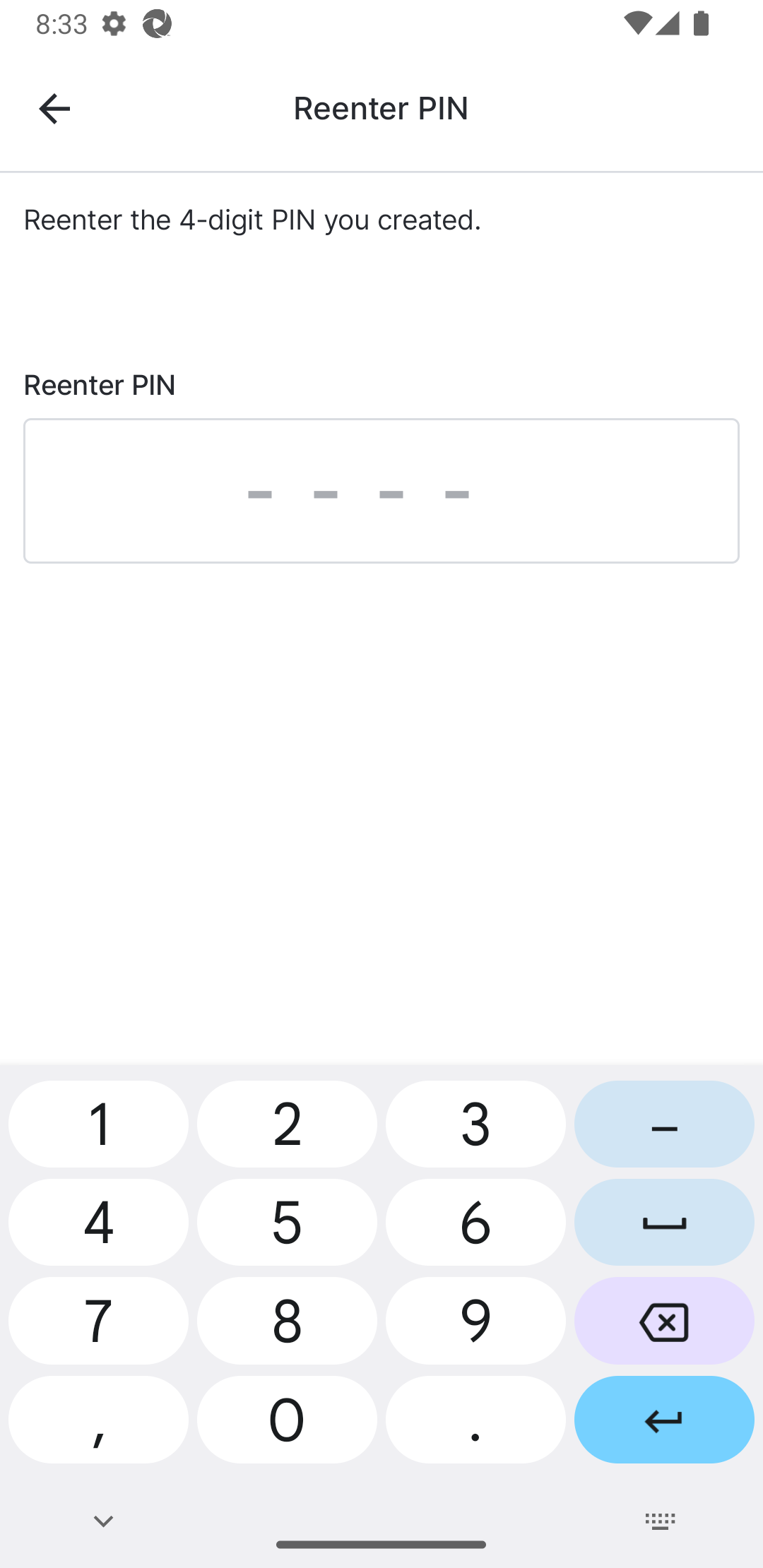
| 6 | Geben Sie die neue PIN erneut ein. Ihre aktualisierte PIN wurde gespeichert. |
 |
PIN-Anmeldung deaktivieren
Der Benutzer führt die folgenden Schritte aus.
| Schritt | Aufgabe | Beispielbild (Wählen Sie ein Bild zum Vergrößern aus) |
|---|---|---|
| 1 | Auf der Kontoseite, unter „Einstellungen“, wählen Sie das Feld „PIN-Anmeldung“ aus. Die PIN-Anmeldeseite wird geöffnet. |
|
| 2 | Wählen Sie „PIN-Anmeldung deaktivieren“. |
|
| 3 | Geben Sie Ihre aktuelle PIN ein. Ihre PIN wurde entfernt. |
|
Aktualisierung der biometrischen/Sicherheitseinstellungen
Nutzer von iOS-Geräten können sich per Face ID anmelden, Android-Nutzer per Biometrie. Mit dieser Anmeldemethode können sie sich anmelden und Formulare per Gesichtsscan oder Fingerabdruck signieren, die sie auf ihrem Gerät eingerichtet haben. Die Einrichtung erfolgt beim ersten Anmelden über die mobile App, kann aber auch später aktiviert werden.
Hinweis: Wenn die biometrische Anmeldung aktiviert ist, funktioniert sie nur auf dem Gerät, auf dem sie ursprünglich aktiviert wurde. Nutzt der Benutzer ein anderes Gerät, funktioniert die biometrische Anmeldung erst, nachdem sie auch auf dem neuen Gerät aktiviert wurde.
Der Benutzer führt die folgenden Schritte aus.
| Schritt | Aufgabe | Beispielbild (Wählen Sie ein Bild zum Vergrößern aus) |
|---|---|---|
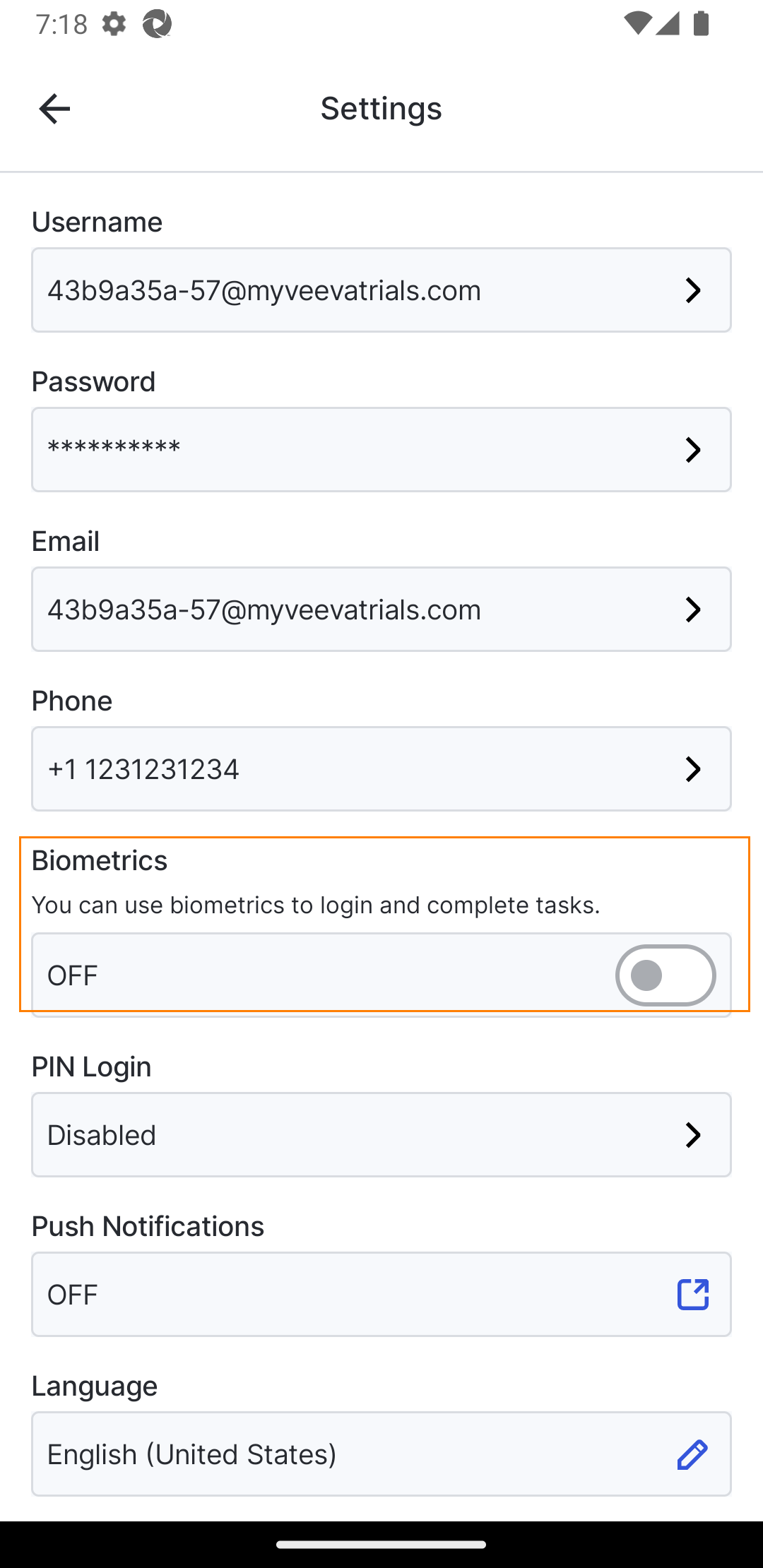
| 1 | Öffnen Sie die Kontoseite und wählen Sie Biometrie aus. |
 |
| 2 | Folgen Sie den Anweisungen auf Ihrem Telefon, um die Einstellungen zu erlauben. | Variiert je nach Betriebssystem. Folgen Sie den Anweisungen Ihres Geräts, um die Einstellungen zuzulassen. |
Der Benutzer führt die folgenden Schritte aus.
| Schritt | Aufgabe | Beispielbild (Wählen Sie ein Bild zum Vergrößern aus) |
|---|---|---|
| 1 | Öffnen Sie die Kontoseite und aktivieren Sie die Option für Biometrie, Face ID oder Touch ID. |
|
| 2 | Folgen Sie den Anweisungen auf Ihrem Telefon, um die Einstellungen zu erlauben. | Variiert je nach Gerät und Betriebssystem. |



