注意: 无法收集个人身份信息 (PII) 的机构参与者只能使用生物识别和 PIN 登录。
概述
MyVeeva for Patients用户可以在“设置”页面更新以下项目:
- 用户名
- 密码
- 电子邮件
- 电话
- 生物识别(仅限 iOS 和 Android)
- PIN码登录(仅限iOS和Android)
有关每个工作流程的更多信息,请参阅下面的工作流程图。
更新电话号码
用户完成以下步骤。
| 步 | 任务 | 示例图片(选择图片放大) |
|---|---|---|
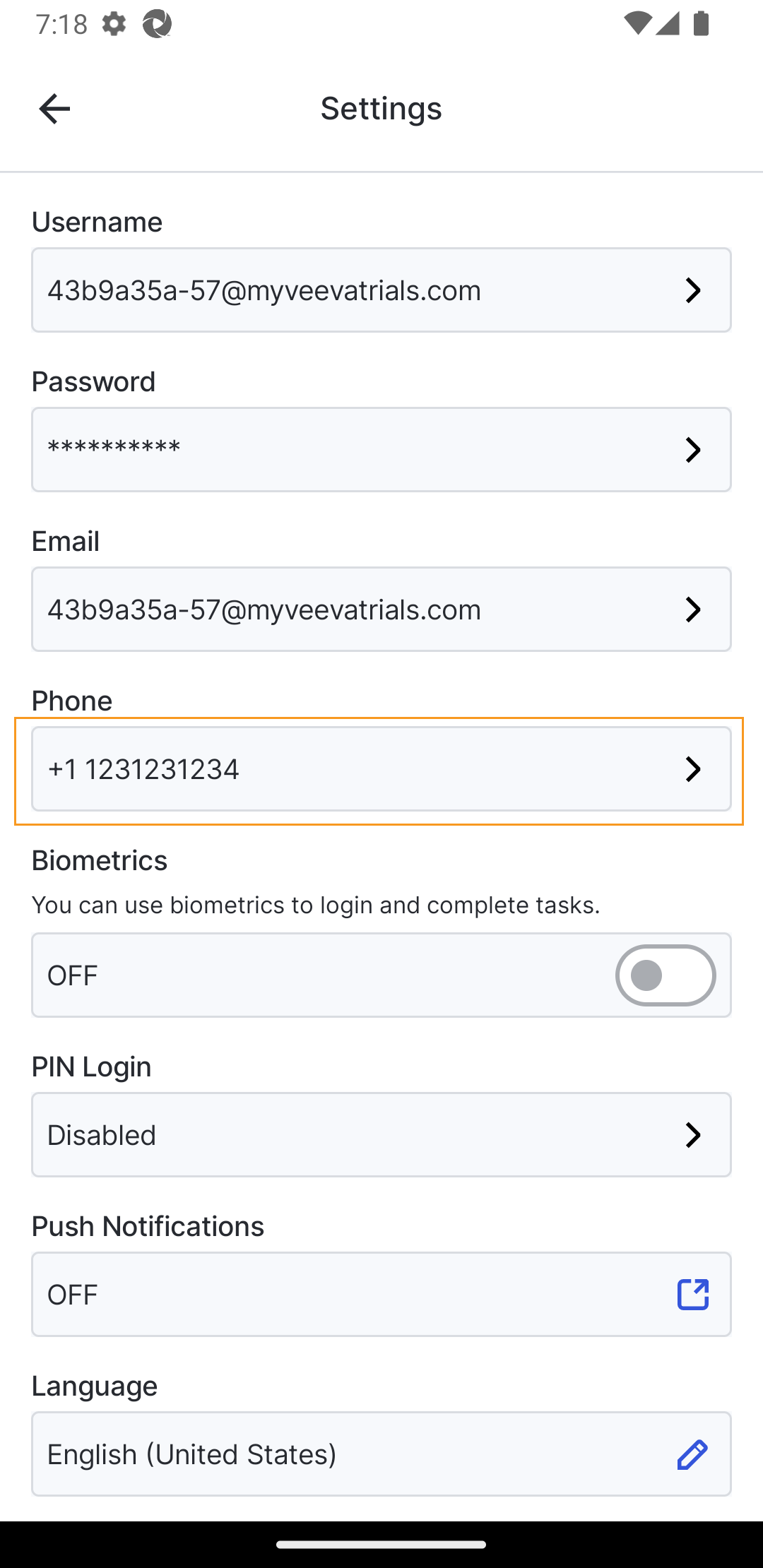
| 1 | 在“设置”页面的“帐户”页面中,选择 “电话 号码”字段。此时将打开一个身份验证对话框。 |
 |
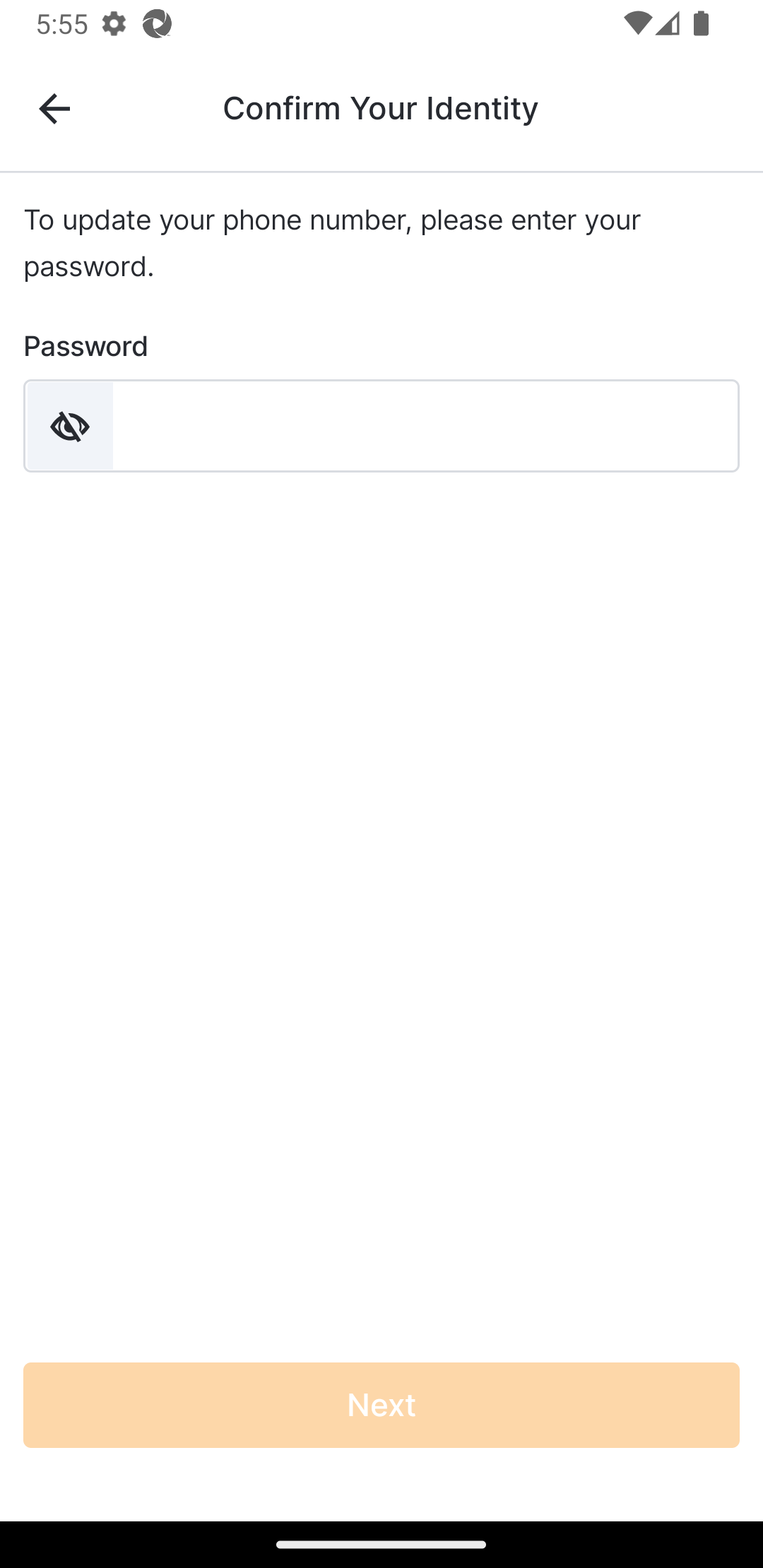
| 2 | 请输入您的密码,然后选择“继续”。 |
 |
| 3 |
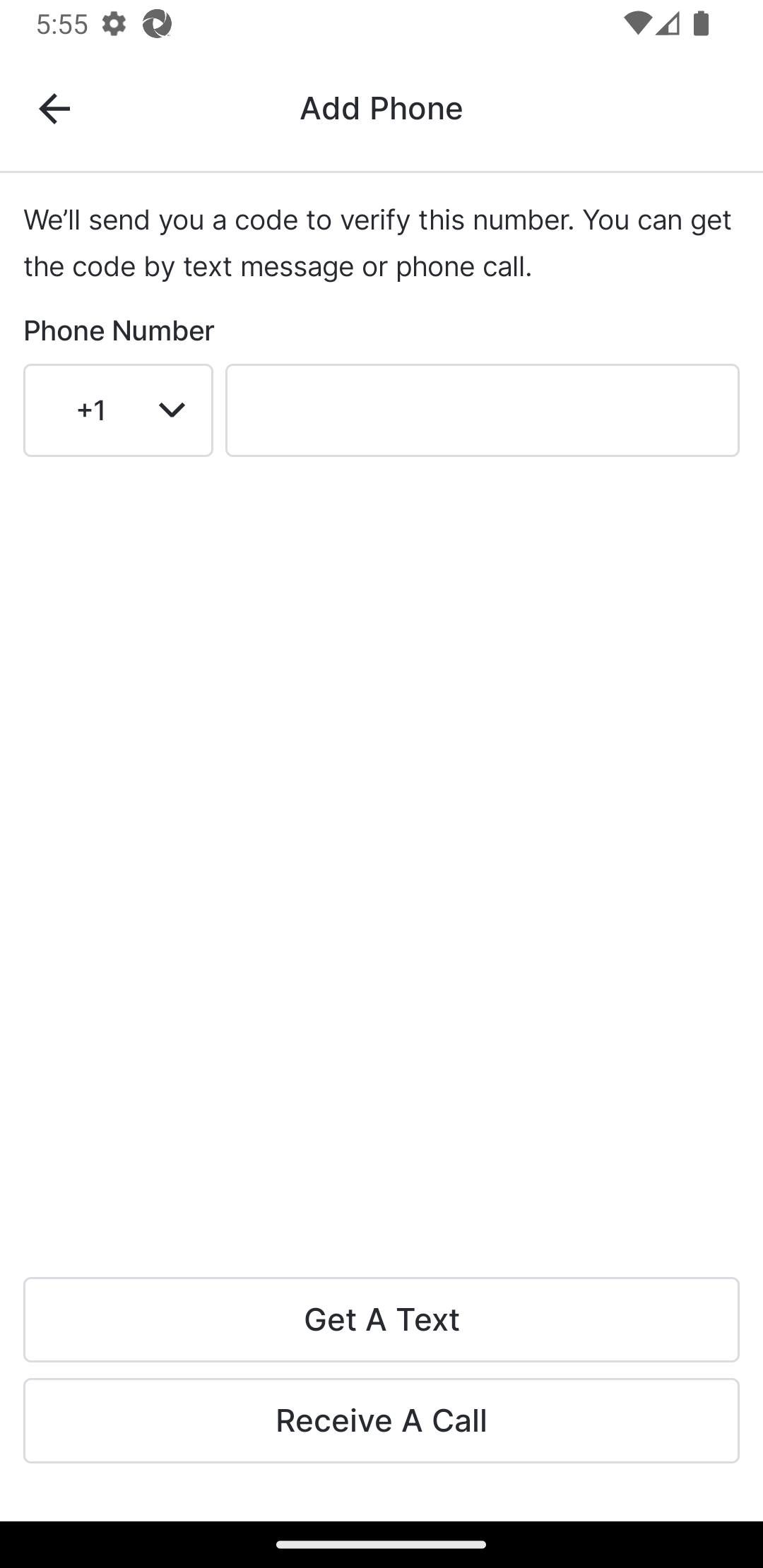
输入您的电话号码,然后选择您要验证号码的方式:
接收短信
或
接听电话
。
如果您选择了 “获取短信” ,请继续执行步骤 4。 如果您选择了 “接听电话” ,请跳至步骤 5。 |
 |
| 4 |
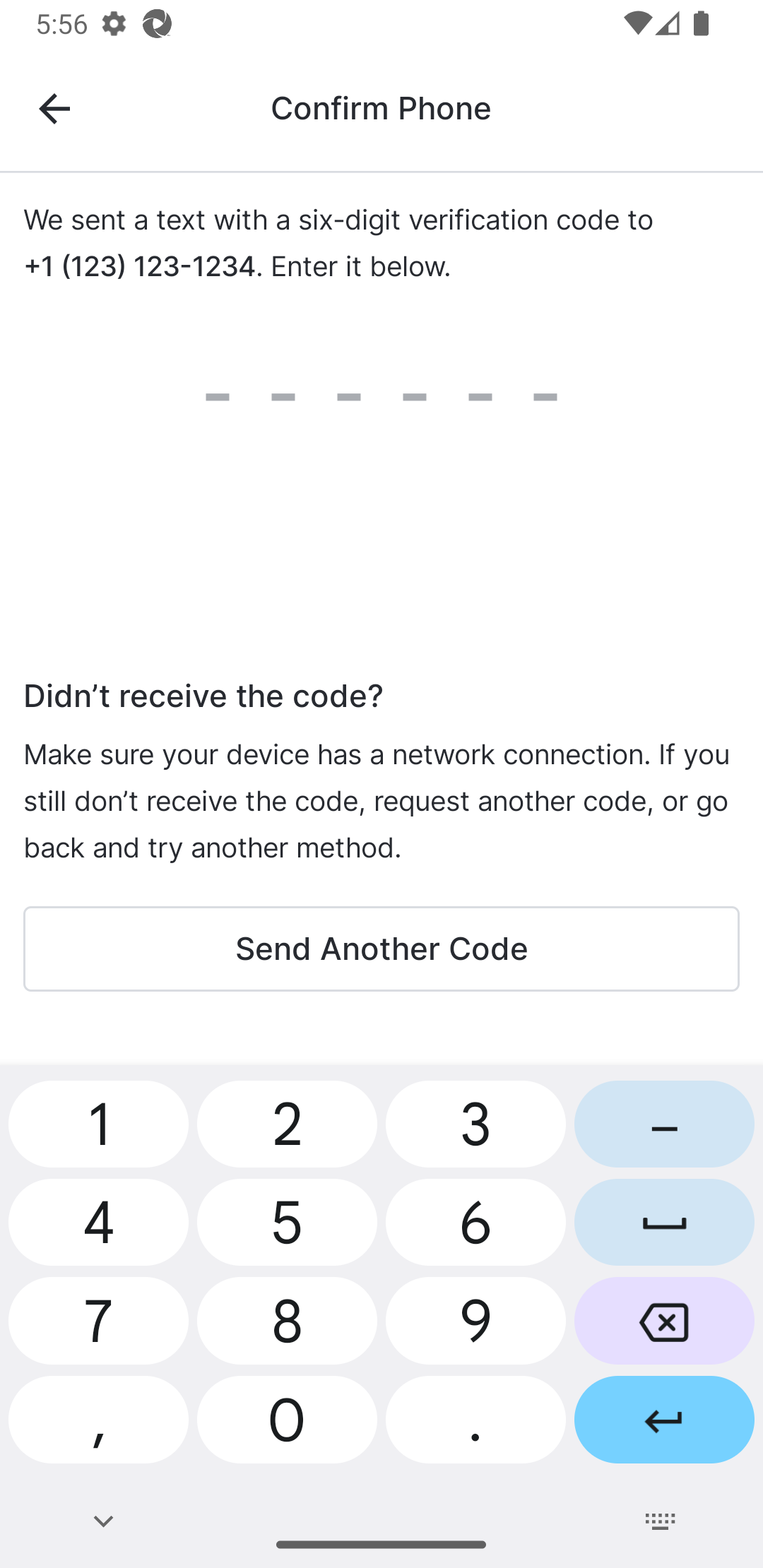
查看设备上的短信,找到验证码。在“确认身份 - 短信”页面上输入验证码。
电话号码已添加到您的帐户,您将被返回到“设置”页面。 |
 |
| 5 |
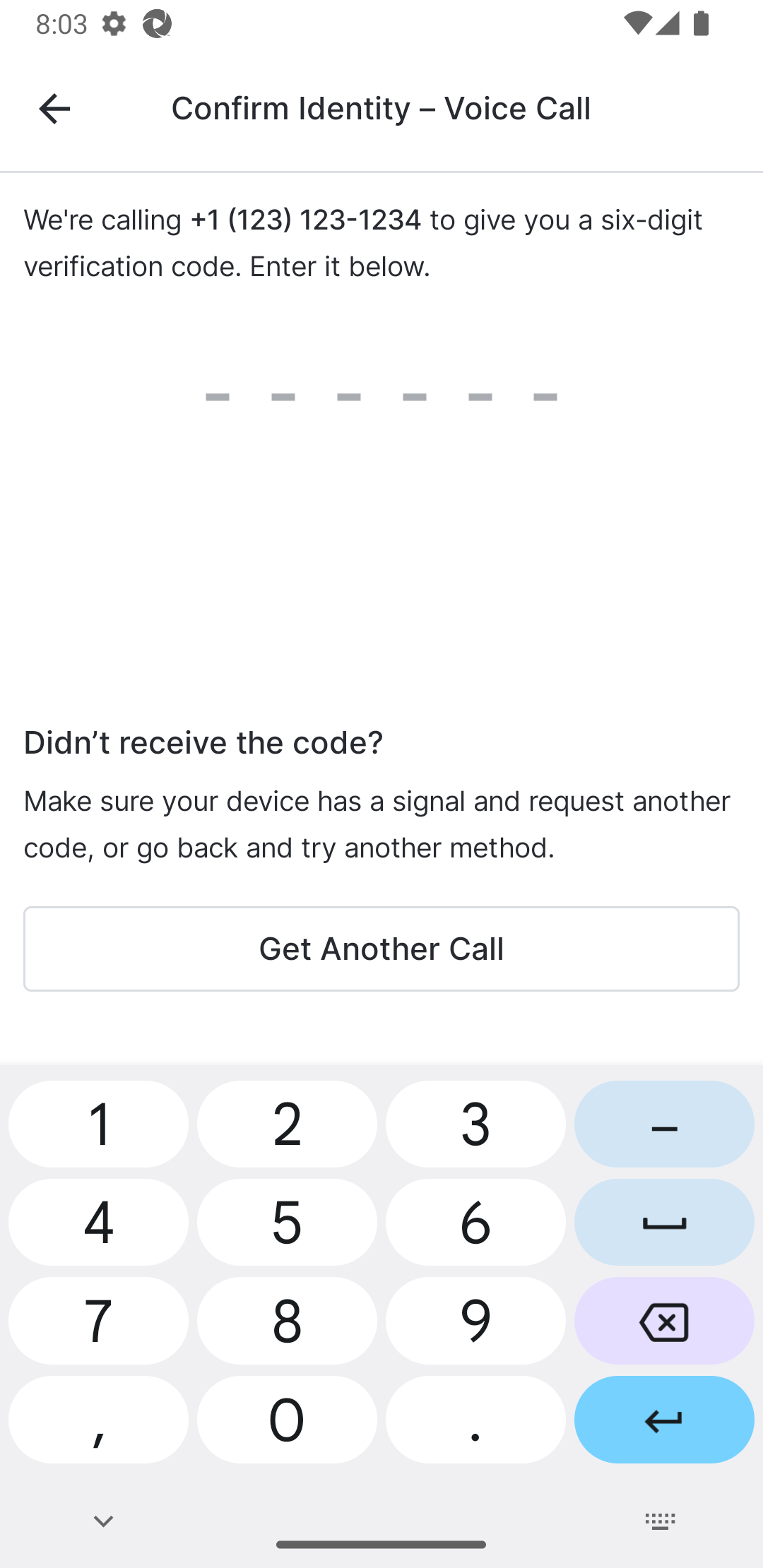
接听电话,并在“确认身份 - 语音通话”页面上输入来电显示的号码。
电话号码已添加到您的帐户,您将被返回到“设置”页面。 |
 |
更新电子邮件
用户完成以下步骤。
| 步 | 任务 | 示例图片(选择图片放大) |
|---|---|---|
| 1 |
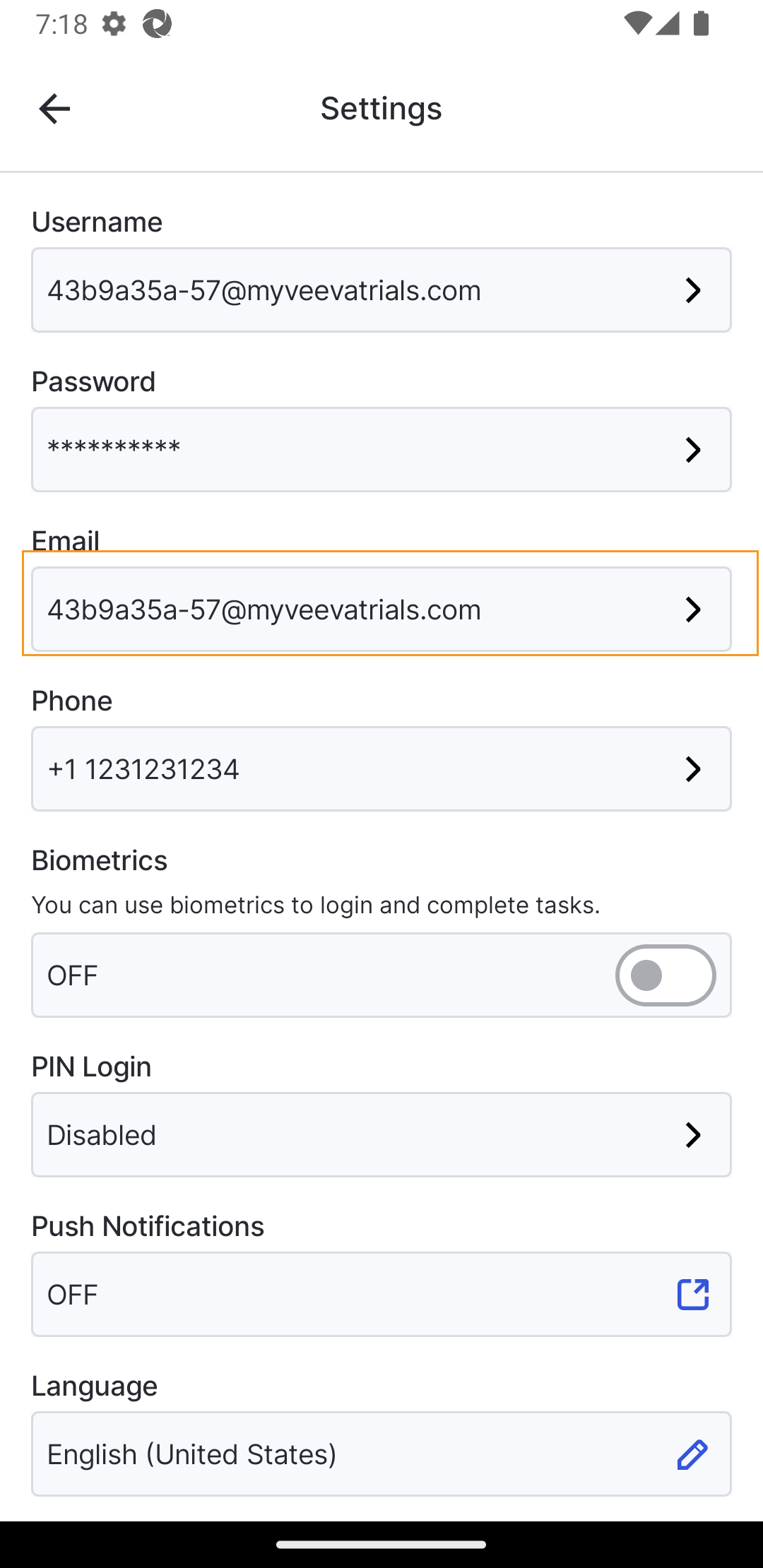
在“帐户”页面的“设置”页面上,选择
“电子邮件”
字段。
如果识别出现有电子邮件,请继续执行步骤 2。 否则,跳至步骤 3。 |
 |
| 2 | 选择 “更改电子邮件” 。 |
 |
| 3 | 输入您的密码,然后选择 “继续” 。 |
|
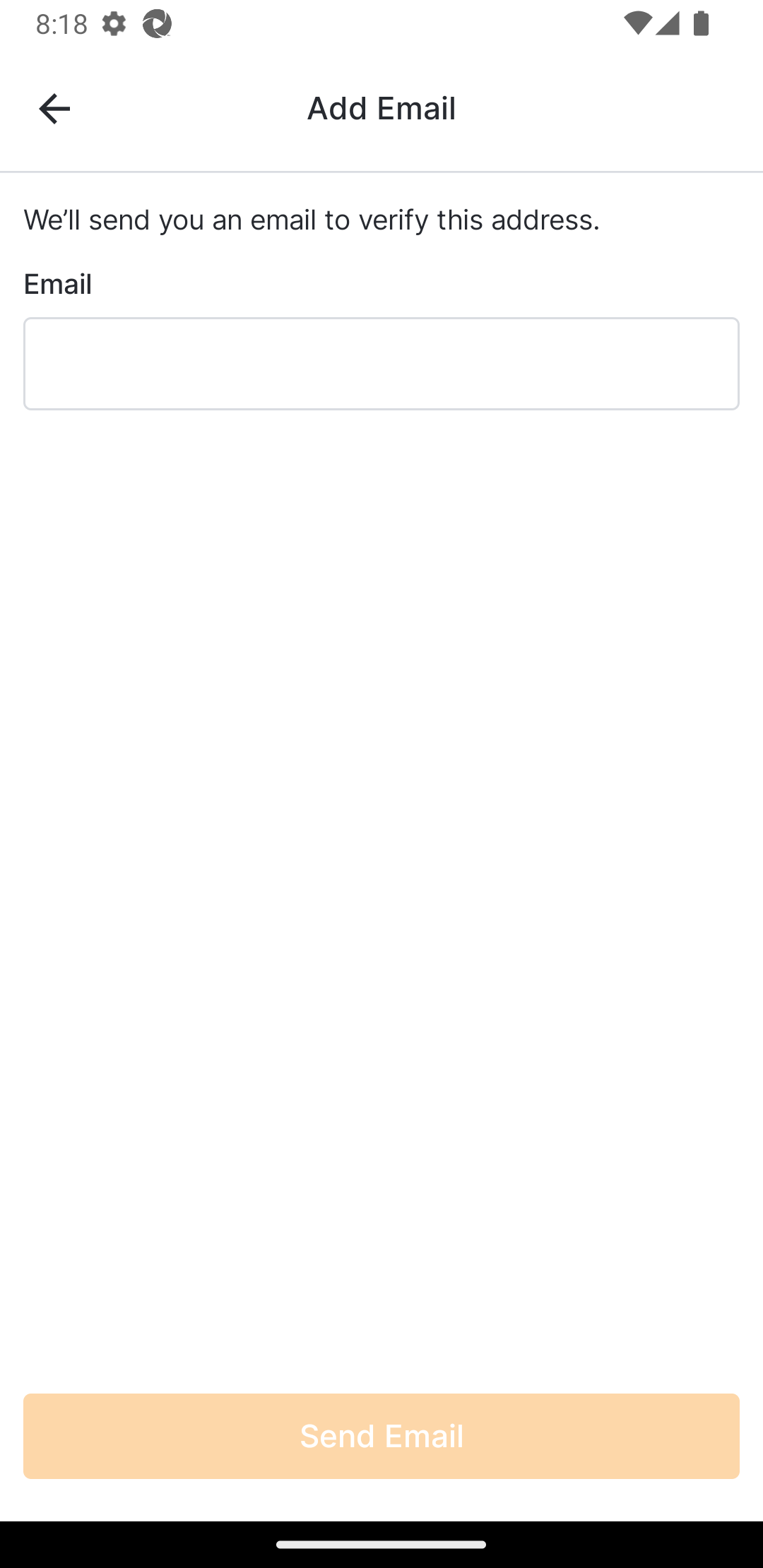
| 4 | 输入您的电子邮件地址,然后选择 “发送电子邮件” 。 |
 |
| 5 |
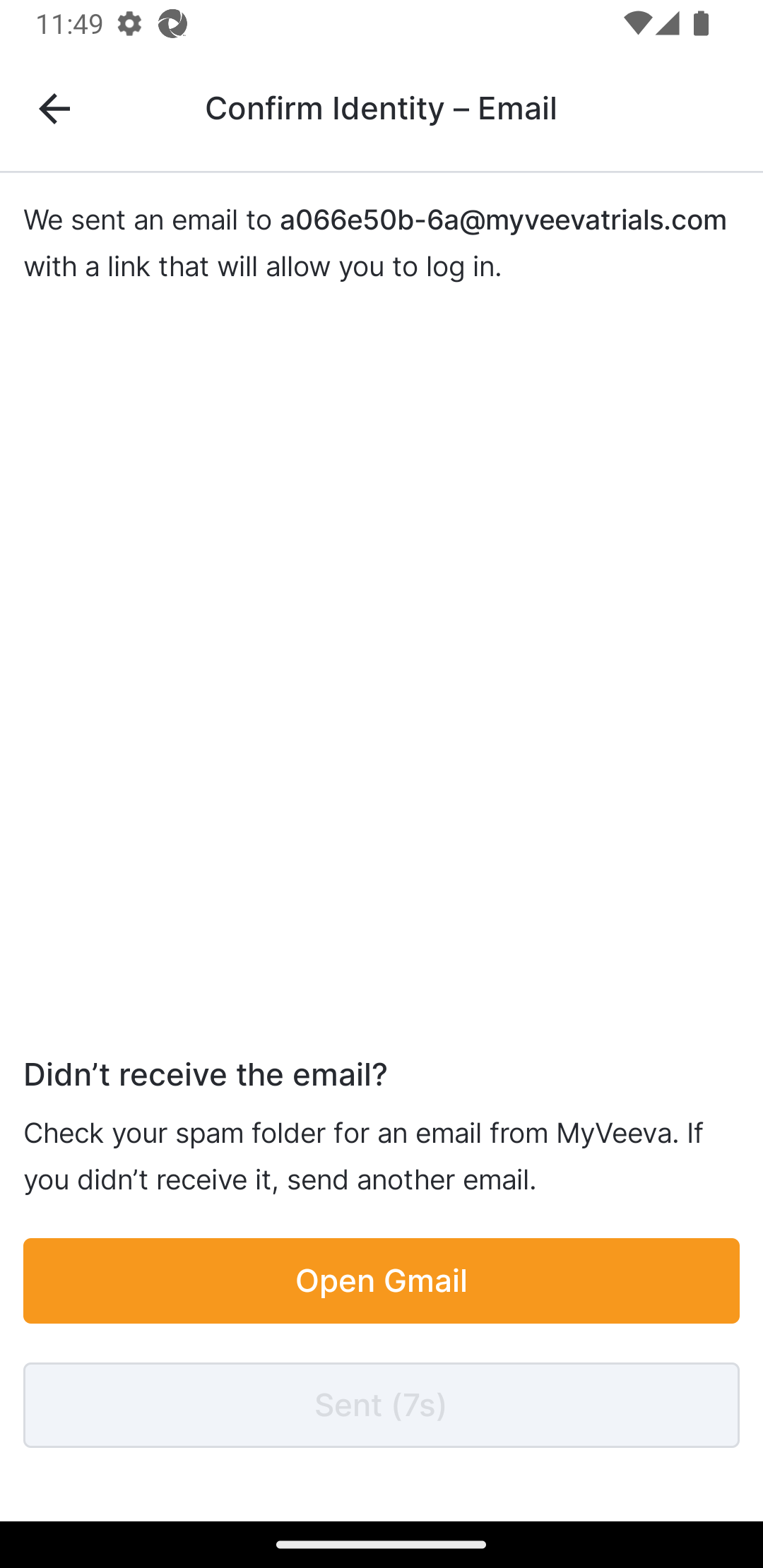
请查看您的电子邮件,找到链接并点击。如果验证成功, MyVeeva for Patients应用中将显示“身份已确认”消息。
您的电子邮件地址已更新,您将返回“设置”页面。 注意: 如果您在收到电子邮件后退出了应用程序,则必须重新输入您的登录信息才能确认您的电子邮件地址。 |
 |
更新用户名
用户完成以下步骤。
| 步 | 任务 | 示例图片(选择图片放大) |
|---|---|---|
| 1 | 在“帐户”页面的“设置”页面中,选择 “用户名” 字段。此时将打开一个身份验证对话框。 |
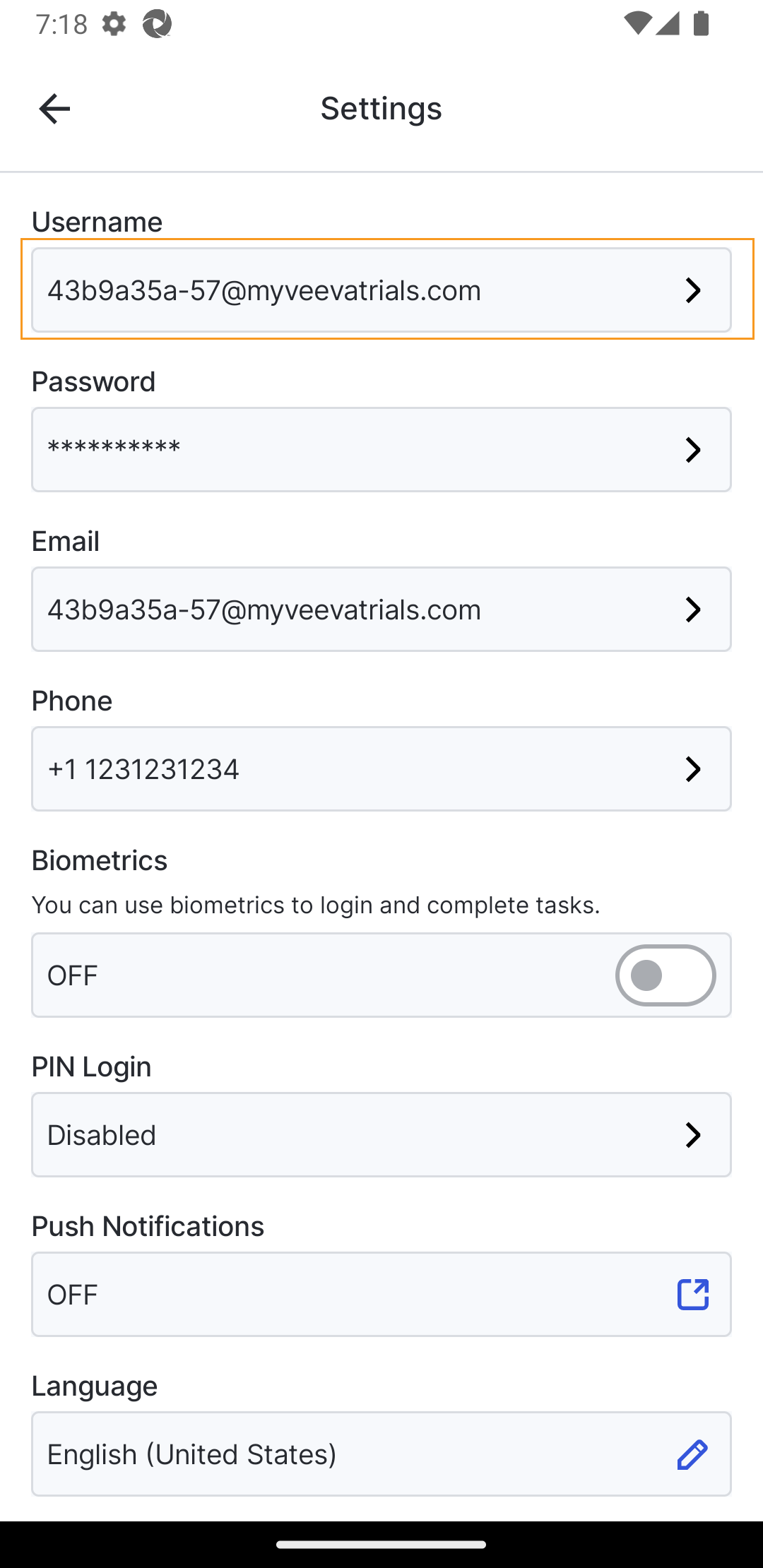 |
| 2 | 输入您的密码,然后选择 “下一步” 。 |
|
| 3 | 请输入密码,然后选择 “保存” 。您的用户名已更新。 |
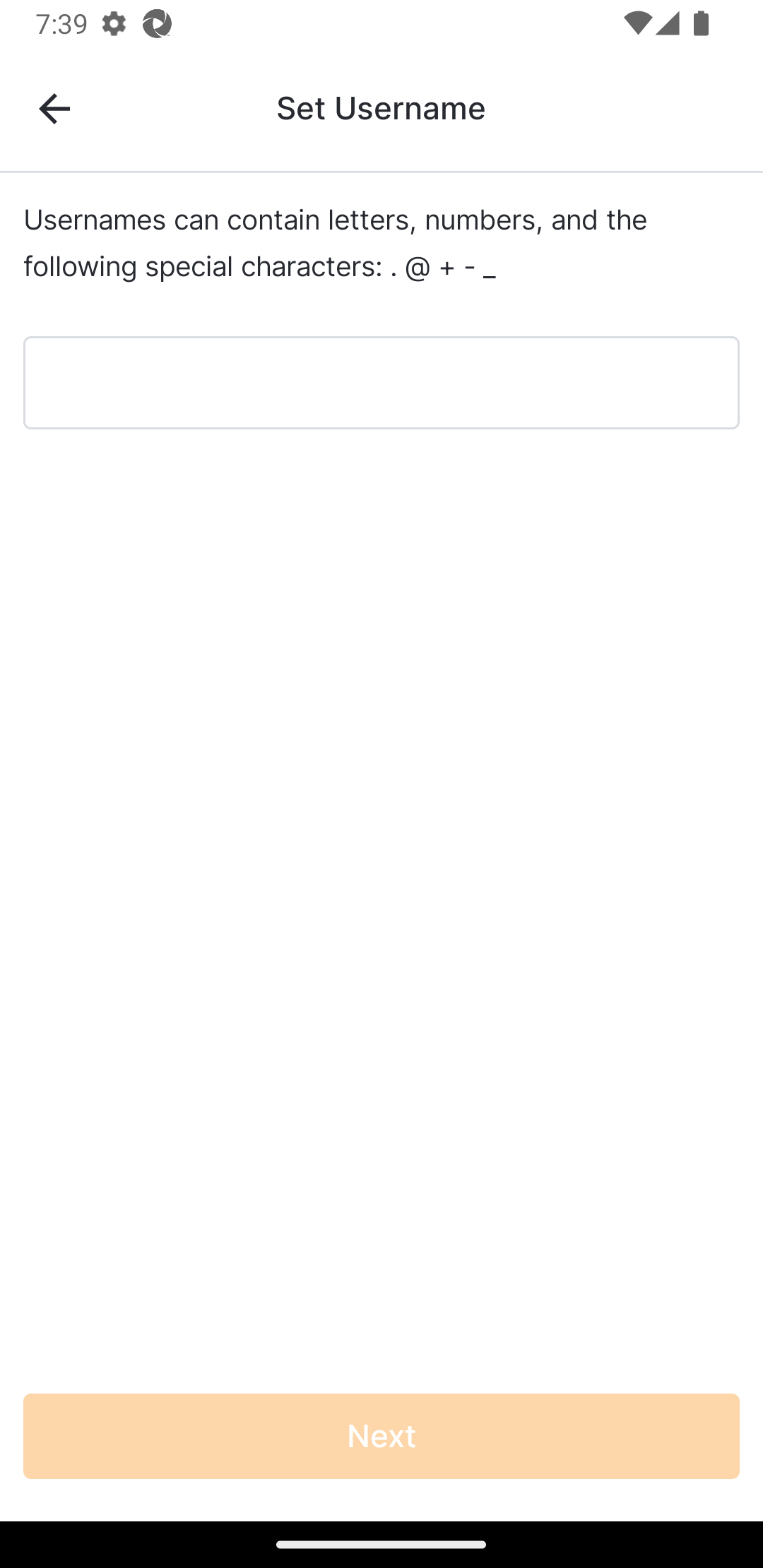 |
更新密码
用户完成以下步骤。
| 步 | 任务 | 示例图片(选择图片放大) |
|---|---|---|
| 1 | 在“帐户”页面的“设置”页面中,选择 “密码” 字段。此时将打开一个身份验证对话框。 |
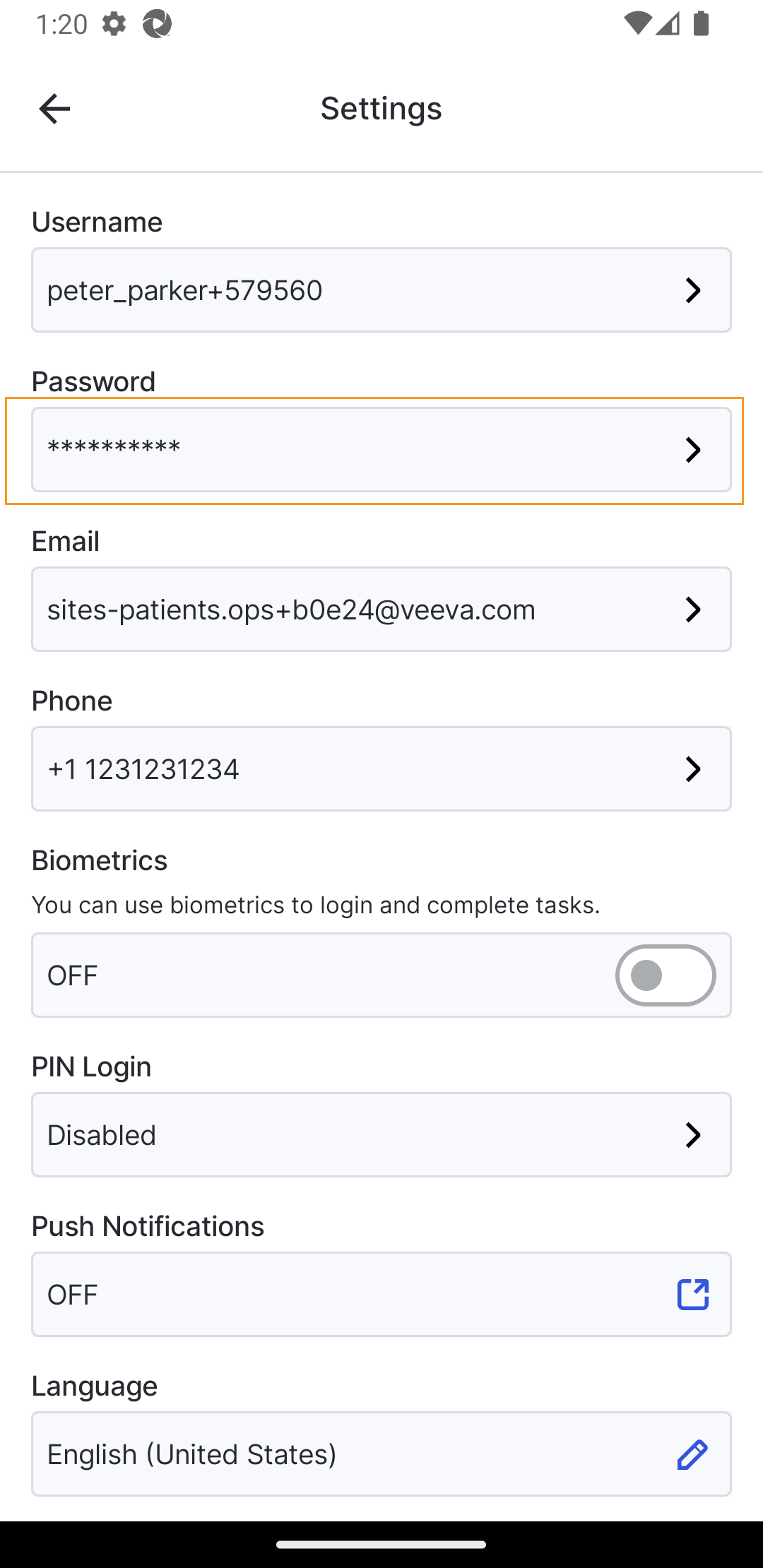 |
| 2 | 请输入您当前的密码,然后选择 “下一步” 。 |
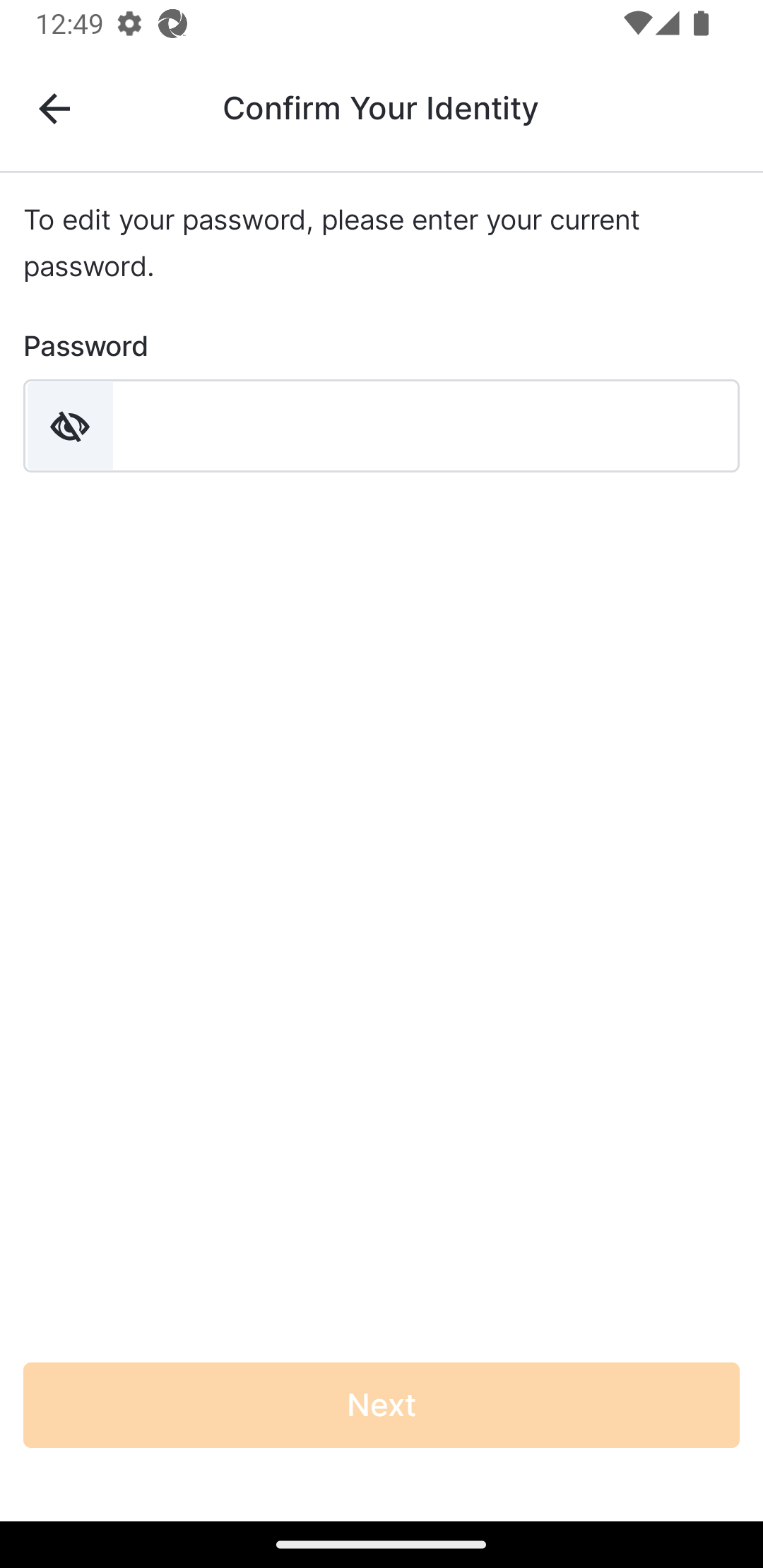 |
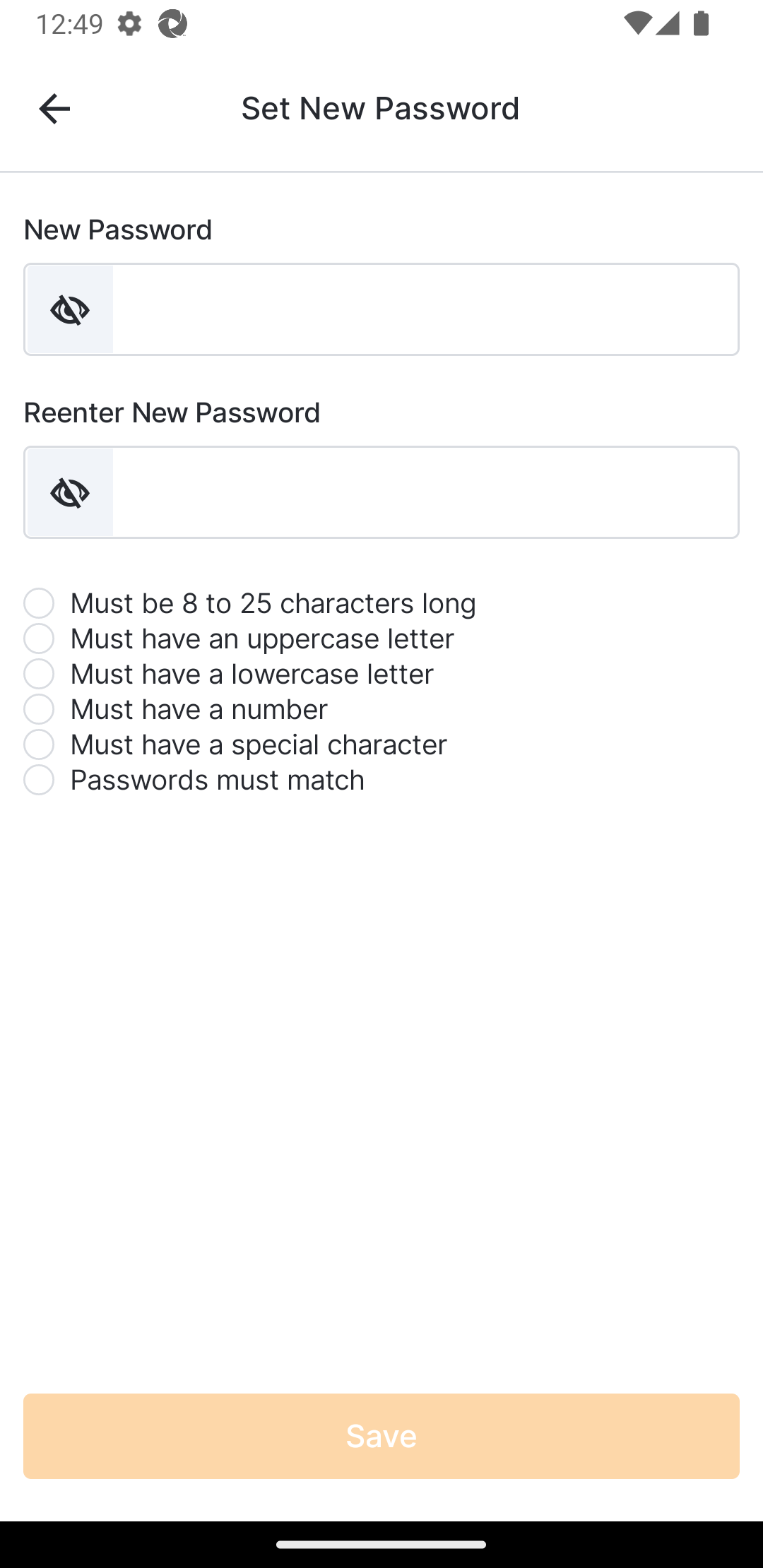
| 3 |
输入新密码两次,然后选择
“保存”
。
您的密码已更新,您将被重定向回“设置”页面。 |
 |
重置 PIN 登录
用户完成以下步骤。
| 步 | 任务 | 示例图片(选择图片放大) |
|---|---|---|
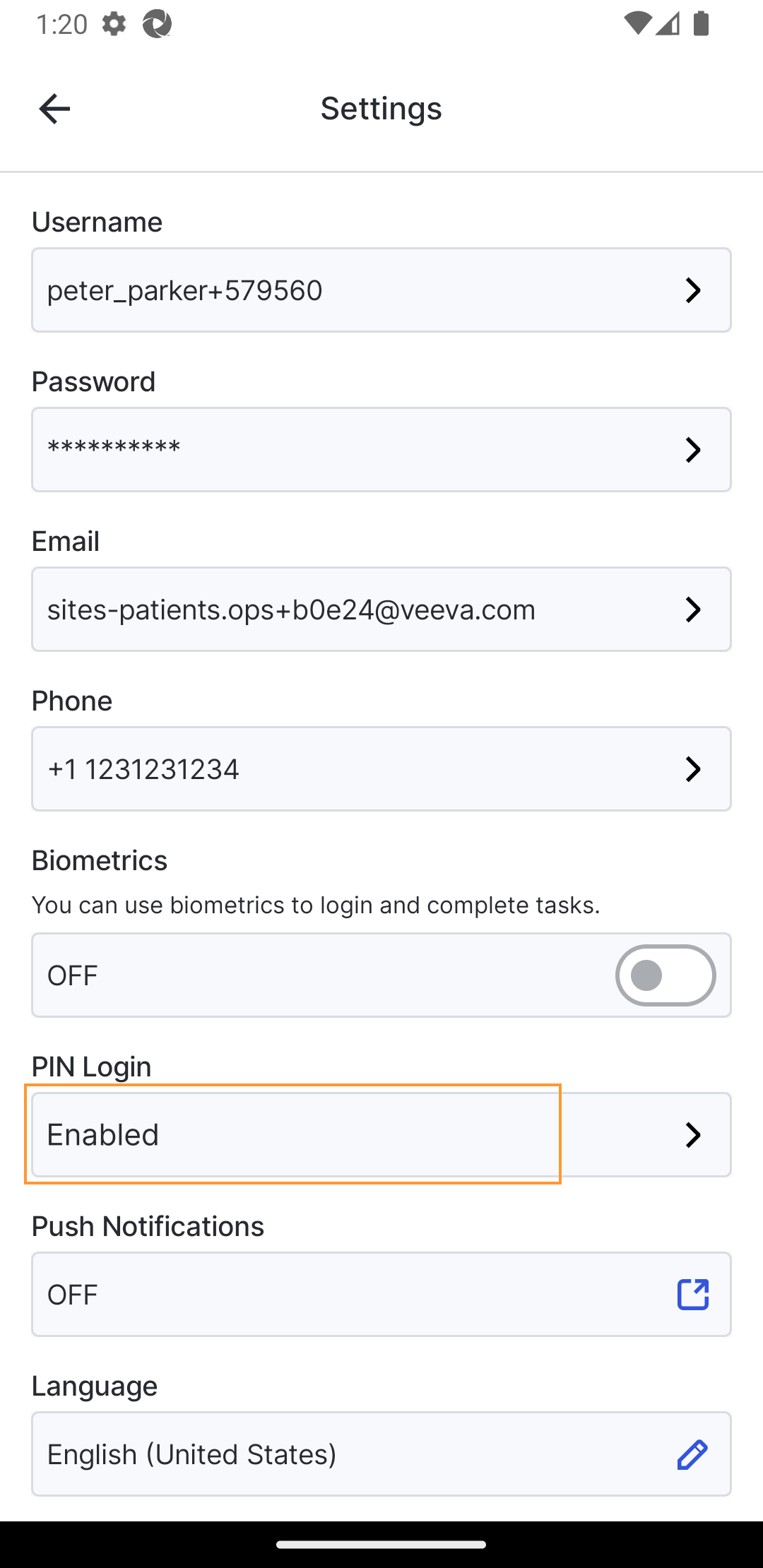
| 1 | 在“帐户”页面的“设置”页面中,选择 “PIN 码登录” 字段。PIN 码登录页面随即打开。 |
 |
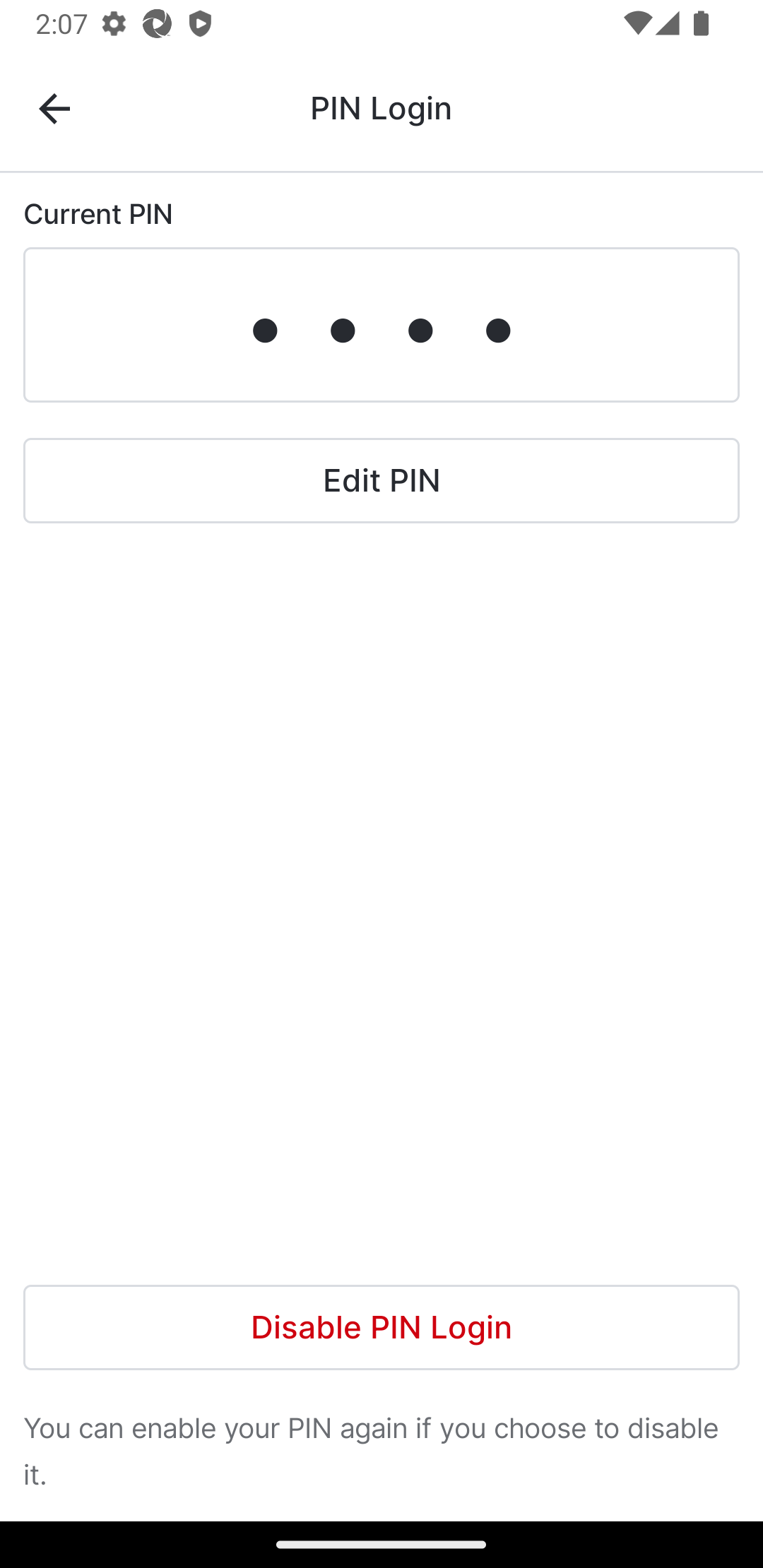
| 2 | 选择 “编辑PIN码” 。 |
 |
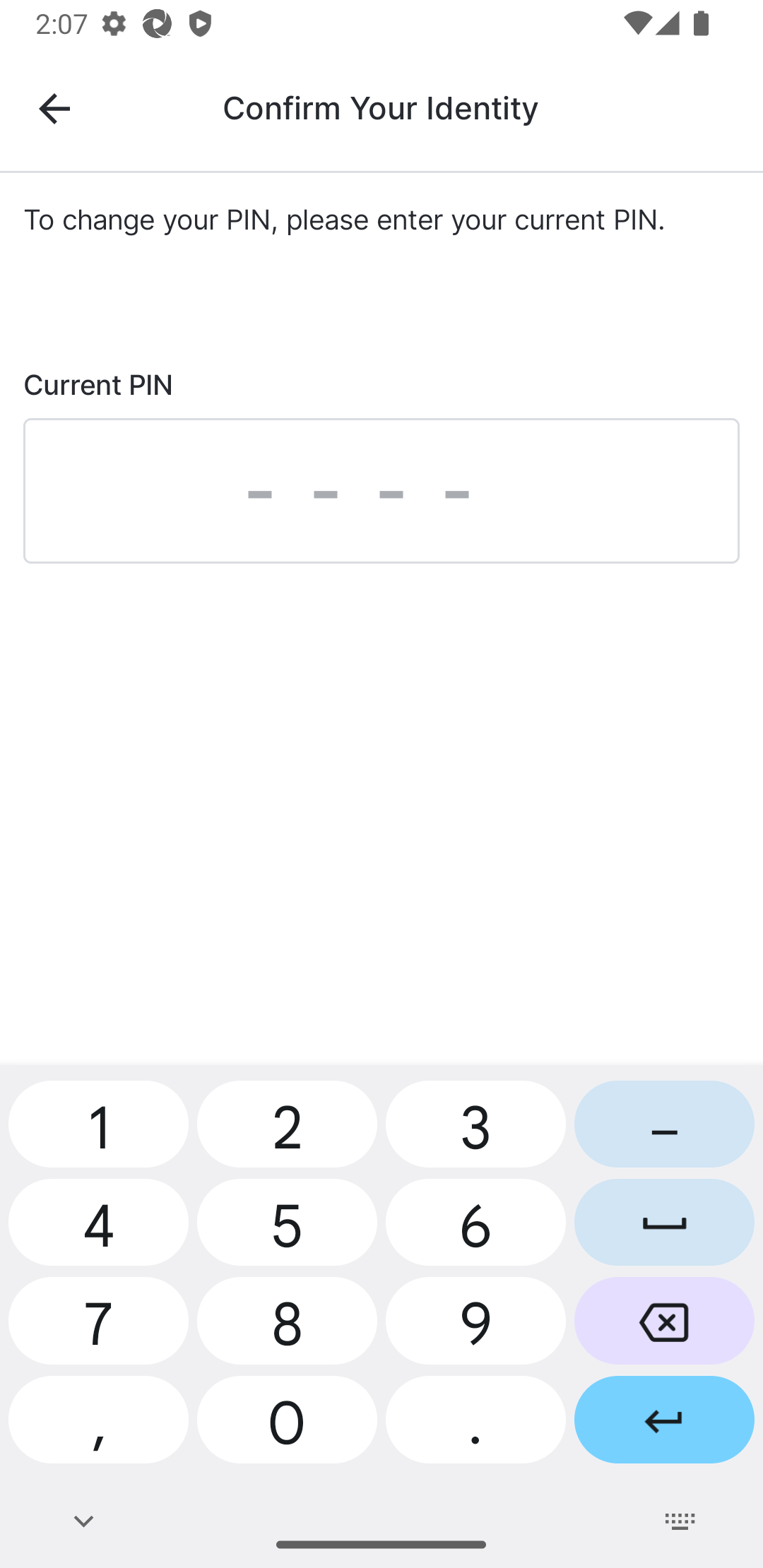
| 3 | 请输入您当前的密码。 |
 |
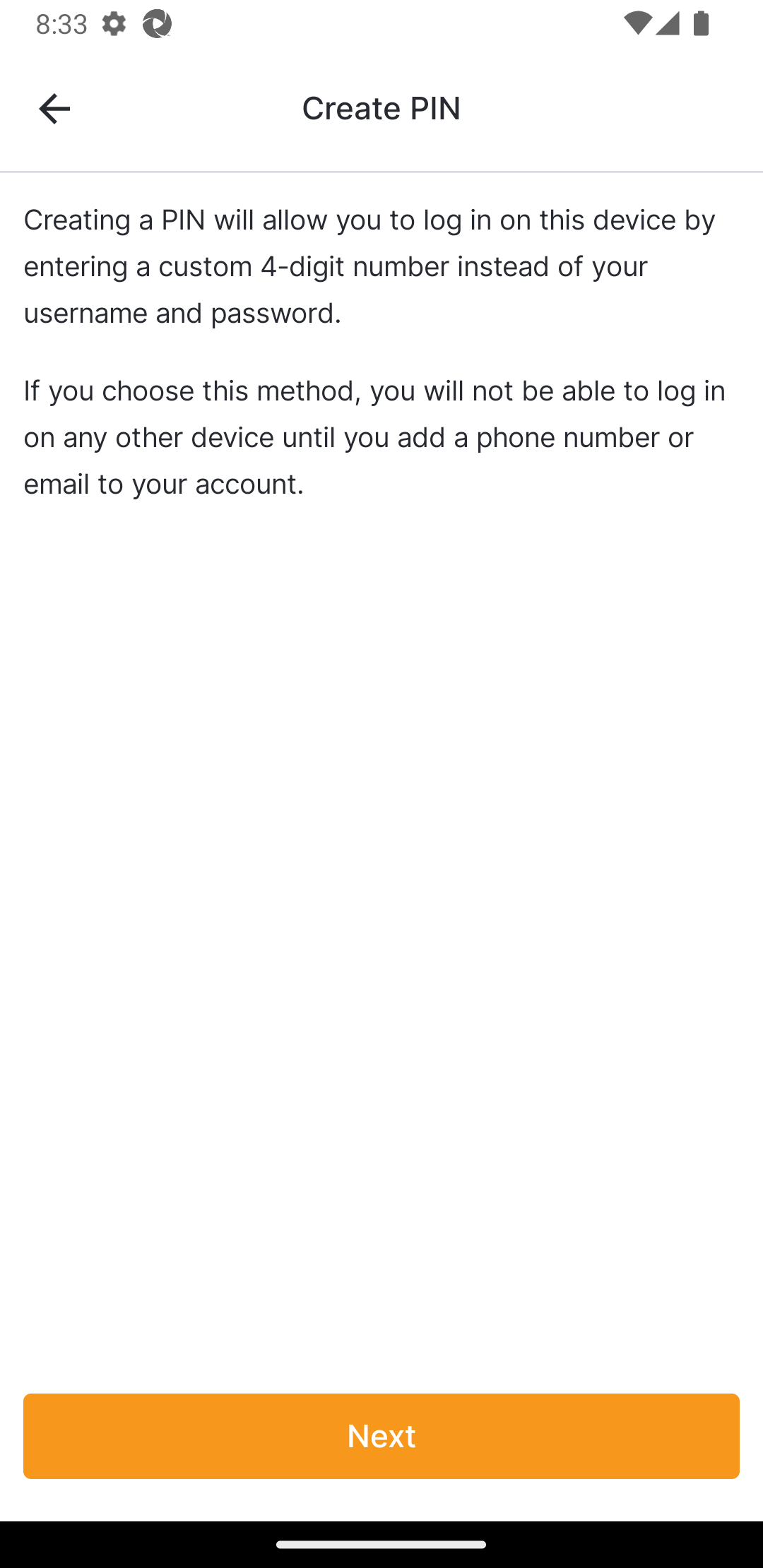
| 4 | 如果您要创建 PIN 码而不是替换现有 PIN 码,请查看 PIN 登录的限制,然后选择 “下一步” 。 |
 |
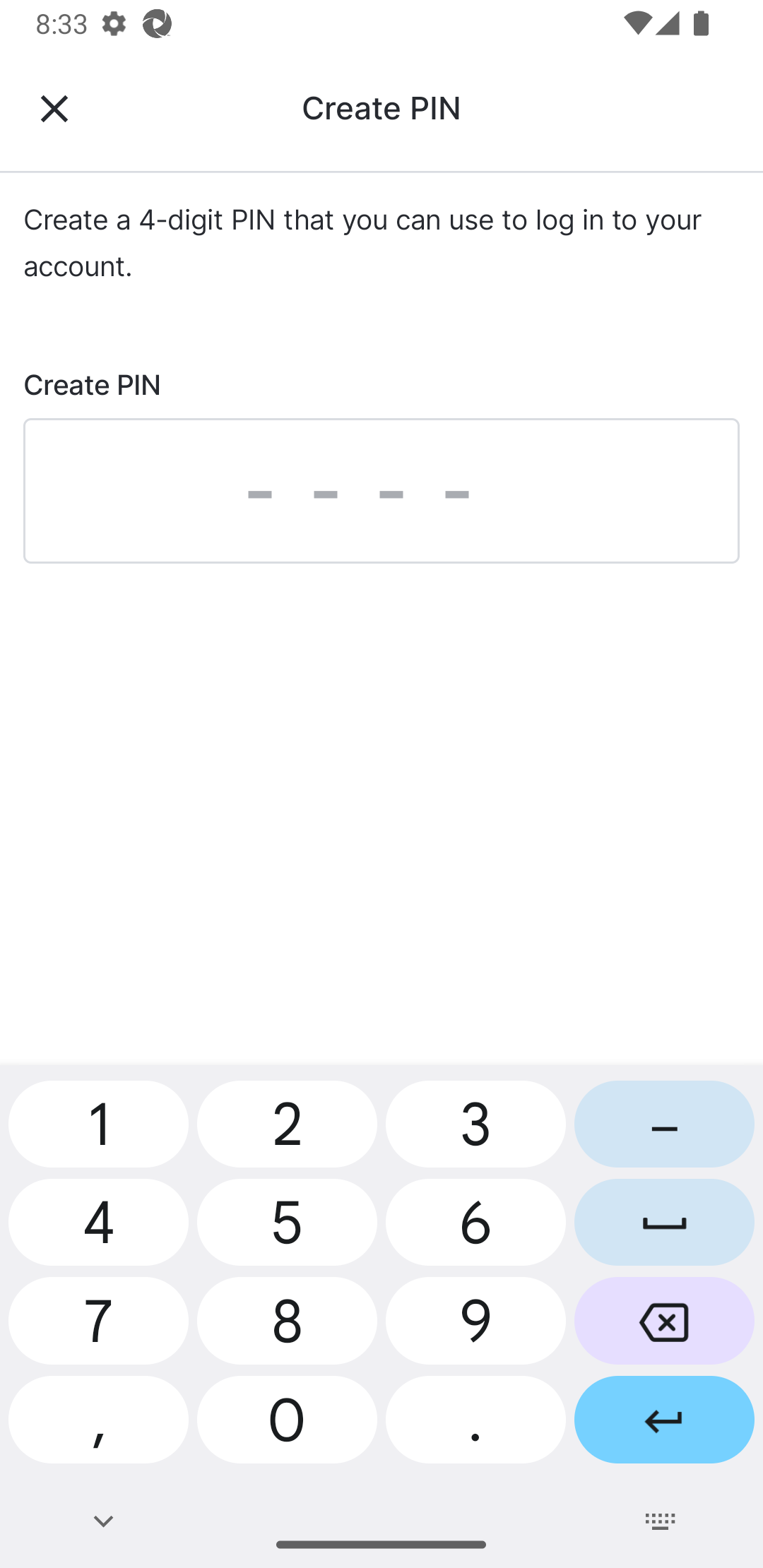
| 5 | 请输入新的密码。 |
 |
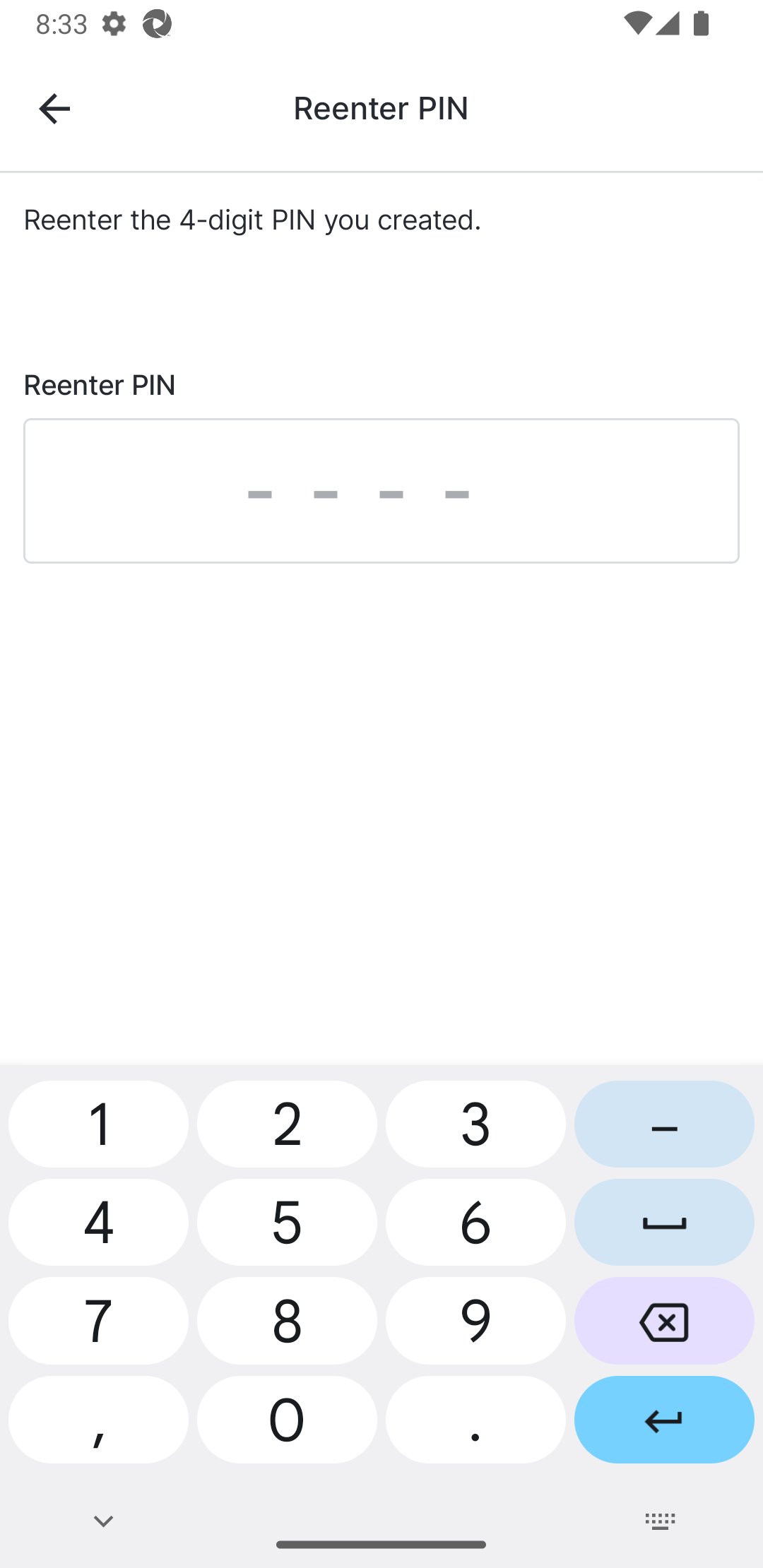
| 6 | 重新输入新的密码。您的密码已更新并保存。 |
 |
禁用 PIN 码登录
用户完成以下步骤。
| 步 | 任务 | 示例图片(选择图片放大) |
|---|---|---|
| 1 | 在“帐户”页面的“设置”页面中,选择 “PIN 码登录” 字段。PIN 码登录页面随即打开。 |
|
| 2 | 选择 “禁用PIN码登录” 。 |
|
| 3 | 请输入您当前的密码。您的密码已被移除。 |
|
更新生物识别/安全偏好设置
iOS 设备用户可以使用面容 ID 登录,Android 设备用户可以使用生物识别登录。这种登录方式允许用户使用已在设备上设置的面部扫描或指纹登录并签署表单。用户首次使用移动应用登录时会被提示进行设置,之后也可以随时启用此功能。
注意: 如果启用了生物识别登录,则仅在用户最初启用该功能的设备上有效。如果用户使用其他设备,则生物识别登录将无法使用,直到在新设备上启用该功能为止。
用户完成以下步骤。
| 步 | 任务 | 示例图片(选择图片放大) |
|---|---|---|
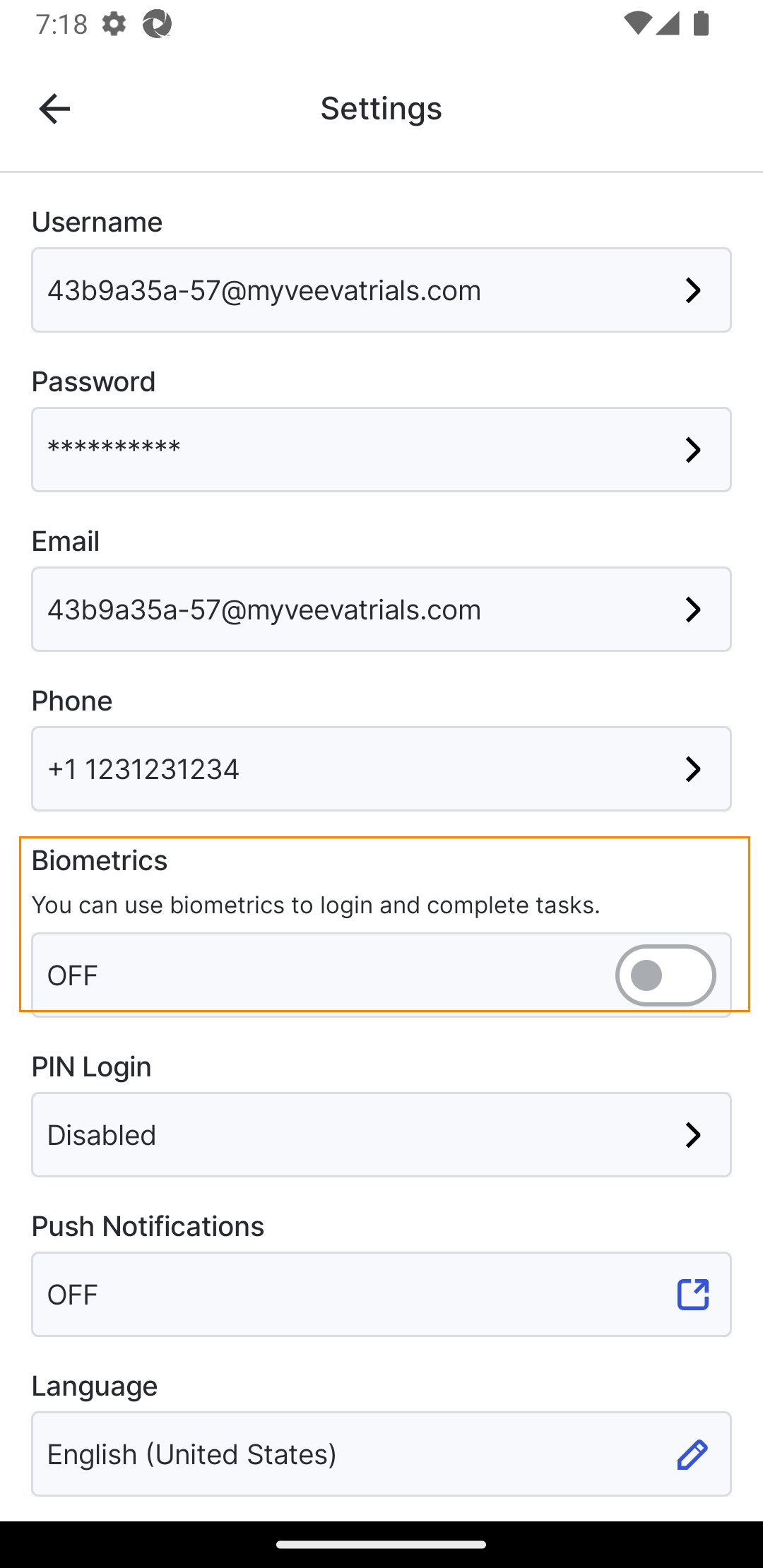
| 1 | 打开账户页面,然后选择 生物识别信息 。 |
 |
| 2 | 按照手机上的提示进行设置。 | 具体操作方法因操作系统而异。请按照设备提示进行设置。 |
用户完成以下步骤。
| 步 | 任务 | 示例图片(选择图片放大) |
|---|---|---|
| 1 | 打开“帐户”页面,然后打开 “生物识别” 、 “面容 ID” 或 “触控 ID” 开关。 |
|
| 2 | 按照手机上的提示进行设置。 | 因设备和操作系统而异。 |



