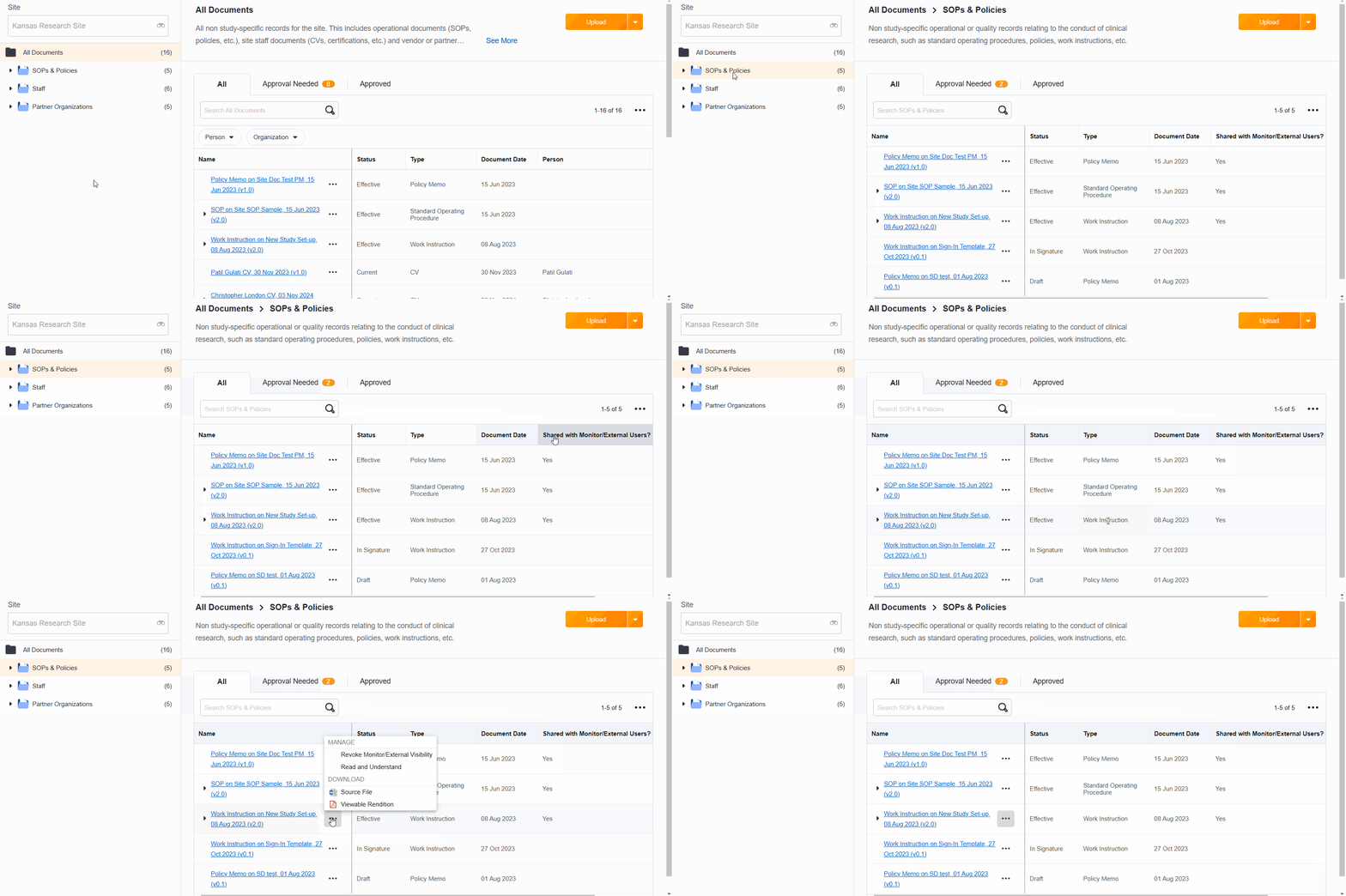
Монітор або зовнішній користувач може запросити доступ до документів бізнес-процесів вашого об'єкта, таких як стандартні операційні процедури (СОП), робочі інструкції або пам'ятки про політику. Вони зберігаються в електронній папці документів центру, яка не відображається для користувачів, які не є співробітниками об'єкта. Однак ви можете поділитися цими документами з Моніторами/Зовнішніми користувачами на індивідуальній основі, доступ до яких вони зможуть отримати через звіт. Коли ви вирішите поділитися документом, він буде видимим для всіх Моніторів та Зовнішніх користувачів на вашому центру.
Документи в активних робочих процесах (включно з «Читання та розуміння») не відображатимуть опцію зміни видимості, доки всі активні робочі процеси не будуть завершені або скасовані.
Спостерігачі можуть знайти інструкції щодо перегляду цих документів на сторінці «Знайти документи, готові до перегляду».
Примітка. Щоб виконати дії з надання та скасування дозволу, адміністратори центру повинні вибрати центру у Виборі Vault. Адміністратори дослідницької організації можуть виконувати ці дії на рівнях «Дослідження» та «центру».
Надати доступ до документів центру
- Адміністратори та Site Support
- Знайдіть документ, яким потрібно поділитися.
- Виберіть меню Дії (…) документа.
- Виберіть «Надати моніторинг/видимість зовнішнім користувачам».
- Виберіть «Продовжити». У полі документа « Надано спільний доступ монітору/зовнішнім користувачам?» встановлено значення «Так», і документ тепер видимий для монітора/зовнішніх користувачів.
Скасувати доступ до документів центру
- Адміністратори та Site Support
- Знайдіть документ, до якого більше не потрібно надавати спільний доступ.
- Виберіть меню Дії (…) документа.
- Виберіть «Скасувати видимість монітора/зовнішнього користувача».
- Виберіть «Продовжити». У полі документа « Спільний доступ для моніторів/зовнішніх користувачів?» встановлено значення «Ні», і документ більше не відображається для моніторів/зовнішніх користувачів.
Визначення того, чи є документ центру спільним
- Відкрийте документ.
- Перегляньте поле документа « Надано спільний доступ монітору/зовнішнім користувачам?».
Знайти всі документи спільного центру
- Доступ до центру eBinder
- Виберіть стандартні операційні процедури та політики
- Перегляньте стовпець «Спільний доступ для монітора/зовнішніх користувачів?». Якщо він не відображається, скористайтеся меню «Дії» (…), щоб відредагувати стовпці.