Контрольный список подготовки Исследовательский центр для мониторинговых визитов
Задачи, которые необходимо выполнить в рамках подготовки к мониторинговому визиту.
- Введение
- 1. Создание учетных записей сотрудников.
- 2. Добавить исследовательскую группу.
- 3. Создайте пользователей для мониторинга.
- 4. Исходные документы
- 5. Учебные документы
- 6. Документы Исследовательский центр
- 7. Документы ограниченного доступа
- 8. Рассмотрение вопросов мониторинга.
- 9. Мониторинг ресурсов
Введение
В этом руководстве описаны полезные шаги по подготовке пользователей исследовательский центр к предстоящему визиту мониторинга. Для доступа к содержимому этого руководства, а также к другим полезным инструментам, перейдите на вкладку «Мониторинг».
Полезный совет: чтобы открывать связанные страницы, не теряя при этом место в руководстве, щелкните правой кнопкой мыши по ссылкам и выберите «Открыть в новой вкладке».
Справка SiteVault
В справочной системе SiteVault вы найдете множество подробных статей, часто задаваемых вопросов и даже видеоуроков, которые помогут ответить на любые вопросы, возникающие в процессе работы. Освоение нашей справочной системы станет ценным навыком по мере дальнейшего использования SiteVault.
- Изучите исследовательский центр, чтобы ознакомиться с навигацией по различным разделам.
- Воспользуйтесь поисковой строкой, чтобы быстро найти ответы на конкретные вопросы.
- Воспользуйтесь виджетом чата, чтобы обратиться за дополнительной поддержкой.
Дополнительная поддержка
Если вам нужна помощь, пожалуйста, обратитесь в нашу службу Site Support.
Создание учетных записей сотрудников
Если учетные записи еще не созданы, убедитесь, что у сотрудников вашего исследовательский центр есть учетные записи для входа в SiteVault.
- Администраторы
Обзор
При создании нового пользователя SiteVault для вашего исследовательский центр вы можете выбрать один из системных ролей и, при необходимости, дополнительные разрешения. Подробнее о том, какие уровни доступа предоставляют эти роли и разрешения, см. на странице «О системных ролях и дополнительных разрешениях».
Для полного доступа к управлению пользователями организации администраторы исследовательских организаций (ROA) также должны быть добавлены в качестве администраторов Исследовательский центр на каждом исследовательский центр в своей организации. Пользователи ROA могут добавлять пользователей на один или несколько исследовательские центры одновременно, когда исследовательская организация выбрана в селекторе vault. Администраторы Исследовательский центр могут добавлять пользователей только на свой текущий выбранный исследовательский центр.
Для получения дополнительной информации о доступе см. раздел «О ролях и разрешениях» или загрузите матрицу безопасности SiteVault или руководство пользователя SiteVault.
Создание пользователя из числа сотрудников
Выполните следующие шаги, чтобы создать нового пользователя из числа сотрудников или добавить существующего пользователя Vault Staff в SiteVault:
- Перейдите во вкладку «Администрирование» > «Персонал» и выберите «Создать».
-
Введите и повторно введите адрес электронной почты пользователя, затем выберите
«Проверить электронную почту».
- Если пользователь с таким адресом электронной почты уже существует в вашей исследовательской организации, введите уникальный для вашей исследовательской организации адрес электронной почты.
- Если обнаружена одна или несколько существующих учетных записей пользователей Vault, выберите соответствующую учетную запись.
- Если учетные записи пользователей Vault не найдены, продолжите создание пользователя.
- Заполните поля «Имя» и «Фамилия».
- Укажите, является ли пользователь следователем.
-
При необходимости заполните все поля, специфичные для SiteVault Enterprise:
- Способ входа в учетную запись пользователя: выберите подходящий способ входа.
- Имя пользователя: Введите имя пользователя.
- Федеративный идентификатор: Введите федеративный идентификатор пользователя.
-
Заполните поле
«Создать как»:
- Выберите «Сотрудник с учетной записью пользователя», если предполагается, что данный сотрудник будет иметь доступ к SiteVault.
- Выберите вариант "Сотрудники (Без доступа к SiteVault )", если предполагается, что сотрудник не будет иметь доступа к SiteVault.
- Выберите «Далее».
- При желании выберите любые дополнительные исследовательские центры, затем нажмите «Далее».
-
Для каждого выбранного исследовательский центр укажите
системную роль пользователя и любые дополнительные разрешения
(если выбран раздел «Персонал Исследовательский центр »). Используйте
кнопку «Применить ко всем Исследовательские центры», чтобы применить выбранные настройки ко всем исследовательские центры. Для внесения изменений выберите исследовательский центр и внесите необходимые корректировки.
- Если в поле «Создать как» указано «Сотрудник (без доступа к SiteVault )», то для всех исследовательские центры выбирается роль «Сотрудник Исследовательский центр (без доступа к SiteVault )».
- Выберите «Сохранить».
Добавить исследовательскую группу
Если сотрудники исследовательский центр еще не добавлены в исследование, добавьте их на вкладке «Команда».
- Администраторы
Ознакомьтесь с ролями и разрешениями, чтобы понять все аспекты доступа пользователей к SiteVault.
- Ознакомиться с исследованием можно на вкладке «Исследования».
- На вкладке «Команда» выберите «+ Добавить сотрудников».
- Выберите сотрудников для назначения заданий или выберите исследование в поле «Копировать из другого исследования», чтобы использовать задания из существующего исследования. Наведите курсор на имена сотрудников, чтобы отобразить их отчества (если они доступны).
-
Выберите или обновите роль(и) назначения.
- Примечание: При изменении назначения исследовательской группы с ролью «Главный исследователь» на «Активное», поле «Главный исследователь» (PI) в исследовании автоматически обновляется в соответствии с этой PI.
- Укажите, должен ли пользователь иметь доступ к документам с ограниченным доступом.
- В поле «Получатель уведомлений о мониторинге» укажите, должен ли пользователь получать уведомления о сообщениях о мониторинге.
- Выберите «Далее».
- Если имеется, заполните поле « Дата и время начала». Если оно не заполнено, поле автоматически заполняется датой, когда назначение сотрудника на исследование стало активным в SiteVault.
- При необходимости заполните поле « Дата и время окончания». Если оно не заполнено, поле автоматически заполнится датой, когда назначение сотрудника на исследование стало неактивным в SiteVault.
- Нажмите «Сохранить», чтобы завершить процесс.
- При необходимости измените статус назначения на «Активный ».
Вы также можете создавать назначения для исследовательских групп в разделе «Администрирование» > «Персонал».
Убедитесь, что все назначения для исследовательского персонала находятся в активном состоянии.
Создайте пользователей мониторинга и добавьте их в исследование.
Для создания учетной записи монитора или внешнего пользователя необходимо, чтобы она была назначена как минимум на одно исследование в процессе создания. Выполните следующие шаги.
Если наблюдатель или аудитор данного исследования уже является активным пользователем с доступом к другому исследованию, вы можете просто добавить его в исследование на вкладке «Наблюдатель и аудитор» с помощью кнопки «+ Наблюдатель/Аудитор».
- Администраторы
Руководящие принципы/Требования
- Администраторы исследовательских организаций могут добавлять пользователей на один или несколько исследовательские центры одновременно, если исследовательская организация выбрана в селекторе vault.
- Администраторы Исследовательский центр могут добавлять пользователей только на выбранный ими исследовательский центр.
- При создании или добавлении пользователя необходимо назначить как минимум одного наблюдателя или внешнего пользователя как минимум для одного исследования.
- После получения доступа к исследованию наблюдателю направляется уведомление.
- Дата начала запланированного доступа должна быть указана в будущем. Если это не указано, дата начала запланированного доступа по умолчанию устанавливается на сегодня, и пользователь немедленно получает доступ к документам исследования в SiteVault.
- Дата и время доступа к монитору определяются в соответствии с часовым поясом сайта.
Для получения дополнительной информации о доступе см. раздел «О ролях и разрешениях» или загрузите матрицу безопасности SiteVault или руководство пользователя SiteVault.
Создать монитор или внешнего пользователя
Выполните следующие шаги, чтобы создать нового пользователя-монитора или внешнего пользователя, или добавить существующего пользователя-монитора Vault или внешнего пользователя в SiteVault:
- Перейдите в раздел «Администрирование» > «Мониторы и внешние пользователи» и выберите «+ Создать».
-
Введите адрес электронной почты пользователя, которого хотите добавить, повторно введите адрес электронной почты, затем выберите
«Проверить электронную почту».
- ИЛИ введите имя пользователя, зарегистрированного в другом домене, в поле электронной почты; SiteVault выполнит поиск имени пользователя и получит соответствующий адрес электронной почты.
- Если пользователь с таким адресом электронной почты уже существует в вашей исследовательской организации, введите уникальный для вашей исследовательской организации адрес электронной почты.
- Если обнаружена одна или несколько существующих учетных записей пользователей Vault, выберите соответствующую учетную запись. В случае сомнений обратитесь к администратору вашей исследовательской организации или к соответствующему сотруднику.
- Если учетные записи пользователей Vault не найдены, продолжите создание пользователя.
- Заполните поля «Имя» и «Фамилия».
-
При необходимости заполните все поля, специфичные для SiteVault Enterprise:
- Способ входа в учетную запись пользователя: выберите подходящий способ входа.
- Имя пользователя: Введите имя пользователя.
- Федеративный идентификатор: Введите федеративный идентификатор пользователя.
- Выберите «Далее».
- Выберите кнопку «+ Добавить исследование».
- Выберите одно или несколько исследований.
- Выберите «Сохранить».
- При желании заполните поля «Дата начала и окончания запланированного доступа».
- Укажите, должен ли пользователь иметь доступ к документам с ограниченным доступом.
- Выберите «Сохранить».
Для получения дополнительной информации о доступе к мониторам см. раздел «Доступ и ограничения для мониторов и внешних пользователей».
Загрузка и окончательная доработка исходных документов.
Важно! Если у вас есть доступ к нескольким vaults, убедитесь, что вы вошли в Veeva SiteVault перед загрузкой исходных документов. Логотип SiteVault отображается в верхнем левом углу. Кроме того, убедитесь, что в селекторе vault выбран правильный исследовательский центр.
Загрузите исходные документы в электронную папку исследования.
Для загрузки исходных документов в электронный архив исследования выполните следующие действия:
- Перейдите в раздел Документы > Электронная папка для учебных материалов.
- Разверните выпадающее меню «Загрузка» и выберите «Массовая загрузка исходных документов».
-
Выберите один из следующих способов загрузки:
-
Просмотрите
локальные папки.
- Выберите документы для загрузки.
- Выберите «Открыть».
-
Перетаскивание
- В открытом окне «Массовая загрузка из источников» выберите документы для загрузки.
- С помощью курсора перетащите документы из локальной папки в диалоговое окно «Массовая загрузка из источников».
-
Просмотрите
локальные папки.
- Заполните обязательные и любые дополнительные необязательные поля по мере необходимости. Примечание: Вы можете применить одно и то же содержимое ко всем полям в столбце, заполнив поле заголовка строки. Отдельные поля можно корректировать на уровне строки по мере необходимости.
- Нажмите «Сохранить», чтобы завершить процесс.
Если вам нужно отредактировать поле в документе после сохранения, откройте документ и выберите
«Редактировать поля»
(
 ) в панели «Информация о документе». После завершения редактирования поля в исходных документах смогут редактировать только администраторы Исследовательский центр.
После завершения создания исходных документов убедитесь, что вы доработали все документы, чтобы подготовить их к проверке наблюдателем.
Примечание. Если вы попытаетесь создать новый документ «Журнал нежелательных явлений», «Журнал учета интеллектуальной собственности» или «Журнал отклонений от протокола» для участника исследования, а для этого участника уже существует подобный документ, SiteVault отобразит сообщение об ошибке. Вместо создания нового документа мы рекомендуем загрузить его как новую версию.
Советы по загрузке исходного кода
Ознакомьтесь со следующими советами и рекомендациями по использованию мастера загрузки исходных документов в электронном учебном пособии:
- В документах, содержащих гиперссылку (отформатированных как изображение или PDF), при нажатии на нее будет отображаться предварительный просмотр.
- Используйте ячейку заголовка столбца, чтобы ввести одну и ту же информацию для каждого файла.
- Столбец «Загрузить как» позволяет загружать файлы непосредственно в стационарный режим.
- При необходимости вы можете создать нового участника для файла в процессе загрузки. Выберите поле «Участник» в строке файла и нажмите «+Создать».
- Даты начала и окончания должны соответствовать дате сбора данных. Значения могут быть установлены по умолчанию в соответствии с правилами именования файлов. Если дата была включена в имя файла документа, она автоматически добавляется в поле «Дата окончания» загруженного документа.
- Заключение о сертификации копии: Документ считается копией исходного документа, если он был загружен из электронного источника или системы электронных медицинских карт (ЭМК), или если он был отсканирован перед загрузкой в SiteVault. Документ считается оригинальным исходным документом, если это файл, из которого данные были первоначально получены (например, если файл.DOCX был создан во время визита). Процесс сертификации копии в SiteVault следует заполнять для документов, считающихся копиями исходных документов.
-
Наведите курсор на строку и выберите значок
удаления
(
 ) удалить файл без загрузки.
Загрузка и окончательная доработка учебных документов.
Процесс загрузки документов в электронный архив включает в себя возможность перевода документов в стабильное состояние, заверения копий и/или запуска рабочего процесса (электронная подпись, чтение и понимание или проверка). Документы, загруженные в электронный архив, также присутствуют в библиотеке.
Выполните следующие шаги, чтобы загрузить документы непосредственно в Study eBinder:
Примечание. Поля, отображаемые в разделе «Подробности», в основном зависят от типа документа, выбранного на шаге 2.
- Доступ к документам > Электронная папка для учебных материалов.
-
Выберите один из способов загрузки ниже:
-
Загрузка
(нажмите кнопку «Загрузить»)
- Выберите локально сохраненные документы.
- Выберите «Открыть».
-
Перетаскивание
- Откройте окно браузера Study eBinder и выберите локально сохраненные документы на вашем компьютере.
- Используйте курсор для перетаскивания документов из локальной папки в папку eBinder или в таблицу eBinder.
-
Загрузка
(нажмите кнопку «Загрузить»)
-
Для каждого документа:
- Выберите тип документа. Чтобы классифицировать документ позже, выберите «Классифицировать позже» (Переместить во входящие) и перейдите к следующему документу.
- Вы получите уведомление, если будет обнаружено, что существующий документ исследования соответствует типу файла или документа.
-
Выберите состояние загрузки:
- Черновик: Документ требует дополнительной обработки/проверки (обновления, подписи и т. д.).
- Итоговое состояние: (метка состояния зависит от типа документа, выбранного на предыдущем шаге): Документ готов, дальнейшая обработка не требуется.
-
Дополнительные действия:
-
Для выполнения
заверения копии
выберите Дополнительные действия > Выполнить заверение копии.
- Если документ является исходным документом, проверьте, является ли он точной или отредактированной копией.
-
Чтобы
запустить рабочий процесс, выберите соответствующий рабочий процесс в разделе «Дополнительные действия».
- Заполните необходимые поля в диалоговом окне «Запуск рабочего процесса».
- Примечание: рабочие процессы недоступны для документов с ограниченным доступом.
-
Для выполнения
заверения копии
выберите Дополнительные действия > Выполнить заверение копии.
- Заполните поле «Описание» подробной информацией, не указанной в других полях документа.
- В поле «Дата документа» укажите наиболее подходящую дату для однозначной идентификации данной версии документа (например, дата версии, дата утверждения, дата окончания журнала, дата встречи и т. д.).
- Если имеется, заполните необязательное поле « Дата начала». Эта дата должна отражать самую раннюю дату записи или внесения данных в этот документ. В поля «Дата документа» или «Дата окончания» следует добавить самую позднюю дату записи данных в этот документ.
- Если имеется поле « Дата истечения срока действия», укажите дату, до которой срок действия документа должен истечь.
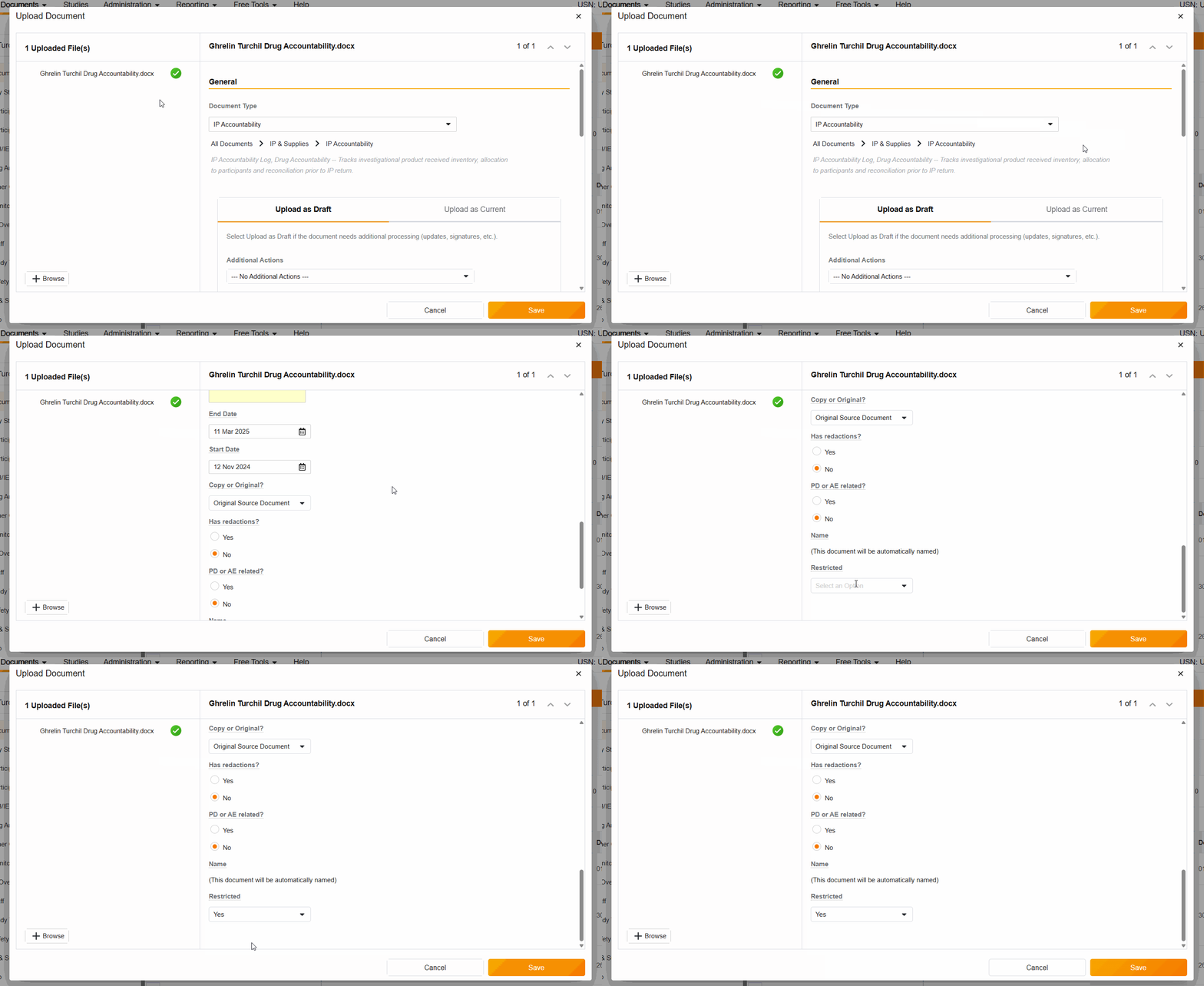
- Если доступ к документу должен быть ограничен во избежание раскрытия конфиденциальной информации, или если исследование является замаскированным или слепым, выберите «Да» в поле «Ограниченный доступ».
- Заполните оставшиеся поля.
- Выберите «Сохранить».
Проверьте и обновите документацию Исследовательский центр и права доступа наблюдателя.
Контролер или внешний пользователь может запросить доступ к документам, описывающим бизнес-процессы вашего предприятия, таким как стандартные операционные процедуры (СОП), рабочие инструкции или служебные записки. Эти документы хранятся в электронной папке с документами Исследовательский центр, которая недоступна для пользователей, не являющихся сотрудниками предприятия. Однако вы можете поделиться этими документами с контролерами/внешними пользователями по отдельности, предоставив им доступ через отчет. При предоставлении доступа к документу он становится видимым для всех контролеров и внешних пользователей вашего исследовательский центр.
В документах, находящихся в активных рабочих процессах (включая «Чтение и понимание»), возможность изменения видимости не будет отображаться до тех пор, пока все активные рабочие процессы не будут завершены или отменены.
Инструкции по просмотру этих документов можно найти на странице «Поиск документов, готовых к проверке».
Примечание. Для выполнения действий по предоставлению и отзыву прав администраторы Исследовательский центр должны выбрать исследовательский центр в селекторе Vault. Администраторы исследовательских организаций могут выполнять эти действия на уровнях «Исследование» и «Исследовательский центр».
Предоставить доступ к документам Исследовательский центр
- Администраторы и Site Support
- Найдите документ, которым хотите поделиться.
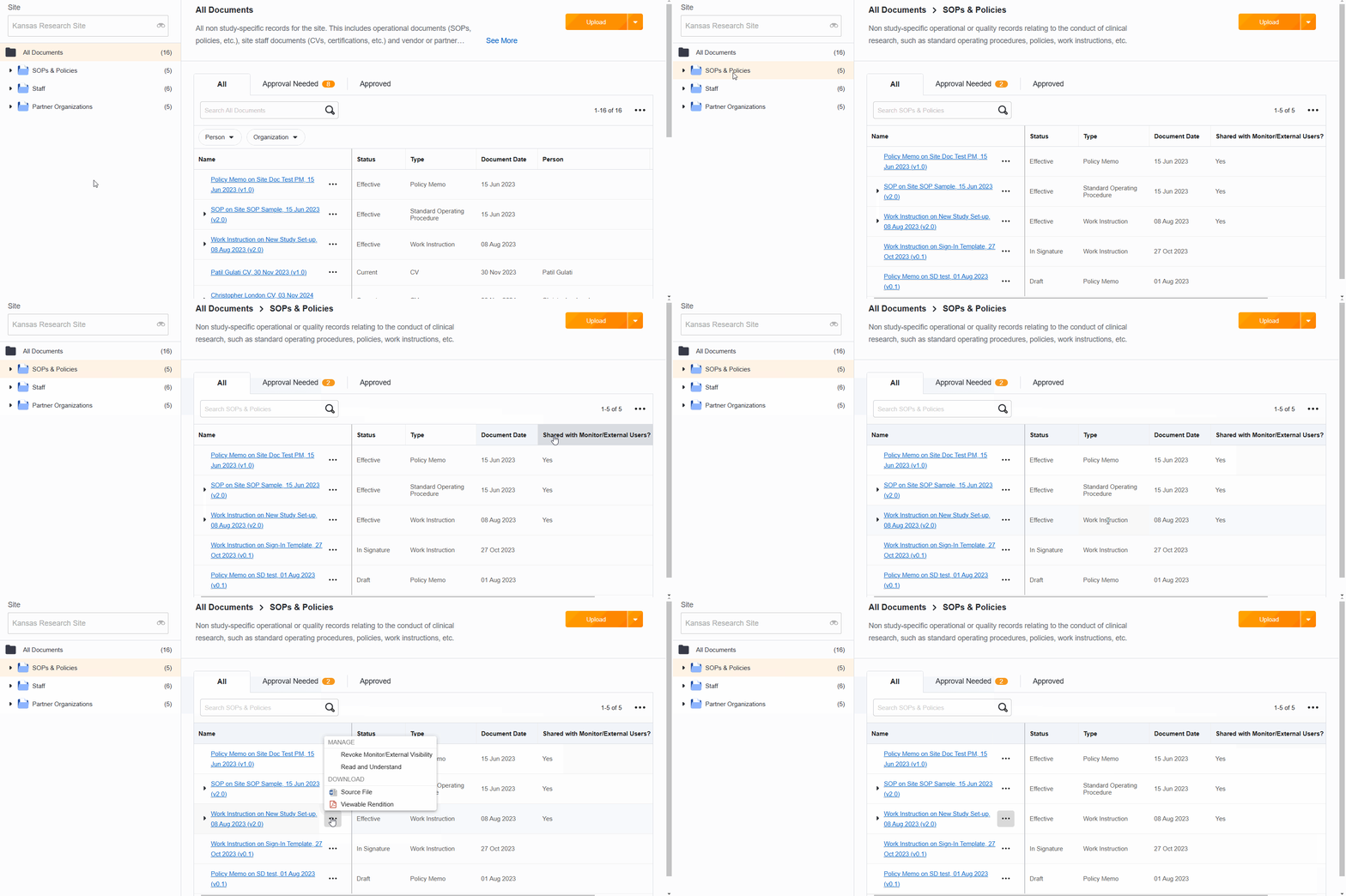
- Выберите пункт меню «Действия» (…) в документе.
- Выберите «Предоставить доступ монитору/внешнему пользователю».
- Выберите «Продолжить». В поле « Доступно для мониторинга/внешних пользователей? » установлено значение «Да», и документ теперь виден для мониторинга/внешних пользователей.
Отозвать доступ к документам Исследовательский центр
- Администраторы и Site Support
- Найдите документ, которым вы больше не хотите делиться.
- Выберите пункт меню «Действия» (…) в документе.
- Выберите «Отменить видимость монитора/внешнего пользователя».
- Выберите «Продолжить». В поле « Доступно для мониторинга/внешних пользователей? » будет установлено значение «Нет», и документ больше не будет виден для мониторинга/внешних пользователей.
Определите, является ли документ Исследовательский центр общим для всех.
- Откройте документ.
- Проверьте поле документа « Доступно для мониторинга/внешних пользователей?».
Найти все документы общего Исследовательский центр
- Получите доступ к электронному каталогу Исследовательский центр.
- Выберите стандартные операционные процедуры и политики.
- Проверьте столбец «Доступно для мониторинга/внешних пользователей?». Если он не виден, используйте меню «Действия» (…) для редактирования столбцов.
Проверьте и обновите информацию о документах с ограниченным доступом и правах доступа наблюдателя.
Функция «Ограниченный доступ к документам» позволяет исследовательские центры ограничивать доступ к документам для определенных пользователей, назначенных для участия в исследовании. Эта функция предназначена для слепых/маскированных исследований, где определенные документы (например, информация о рандомизации) должны оставаться скрытыми от остального персонала исследования. Ограничение доступа к документам и персоналу — это двухэтапный процесс, который включает в себя сначала пометку отдельных документов исследования как «Ограниченный доступ», а затем предоставление доступа к ним отдельным сотрудникам исследования. Только сотрудники исследования, имеющие доступ к документам с ограниченным доступом, могут просматривать такие документы.
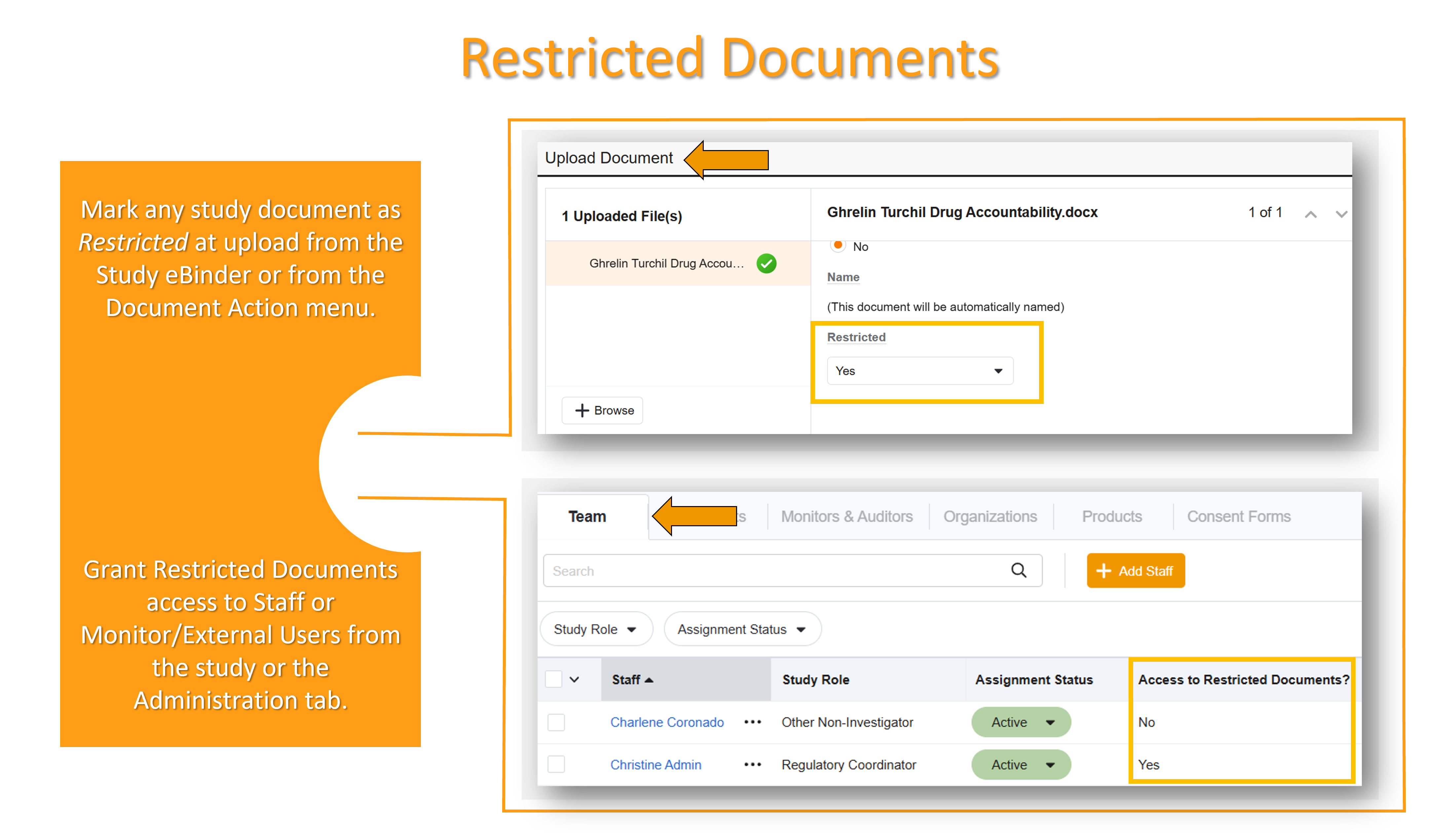
Краткое содержание
- Доступ к документам с ограниченным доступом имеют только сотрудники или наблюдатели/внешние пользователи, которым предоставлен доступ к таким документам на уровне исследования. Администраторы также должны иметь доступ к документам с ограниченным доступом на уровне исследования, чтобы просматривать эти документы.
- Администраторы могут предоставлять или отзывать доступ к документам с ограниченным доступом для сотрудников исследовательского проекта (включая себя) или для наблюдателей/внешних пользователей. Предоставление/отзыв ограниченного доступа должны осуществляться для каждого пользователя и для каждого исследования.
-
Администраторы и сотрудники исследовательского центра, имеющие доступ к документам с ограниченным доступом, могут:
- Просмотр, редактирование и утверждение/окончательное оформление документов с ограниченным доступом для исследования.
- Загружайте документы с ограничениями через Study eBinder.
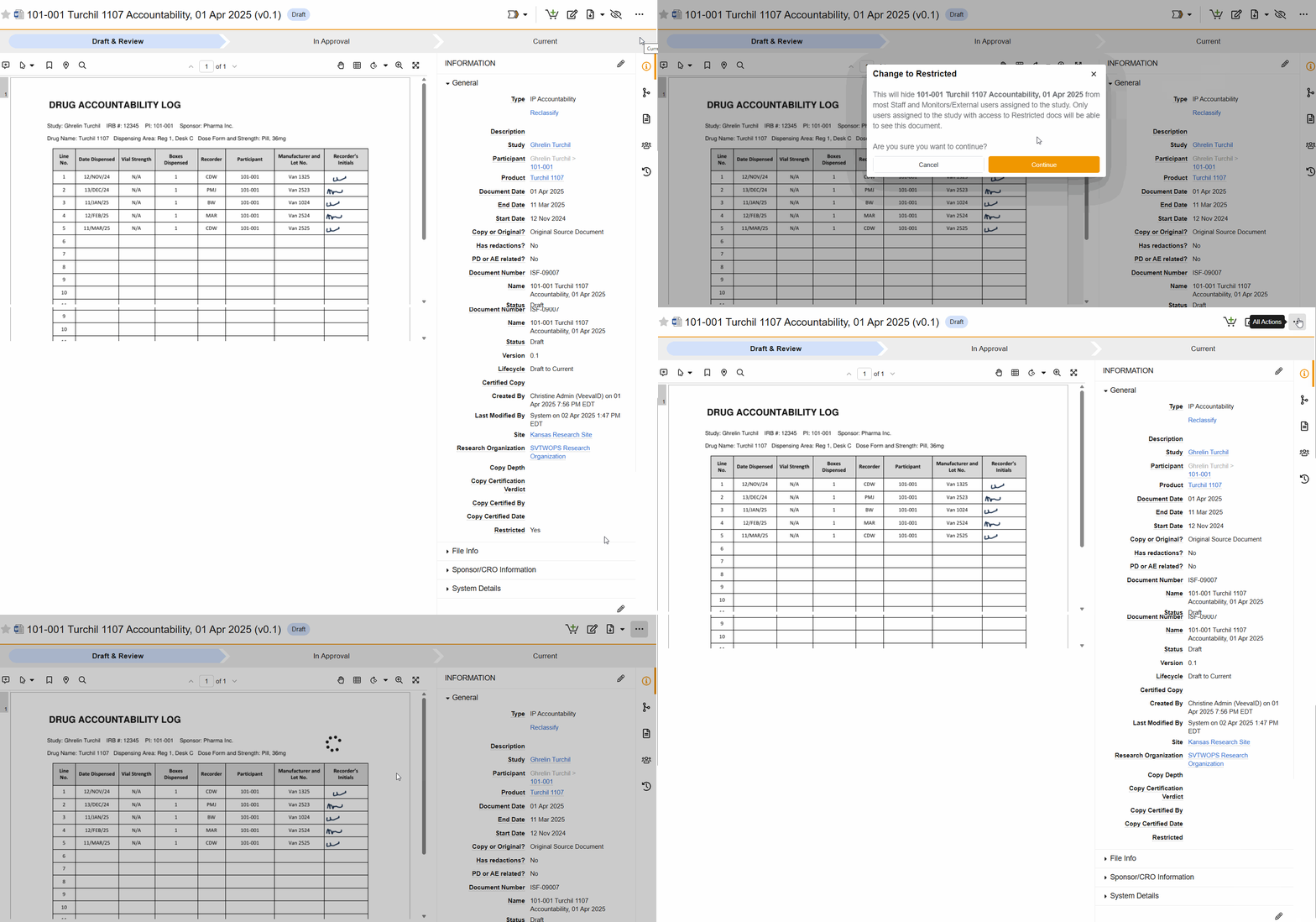
- Изменить режим ограничений для документа можно в меню «Действия с документом».
- Доступ ко всем документам, относящимся к конкретному исследованию, может быть ограничен; документы, не относящиеся к конкретному исследованию или охватывающие несколько исследований, такие как резюме, лицензии и т. д., не могут быть ограничены.
- Документы с ограниченным доступом нельзя отправлять в рамках рабочих процессов.
- Перед завершением архивирования исследования все документы исследования с ограниченным доступом должны быть переведены в категорию «Без ограничений». Действие «Архивирование исследования» включает проверку документов с ограниченным доступом.
- Обмен документами с ограниченным доступом возможен через Site Connect, однако важно отметить, что для полной видимости и функциональности документов с ограниченным доступом в обеих средах подключенный пользователь должен иметь доступ к таким документам как в Site Connect, так и в SiteVault. Более подробную информацию об активности и правах доступа в Site Connect см. в SiteVault и Site Connect.
Пометить документ как имеющий ограниченный доступ или не имеющий ограничений
Сотрудники, которым предоставлен доступ к документам с ограниченным доступом, могут помечать документы как имеющие ограниченный доступ по следующим причинам:
- Установите значение « Да» в поле «Ограниченный доступ » при загрузке документа в Study eBinder.
- Выбор пункта «Изменить на ограниченный доступ» в меню «Действия с документом».
Загрузка из электронного учебного пособия
Чтобы загрузить документ в Study eBinder с ограниченным доступом, выберите «Да» в поле «Ограниченный доступ» во время процесса загрузки.
Из документа/Все действия
Чтобы изменить уровень доступа к документу, откройте документ и выберите в меню «Действия» либо «Изменить на ограниченный доступ», либо «Изменить на неограниченный доступ» (…).
Предоставление или отзыв доступа к документам с ограниченным доступом
Администраторы могут предоставлять или отзывать доступ пользователей к документам с ограниченным доступом (включая свои собственные) при добавлении или редактировании заданий для сотрудников, наблюдателей и внешних пользователей на вкладках «Исследование» или «Администрирование».
Из исследования
Администраторы могут предоставлять или отзывать доступ к документам с ограниченным доступом на уровне исследования на вкладках «Исследования» для следующих категорий:
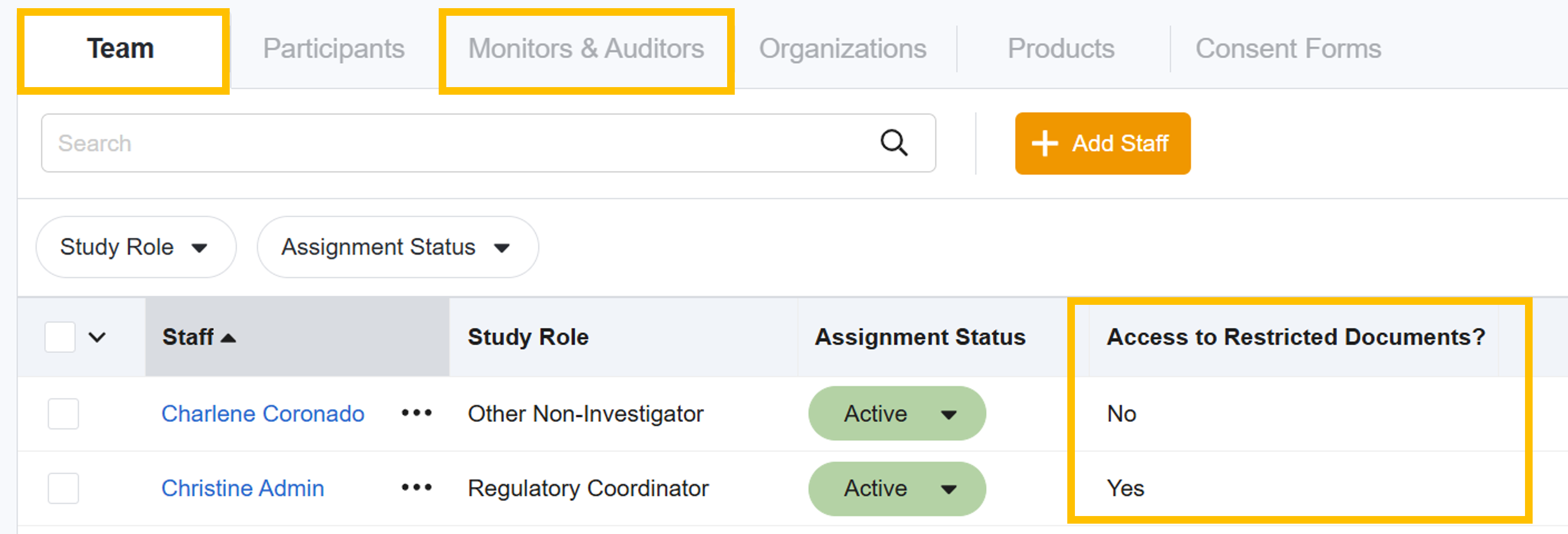
- Сотрудники при добавлении или редактировании назначения команды в разделе «Учеба > Команда»
- Мониторы и внешние пользователи при добавлении или редактировании задания исследования в разделе «Исследование > Мониторы и аудиторы»
От администрации
Администраторы могут предоставлять или отзывать доступ к документам с ограниченным доступом на уровне исследования на вкладке «Администрирование» для следующих категорий:
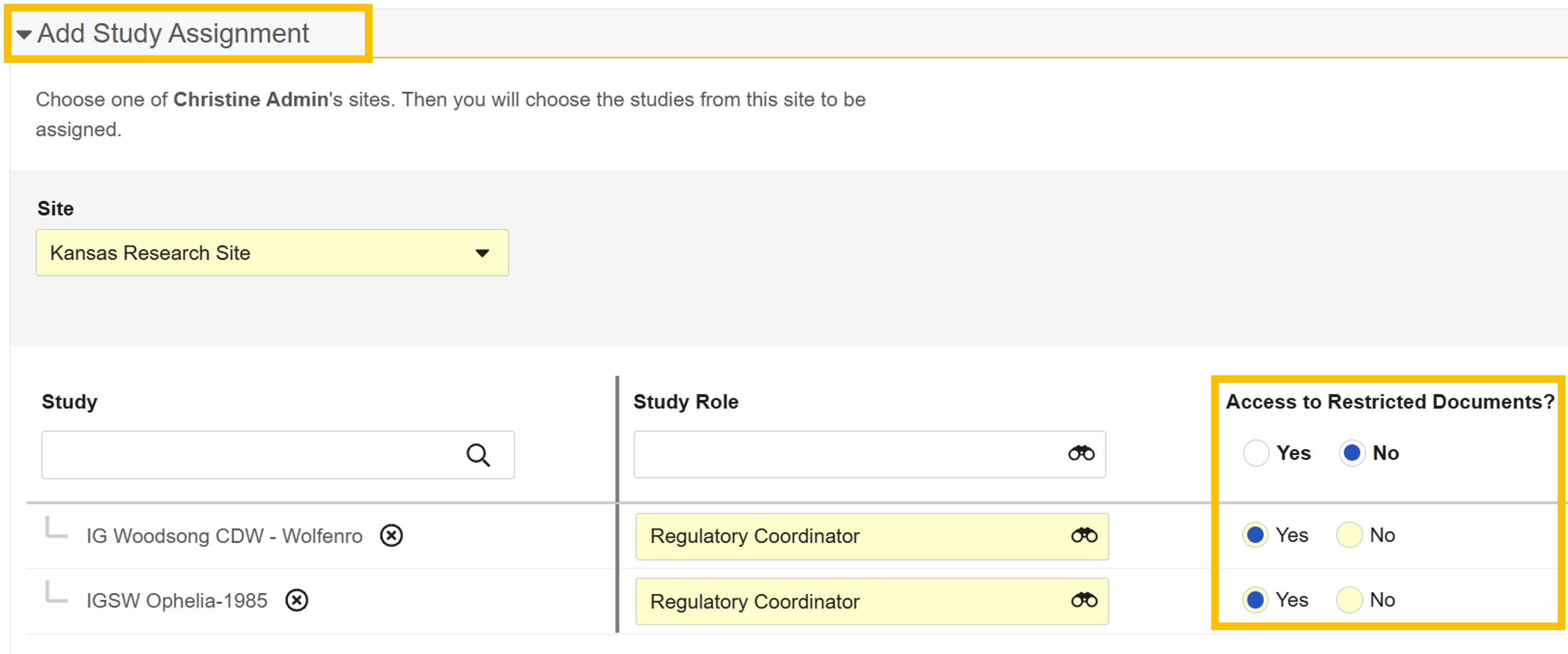
- Сотрудники при создании пользователя или добавлении задания на обучение в разделе «Администрирование» > «Сотрудники».
- Мониторы и внешние пользователи при создании пользователя или добавлении доступа к Исследовательский центр и назначении исследования в разделе «Администрирование» > «Мониторы и внешние пользователи».
Ограниченные права доступа в Site Connect и SiteVault
Управление правами доступа в Site Connect и SiteVault осуществляется различными системами и администраторами; доступ пользователя к ограниченным документам в одной системе не гарантирует предоставление такого же доступа в другой. В таблице ниже представлено ожидаемое поведение в зависимости от различных комбинаций прав доступа.
| Ограниченные права доступа | Поведение Site Connect | Поведение SiteVault |
|---|---|---|
| Доступ без ограничений |
|
|
| Ограниченный доступ в обоих местах. |
|
|
|
Ограниченный доступ в Site Connect В SiteVault нет ограничений доступа. |
|
|
|
Доступ к Site Connect не ограничен. Ограниченный доступ в SiteVault |
|
|
Рассмотрение вопросов для открытого мониторинга
При проверке документов в SiteVault, мониторинговый/CRA-специалист может зарегистрировать проблему, указывающую на необходимость получения дополнительной информации о документе или на то, что документ отсутствует. Пользователи Исследовательский центр имеют доступ к панели отчетов, которая обеспечивает мгновенный доступ к данным об открытых проблемах (ожидание ответа от Исследовательский центр ), а также к другим данным и показателям, связанным с мониторингом.
Открытые вопросы мониторинга (ожидание ответа от Исследовательский центр )
- Перейдите в раздел «Отчеты» > «Панели мониторинга».
- Выберите «Панель мониторинга и проверки Исследовательские центры».
- Выберите и примените фильтры (необходимы при первом доступе, при необходимости отредактируйте).
- Выберите данные во вкладке «Ожидание ответа от Исследовательский центр».
Мониторинг ресурсов
Убедитесь, что ответственный за мониторинг знаком с справкой SiteVault, и в частности, со следующими страницами:
