SiteVault oferuje kilka narzędzi do raportowania, które zapewniają przegląd dokumentów i działań monitorujących. Chociaż dostęp do raportów jest możliwy indywidualnie, pulpit nawigacyjny zapewnia kompleksowy wgląd w najczęściej wyszukiwane dane.
Monitoruj panel recenzji Lokacje
Ten pulpit nawigacyjny to wygodne narzędzie, które gromadzi najczęściej żądane dane monitorujące w jednym widoku. Każdy kafelek reprezentuje indywidualny raport lub punkt danych. Wybierz dane lub obraz w kafelku, aby uzyskać dostęp do raportu zawierającego przegląd. Ten pulpit nawigacyjny jest standardowy i nie można go edytować. Możesz jednak utworzyć kopię pulpitu nawigacyjnego (menu Wszystkie akcje > Kopiuj rekord) i edytować go według własnych preferencji.
- Przejdź do Raportowanie > Panel.
- Wybierz opcję Monitoruj panel recenzji Lokacje.
- Wybierz i zastosuj filtr badanie (wymagany przy pierwszym dostępie, edytuj w razie potrzeby).
- Wybierz dane lub obraz w kafelku, aby uzyskać dostęp do raportu zawierającego przegląd (dostępny dla większości kafelków).
Standardowe raporty monitorujące
SiteVault oferuje gotowe standardowe raporty z danymi i narzędziami, o które często prosi się w celu ułatwienia monitorowania lokacje. Standardowych raportów nie można edytować. Można jednak utworzyć kopię raportu (menu Wszystkie akcje > Kopiuj rekord) i edytować go według własnych preferencji.
- Przejdź do Raportowanie > Raporty.
- Rozwiń Filtr typu raportu, aby wybrać odpowiednie raporty. Po wybraniu opcji zapisz widok (wybierz opcję Zapisz widok jako), aby w przyszłości mieć szybki dostęp do preferowanej listy raportów monitorujących.
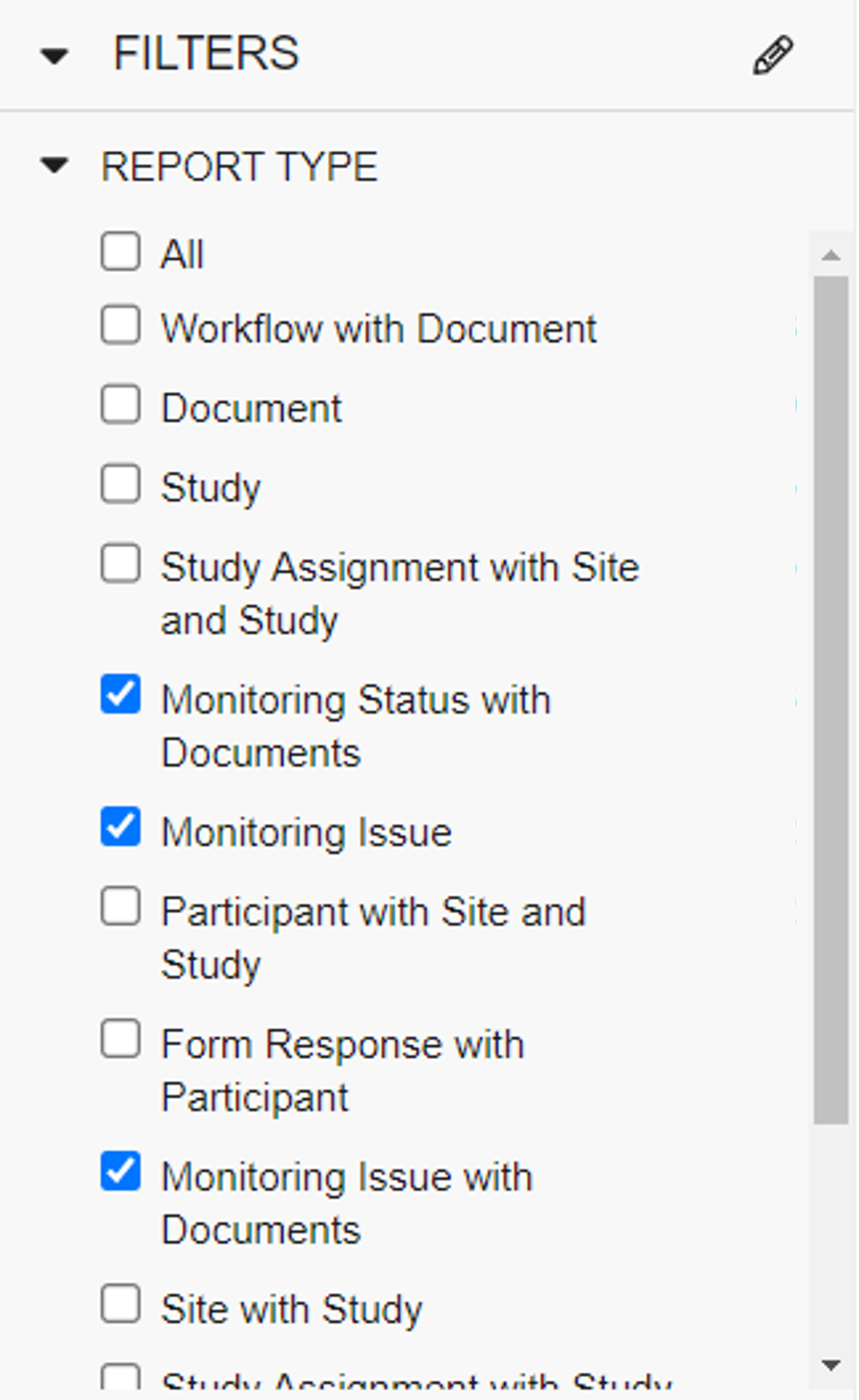
- Wybierz raport, aby wyświetlić dane.
Utwórz raport
Możesz utworzyć własny raport SiteVault dostosowany do Twoich preferencji.
- Przejdź do Raportowanie > Raporty.
- Kliknij przycisk + Utwórz w prawym górnym rogu.
- Wybierz + Raport.
- Wybierz typ raportu. To określi, jakie dane będą dostępne na następnej stronie.
- Jeśli zajdzie taka potrzeba, prosimy o wypełnienie wszystkich wymaganych pól.
- Podaj nazwę raportu. Jeśli pominiesz ten krok, możesz wprowadzić te dane podczas zapisywania raportu.
- Opcjonalnie podaj opis raportu.
- Wybierz preferowany format.
- Wybierz Kontynuuj.
- Opcjonalnie utwórz dowolne preferowane pola formuł.
- Opcjonalnie utwórz dowolne preferowane pola warunkowe.
- Opcjonalnie uzupełnij szczegóły preferowanego filtra.
- Sprawdź Opcje zaawansowane, aby znaleźć stosowne narzędzia/ustawienia.
- Wybierz opcję Uruchom, aby uruchomić raport.
- Jeśli jesteś zadowolony z ustawień raportu lub chcesz do nich powrócić później, wybierz opcję Zapisz.



