Uwaga: Użytkownicy lokacje, które nie mogą zbierać danych osobowych, mogą logować się wyłącznie za pomocą danych biometrycznych i kodu PIN.
Przegląd
Użytkownik MyVeeva for Patients może aktualizować następujące elementy na stronie Ustawienia:
- Nazwa użytkownika
- Hasło
- Telefon
- Biometria (tylko iOS i Android)
- Logowanie PIN-em (tylko iOS i Android)
Aby uzyskać więcej informacji na temat każdego z nich, zobacz poniższe przepływy pracy.
Aktualizacja numeru telefonu
Użytkownik wykonuje poniższe kroki.
| Krok | Zadanie | Przykładowy obraz (wybierz obraz, aby powiększyć) |
|---|---|---|
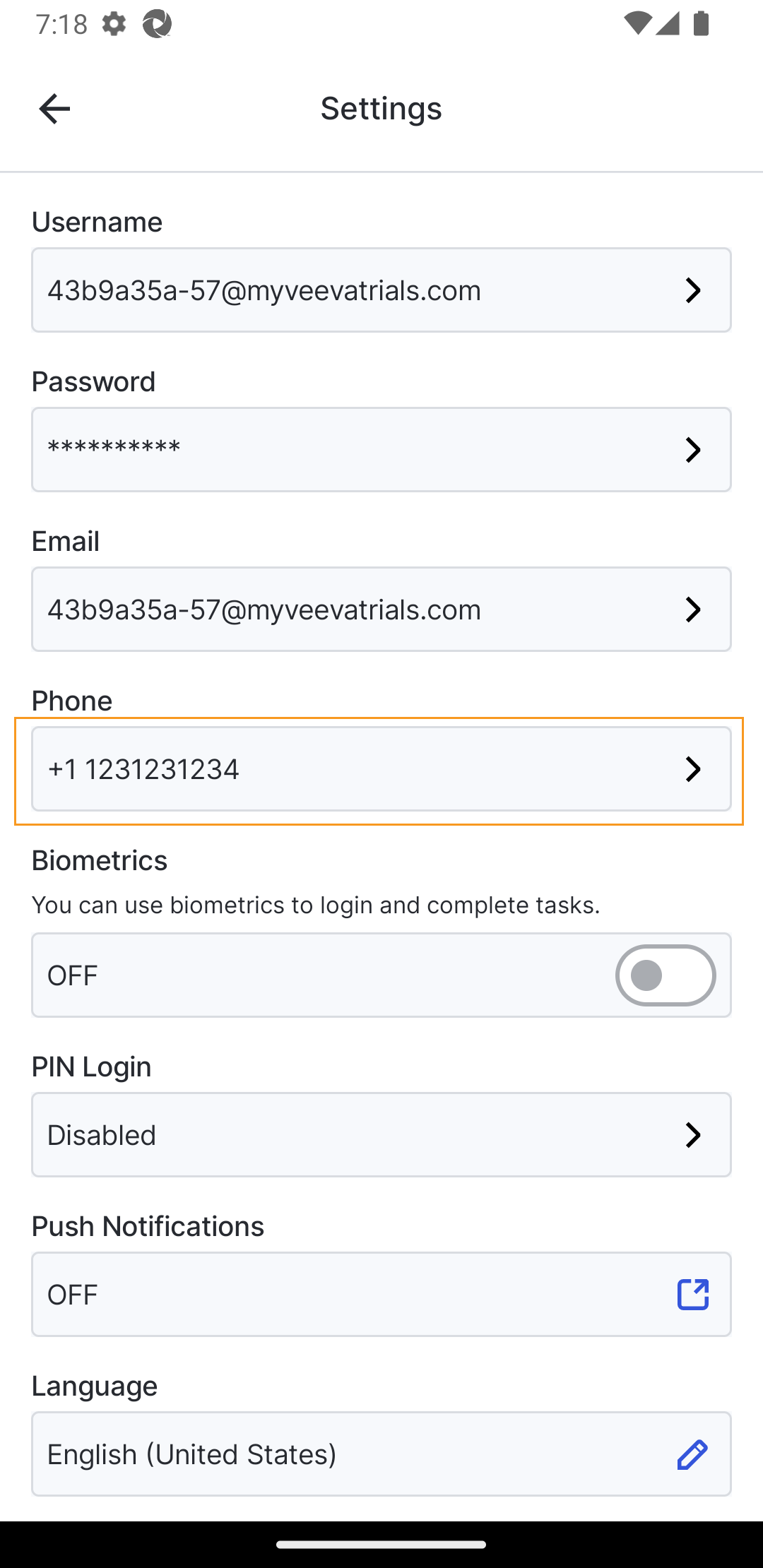
| 1 | Na stronie Konto w Ustawieniach wybierz pole Telefon. Otworzy się okno dialogowe potwierdzenia tożsamości. |
 |
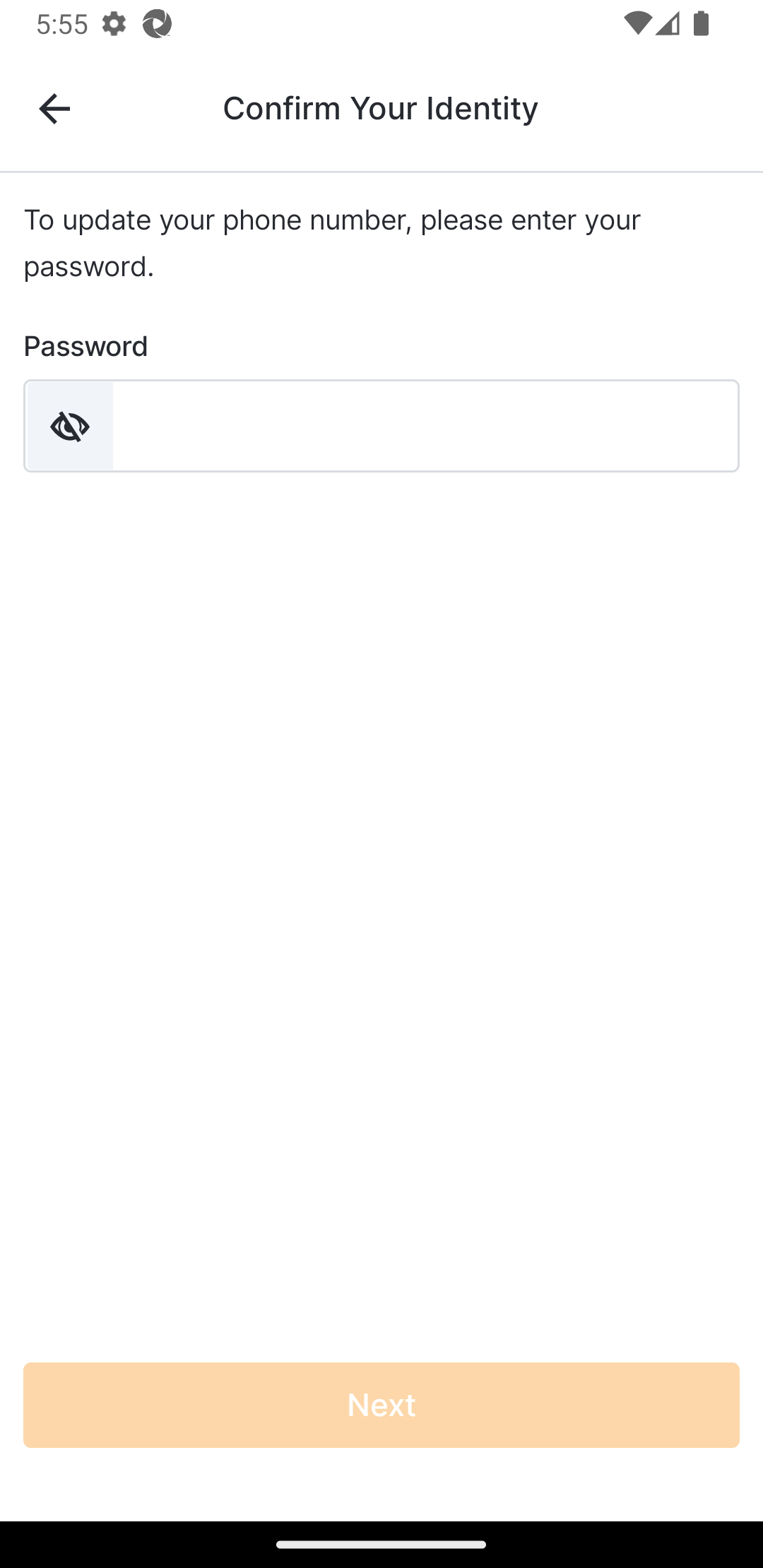
| 2 | Wprowadź hasło i wybierz Kontynuuj. |
 |
| 3 |
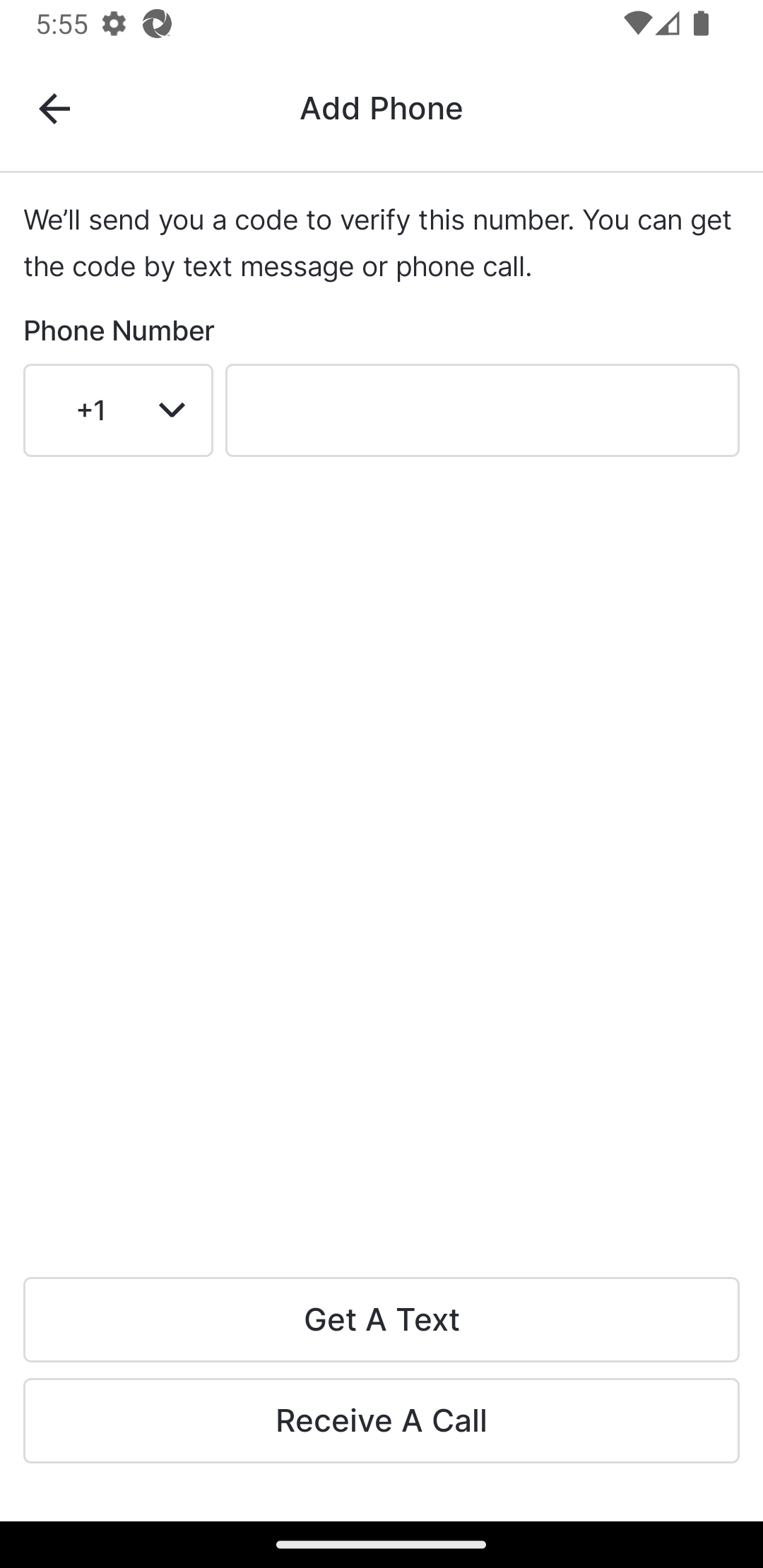
Wprowadź swój numer telefonu i wybierz sposób weryfikacji numeru:
Odbierz SMS-a
lub
Odbierz połączenie.
Jeśli wybrałeś opcję Pobierz SMS, przejdź do kroku 4. Jeśli wybrałeś opcję Odbierz połączenie, przejdź do kroku 5. |
 |
| 4 |
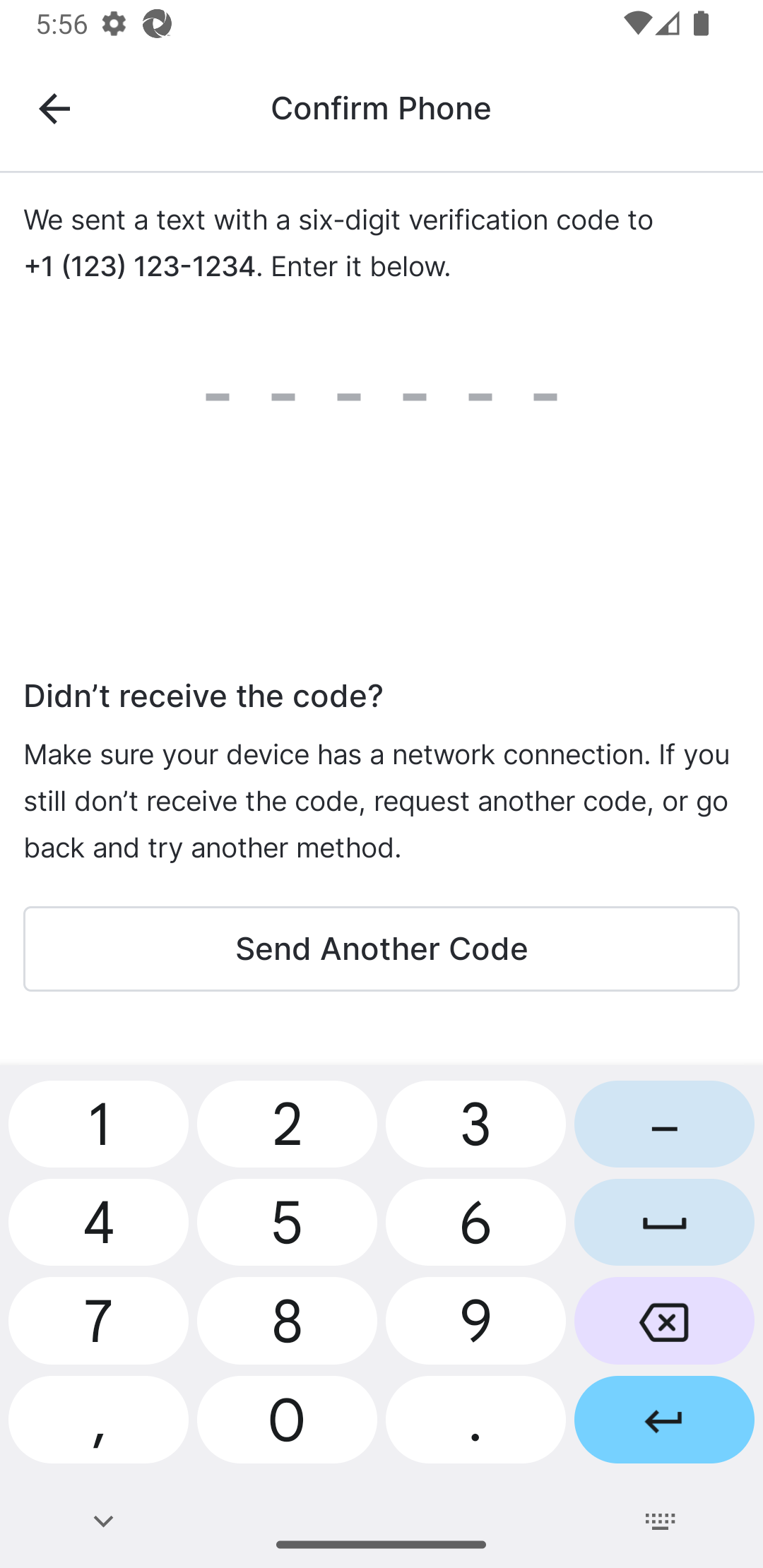
Wyświetl SMS-y na swoim urządzeniu i znajdź kod weryfikacyjny. Wprowadź go na stronie „Potwierdź tożsamość – SMS”.
Numer telefonu zostanie dodany do Twojego konta i zostaniesz przekierowany na stronę Ustawień. |
 |
| 5 |
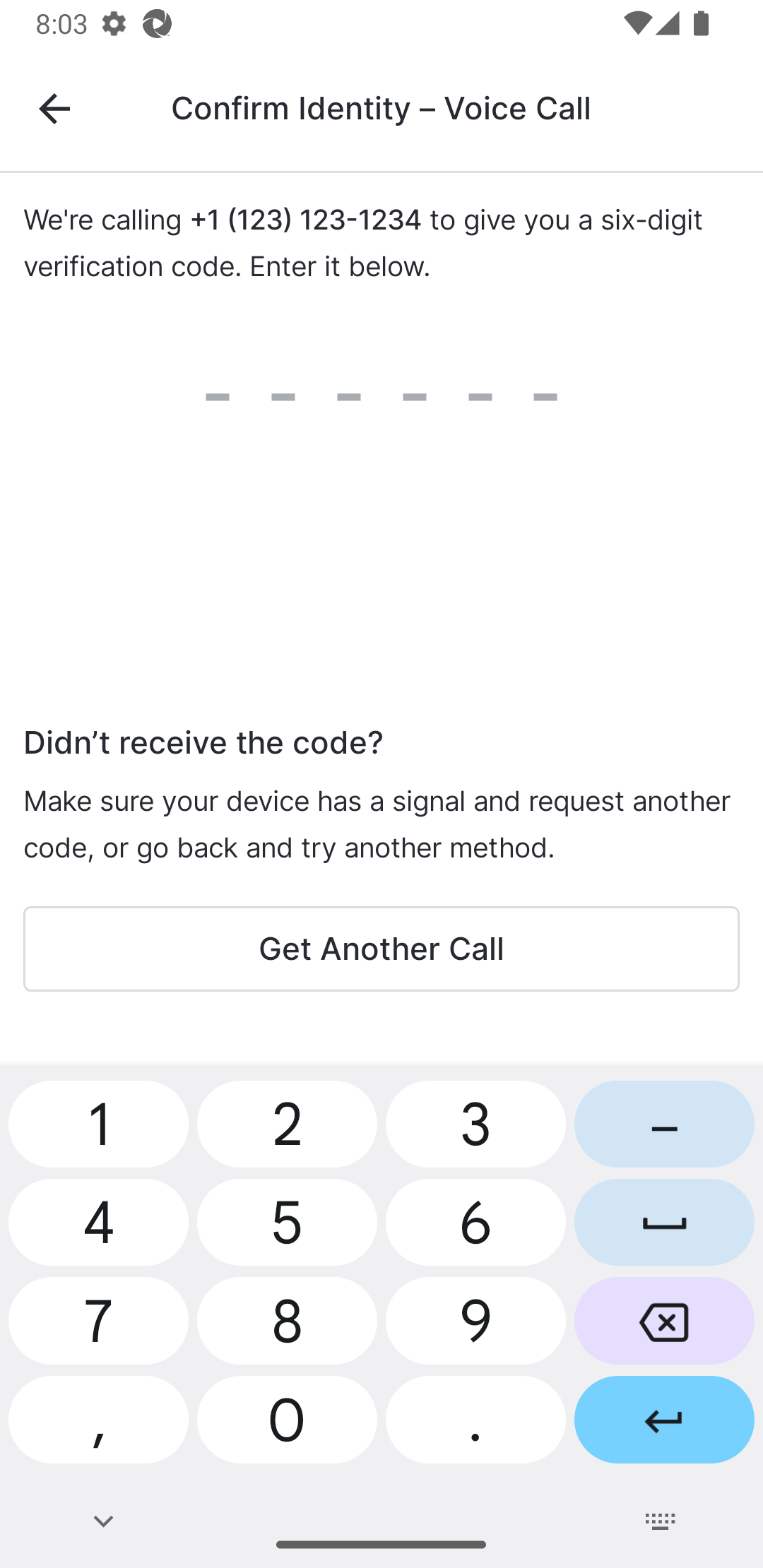
Odbierz połączenie telefoniczne i wpisz podany numer na stronie Potwierdź tożsamość – Połączenie głosowe.
Numer telefonu zostanie dodany do Twojego konta i zostaniesz przekierowany na stronę Ustawień. |
 |
Aktualizowanie wiadomości e-mail
Użytkownik wykonuje poniższe kroki.
| Krok | Zadanie | Przykładowy obraz (wybierz obraz, aby powiększyć) |
|---|---|---|
| 1 |
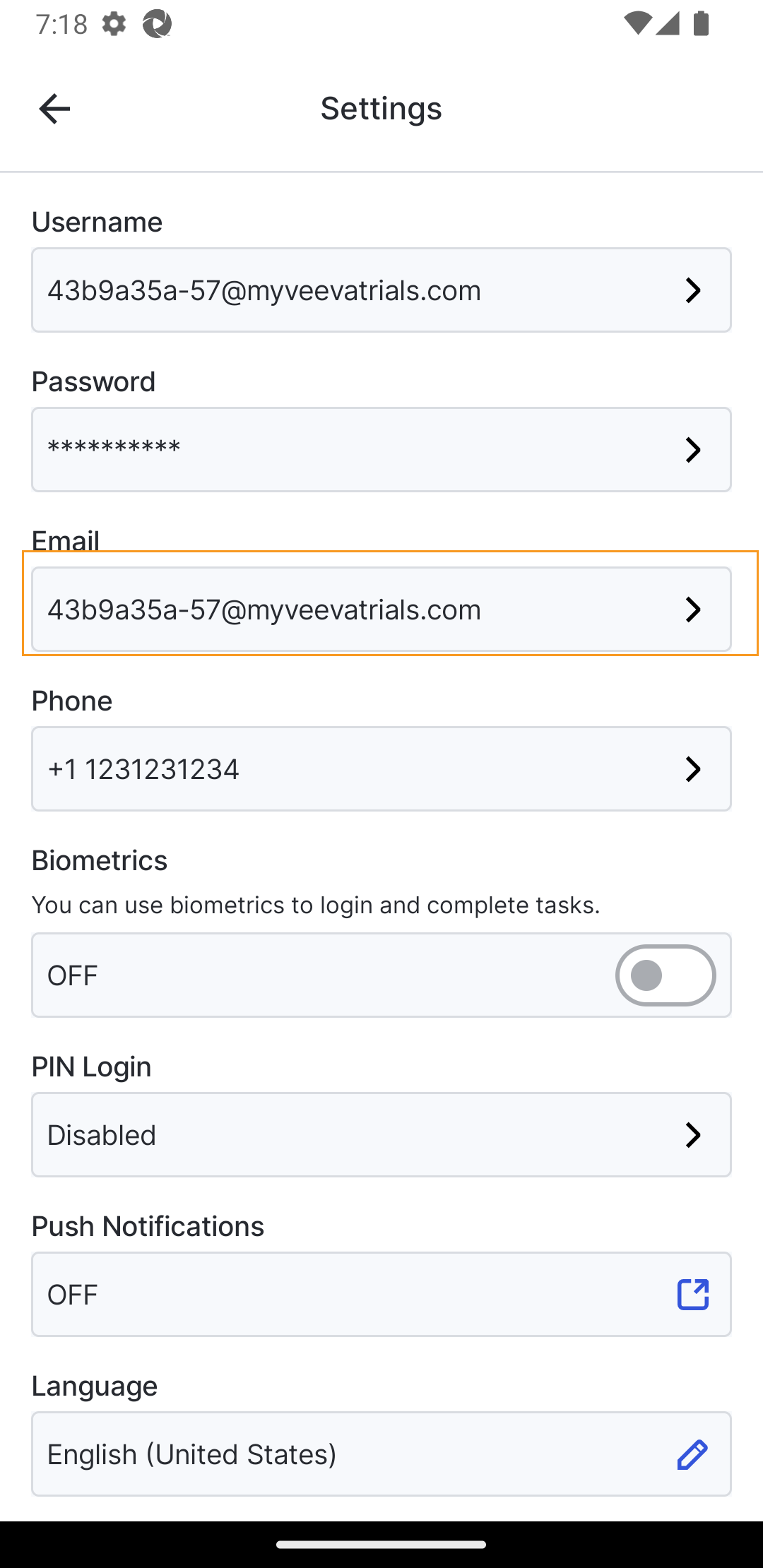
Na stronie Konto, na stronie Ustawienia wybierz pole
E-mail.
Jeśli zidentyfikowano istniejący adres e-mail, przejdź do kroku 2. W przeciwnym wypadku przejdź do kroku 3. |
 |
| 2 | Wybierz Zmień adres e-mail. |
 |
| 3 | Wprowadź hasło i wybierz Kontynuuj. |
|
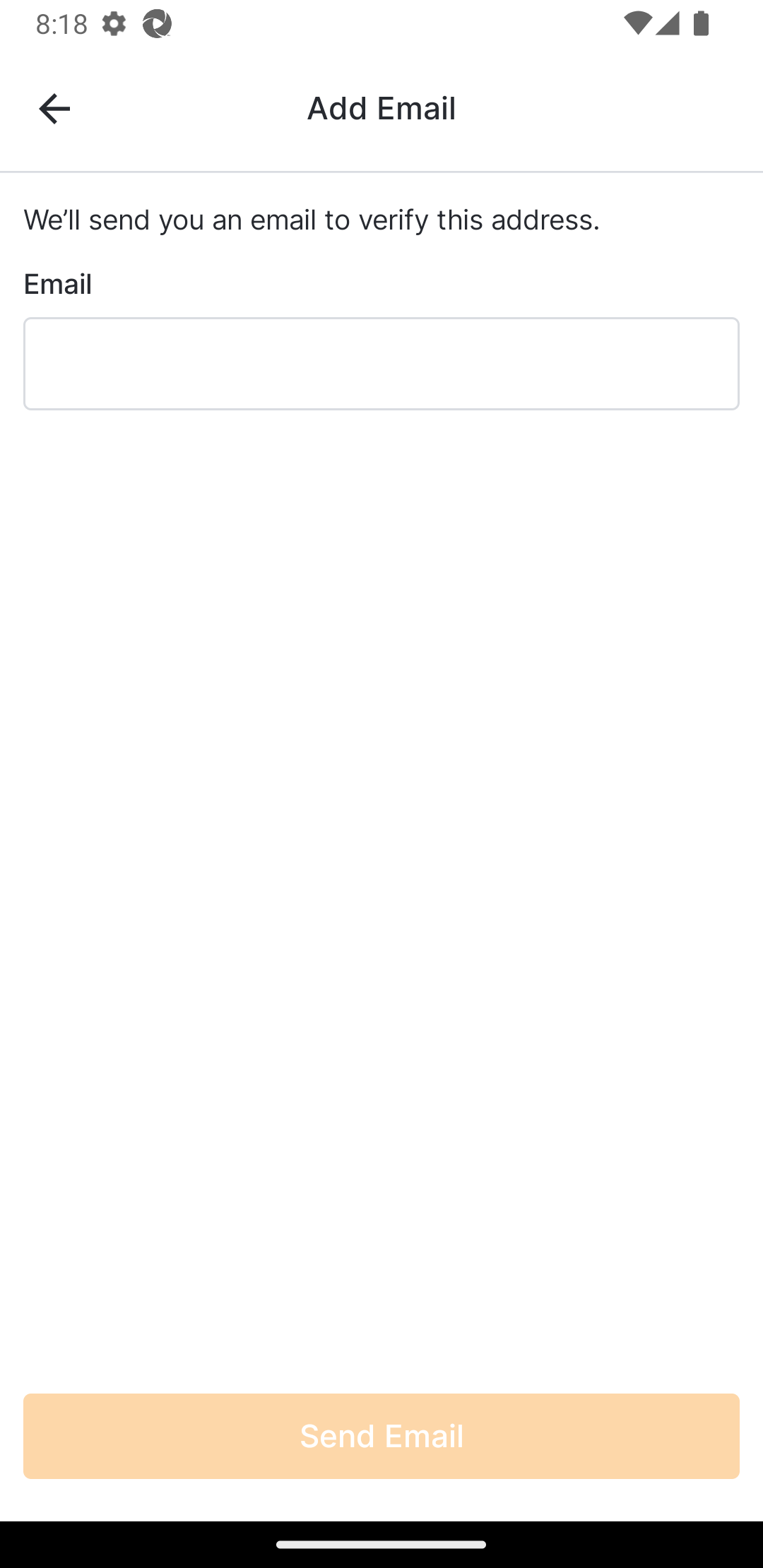
| 4 | Wpisz swój adres e-mail i wybierz Wyślij e-mail. |
 |
| 5 |
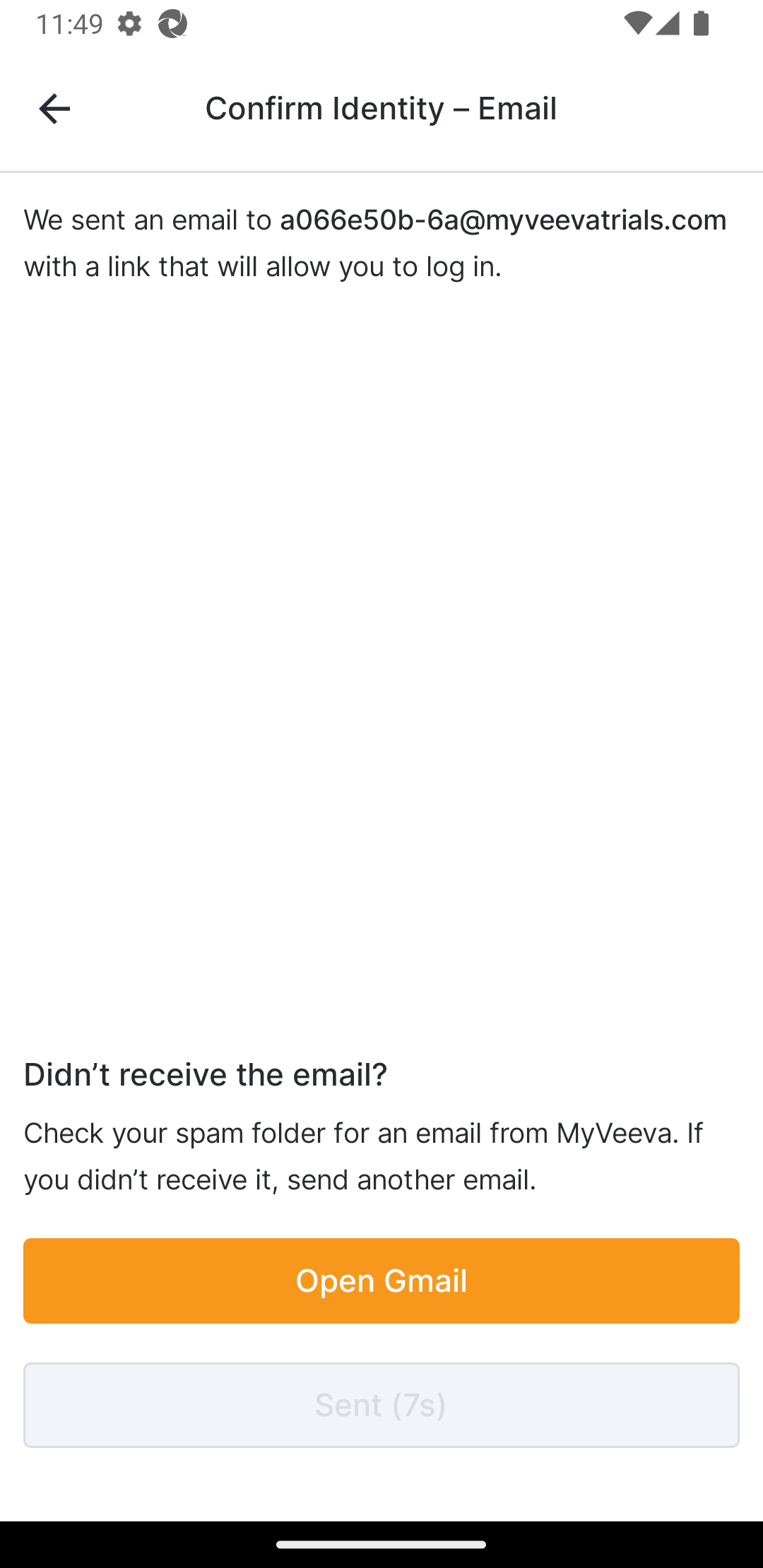
Sprawdź swoją skrzynkę e-mail, aby znaleźć link i wybierz go. Jeśli weryfikacja zakończy się pomyślnie, w aplikacji MyVeeva for Patients pojawi się komunikat „Tożsamość potwierdzona”.
Twój adres e-mail zostanie zaktualizowany i zostaniesz przekierowany na stronę Ustawień. Uwaga: Jeśli wylogowałeś się z aplikacji po wysłaniu wiadomości e-mail, będziesz musiał ponownie wprowadzić dane logowania, aby móc potwierdzić swój adres e-mail. |
 |
Aktualizacja nazwy użytkownika
Użytkownik wykonuje poniższe kroki.
| Krok | Zadanie | Przykładowy obraz (wybierz obraz, aby powiększyć) |
|---|---|---|
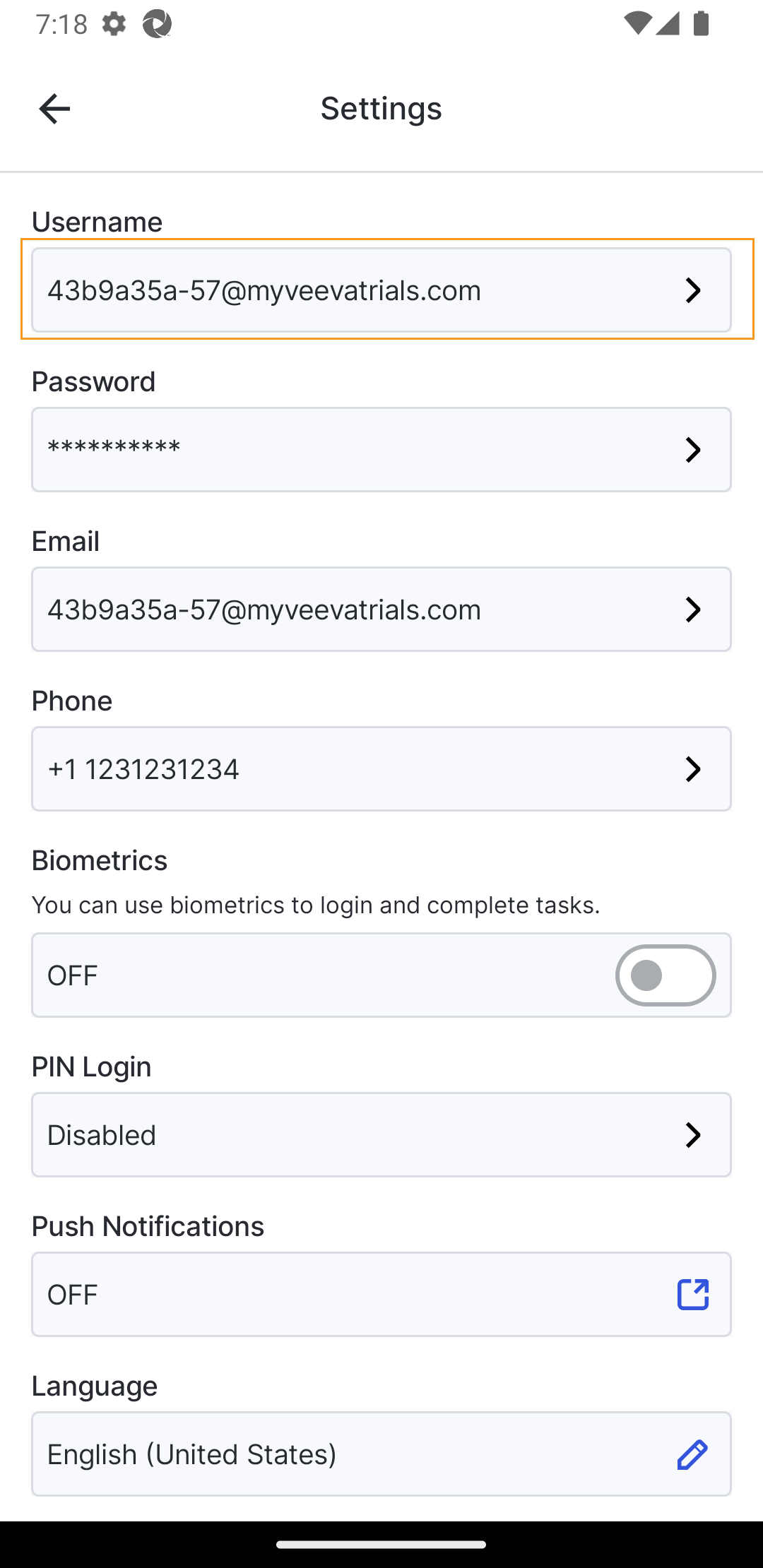
| 1 | Na stronie Konto, w Ustawieniach, wybierz pole Nazwa użytkownika. Otworzy się okno dialogowe potwierdzenia tożsamości. |
 |
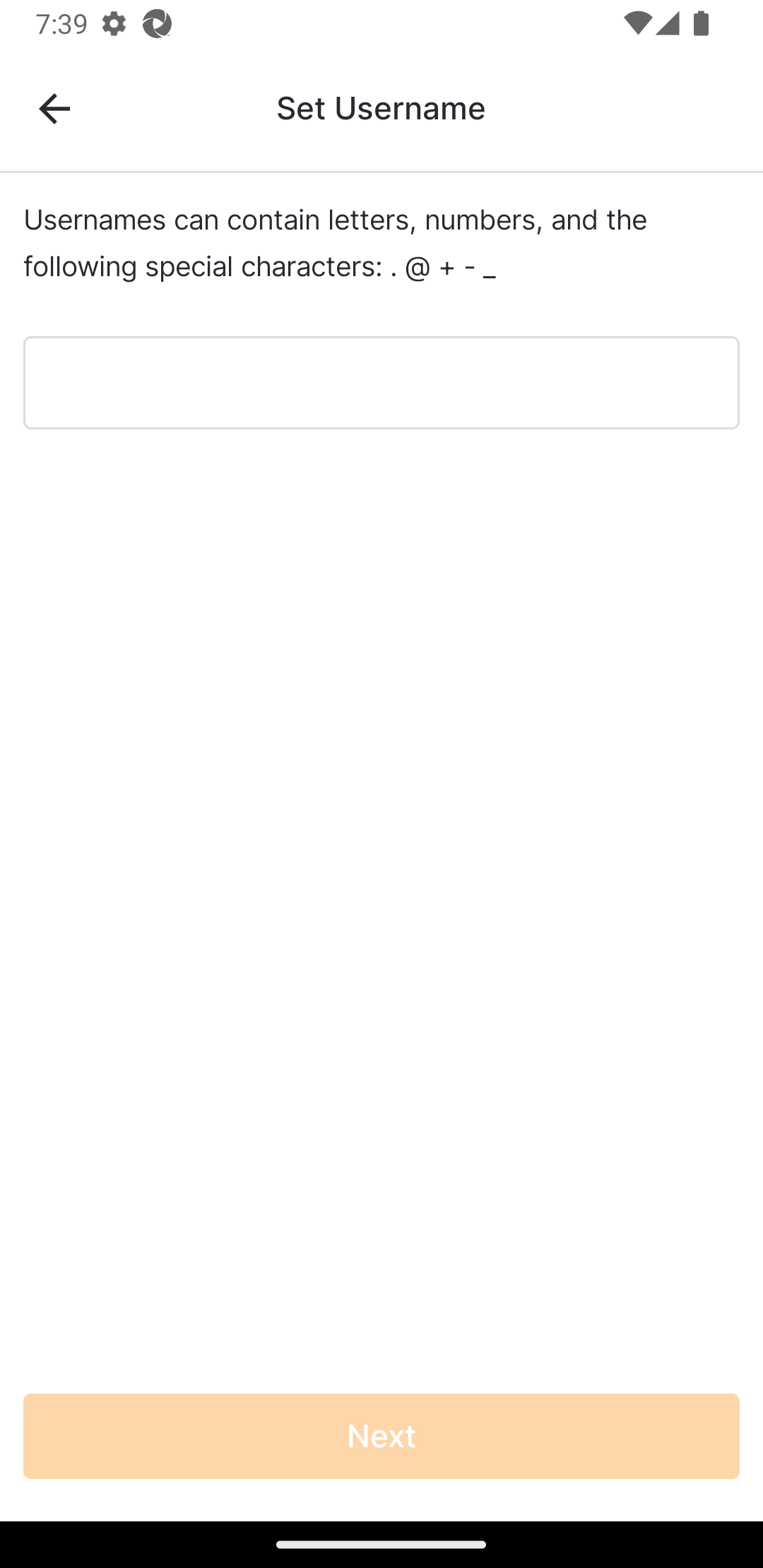
| 2 | Wprowadź hasło i wybierz Dalej. |
|
| 3 | Wprowadź hasło i wybierz Zapisz. Twoja nazwa użytkownika została zaktualizowana. |
 |
Aktualizacja hasła
Użytkownik wykonuje poniższe kroki.
| Krok | Zadanie | Przykładowy obraz (wybierz obraz, aby powiększyć) |
|---|---|---|
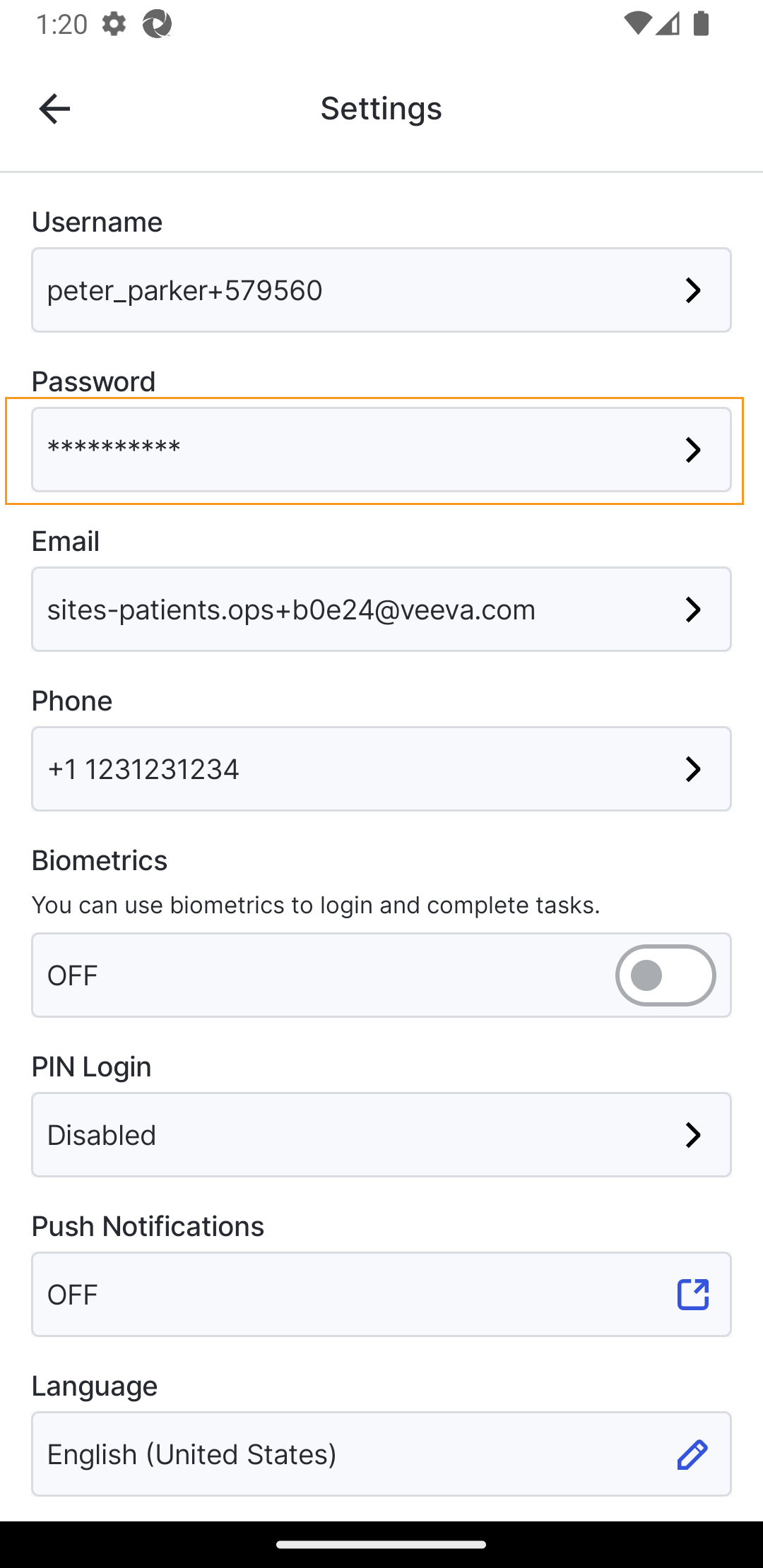
| 1 | Na stronie Konto, w Ustawieniach, wybierz pole Hasło. Otworzy się okno dialogowe potwierdzenia tożsamości. |
 |
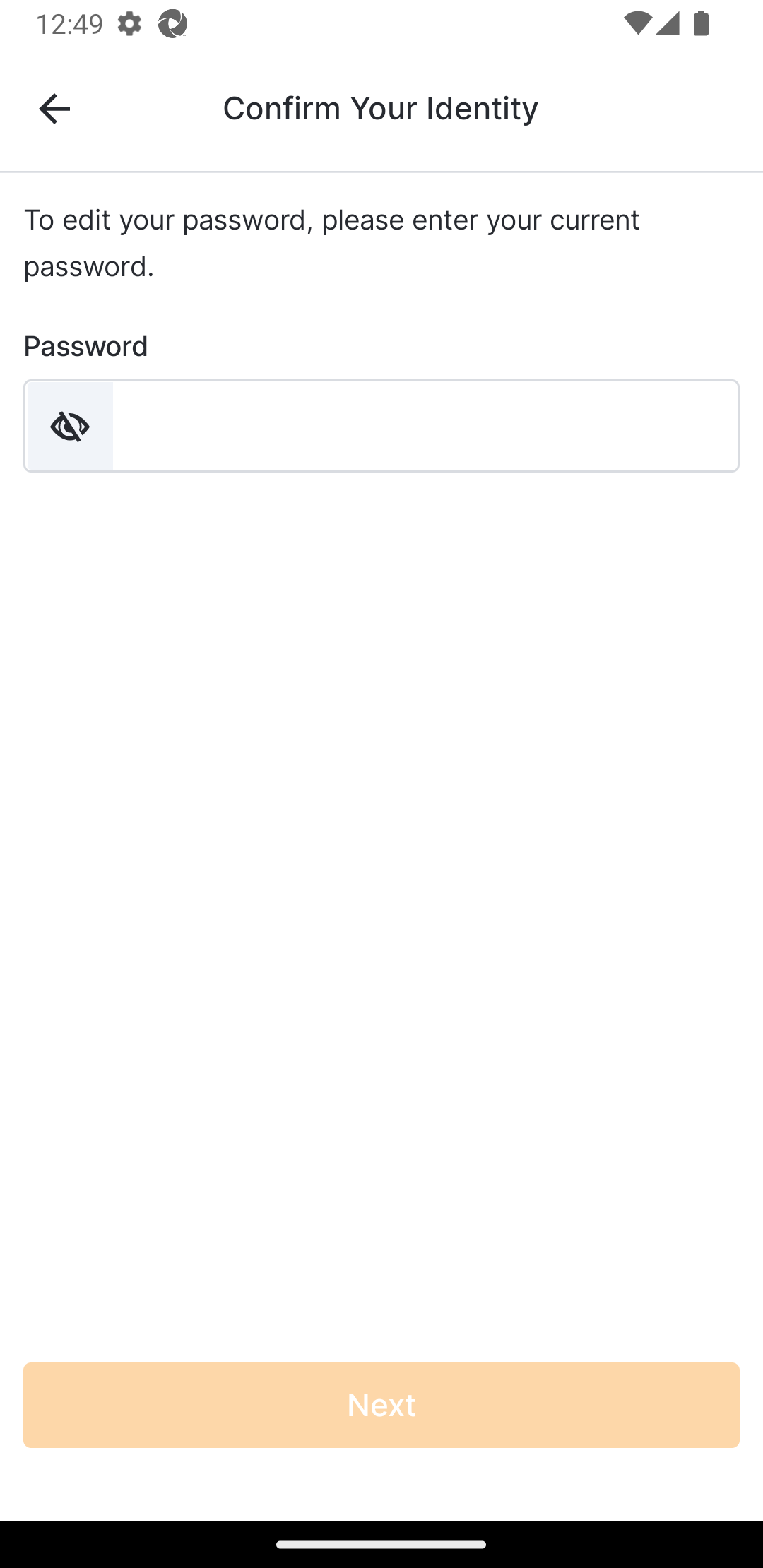
| 2 | Wprowadź swoje aktualne hasło i wybierz Dalej. |
 |
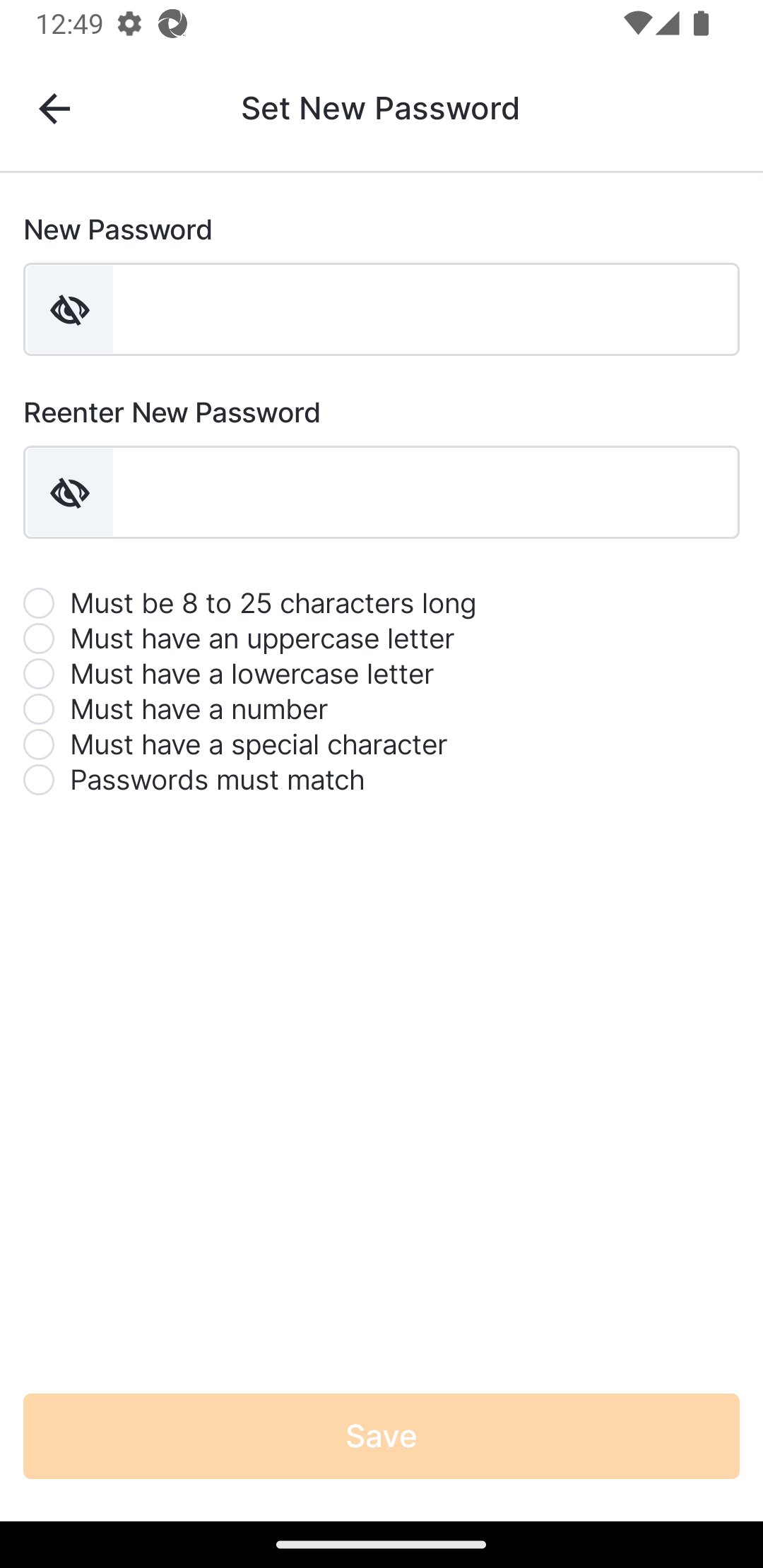
| 3 |
Wpisz nowe hasło dwukrotnie i wybierz opcję
Zapisz.
Twoje hasło zostało zaktualizowane i zostaniesz przekierowany z powrotem na stronę Ustawień. |
 |
Resetowanie PIN-u do logowania
Użytkownik wykonuje poniższe kroki.
| Krok | Zadanie | Przykładowy obraz (wybierz obraz, aby powiększyć) |
|---|---|---|
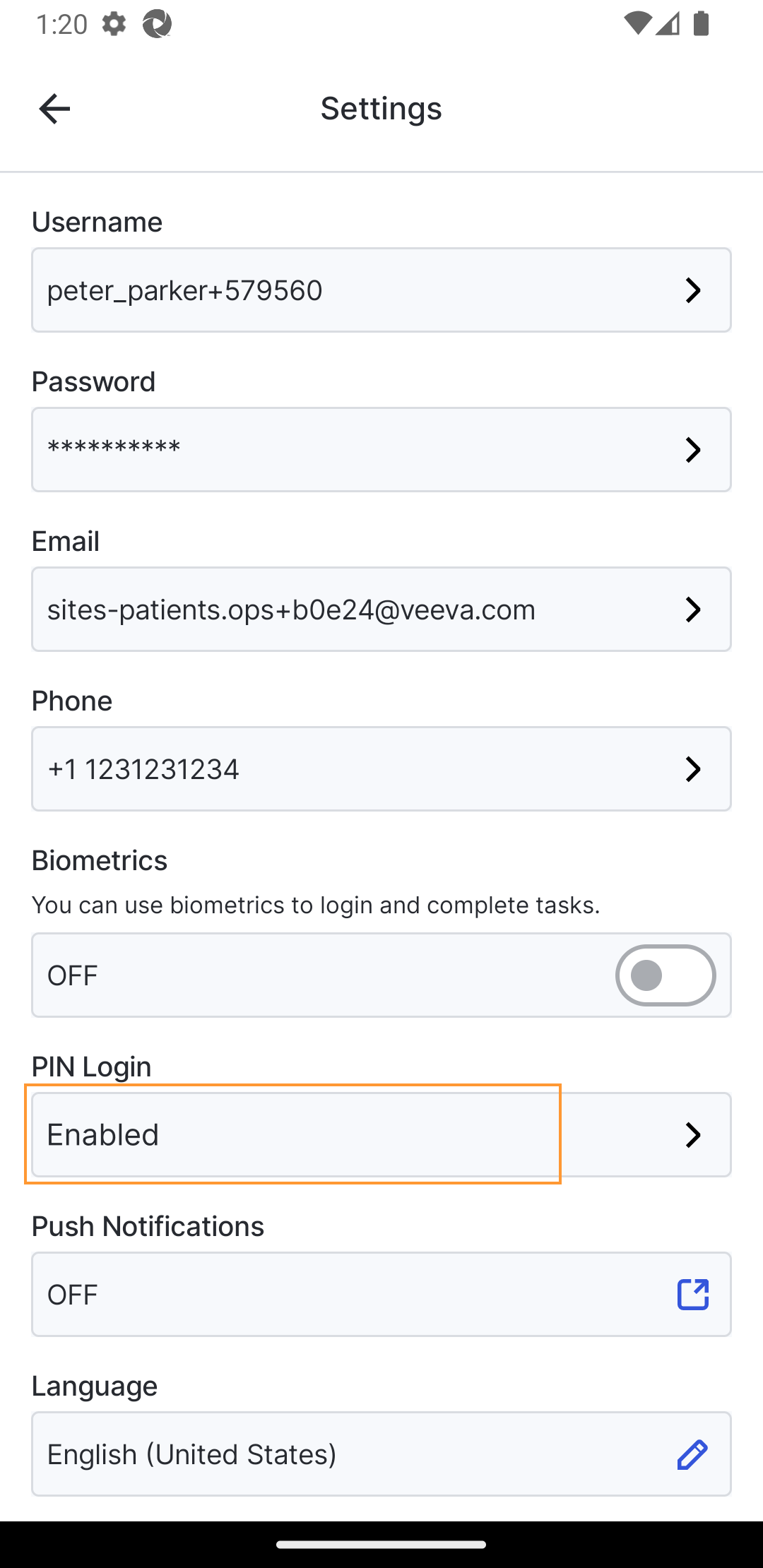
| 1 | Na stronie Konto, w Ustawieniach, wybierz pole Logowanie PIN. Otworzy się strona Logowanie PIN. |
 |
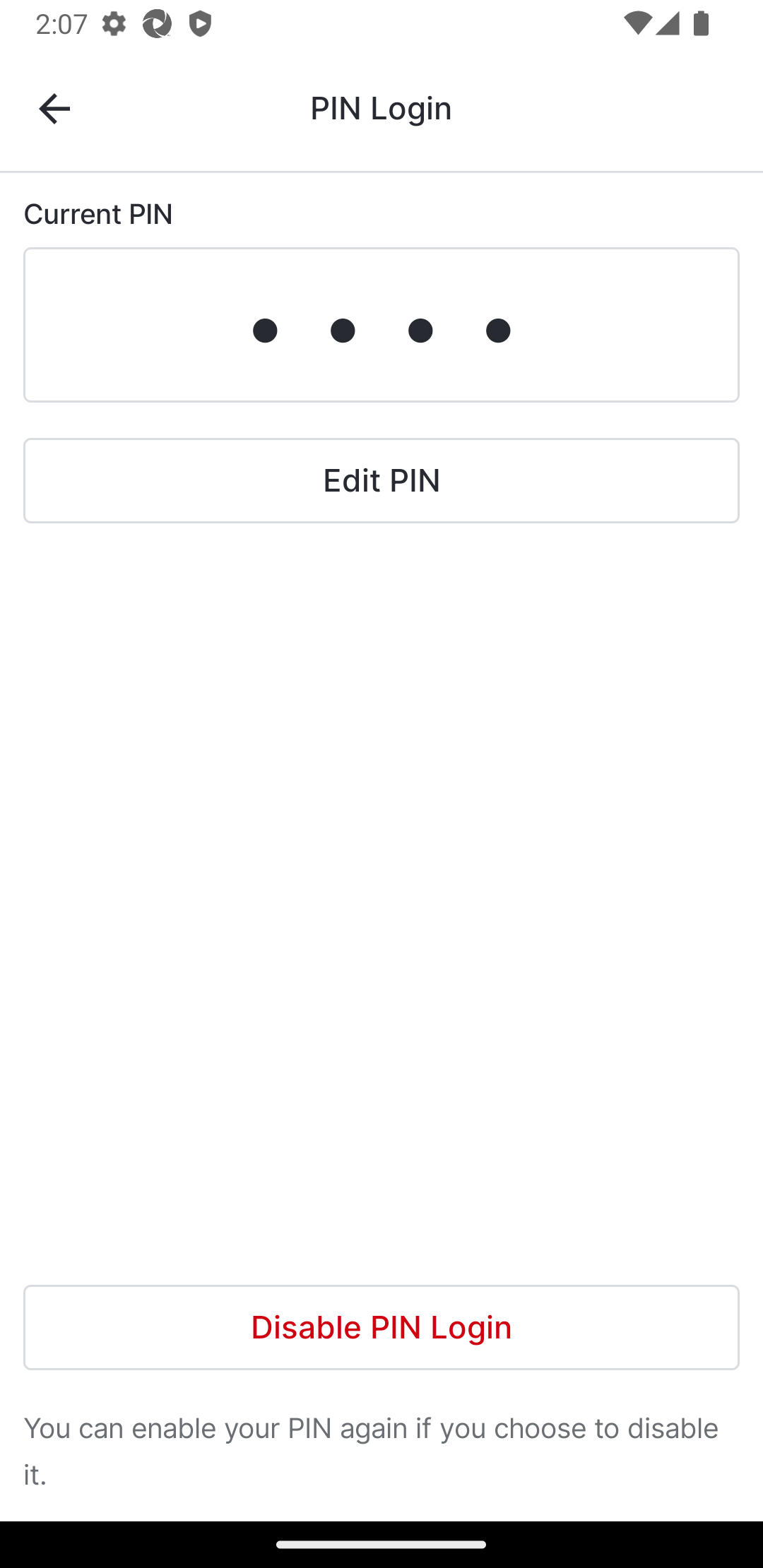
| 2 | Wybierz Edytuj PIN. |
 |
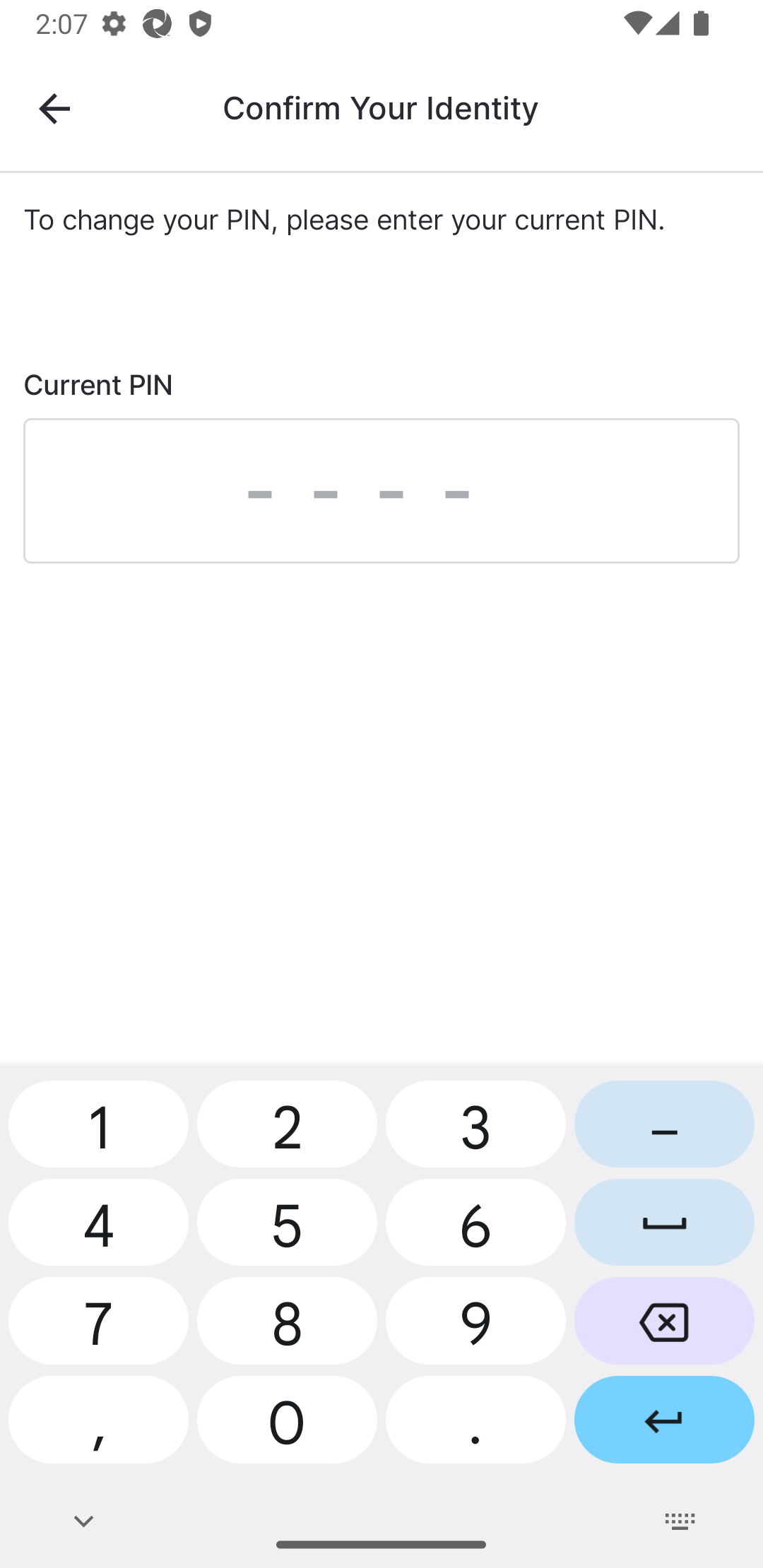
| 3 | Wprowadź swój aktualny kod PIN. |
 |
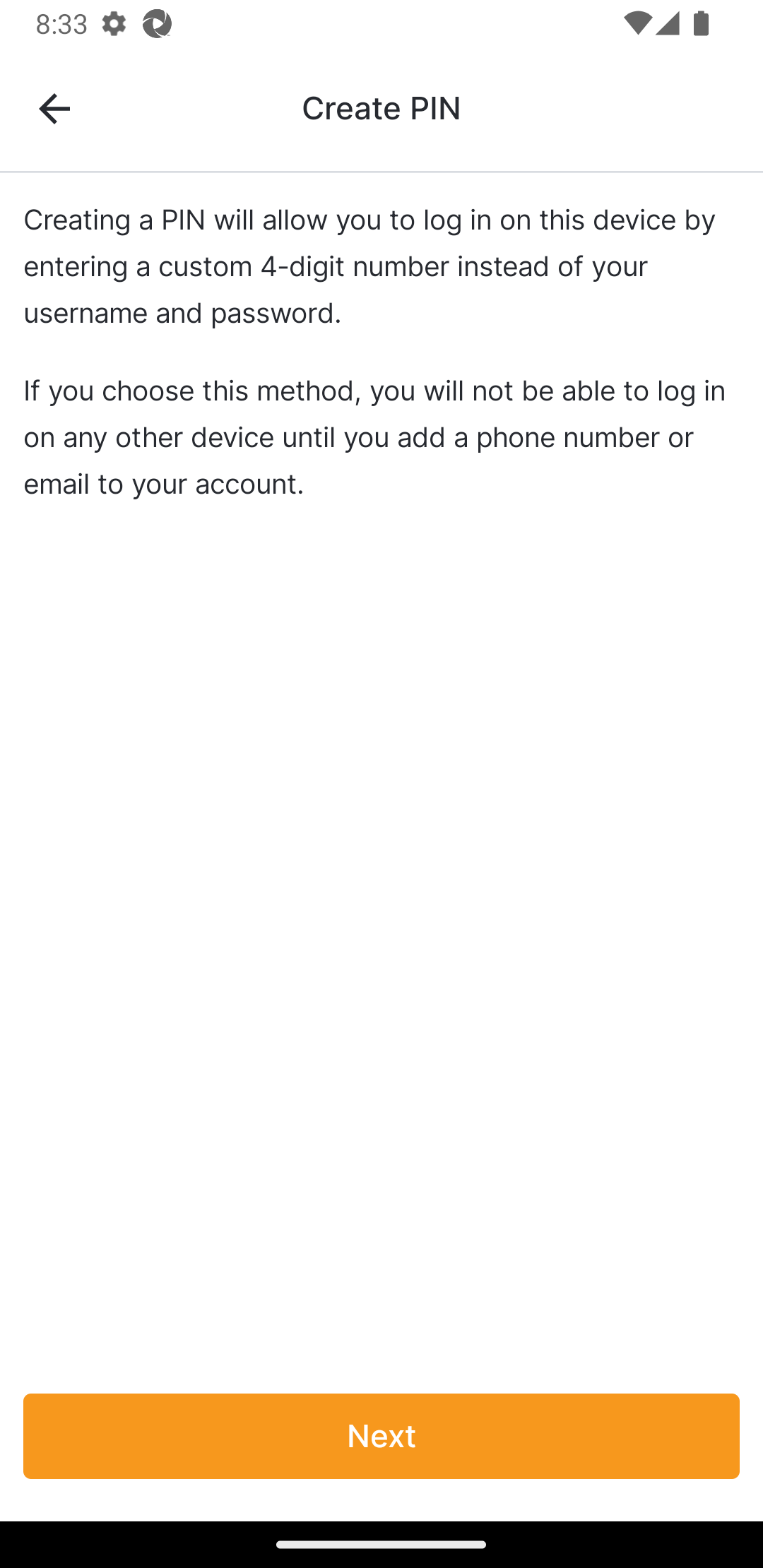
| 4 | Jeśli tworzysz nowy kod PIN zamiast zastępować istniejący, zapoznaj się z ograniczeniami logowania przy użyciu kodu PIN i wybierz Dalej. |
 |
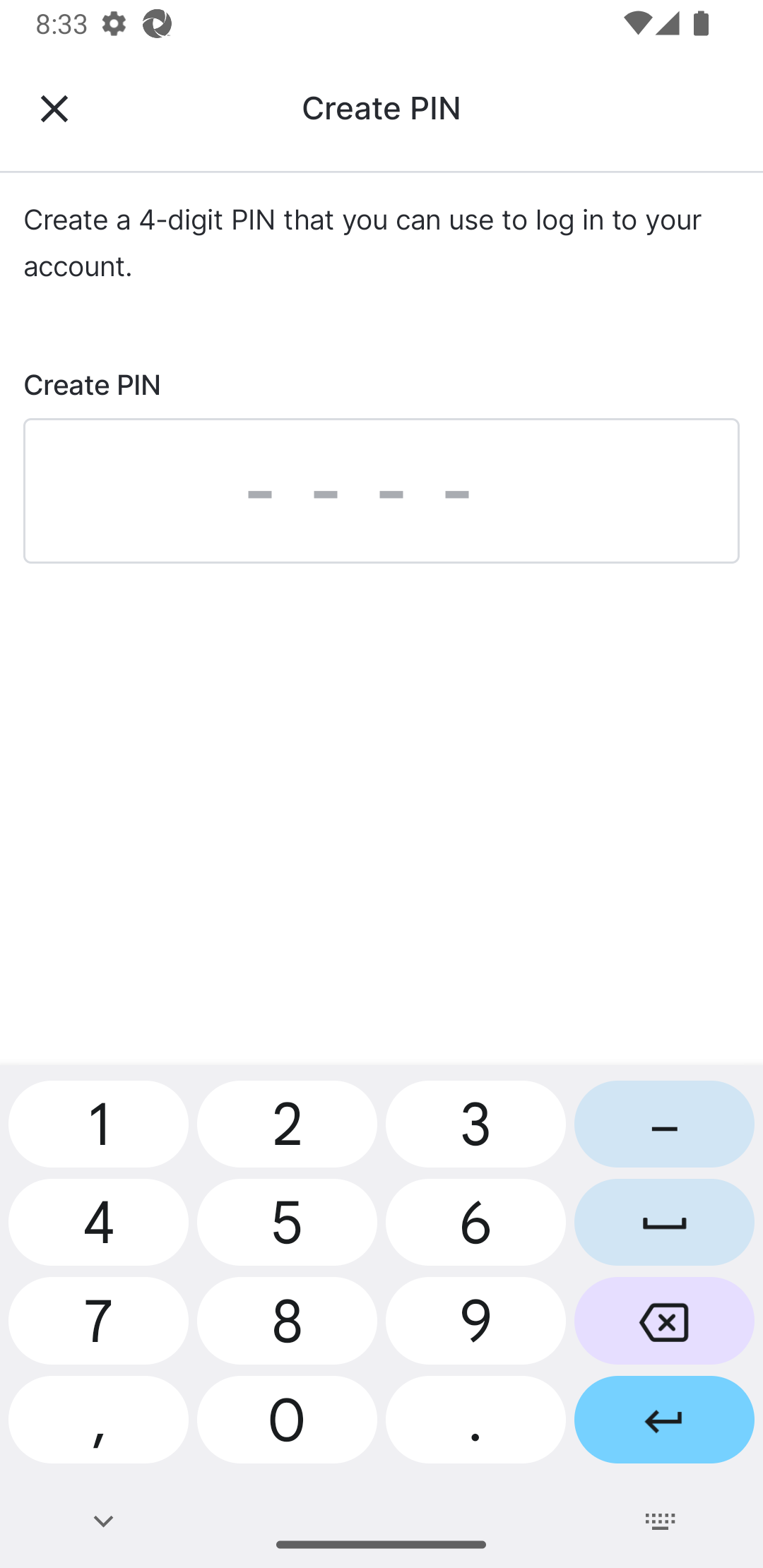
| 5 | Wprowadź nowy PIN. |
 |
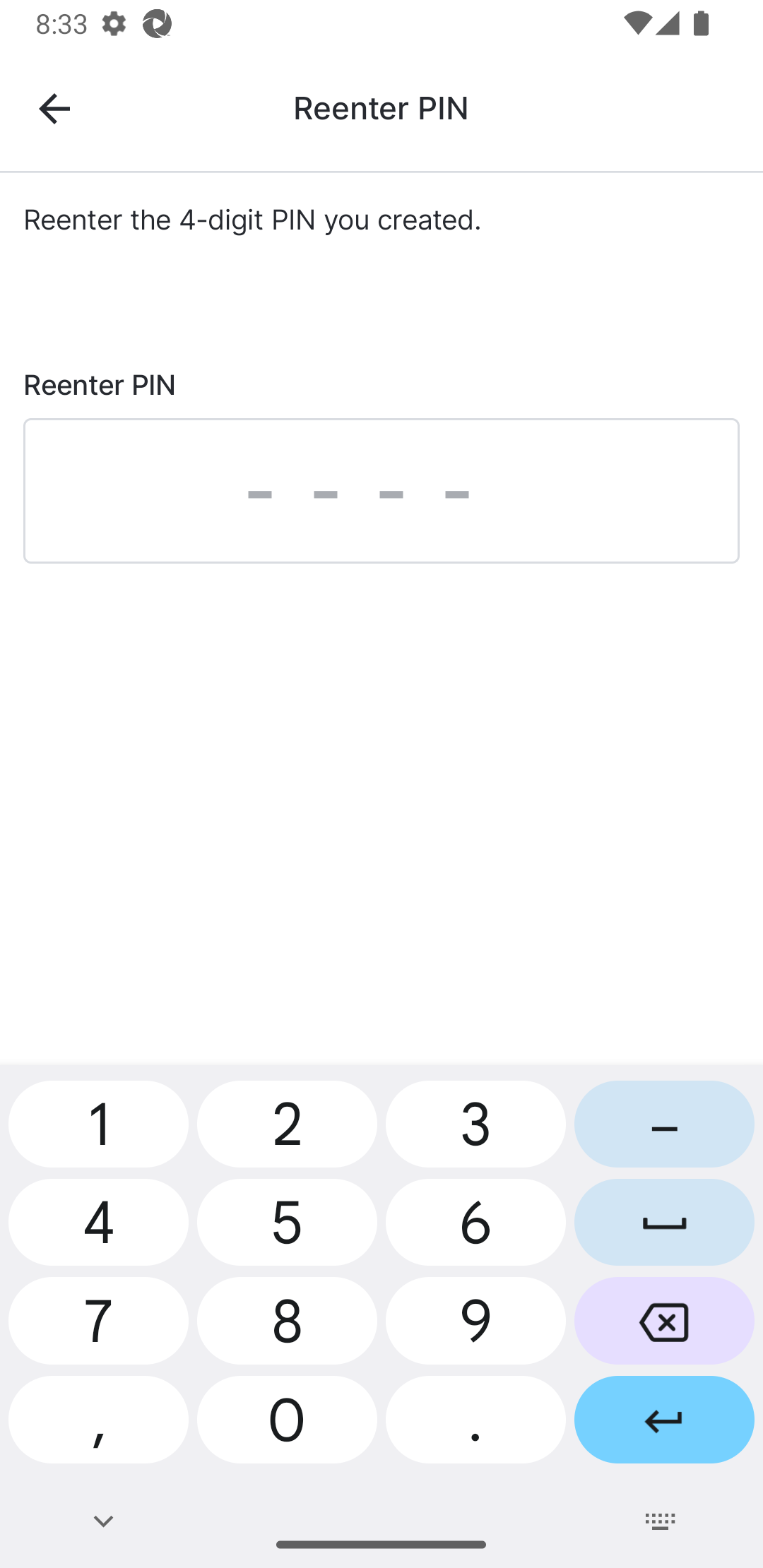
| 6 | Wprowadź ponownie nowy PIN. Zaktualizowany PIN został zapisany. |
 |
Wyłączanie logowania PIN
Użytkownik wykonuje poniższe kroki.
| Krok | Zadanie | Przykładowy obraz (wybierz obraz, aby powiększyć) |
|---|---|---|
| 1 | Na stronie Konto, w Ustawieniach, wybierz pole Logowanie PIN. Otworzy się strona Logowanie PIN. |
|
| 2 | Zaznacz opcję Wyłącz logowanie PIN-em. |
|
| 3 | Wprowadź swój aktualny PIN. Twój PIN zostanie usunięty. |
|
Aktualizowanie preferencji biometrycznych/bezpieczeństwa
Użytkownicy urządzeń z systemem iOS mogą logować się za pomocą Face ID, a użytkownicy urządzeń z systemem Android – za pomocą logowania biometrycznego. Ten rodzaj logowania umożliwia użytkownikom logowanie się i podpisywanie formularzy za pomocą skanu twarzy lub odcisku palca skonfigurowanego na urządzeniu. Użytkownicy są proszeni o skonfigurowanie tej funkcji przy pierwszym logowaniu za pomocą aplikacji mobilnej, ale mogą ją również włączyć później.
Uwaga: Jeśli logowanie biometryczne jest włączone, działa ono tylko na urządzeniu, na którym użytkownik je pierwotnie włączył. Jeśli użytkownik korzysta z innego urządzenia, logowanie biometryczne nie będzie działać, dopóki nie zostanie włączone na nowym urządzeniu.
Użytkownik wykonuje poniższe kroki.
| Krok | Zadanie | Przykładowy obraz (wybierz obraz, aby powiększyć) |
|---|---|---|
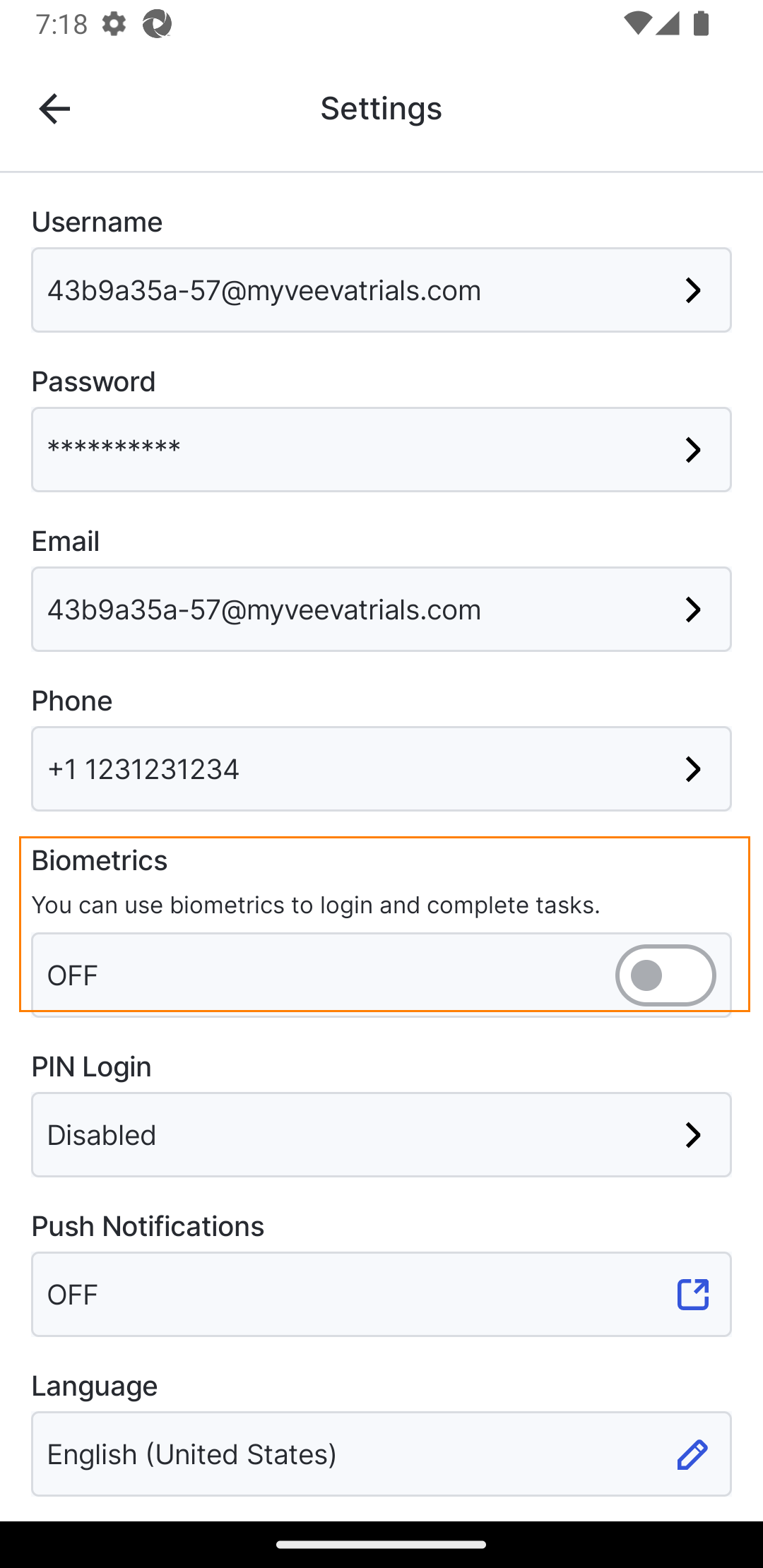
| 1 | Otwórz stronę Konto i wybierz Biometria. |
 |
| 2 | Postępuj zgodnie z instrukcjami wyświetlanymi na telefonie, aby zezwolić na wprowadzenie ustawień. | Zależy od systemu operacyjnego. Postępuj zgodnie z instrukcjami wyświetlanymi na urządzeniu, aby zezwolić na te ustawienia. |
Użytkownik wykonuje poniższe kroki.
| Krok | Zadanie | Przykładowy obraz (wybierz obraz, aby powiększyć) |
|---|---|---|
| 1 | Otwórz stronę Konta i włącz przełącznik Biometria, Face ID lub Touch ID. |
|
| 2 | Postępuj zgodnie z instrukcjami wyświetlanymi na telefonie, aby zezwolić na wprowadzenie ustawień. | Zależy od urządzenia i systemu operacyjnego. |



