개요
MyVeeva for Patients 사용자는 연구팀에서 제공한 활성화 코드를 사용하여 새 계정을 등록할 수 있습니다.
활성화 코드를 사용하여 등록하기
사용자는 아래 단계를 완료합니다.
| 단계 | 일 | 예시 이미지 (확대하려면 이미지를 선택하세요) |
|---|---|---|
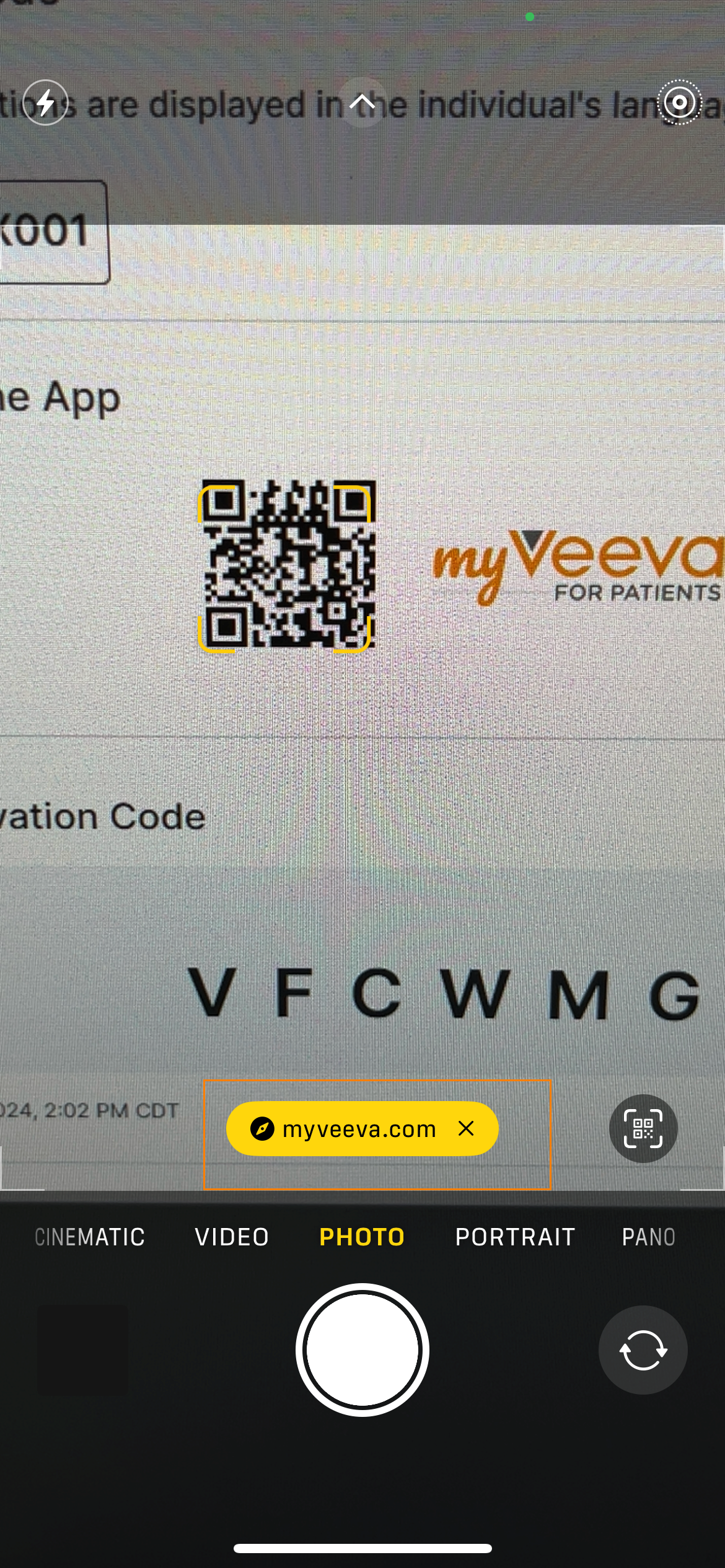
| 1 (권장) | 연구팀에서 QR 코드를 제공했다면, 기기의 카메라 앱을 열고 카메라로 QR 코드를 촬영한 후 코드 옆에 표시된 링크를 선택하세요. 앱스토어 또는 구글 플레이 스토어에서 MyVeeva for Patients 앱을 다운로드할 수 있습니다. |
 |
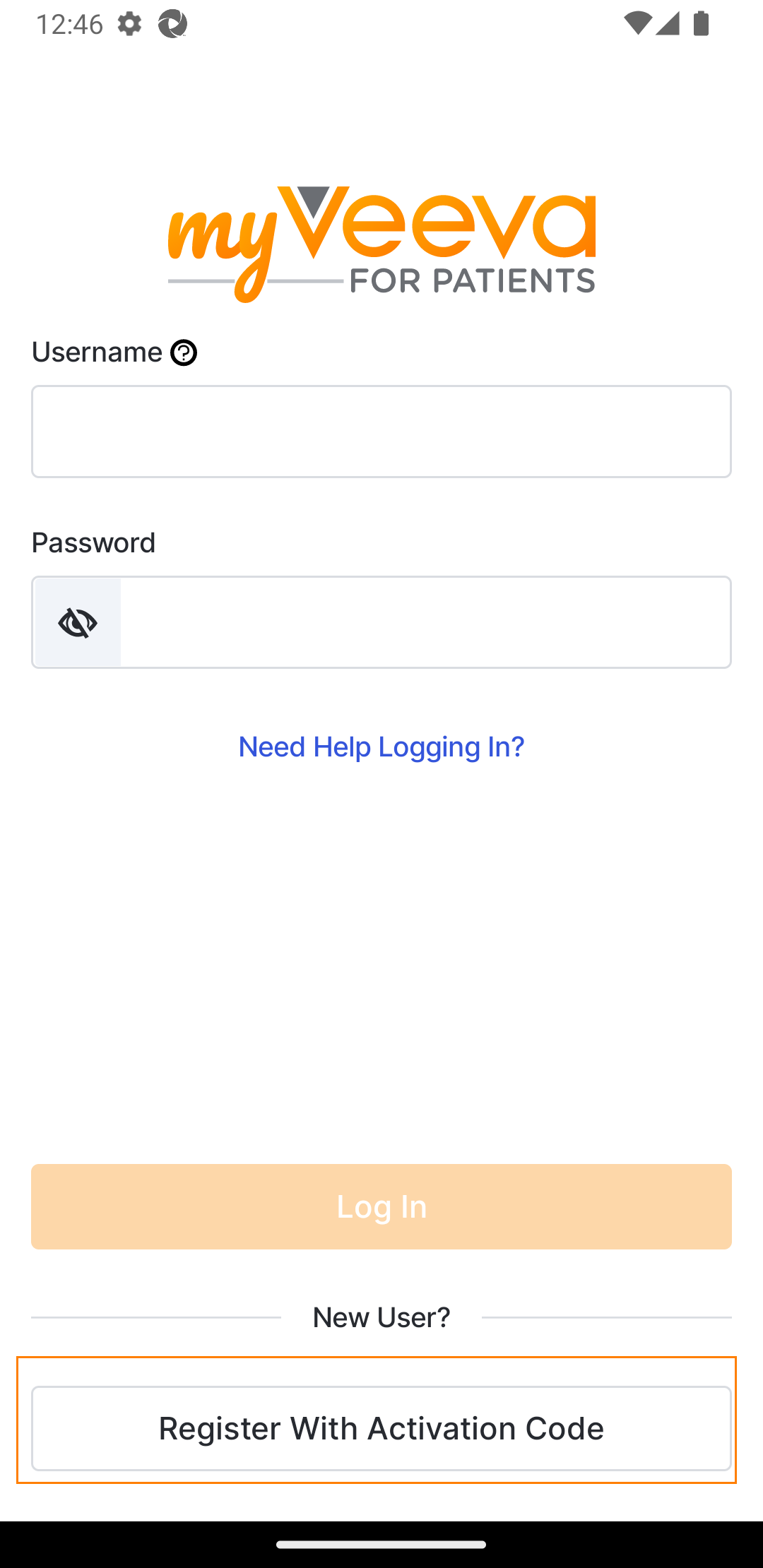
| 2 | MyVeeva for Patients 앱 또는 웹사이트에서 활성화 코드로 등록을 선택하세요. |
 |
| 3 |
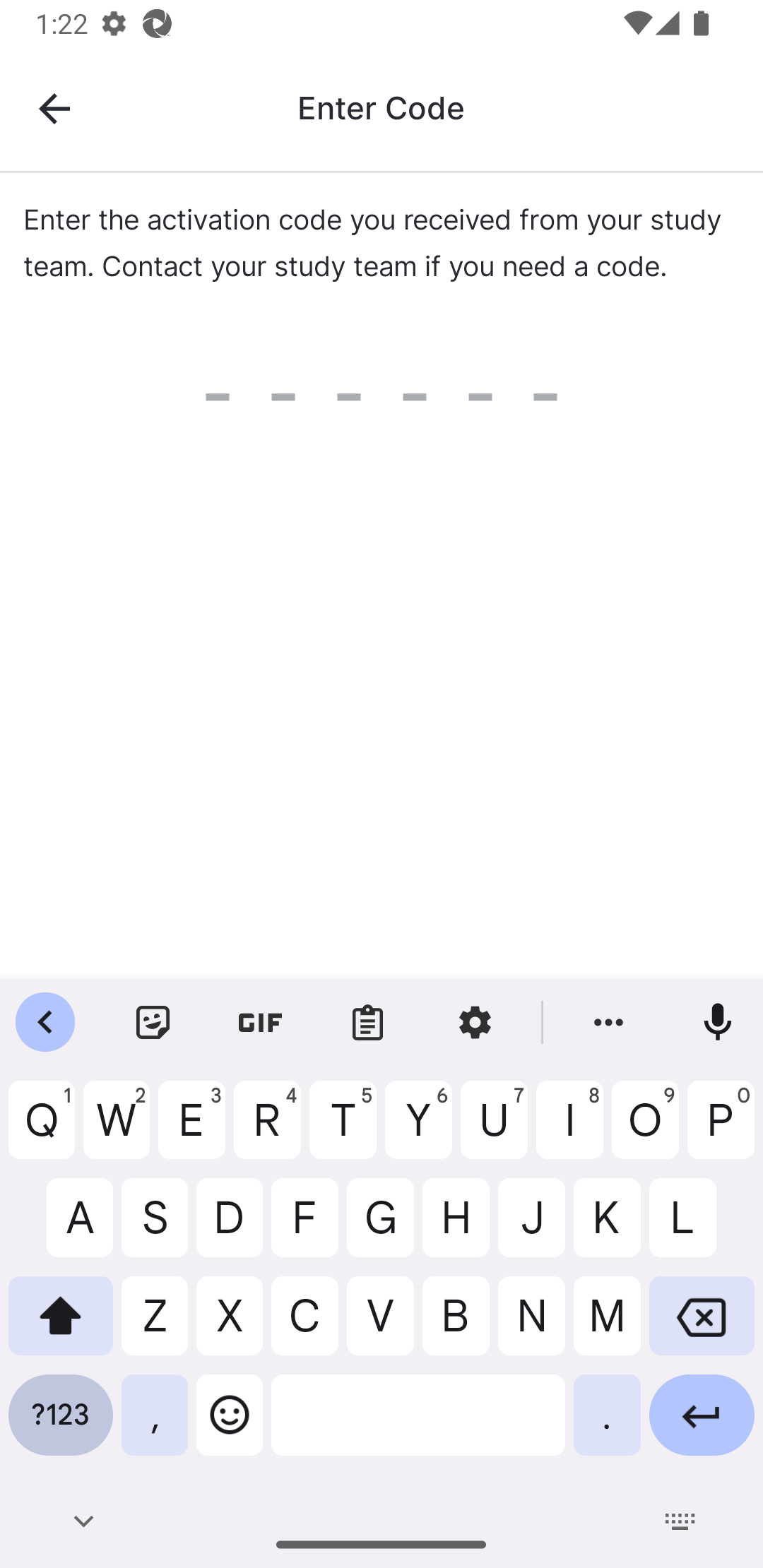
연구팀에서 제공한 등록 코드를 입력하세요.
개인 식별 정보(PII)를 수집할 수 없는 국가에서 연구를 진행하는 경우 14단계로 건너뛰십시오. 사이트 담당자 참고: 활성화 코드 생성 방법에 대한 자세한 내용은 활성화 코드 생성하기를 참조하십시오. |
 |
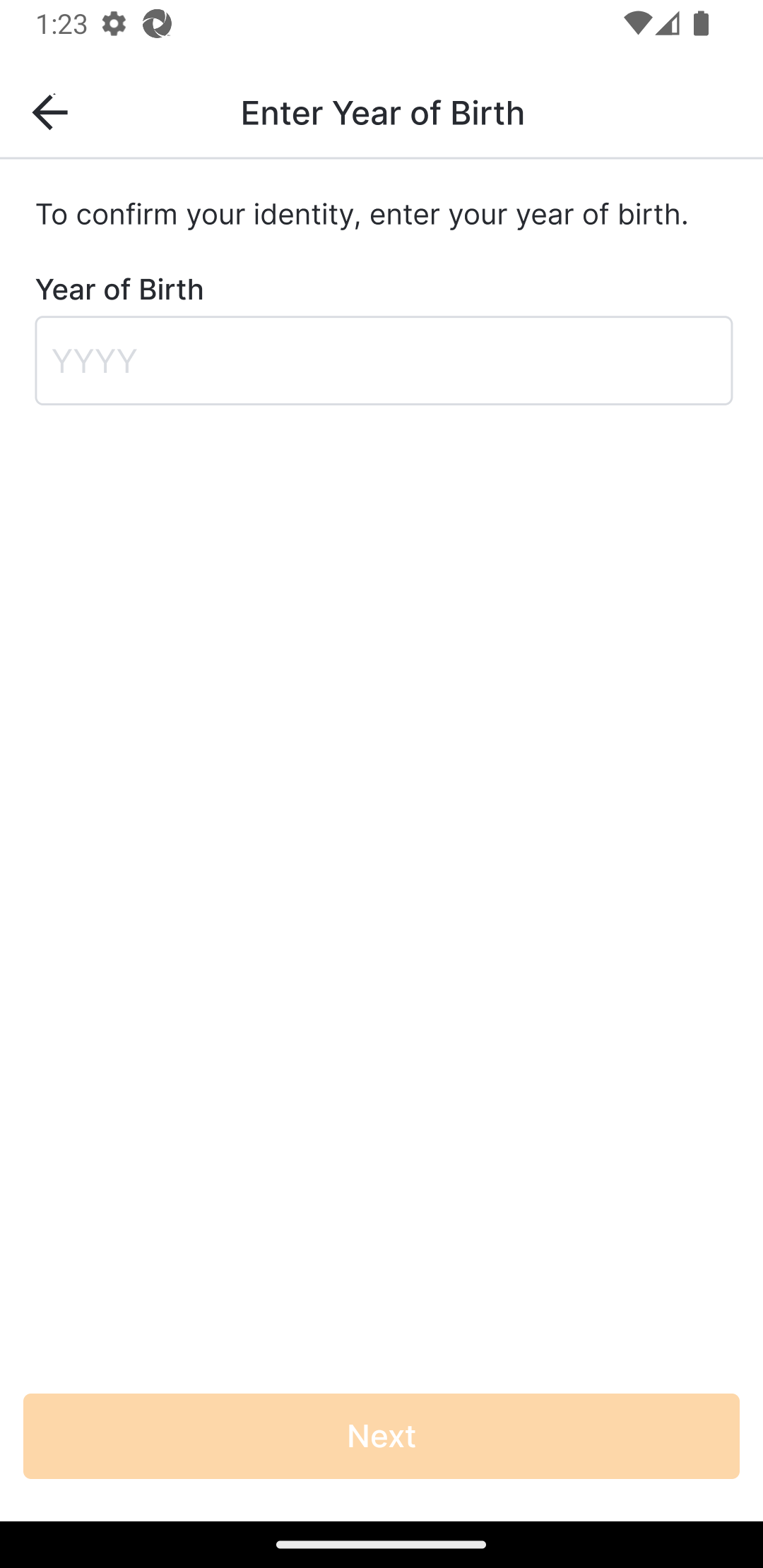
| 4 | 출생 연도를 입력하고 다음을 선택하세요. |
 |
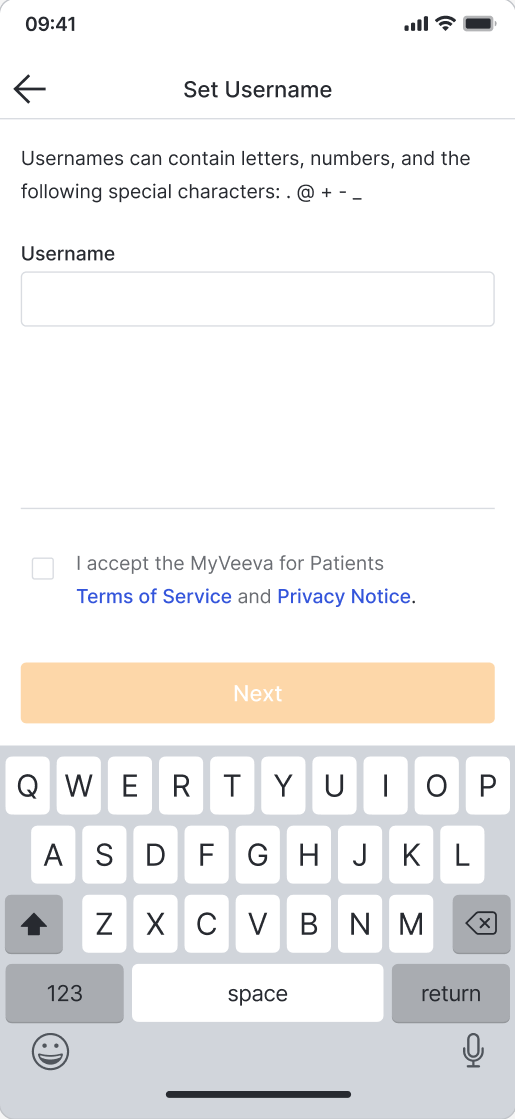
| 5 | 사용자 이름을 입력하고, 서비스 약관 및 개인정보 보호정책을 검토한 후, 확인란을 선택하고 다음을 선택하세요. |
 |
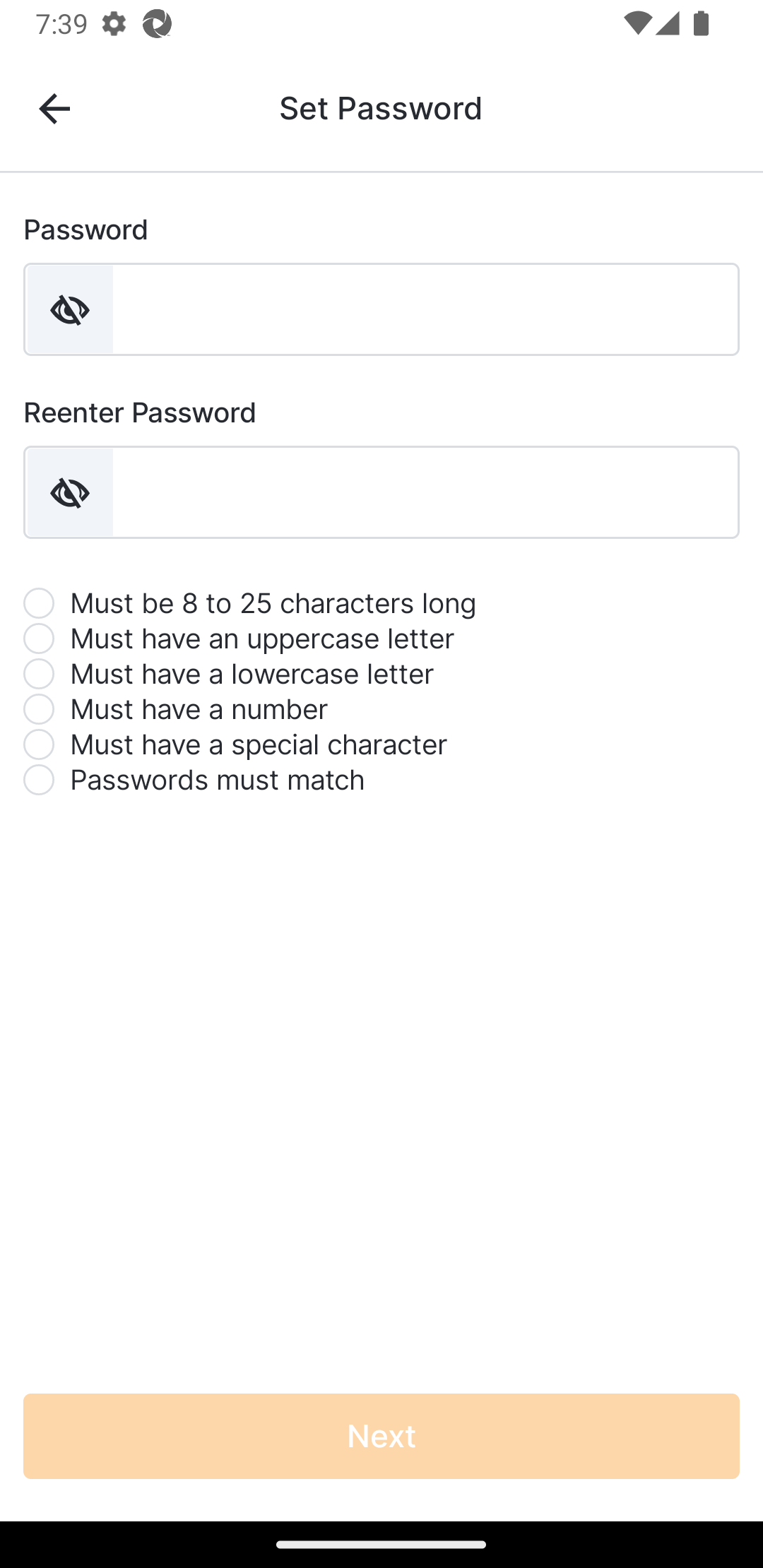
| 6 | 비밀번호를 입력하고, 다시 입력하여 올바른지 확인하세요. [다음]을 선택하세요. |
 |
| 7 |
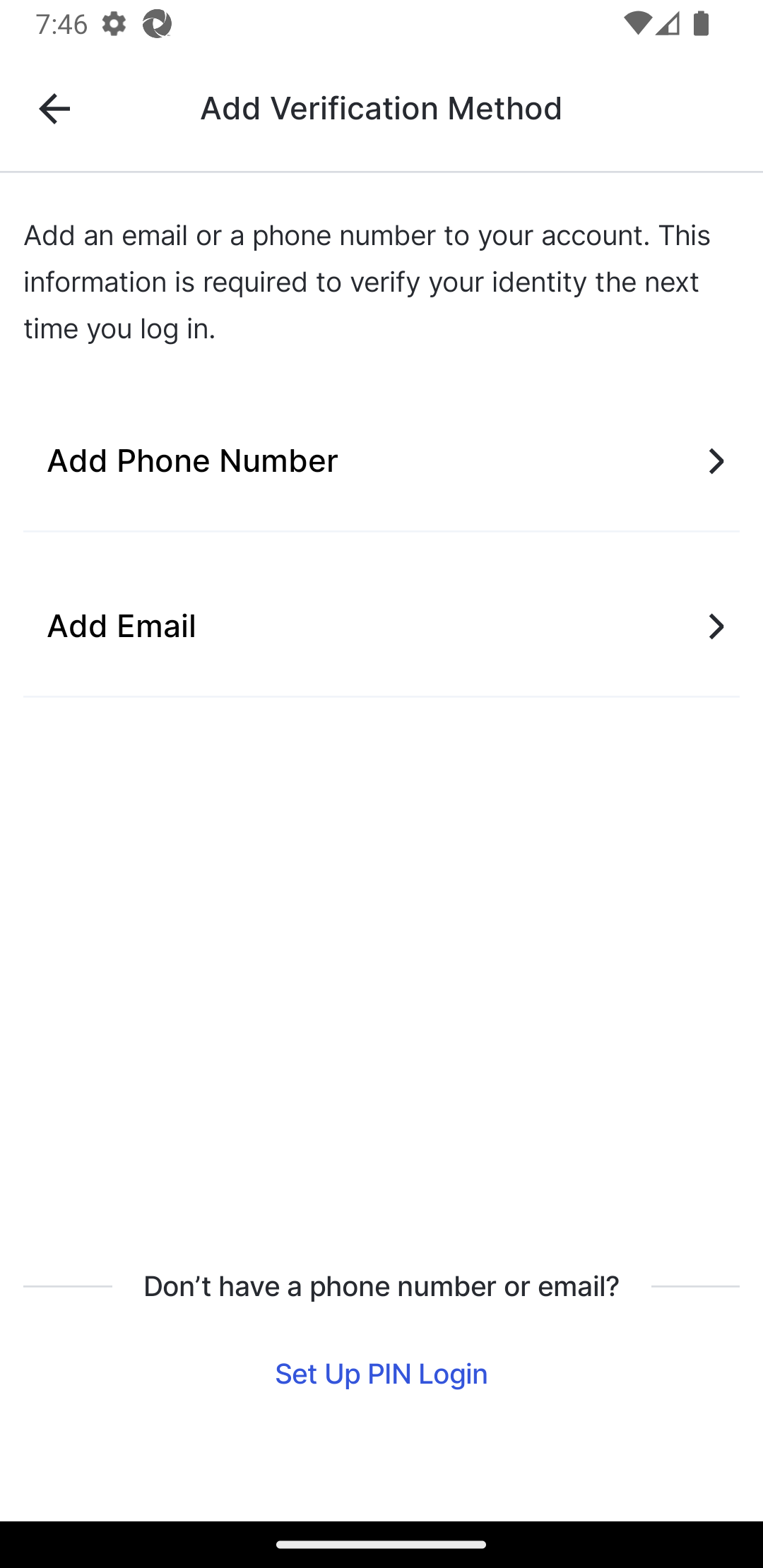
사용할 인증 방법을 선택하십시오.
전화번호를 선택하셨다면 8단계로 진행하십시오. 이메일을 선택하셨다면 11단계로 건너뛰세요. 전화번호나 이메일 주소가 없는 경우, 'PIN 로그인 설정'을 선택하고 13단계로 건너뛰세요. |
 |
| 8 |
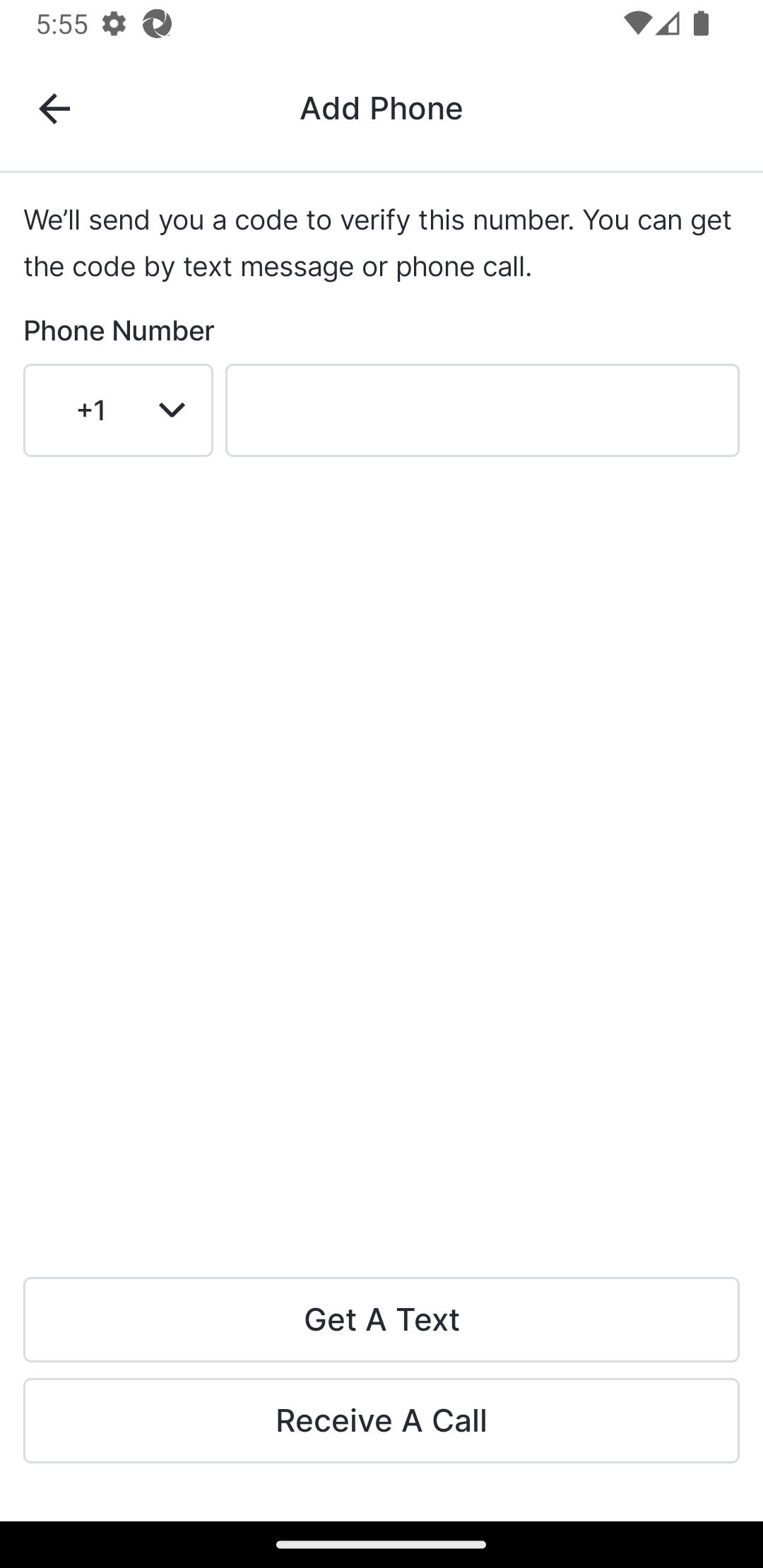
전화번호를 입력하고
'문자 메시지 받기'
또는
'전화 받기'를
선택하세요.
'문자 메시지 받기'를 선택하셨다면 9단계로 진행하세요. '전화 받기'를 선택하셨다면 10단계로 건너뛰세요. |
 |
| 9 |
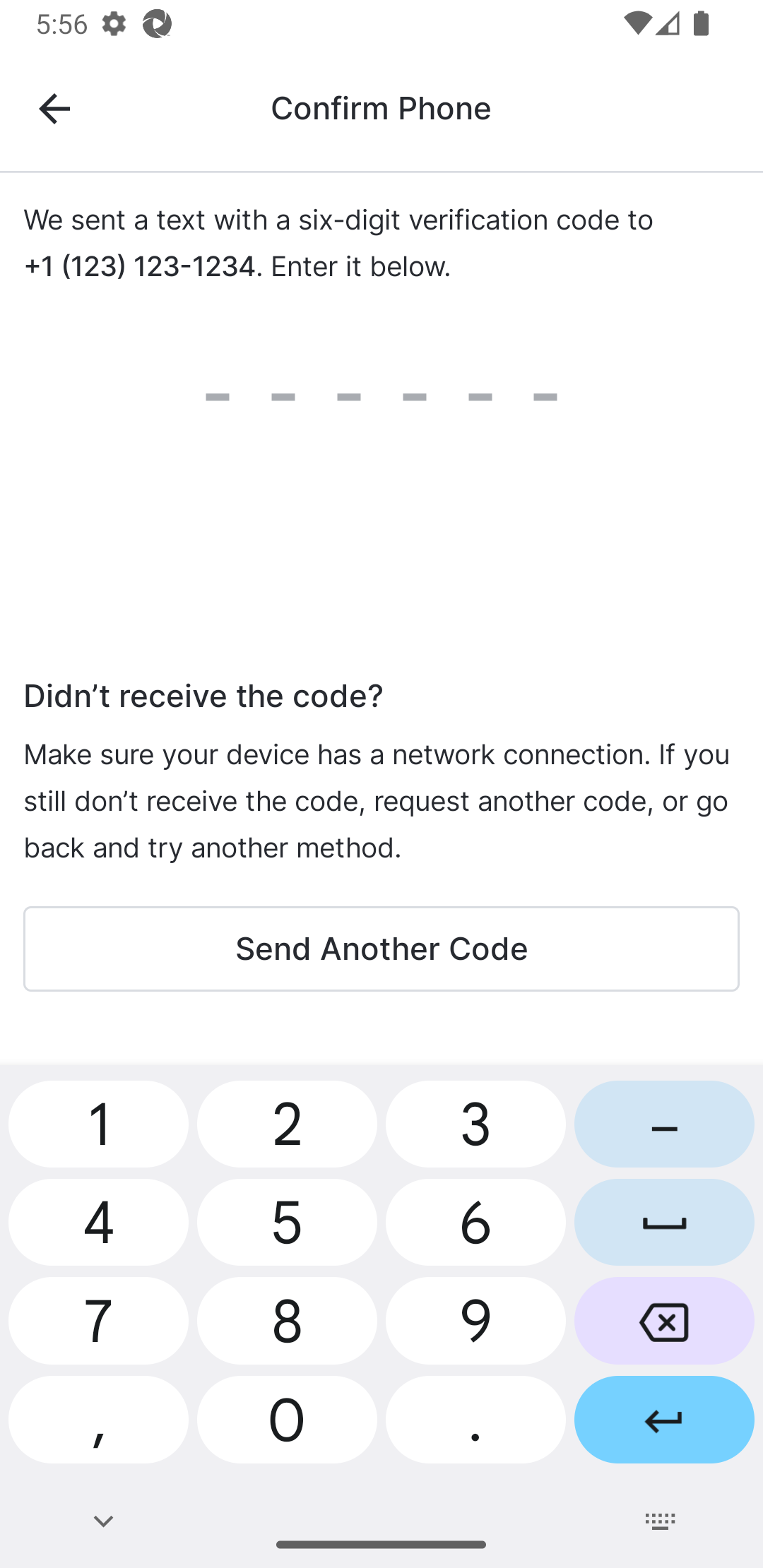
기기에서 문자 메시지를 확인하고 인증 코드를 찾으세요. '본인 확인 - 문자 메시지' 페이지에 인증 코드를 입력하세요.
등록이 완료되었으며, MyVeeva for Patients 에 로그인되었습니다. |
 |
| 10 |
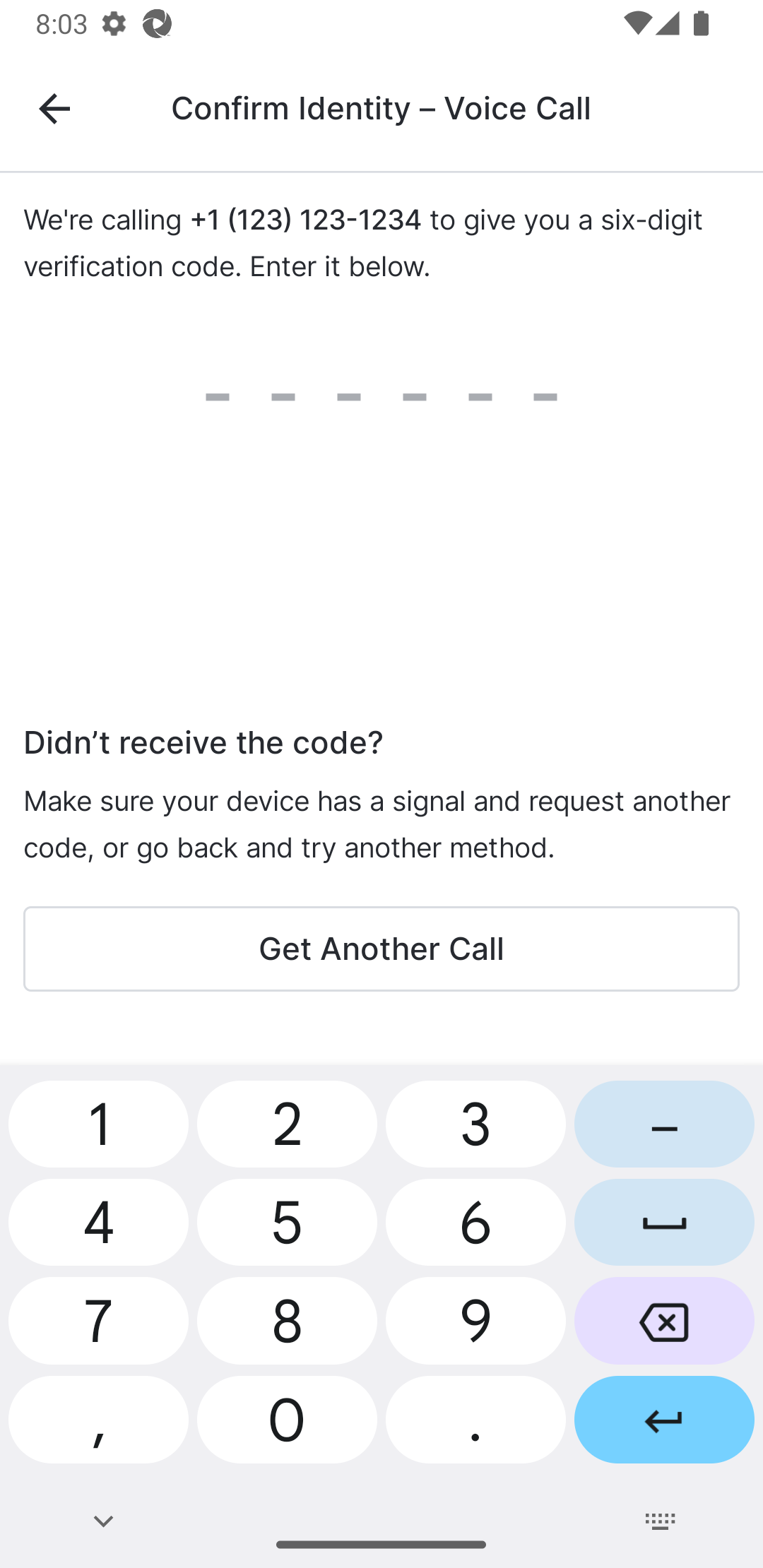
전화를 받고, 통화 확인 - 음성 통화 페이지에 표시되는 번호를 입력하십시오.
등록이 완료되었으며, MyVeeva for Patients 에 로그인되었습니다. |
 |
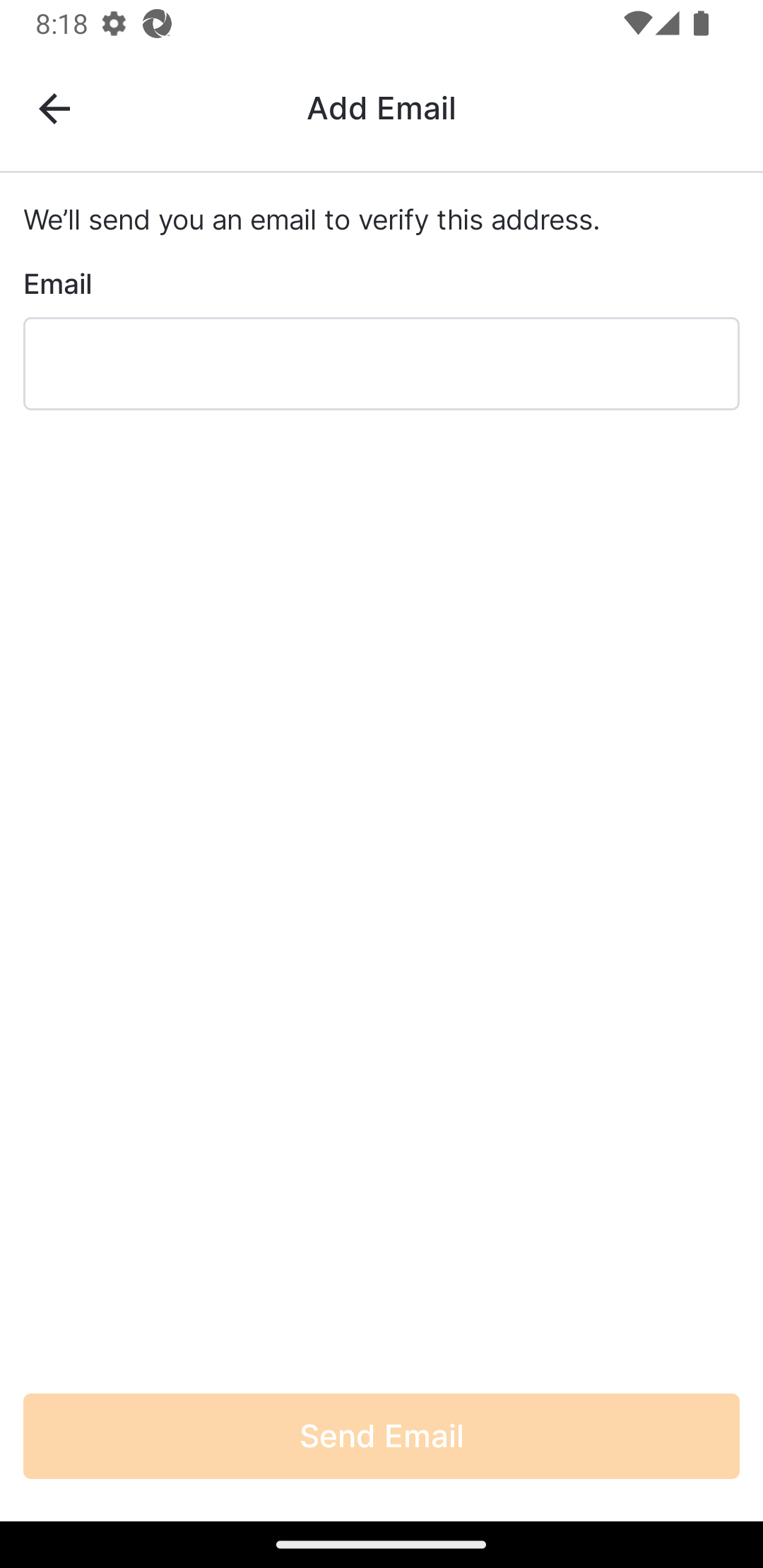
| 11 | 이메일 주소를 입력하고 '이메일 보내기'를 선택하세요. |
 |
| 12 |
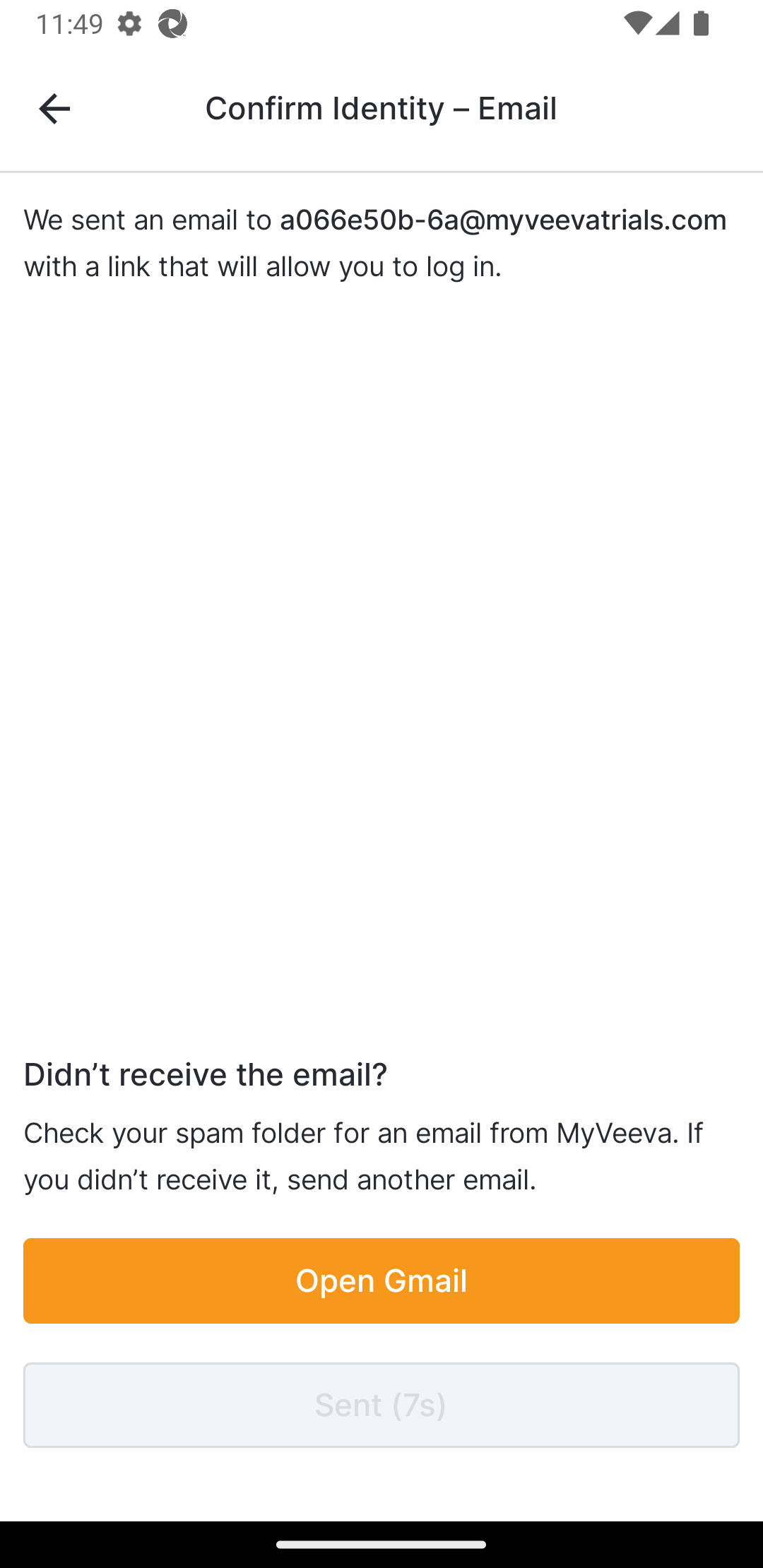
이메일로 전송된 링크를 확인하고 선택하세요. 인증이 성공적으로 완료되면 MyVeeva for Patients 앱에 '신원 확인 완료' 메시지가 표시됩니다.
등록이 완료되었으며, MyVeeva for Patients 에 로그인되었습니다. |
 |
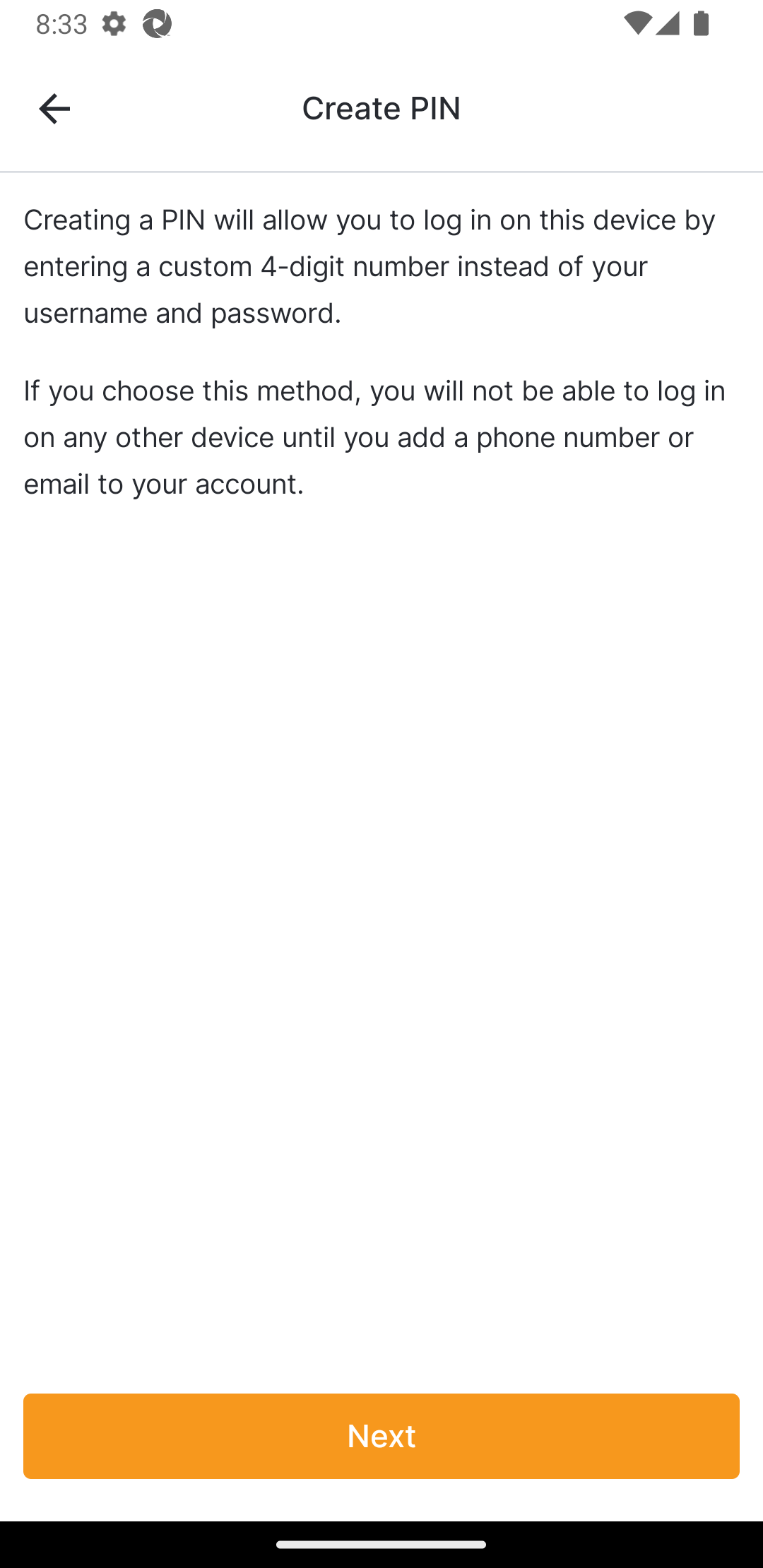
| 13 | PIN 로그인 제한 사항을 검토하고 계속하려면 다음을 선택하거나, 뒤로 가기 화살표를 클릭하여 인증 방법 추가 페이지로 돌아가십시오. 15단계로 건너뛰십시오. |
 |
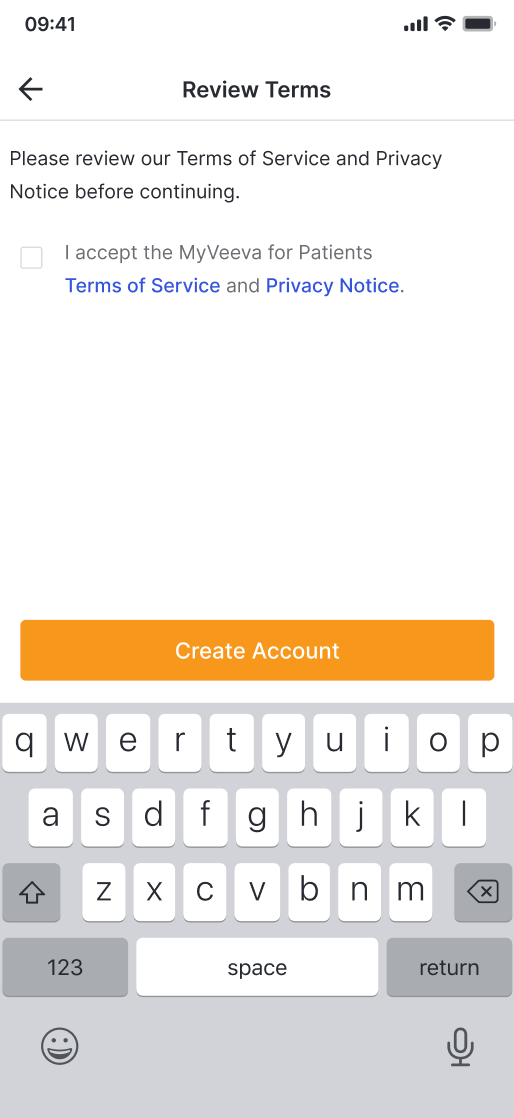
| 14 | 서비스 약관 및 개인정보 보호정책을 검토하고, 확인란을 선택한 후, 계정 생성을 선택하세요. |
 |
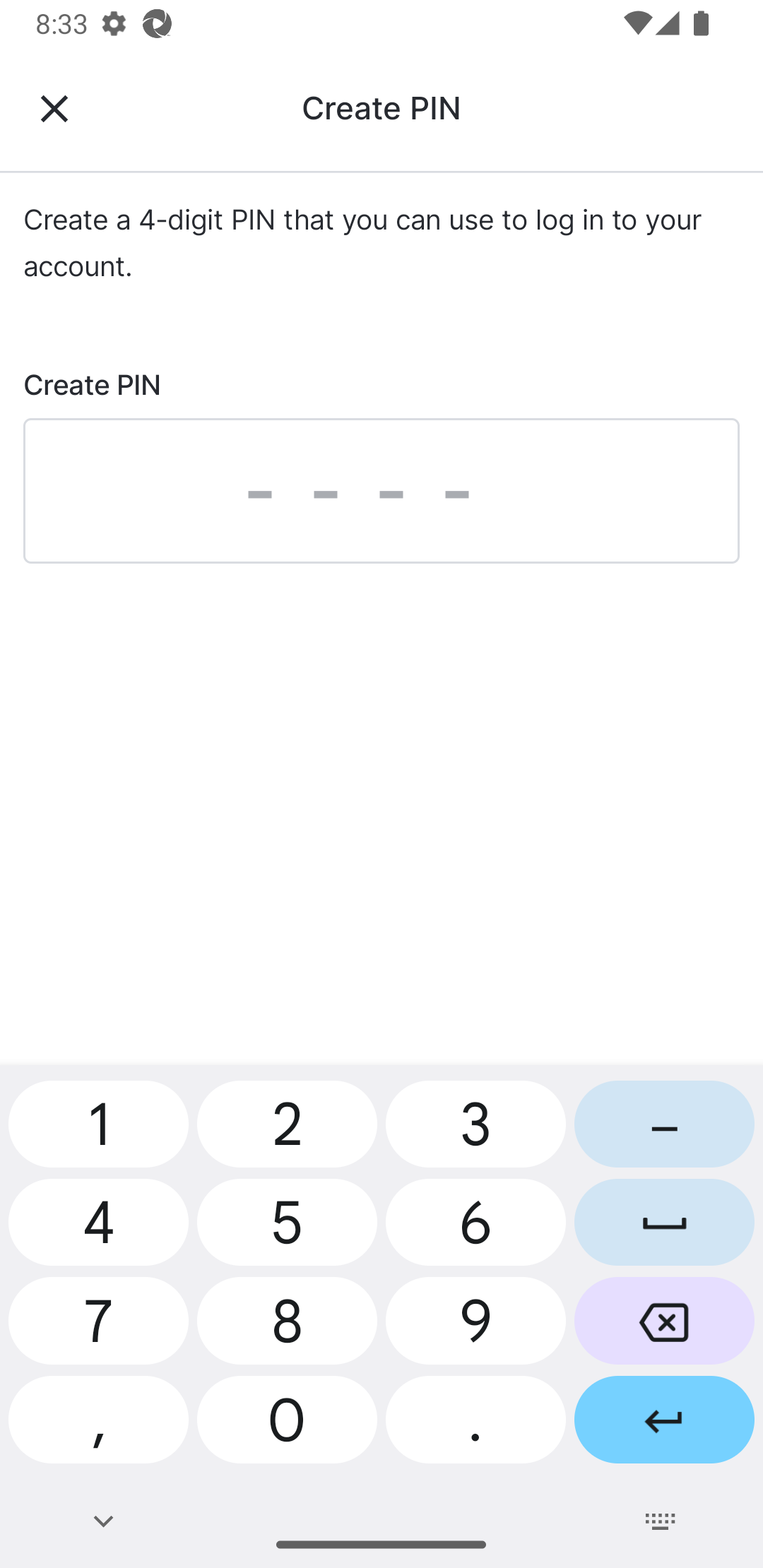
| 15 | 로그인에 사용할 4자리 PIN 번호를 입력하세요. |
 |
| 16 |
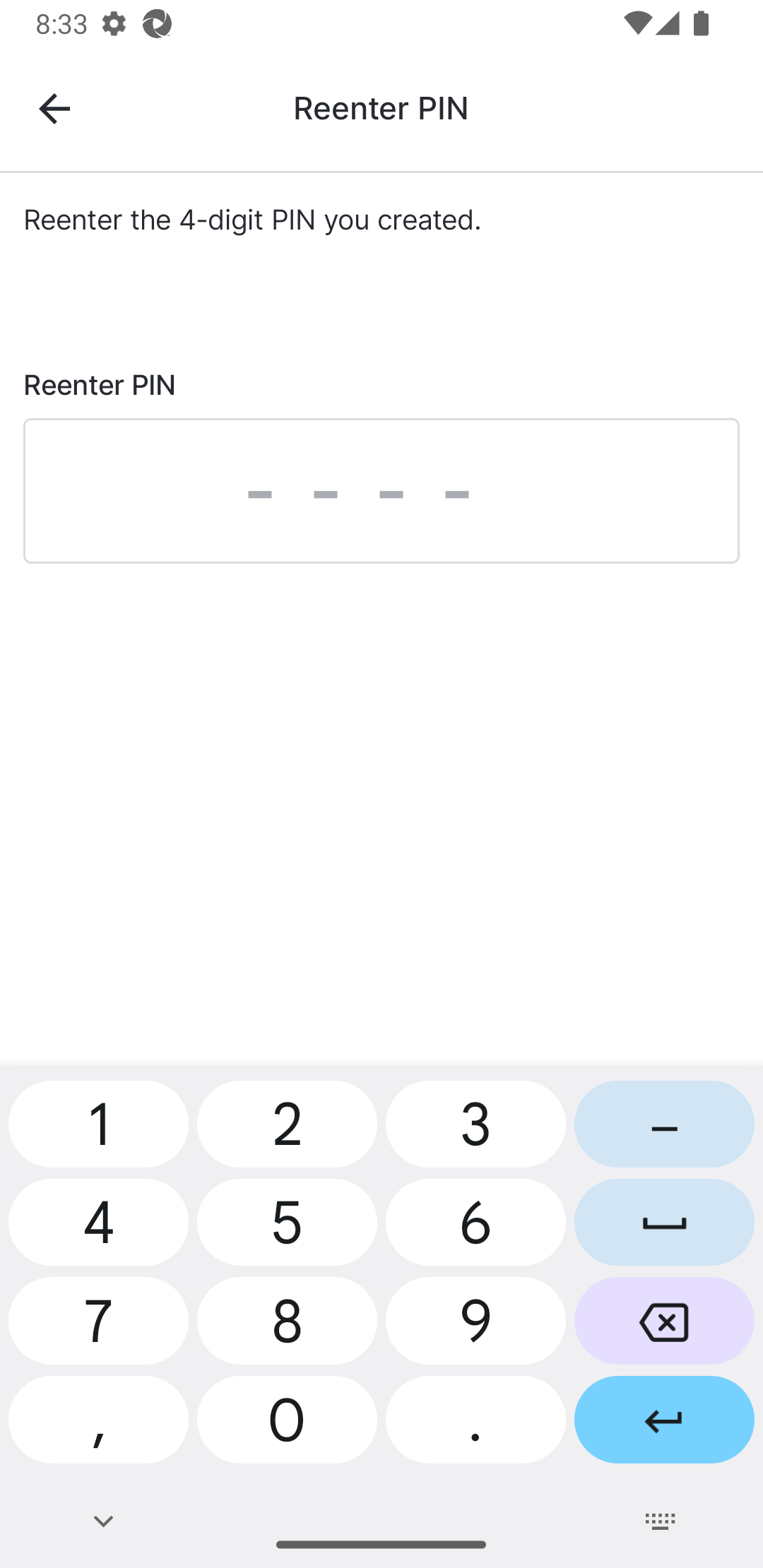
PIN 번호를 다시 입력하세요.
등록이 완료되었으며, MyVeeva for Patients 에 로그인되었습니다. |
 |