अवलोकन
MyVeeva for Patients के उपयोगकर्ता अपनी अध्ययन टीम द्वारा प्रदान किए गए सक्रियण कोड का उपयोग करके एक नए खाते के लिए पंजीकरण कर सकते हैं।
एक्टिवेशन कोड का उपयोग करके पंजीकरण करना
उपयोगकर्ता नीचे दिए गए चरणों को पूरा करता है।
| कदम | काम | उदाहरण छवि (बड़ा करने के लिए छवि चुनें) |
|---|---|---|
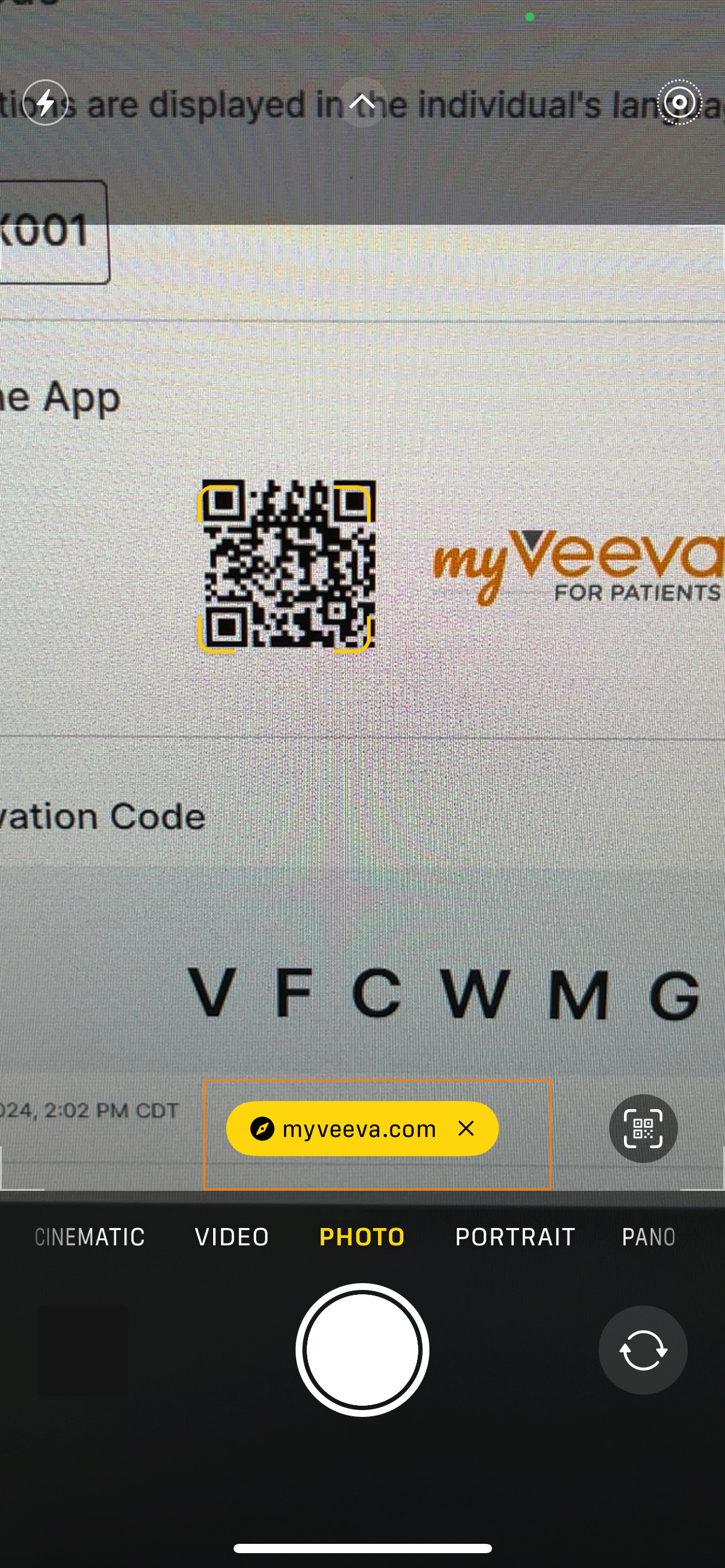
| 1 (अनुशंसित) | यदि आपकी अध्ययन टीम आपको एक क्यूआर कोड देती है, तो अपने डिवाइस का कैमरा ऐप खोलें, कैमरे का उपयोग करके क्यूआर कोड देखें और कोड द्वारा प्रदर्शित लिंक का चयन करें। आप ऐप स्टोर या गूगल प्ले स्टोर खोलकर MyVeeva for Patients ऐप डाउनलोड कर सकते हैं। |
 |
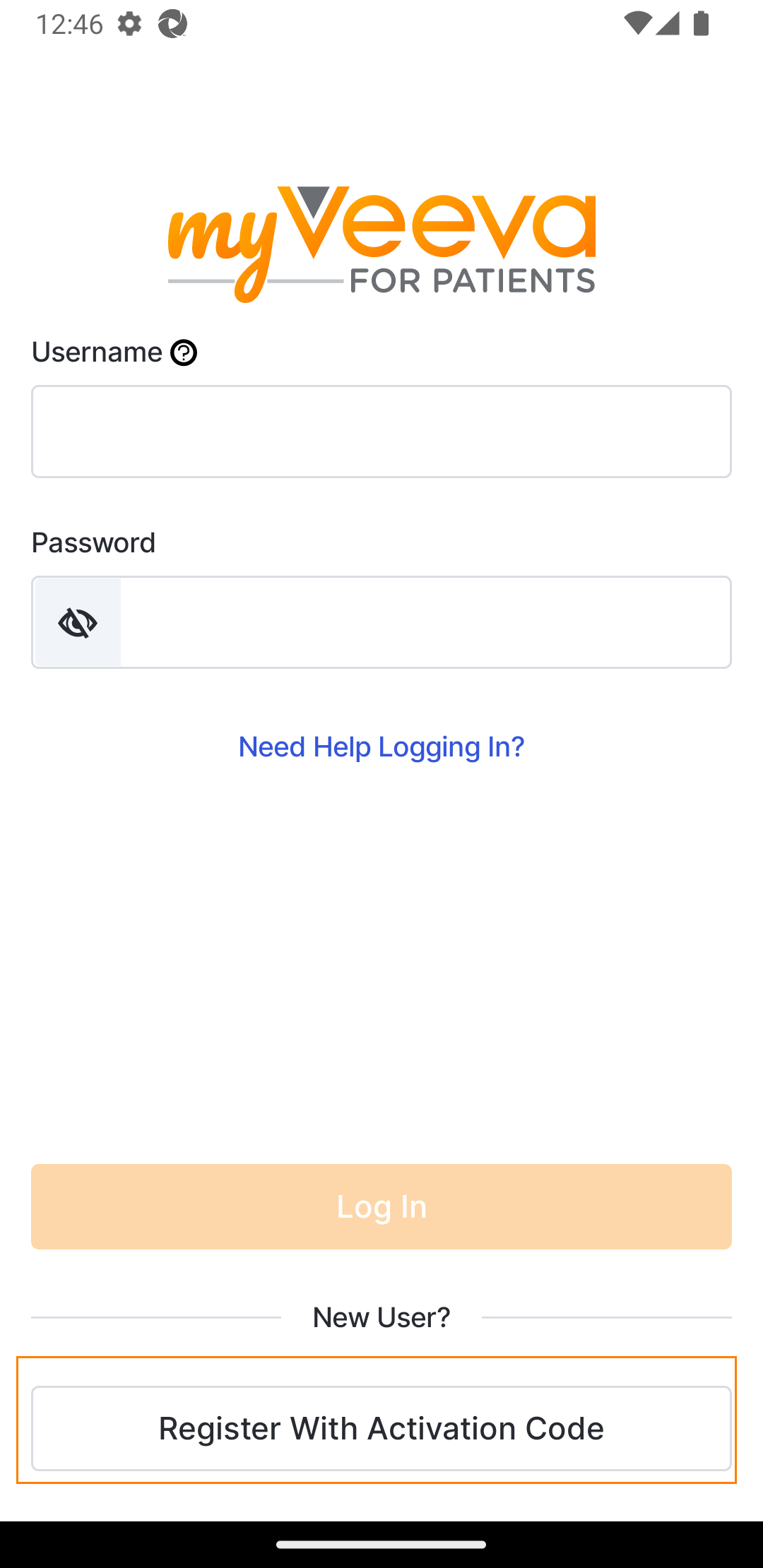
| 2 | MyVeeva for Patients ऐप या वेबसाइट में, Activation Code के साथ रजिस्टर करें चुनें। |
 |
| 3 |
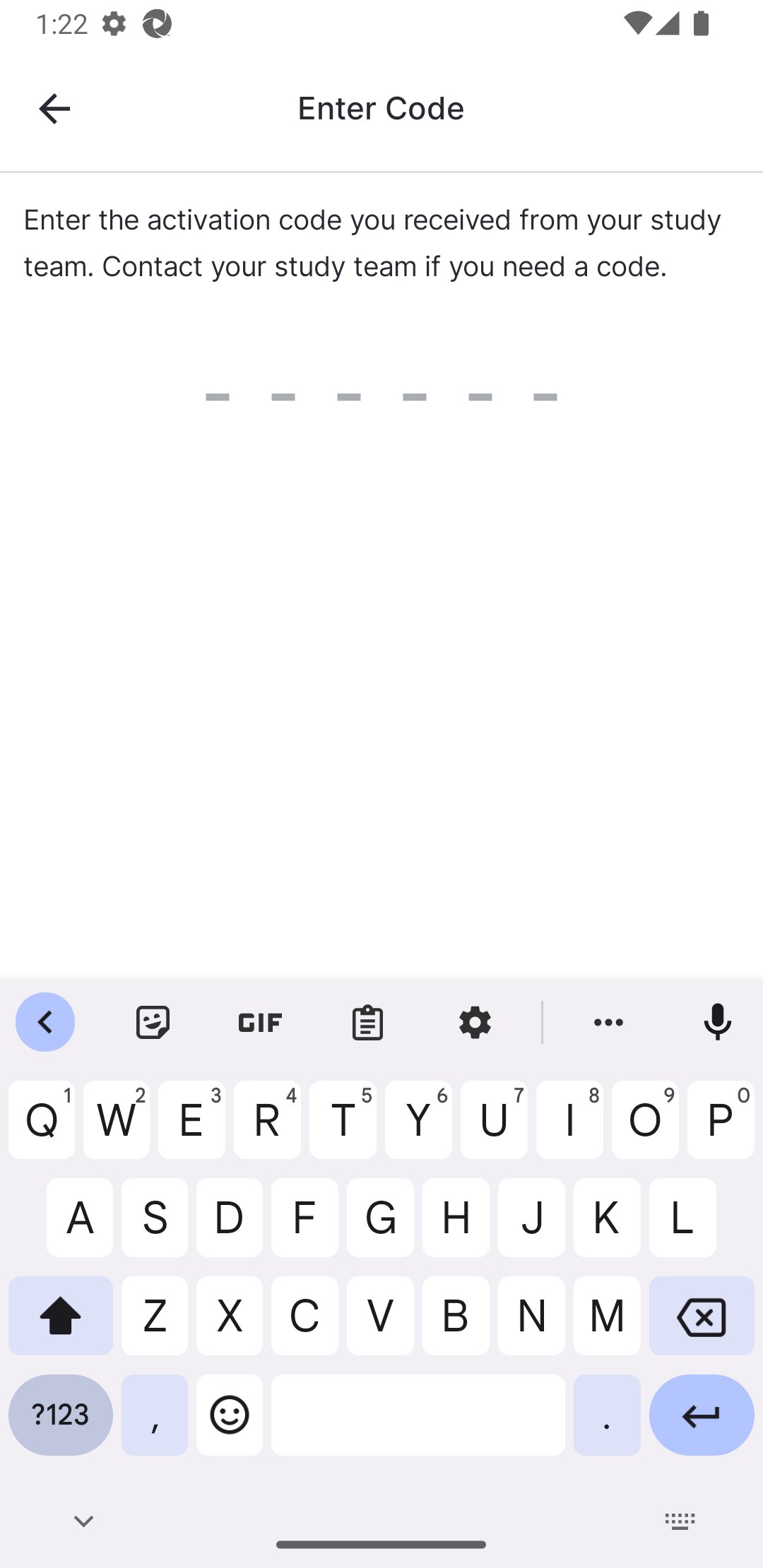
अध्ययन दल से प्राप्त पंजीकरण कोड दर्ज करें।
यदि आप किसी ऐसे देश में अध्ययन पूरा कर रहे हैं जो व्यक्तिगत रूप से पहचान योग्य जानकारी (पीआईआई) एकत्र नहीं कर सकता है, तो चरण 14 पर जाएं। साइट स्टाफ के लिए नोट: कोड जनरेट करने के तरीके के बारे में जानकारी के लिए एक्टिवेशन कोड जनरेट करें देखें। |
 |
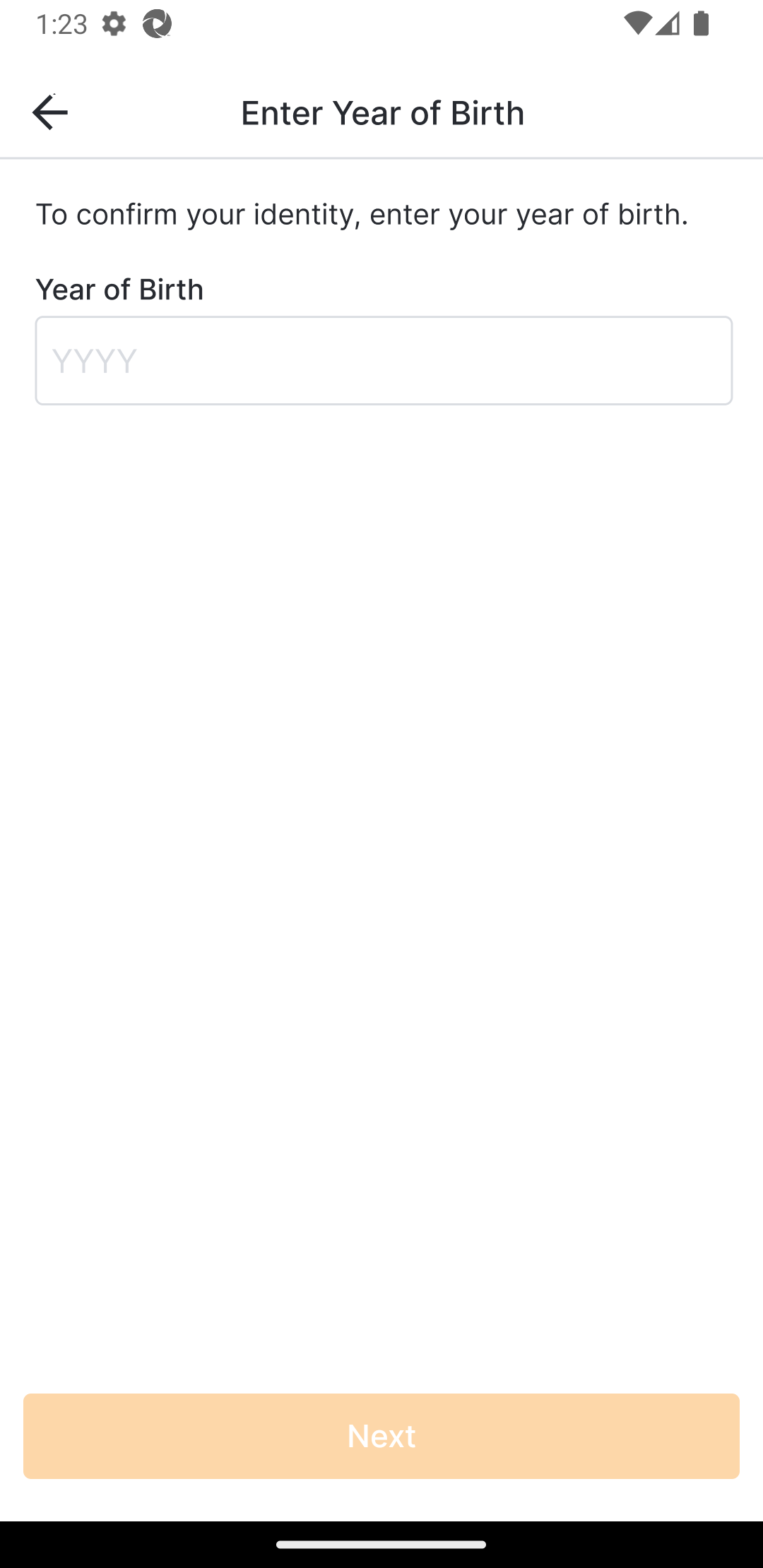
| 4 | अपना जन्म वर्ष दर्ज करें और अगला चुनें। |
 |
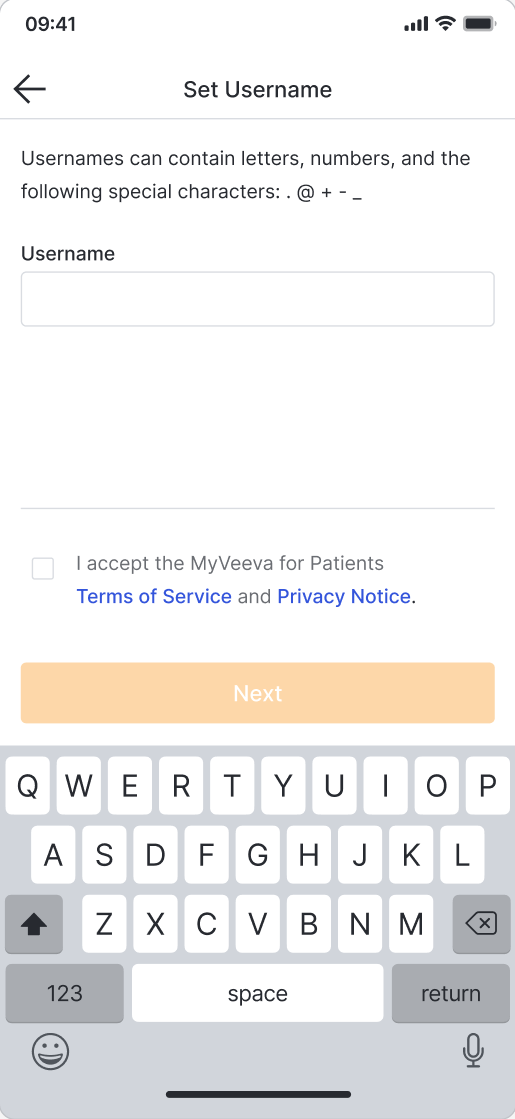
| 5 | अपना उपयोगकर्ता नाम दर्ज करें, सेवा की शर्तें और गोपनीयता सूचना की समीक्षा करें, चेक बॉक्स का चयन करें और अगला चुनें। |
 |
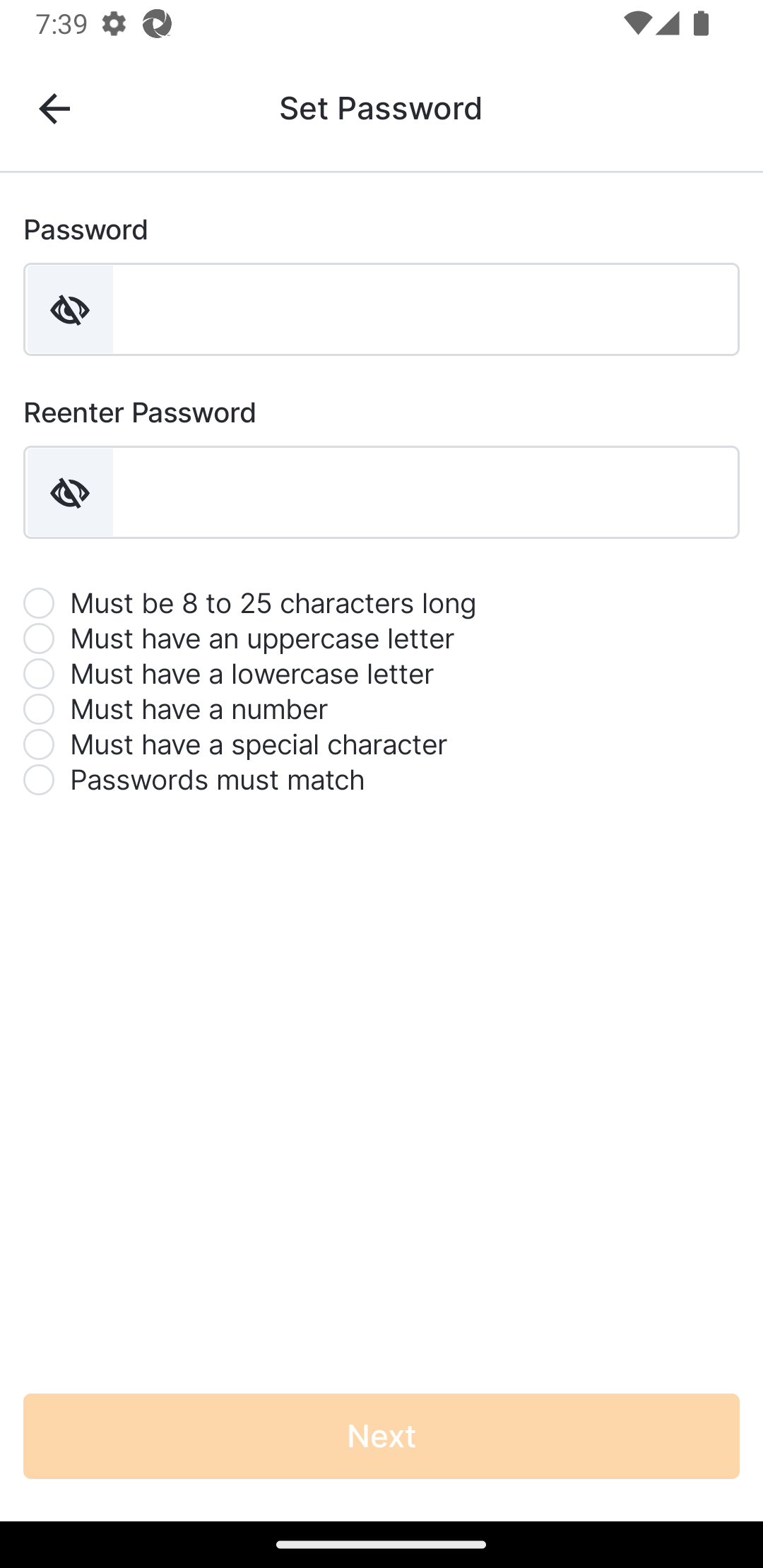
| 6 | पासवर्ड दर्ज करें, और फिर यह सुनिश्चित करने के लिए इसे दोबारा दर्ज करें कि यह सही है। अगला चुनें। |
 |
| 7 |
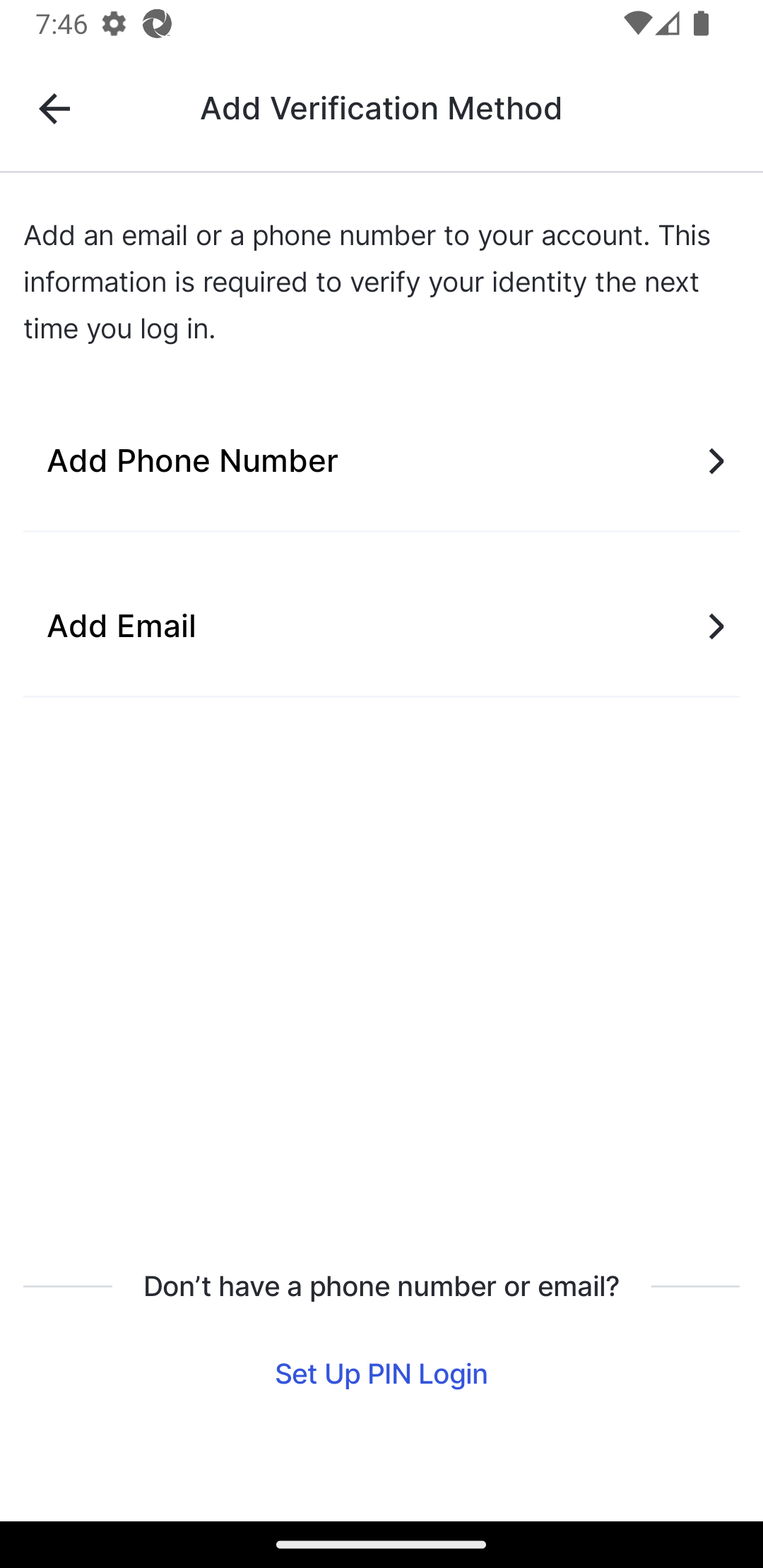
आप जिस सत्यापन विधि का उपयोग करना चाहते हैं, उसे चुनें।
यदि आपने फ़ोन नंबर चुना है, तो चरण 8 पर आगे बढ़ें। यदि आपने ईमेल का चयन किया है, तो चरण 11 पर जाएं। यदि आपके पास फ़ोन नंबर या ईमेल नहीं है, तो पिन लॉगिन सेट अप करें चुनें और चरण 13 पर जाएं। |
 |
| 8 |
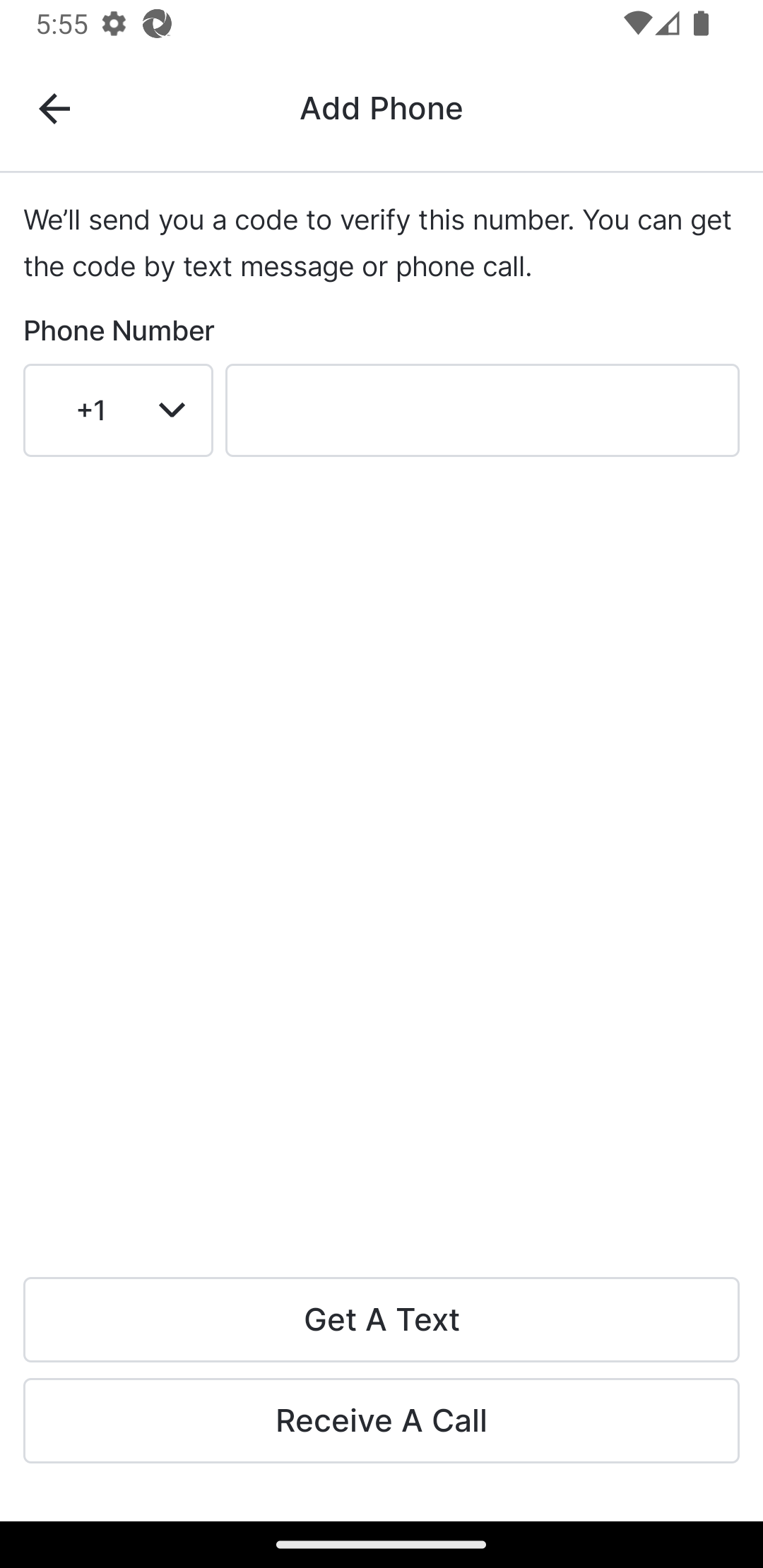
अपना फ़ोन नंबर दर्ज करें और
टेक्स्ट मैसेज प्राप्त करें
या
कॉल प्राप्त करें
चुनें।
यदि आपने "टेक्स्ट प्राप्त करें" विकल्प चुना है, तो चरण 9 पर आगे बढ़ें। यदि आपने "कॉल प्राप्त करें" का विकल्प चुना है, तो चरण 10 पर जाएं। |
 |
| 9 |
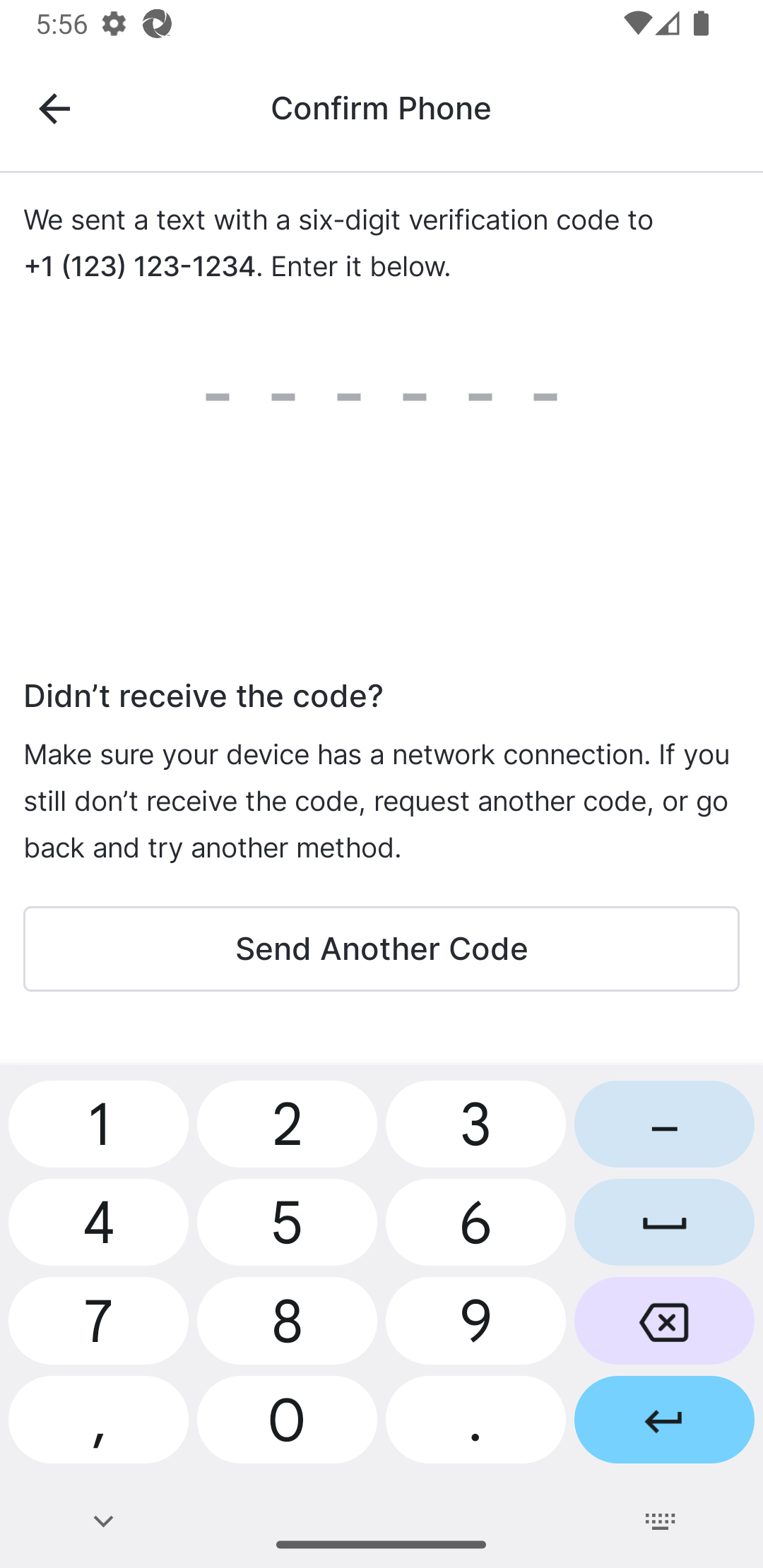
अपने डिवाइस पर संदेश देखें और सत्यापन कोड ढूंढें। इसे 'पहचान की पुष्टि करें - संदेश' पृष्ठ पर दर्ज करें।
पंजीकरण पूरा हो गया है, और आप MyVeeva for Patients में लॉग इन हो गए हैं। |
 |
| 10 |
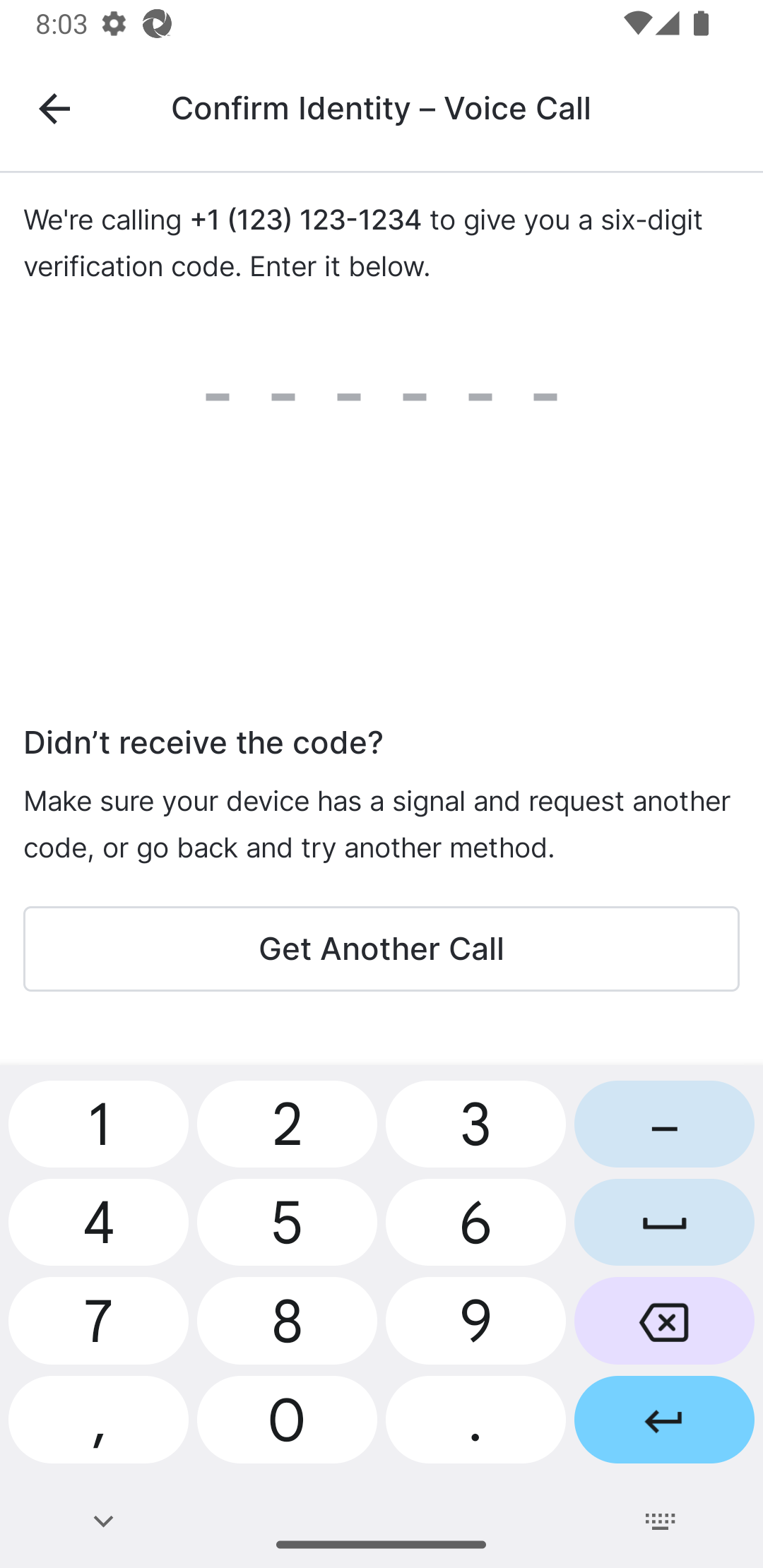
फोन कॉल का जवाब दें और कन्फर्म आइडेंटिटी - वॉइस कॉल पेज पर कॉल द्वारा दिया गया नंबर दर्ज करें।
पंजीकरण पूरा हो गया है, और आप MyVeeva for Patients में लॉग इन हो गए हैं। |
 |
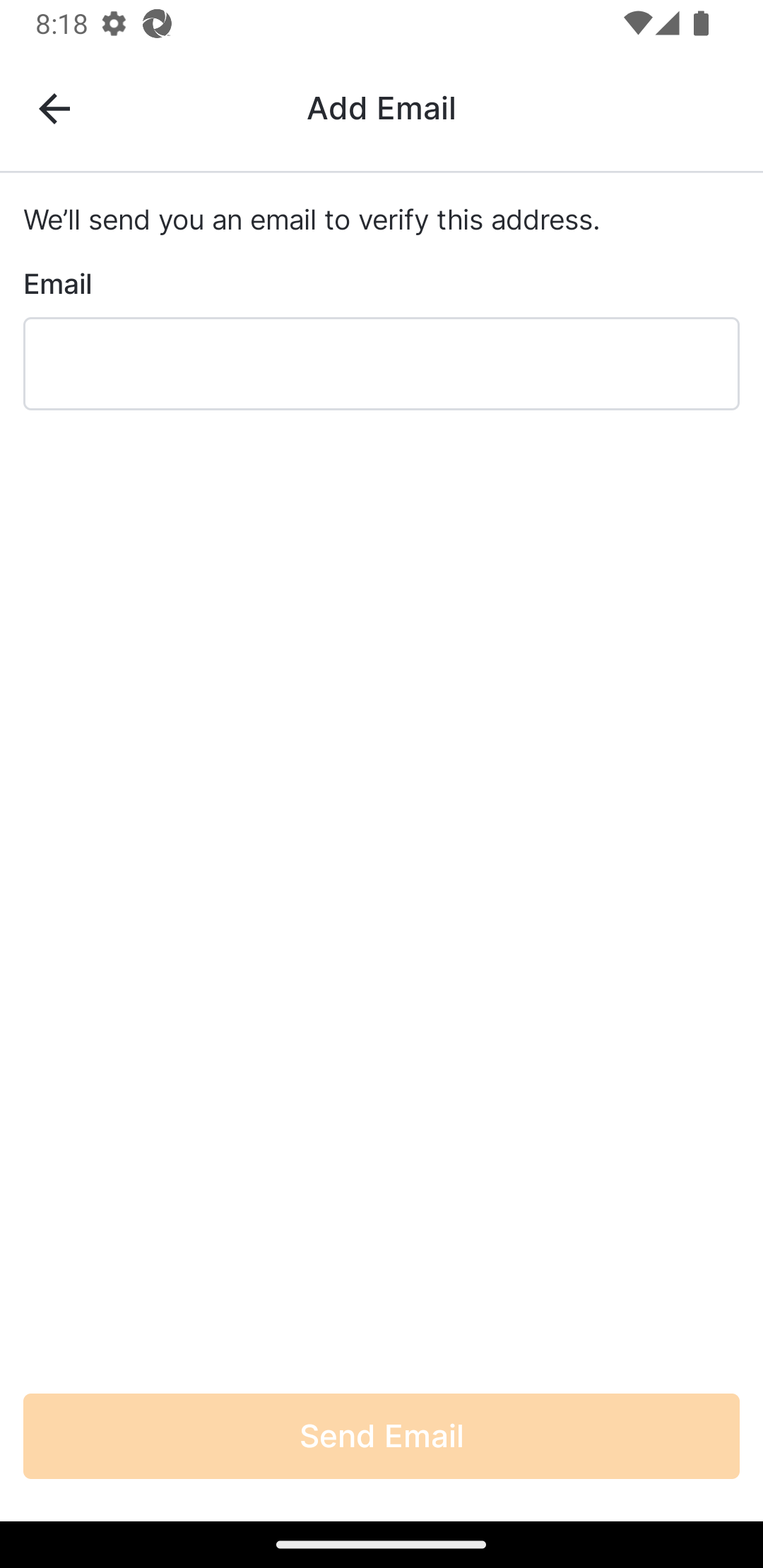
| 11 | अपना ईमेल पता दर्ज करें और ईमेल भेजें चुनें। |
 |
| 12 |
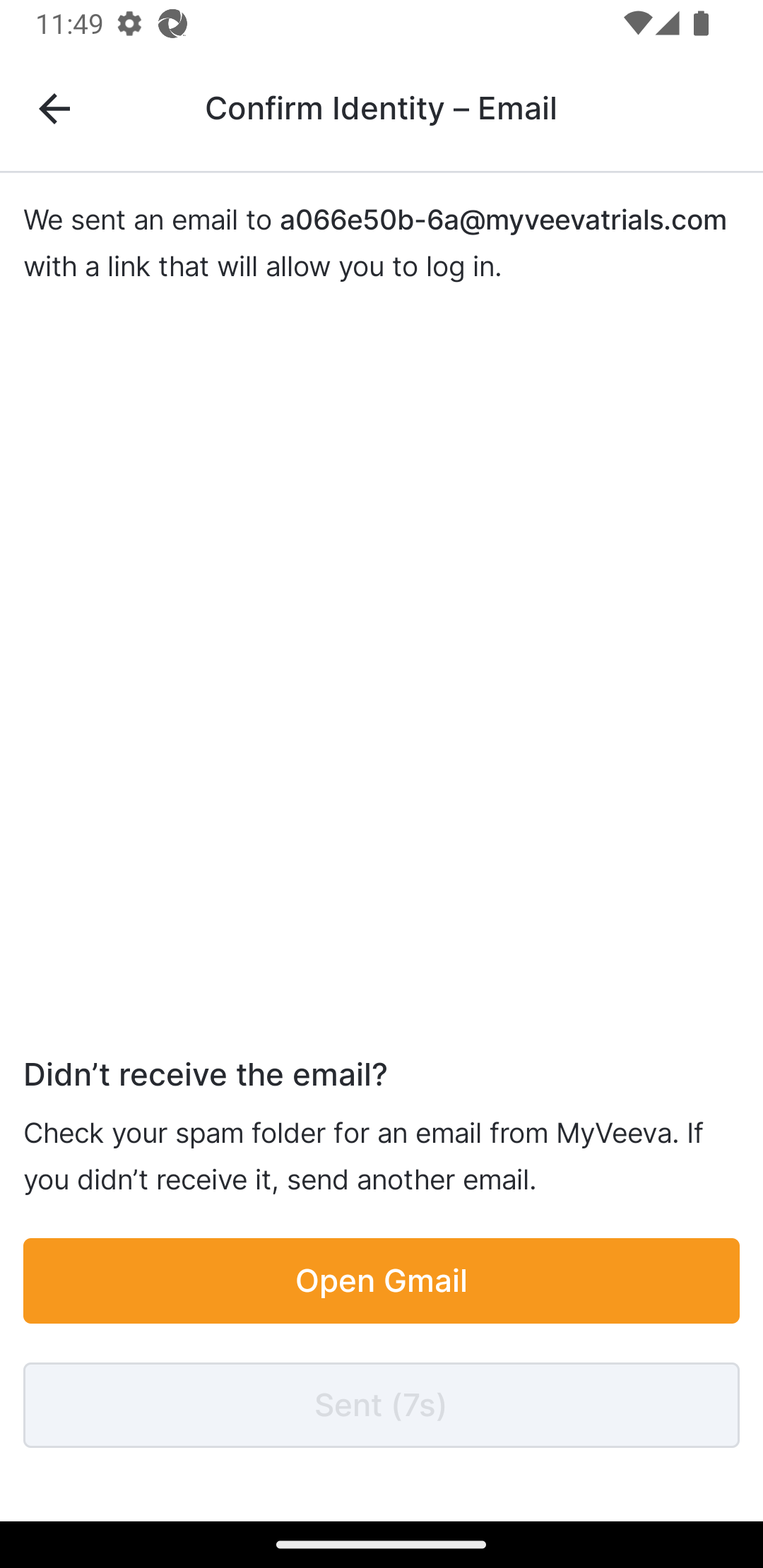
अपने ईमेल में लिंक देखें और उसे चुनें। सत्यापन सफल होने पर MyVeeva for Patients ऐप में "पहचान की पुष्टि हो गई" संदेश प्रदर्शित होगा।
पंजीकरण पूरा हो गया है, और आप MyVeeva for Patients में लॉग इन हो गए हैं। |
 |
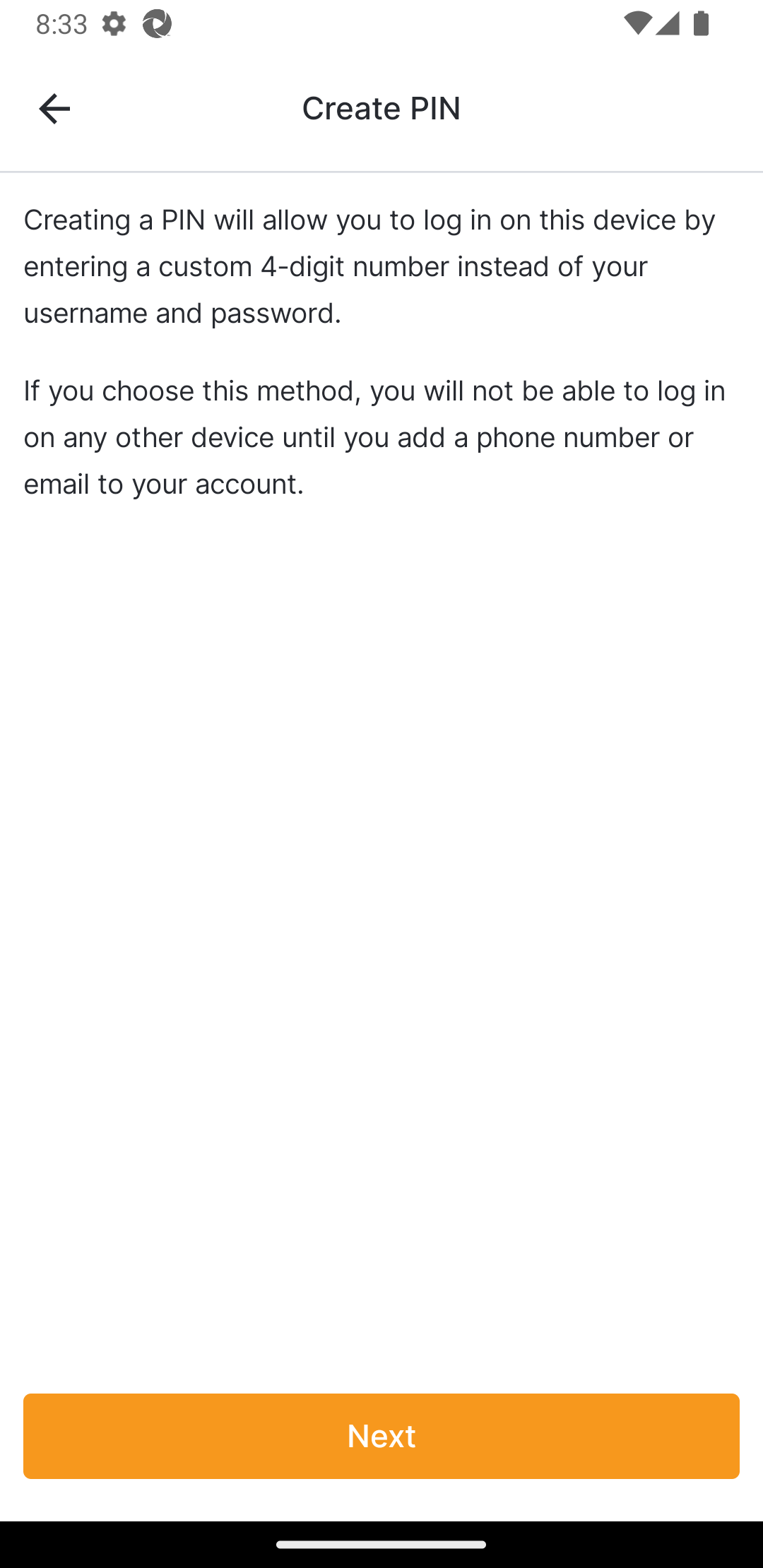
| 13 | पिन लॉगिन की सीमाओं की समीक्षा करें, और यदि आप जारी रखना चाहते हैं तो अगला चुनें, या सत्यापन विधि जोड़ने वाले पृष्ठ पर वापस जाने के लिए पीछे जाने वाले तीर का उपयोग करें। चरण 15 पर जाएं। |
 |
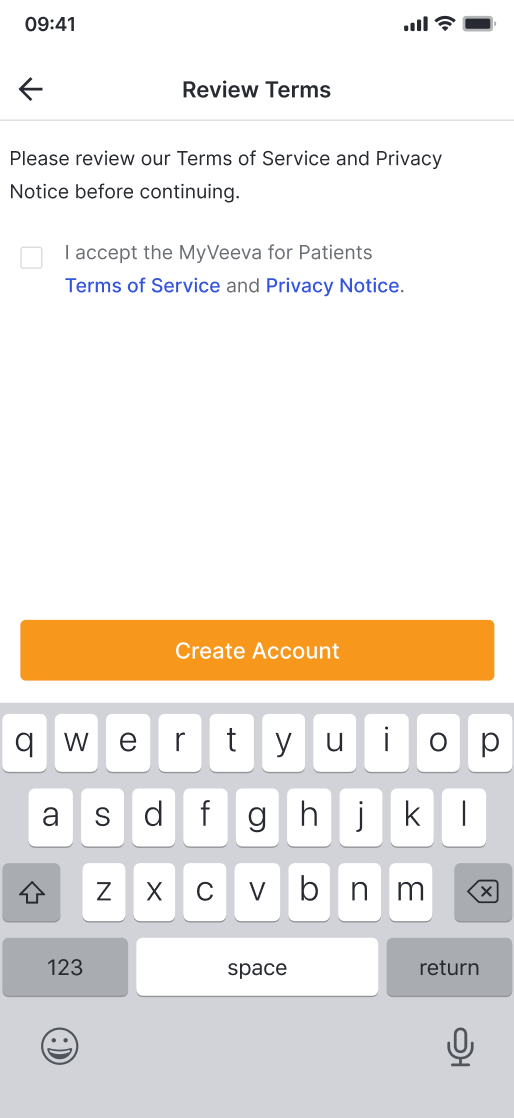
| 14 | सेवा की शर्तें और गोपनीयता सूचना की समीक्षा करें, चेक बॉक्स का चयन करें और खाता बनाएं चुनें। |
 |
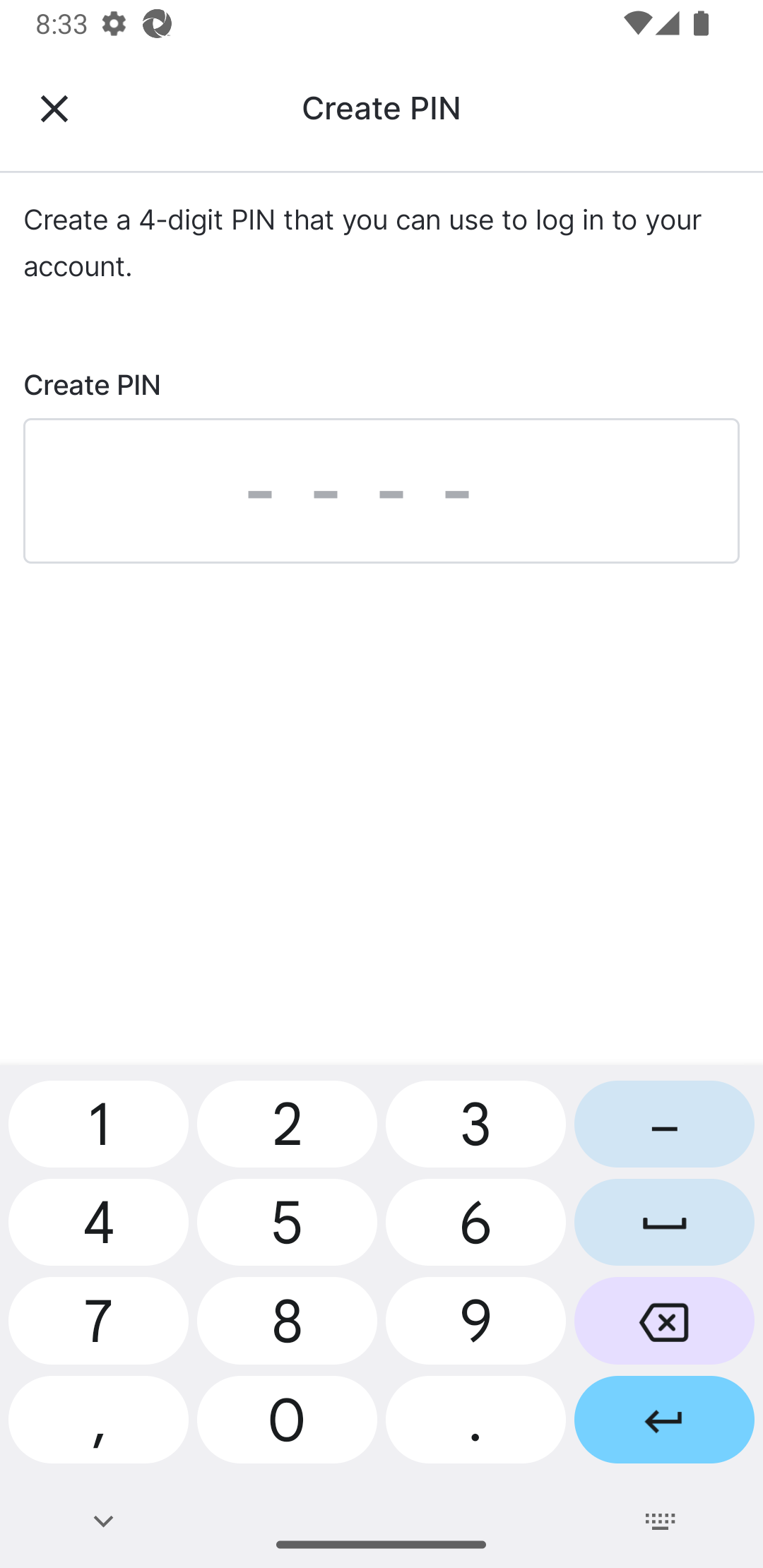
| 15 | लॉग इन करने के लिए आप जिस 4-अंकों के पिन का उपयोग करना चाहते हैं, उसे दर्ज करें। |
 |
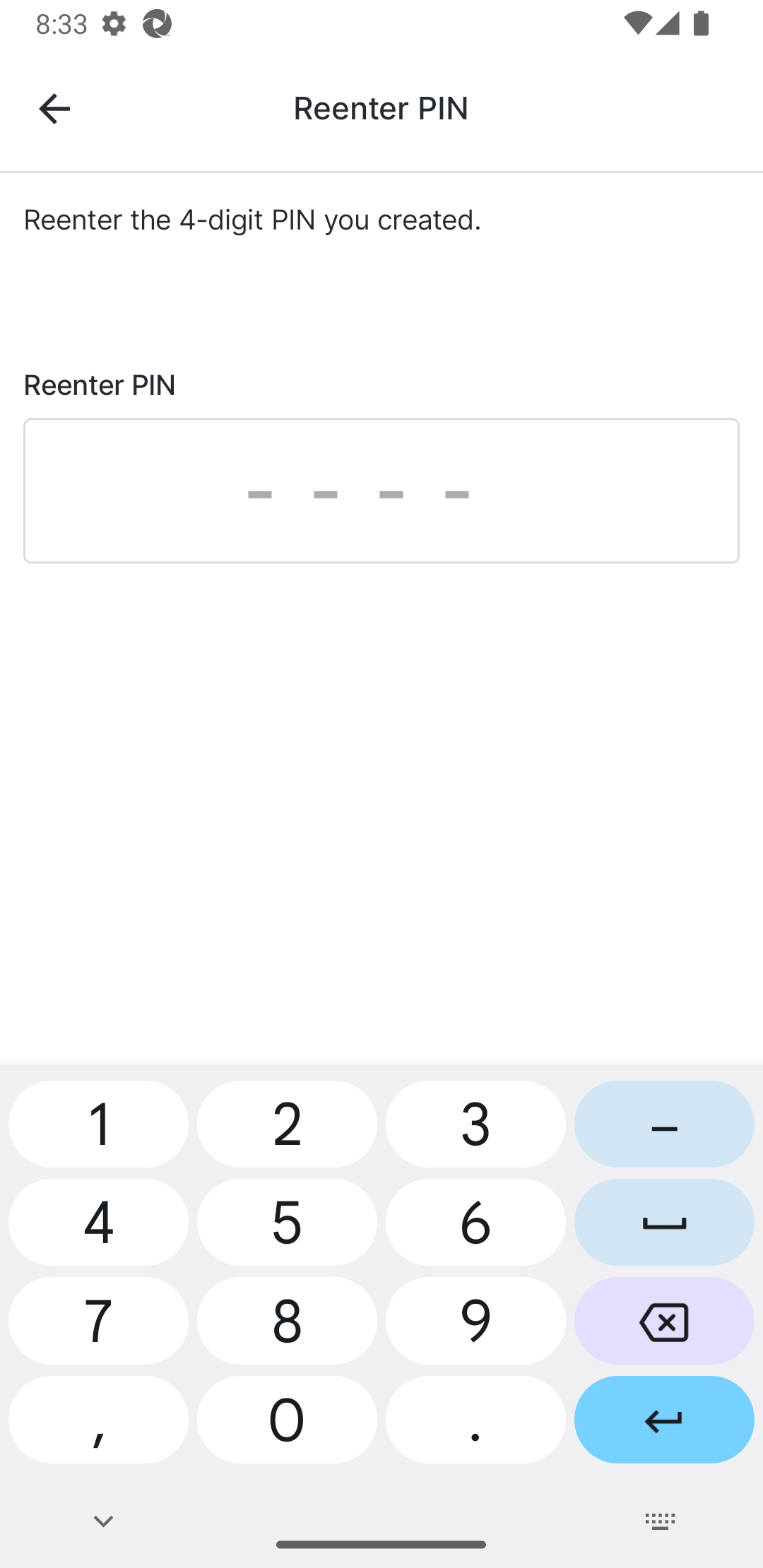
| 16 |
अपना पिन दोबारा दर्ज करें।
पंजीकरण पूरा हो गया है, और आप MyVeeva for Patients में लॉग इन हो गए हैं। |
 |



