ध्यान दें: जिन साइटों पर व्यक्तिगत रूप से पहचान योग्य जानकारी (PII) एकत्र नहीं की जा सकती, उनके प्रतिभागी केवल बायोमेट्रिक और पिन लॉगिन का उपयोग कर सकते हैं।
अवलोकन
MyVeeva for Patients उपयोगकर्ता सेटिंग्स पृष्ठ पर निम्नलिखित आइटम अपडेट कर सकता है:
- उपयोगकर्ता नाम
- पासवर्ड
- ईमेल
- फ़ोन
- बायोमेट्रिक्स (केवल iOS और Android के लिए)
- पिन लॉगिन (केवल iOS और Android के लिए)
प्रत्येक कार्यप्रवाह के बारे में अधिक जानकारी के लिए नीचे दिए गए कार्यप्रवाह देखें।
फ़ोन नंबर अपडेट करना
उपयोगकर्ता नीचे दिए गए चरणों को पूरा करता है।
| कदम | काम | उदाहरण छवि (बड़ा करने के लिए छवि चुनें) |
|---|---|---|
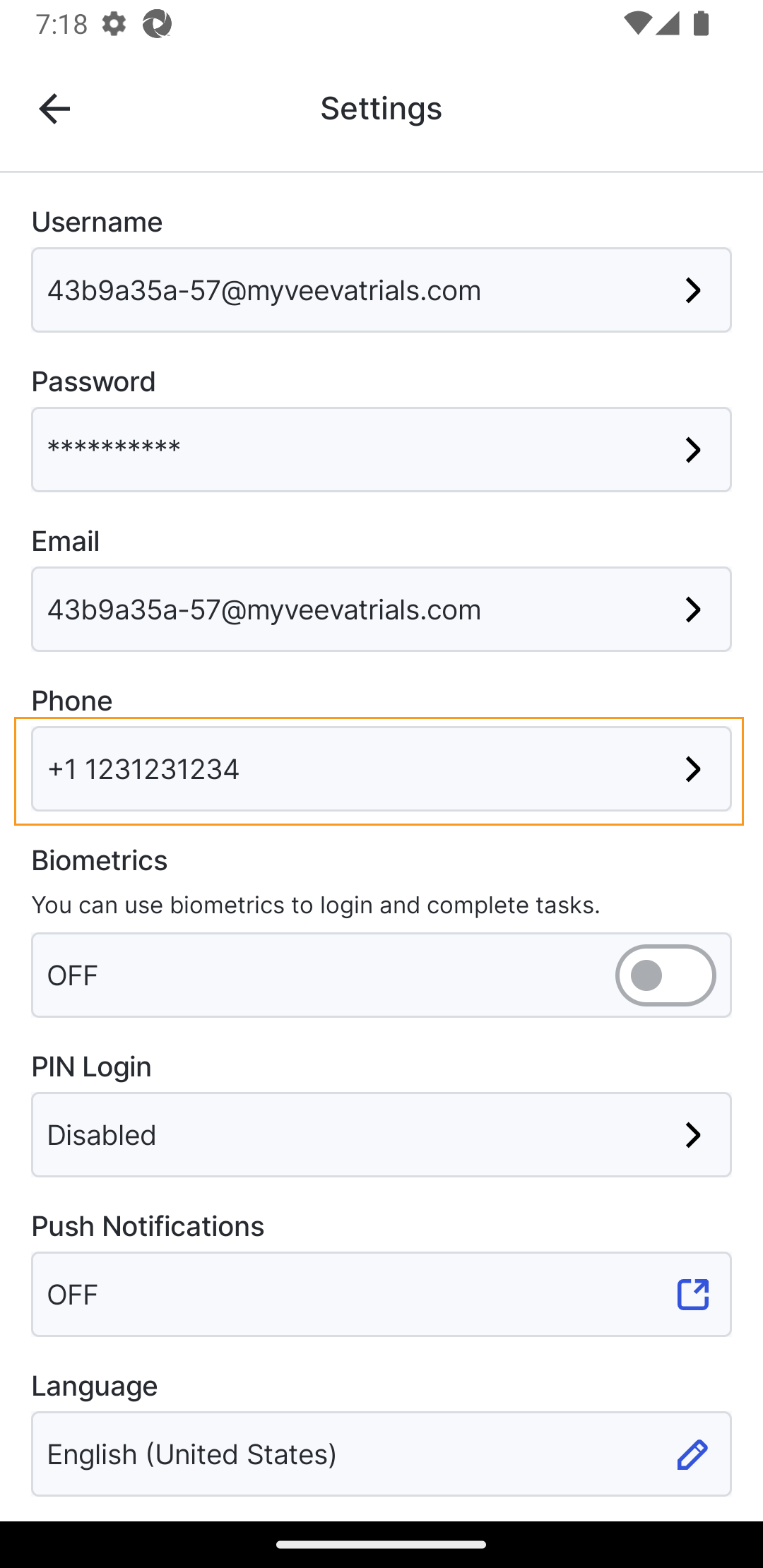
| 1 | खाता पृष्ठ पर सेटिंग्स पृष्ठ में, फ़ोन फ़ील्ड का चयन करें। पहचान की पुष्टि करने वाला एक संवाद बॉक्स खुलता है। |
 |
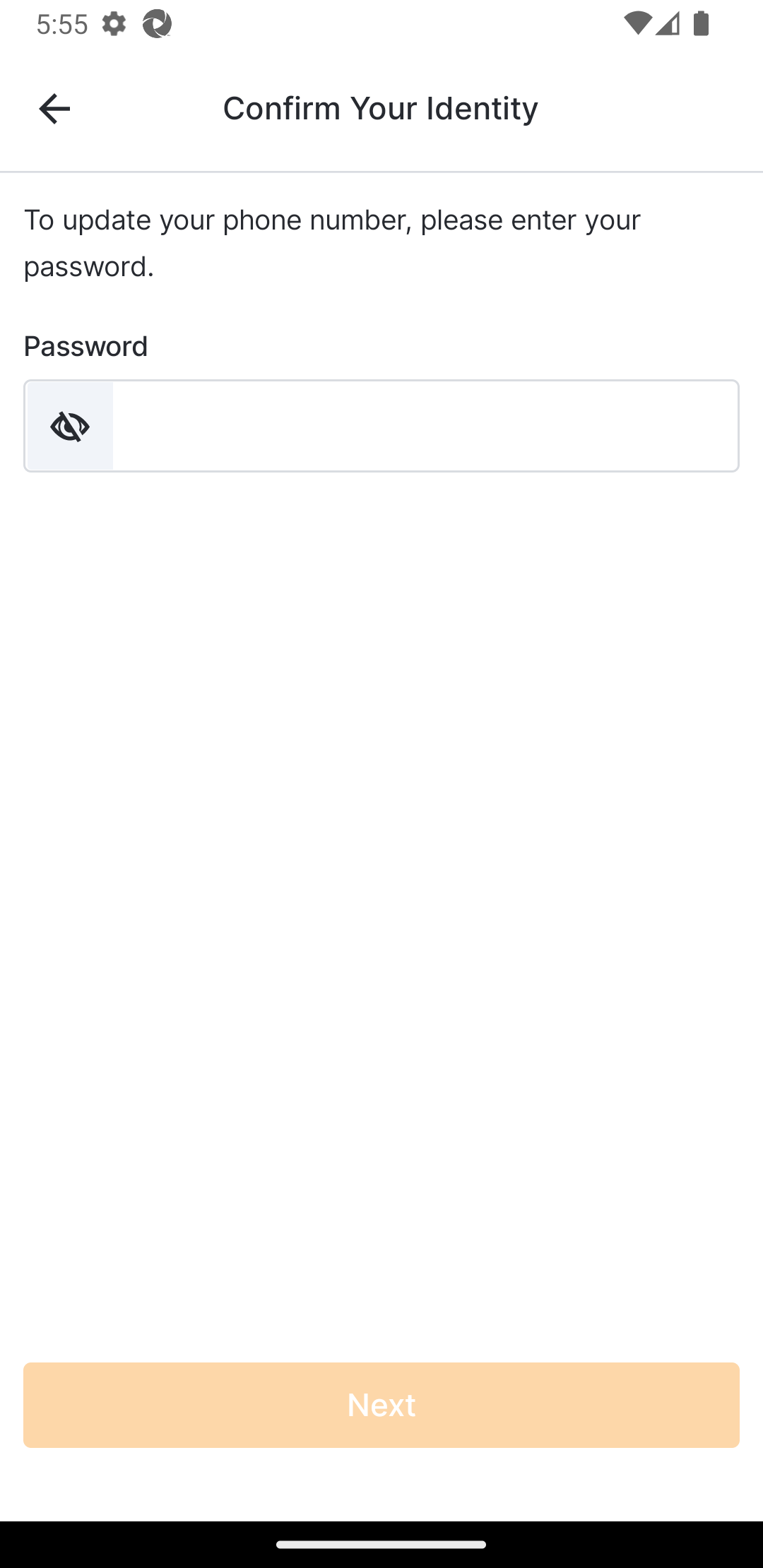
| 2 | अपना पासवर्ड दर्ज करें और जारी रखें चुनें। |
 |
| 3 |
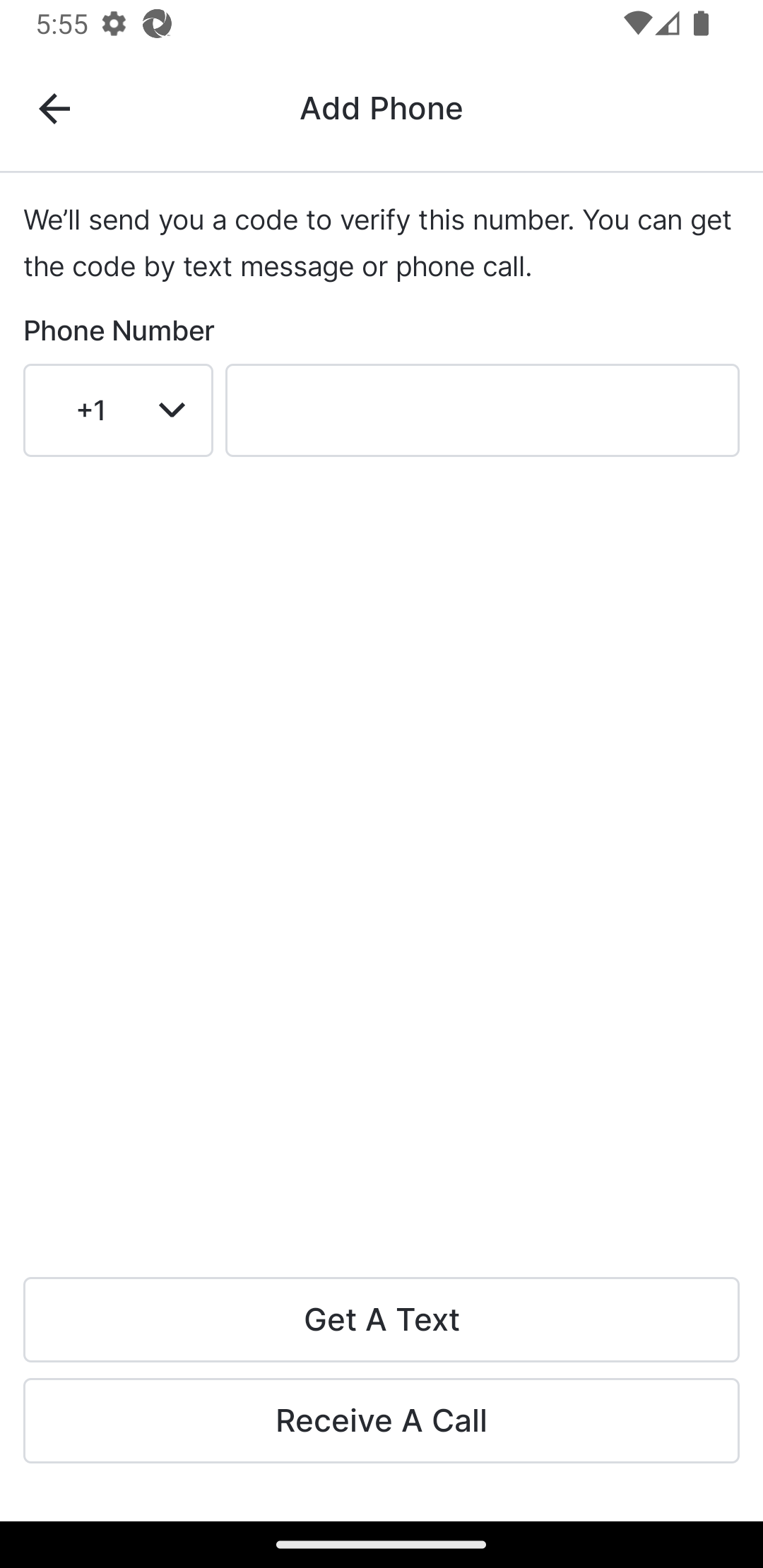
अपना फ़ोन नंबर दर्ज करें और वह तरीका चुनें जिससे आप नंबर को सत्यापित करना चाहते हैं:
टेक्स्ट मैसेज प्राप्त करें
या
कॉल प्राप्त करें
।
यदि आपने "टेक्स्ट प्राप्त करें" विकल्प चुना है, तो चरण 4 पर आगे बढ़ें। यदि आपने "कॉल प्राप्त करें" का विकल्प चुना है, तो चरण 5 पर जाएं। |
 |
| 4 |
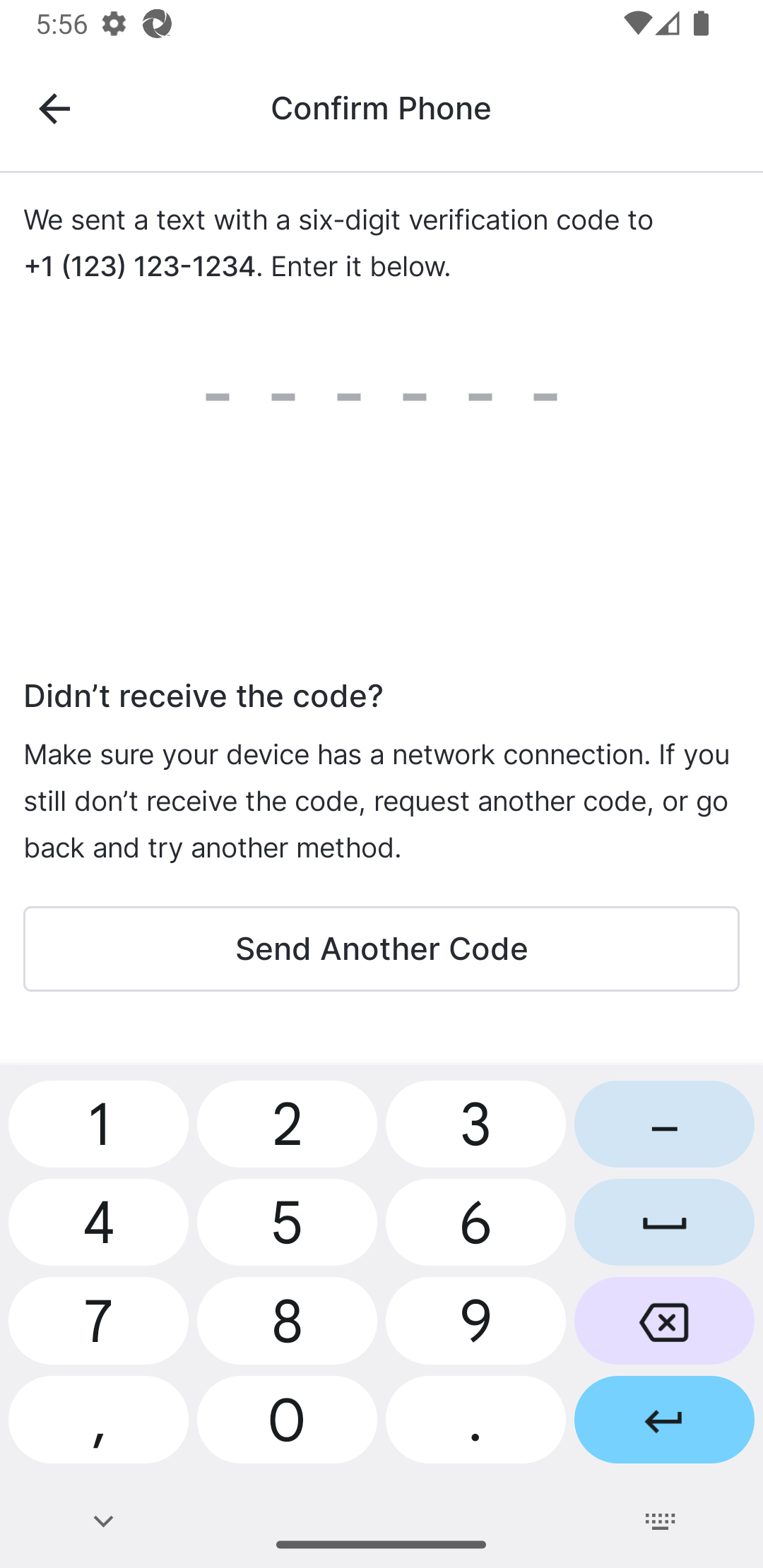
अपने डिवाइस पर संदेश देखें और सत्यापन कोड ढूंढें। इसे 'पहचान की पुष्टि करें - संदेश' पृष्ठ पर दर्ज करें।
आपका फ़ोन नंबर आपके खाते में जोड़ दिया जाता है और आपको सेटिंग पेज पर वापस भेज दिया जाता है। |
 |
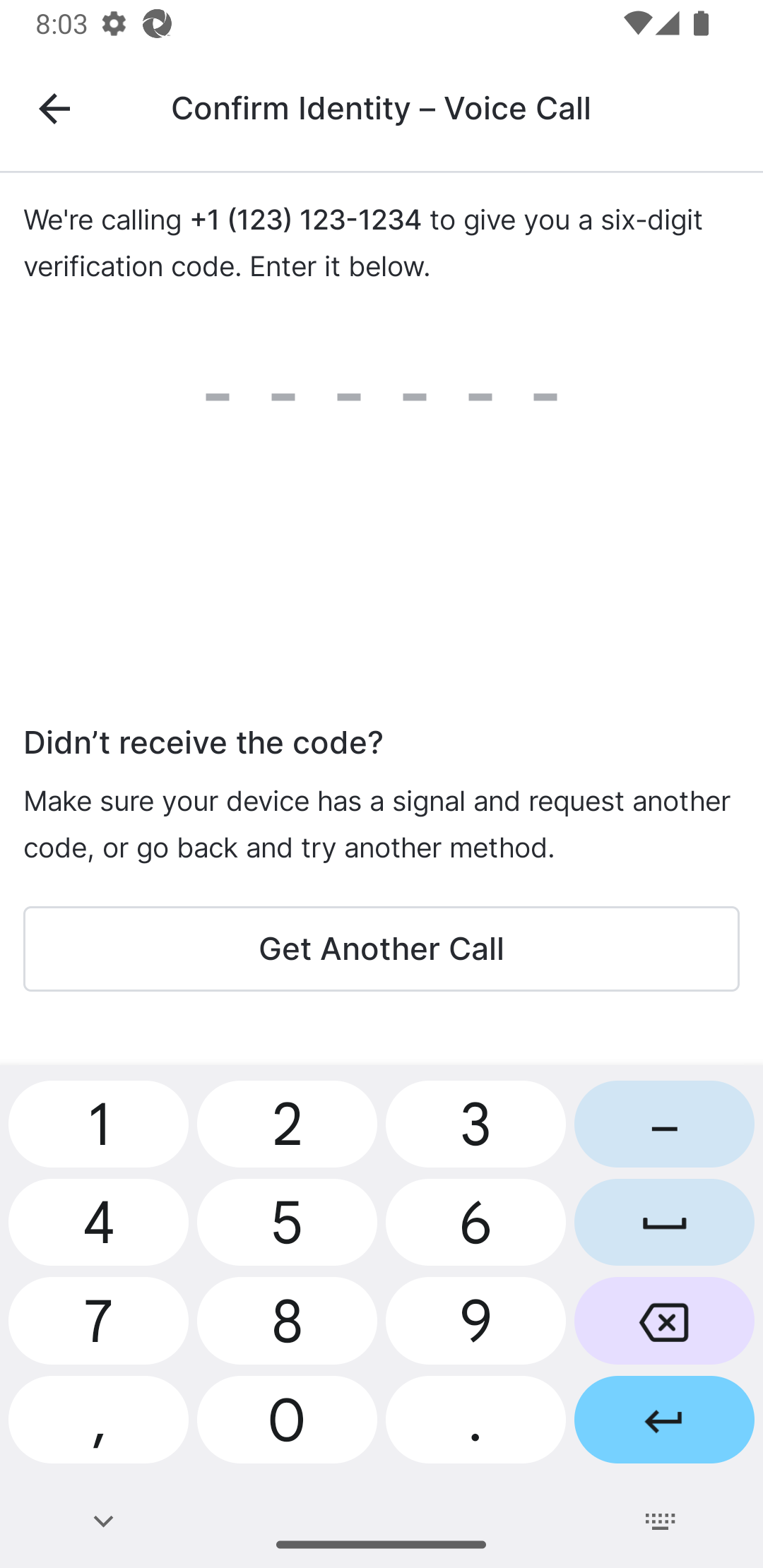
| 5 |
फोन कॉल का जवाब दें और कन्फर्म आइडेंटिटी - वॉइस कॉल पेज पर कॉल द्वारा दिया गया नंबर दर्ज करें।
आपका फ़ोन नंबर आपके खाते में जोड़ दिया जाता है और आपको सेटिंग पेज पर वापस भेज दिया जाता है। |
 |
ईमेल अपडेट करना
उपयोगकर्ता नीचे दिए गए चरणों को पूरा करता है।
| कदम | काम | उदाहरण छवि (बड़ा करने के लिए छवि चुनें) |
|---|---|---|
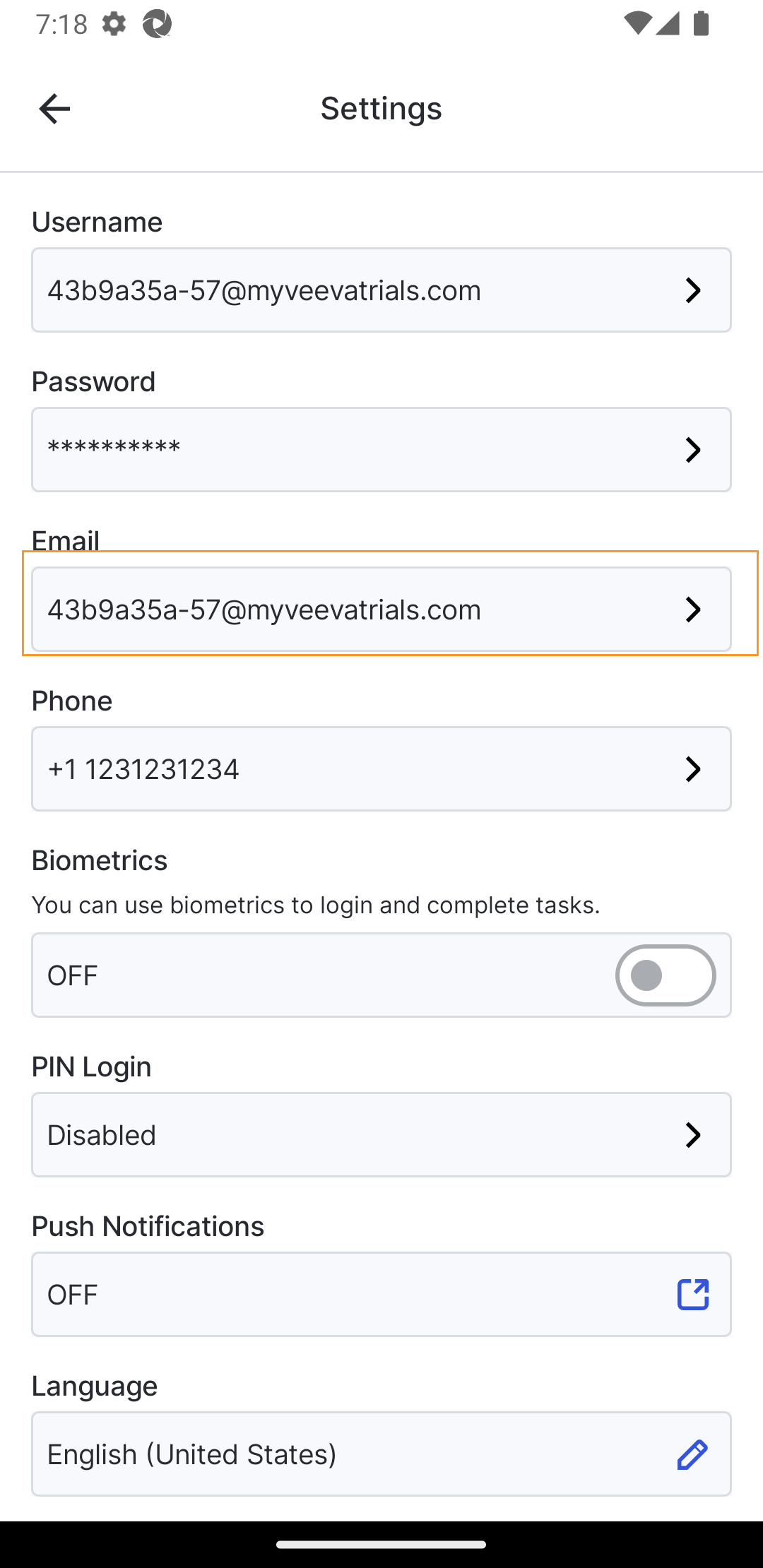
| 1 |
अकाउंट पेज पर, सेटिंग्स पेज पर,
ईमेल
फ़ील्ड का चयन करें।
यदि कोई मौजूदा ईमेल मिल जाता है, तो चरण 2 पर आगे बढ़ें। अन्यथा, चरण 3 पर जाएं। |
 |
| 2 | ईमेल बदलें चुनें। |
 |
| 3 | अपना पासवर्ड दर्ज करें और जारी रखें चुनें। |
|
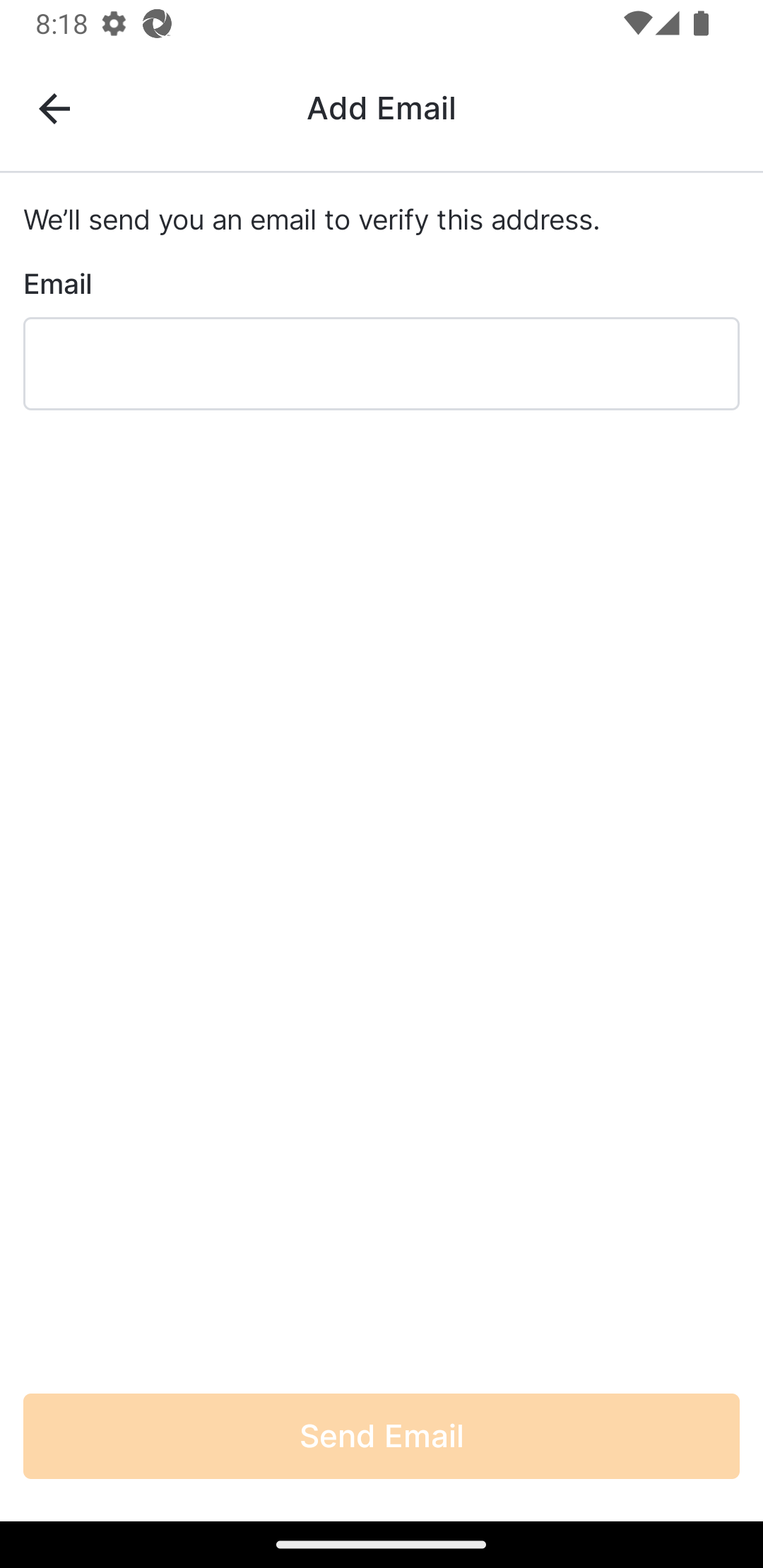
| 4 | अपना ईमेल पता दर्ज करें और ईमेल भेजें चुनें। |
 |
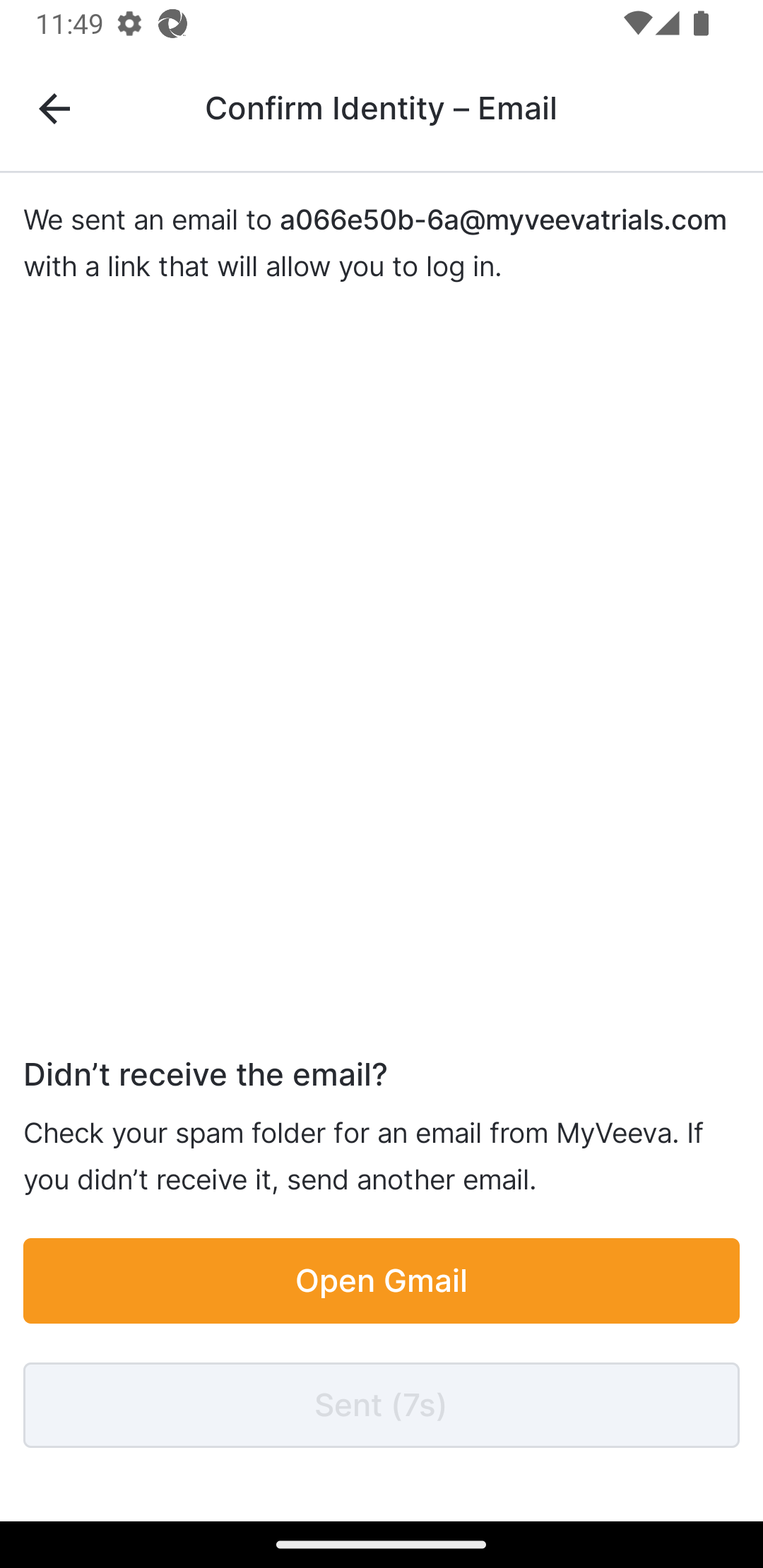
| 5 |
अपने ईमेल में लिंक देखें और उसे चुनें। सत्यापन सफल होने पर MyVeeva for Patients ऐप में "पहचान की पुष्टि हो गई" संदेश प्रदर्शित होगा।
आपका ईमेल अपडेट हो गया है और आपको सेटिंग्स पेज पर वापस भेज दिया गया है। ध्यान दें: यदि ईमेल भेजे जाने के बाद आपने ऐप से लॉग आउट कर लिया है, तो आपको अपना ईमेल पता सत्यापित करने से पहले अपनी लॉगिन जानकारी दोबारा दर्ज करनी होगी। |
 |
उपयोगकर्ता नाम अपडेट करना
उपयोगकर्ता नीचे दिए गए चरणों को पूरा करता है।
| कदम | काम | उदाहरण छवि (बड़ा करने के लिए छवि चुनें) |
|---|---|---|
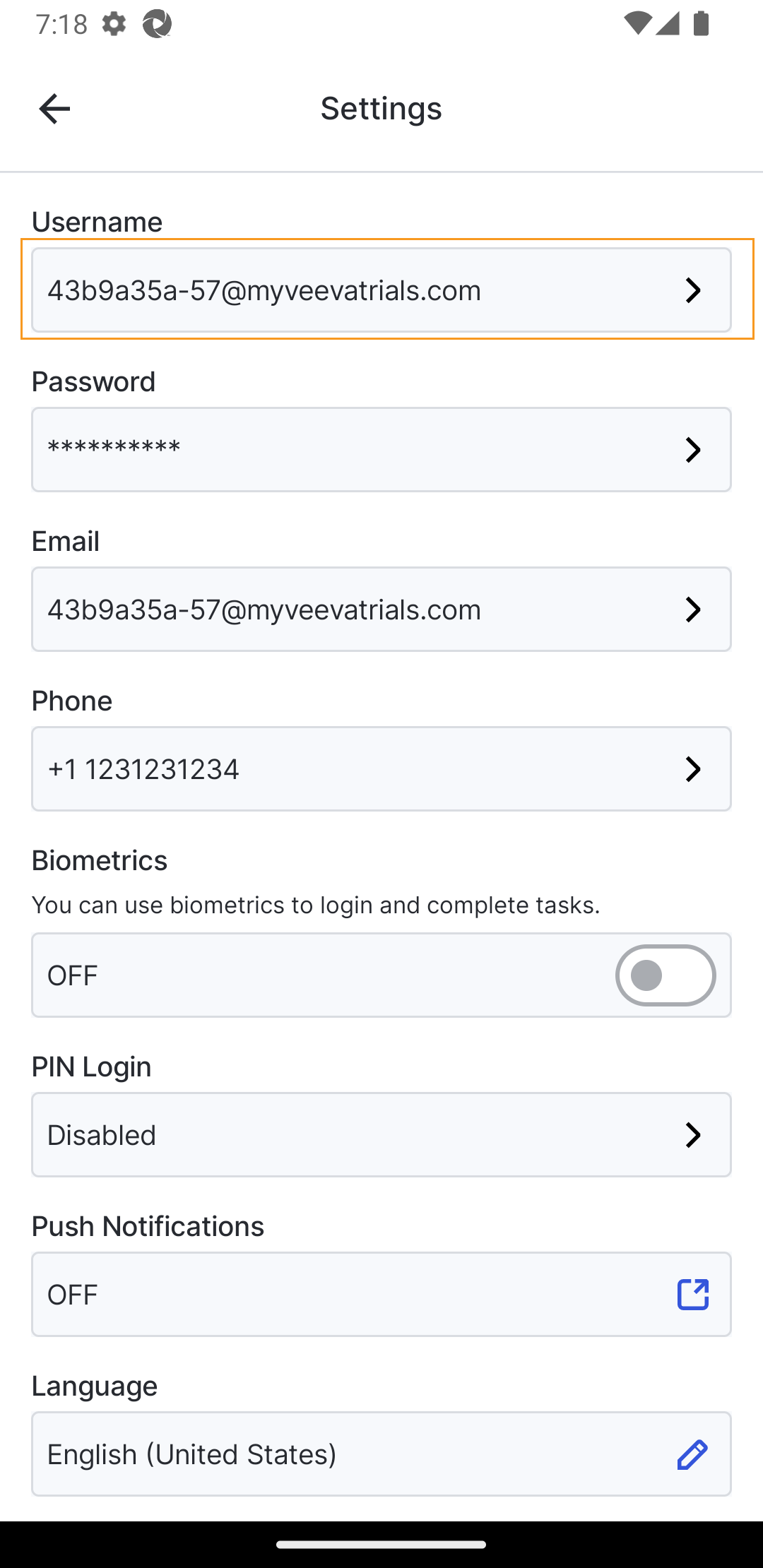
| 1 | खाता पृष्ठ पर, सेटिंग पृष्ठ पर, उपयोगकर्ता नाम फ़ील्ड का चयन करें। पहचान की पुष्टि करने वाला एक संवाद बॉक्स खुल जाएगा। |
 |
| 2 | अपना पासवर्ड दर्ज करें और अगला चुनें। |
|
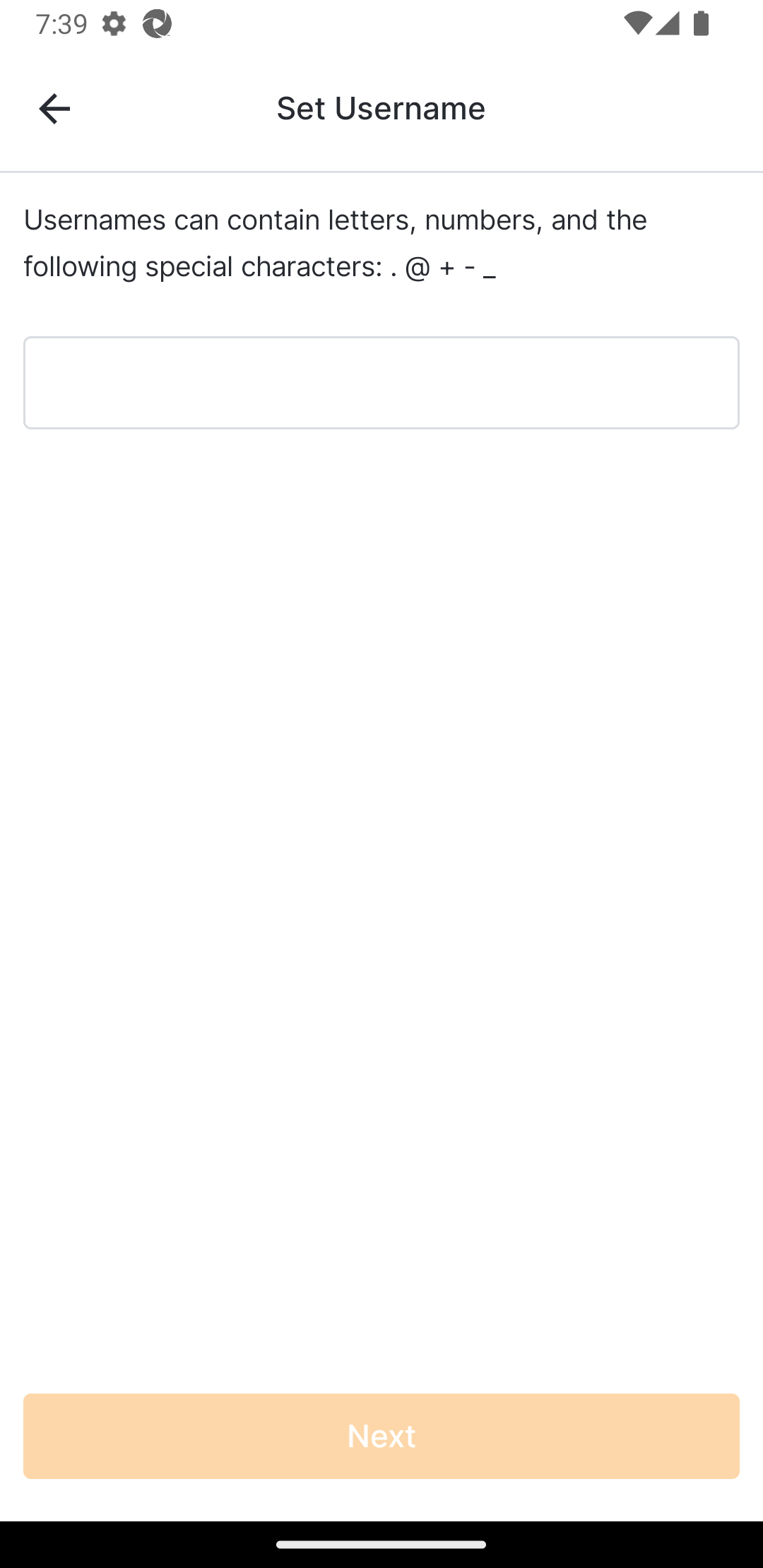
| 3 | अपना पासवर्ड दर्ज करें और सेव चुनें। आपका उपयोगकर्ता नाम अपडेट हो गया है। |
 |
पासवर्ड अपडेट करना
उपयोगकर्ता नीचे दिए गए चरणों को पूरा करता है।
| कदम | काम | उदाहरण छवि (बड़ा करने के लिए छवि चुनें) |
|---|---|---|
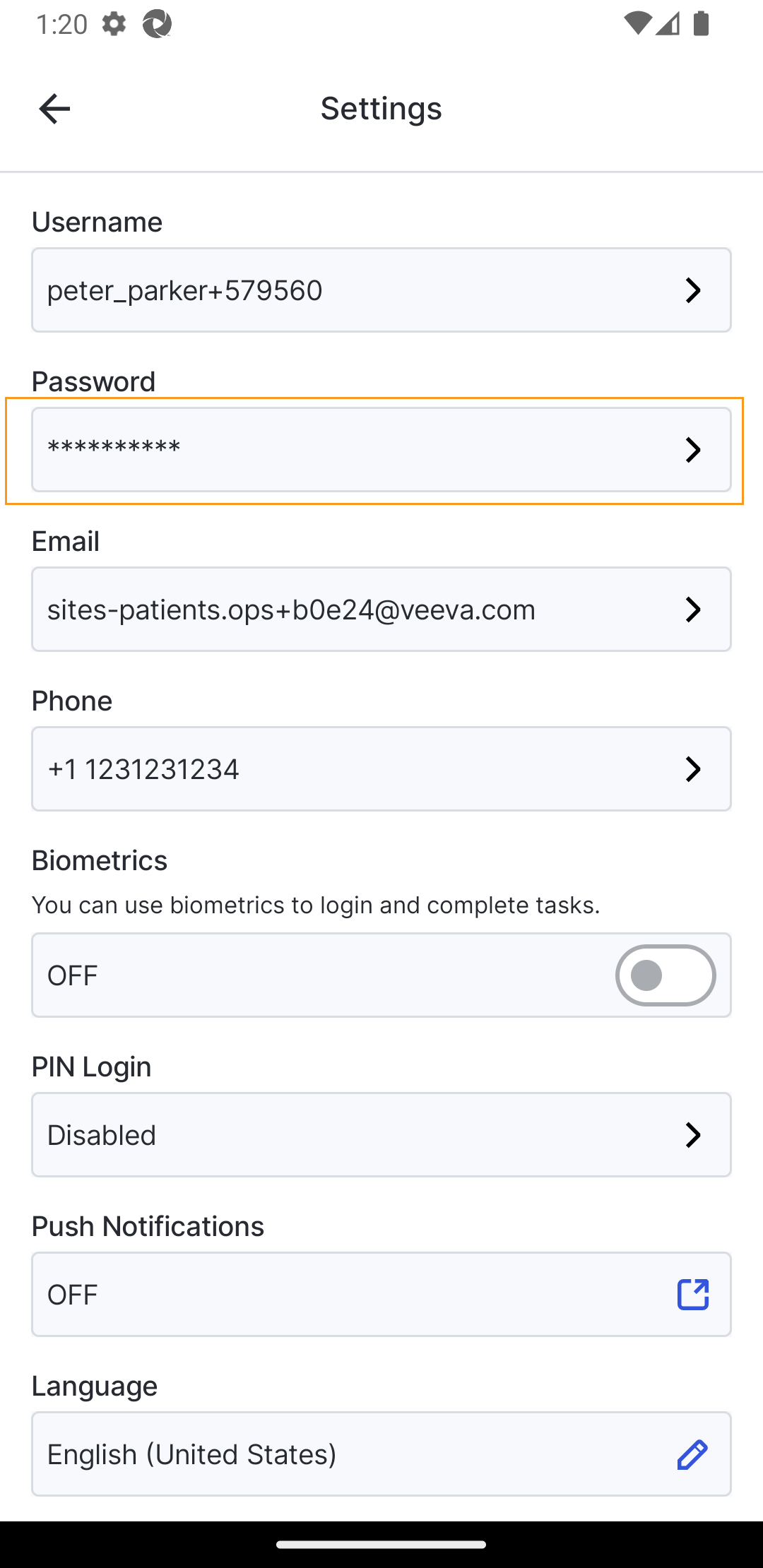
| 1 | खाता पृष्ठ पर, सेटिंग पृष्ठ पर, पासवर्ड फ़ील्ड का चयन करें। पहचान की पुष्टि करने वाला एक संवाद बॉक्स खुल जाएगा। |
 |
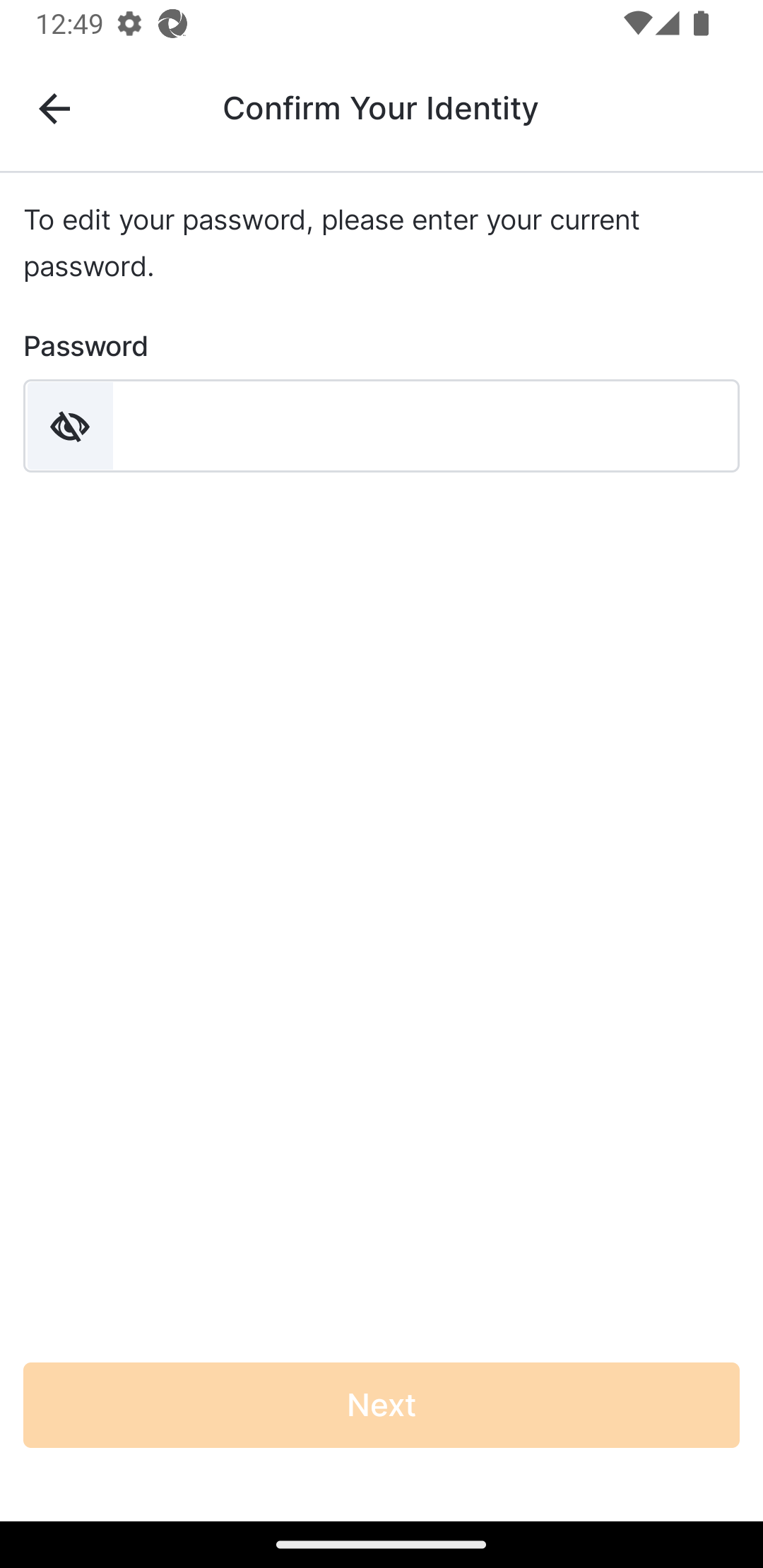
| 2 | अपना वर्तमान पासवर्ड दर्ज करें और अगला चुनें। |
 |
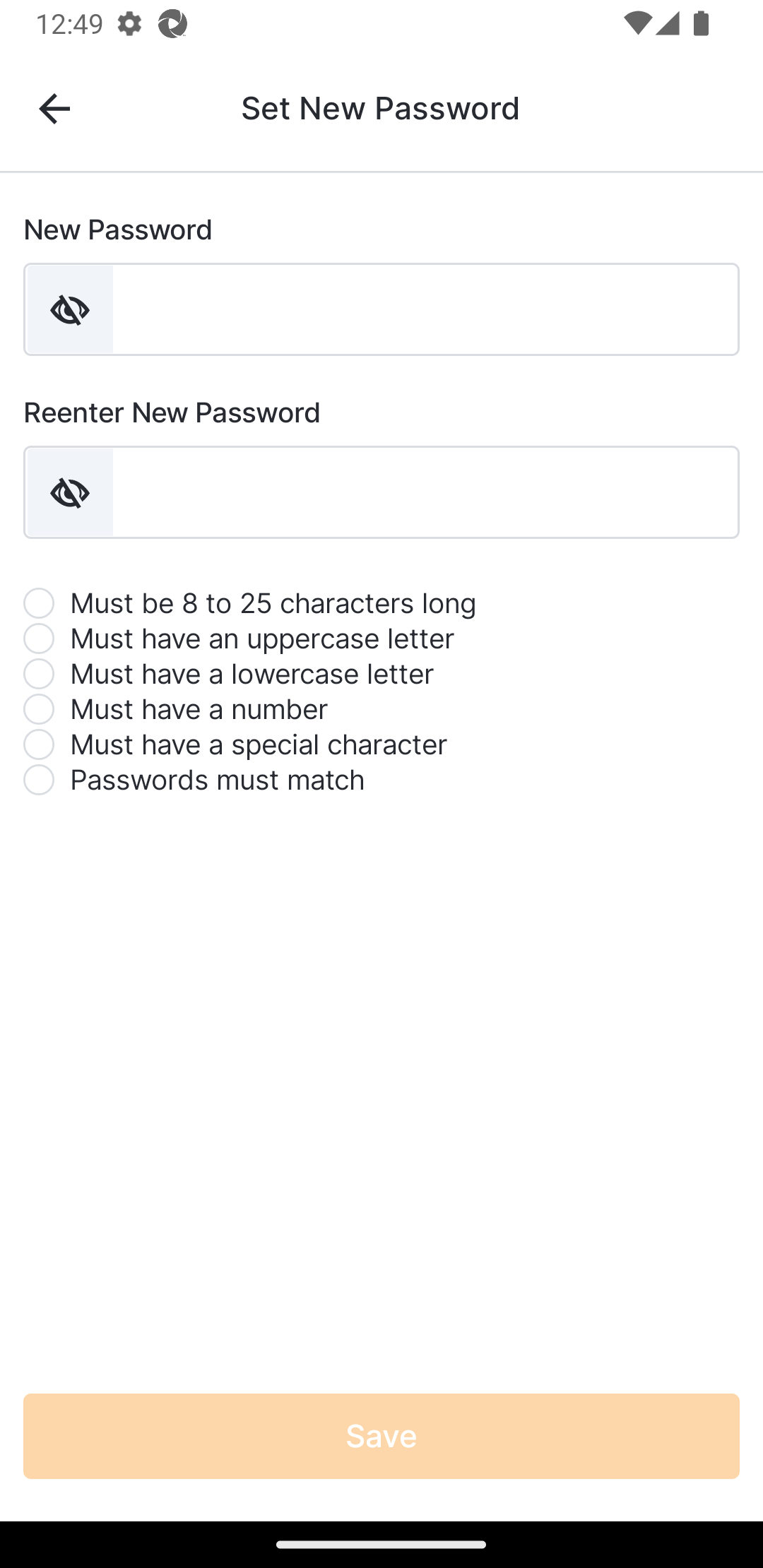
| 3 |
अपना नया पासवर्ड दो बार दर्ज करें और
सेव
चुनें।
आपका पासवर्ड अपडेट कर दिया गया है, और आपको वापस सेटिंग्स पेज पर भेज दिया गया है। |
 |
पिन लॉगिन रीसेट करना
उपयोगकर्ता नीचे दिए गए चरणों को पूरा करता है।
| कदम | काम | उदाहरण छवि (बड़ा करने के लिए छवि चुनें) |
|---|---|---|
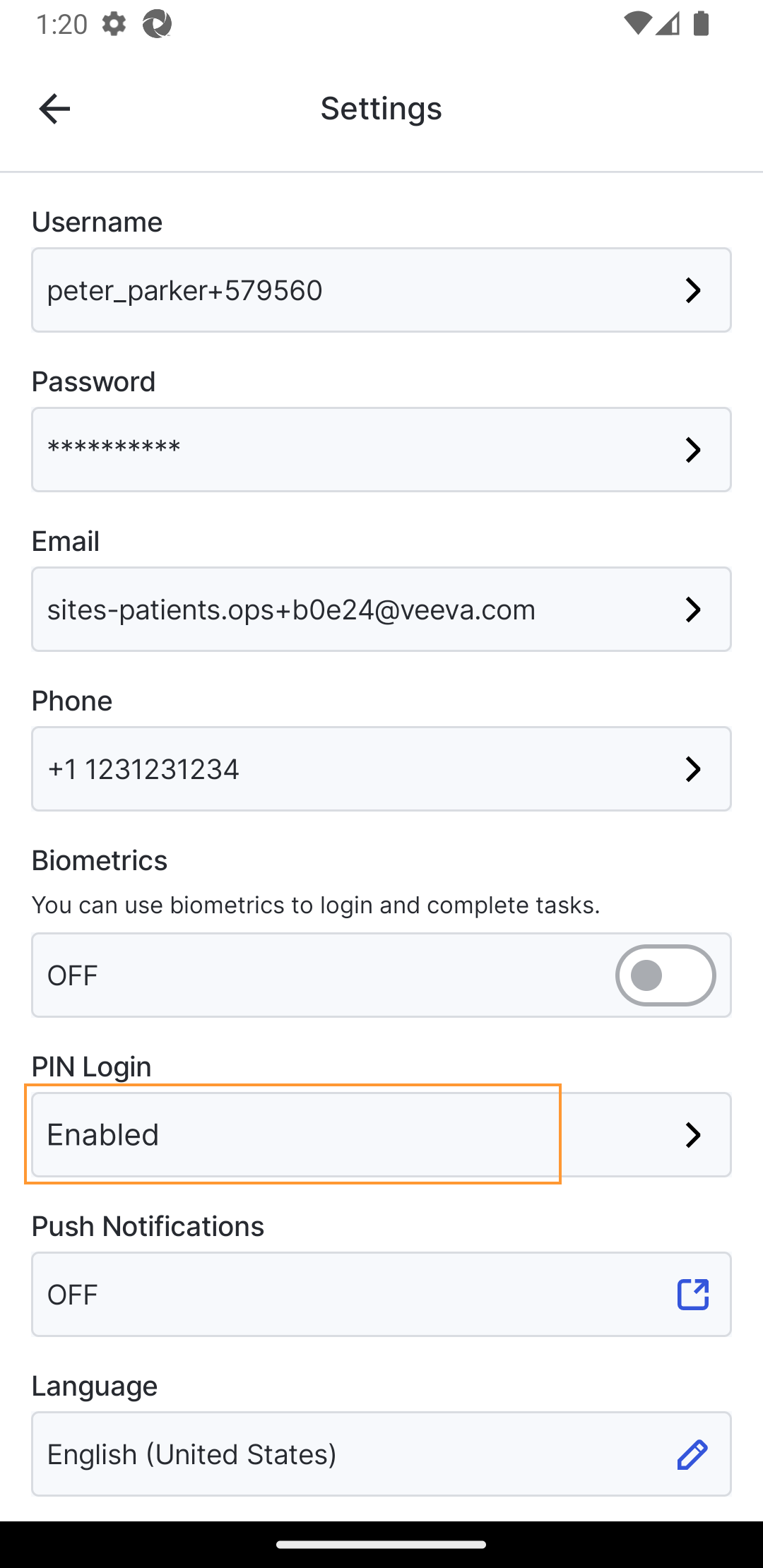
| 1 | अकाउंट पेज पर, सेटिंग्स पेज पर, पिन लॉगिन फ़ील्ड चुनें। पिन लॉगिन पेज खुल जाएगा। |
 |
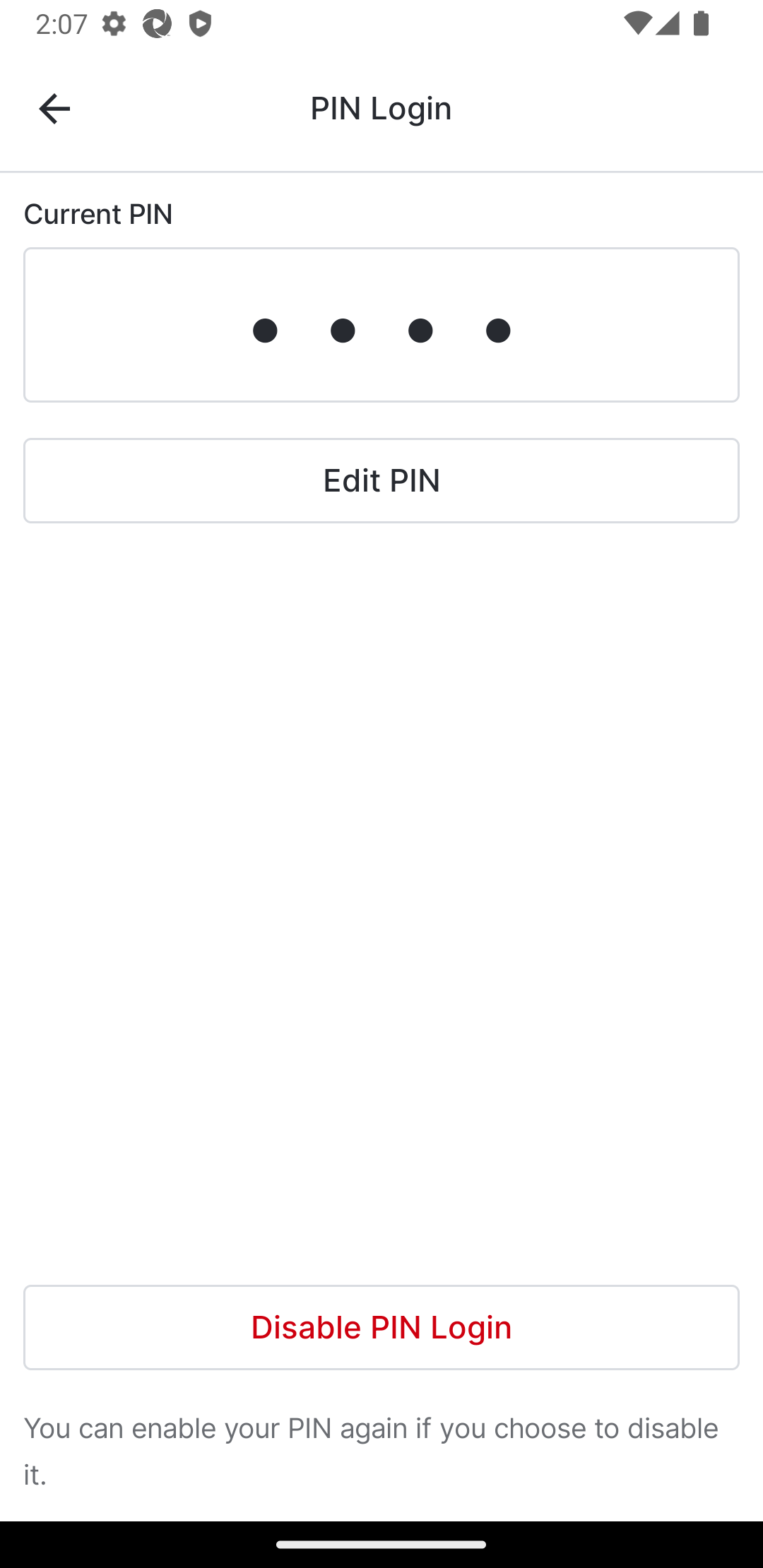
| 2 | पिन संपादित करें चुनें। |
 |
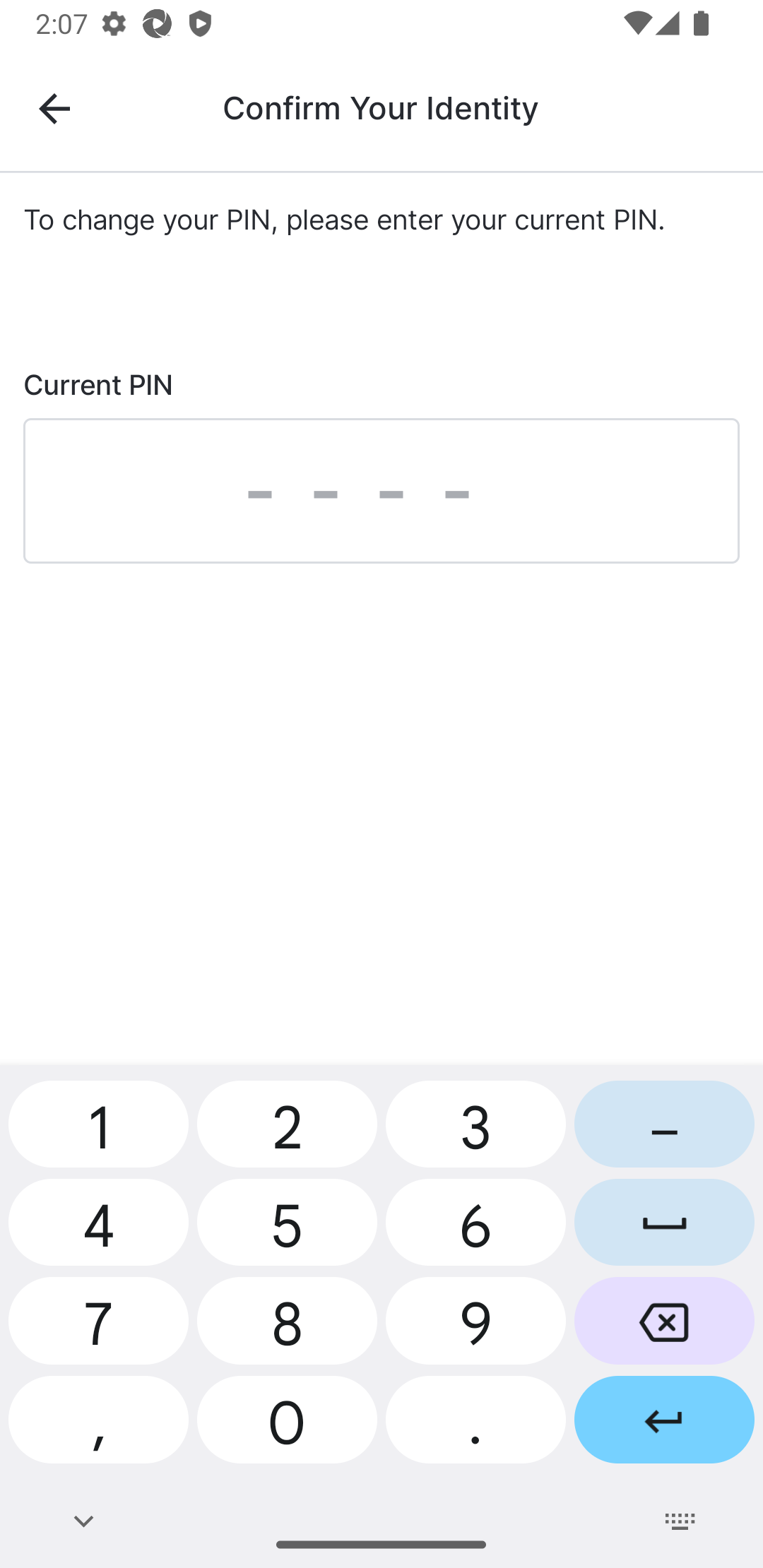
| 3 | अपना वर्तमान पिन दर्ज करें। |
 |
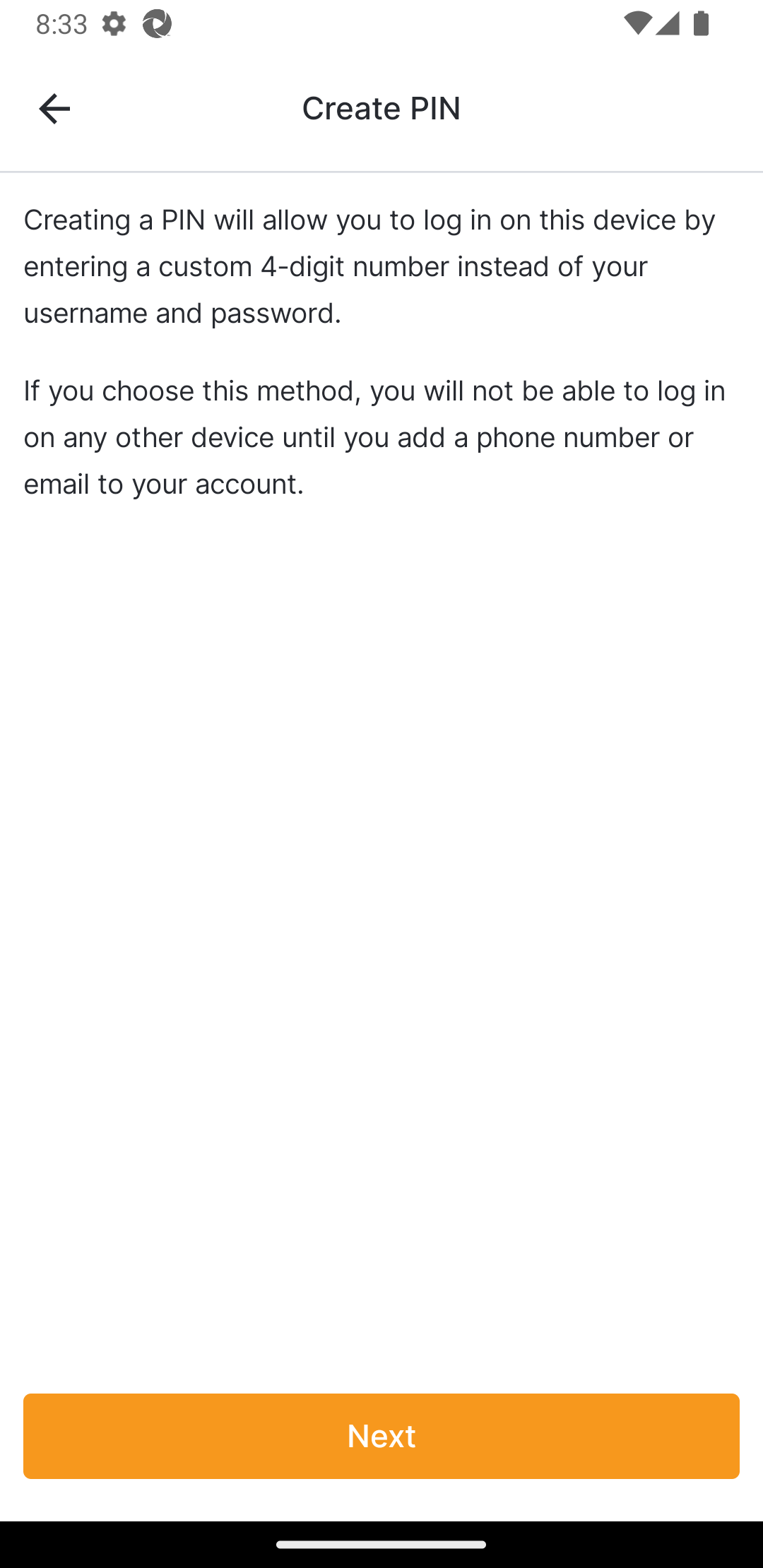
| 4 | यदि आप मौजूदा पिन को बदलने के बजाय नया पिन बना रहे हैं, तो पिन लॉगिन की सीमाओं की समीक्षा करें और अगला चुनें। |
 |
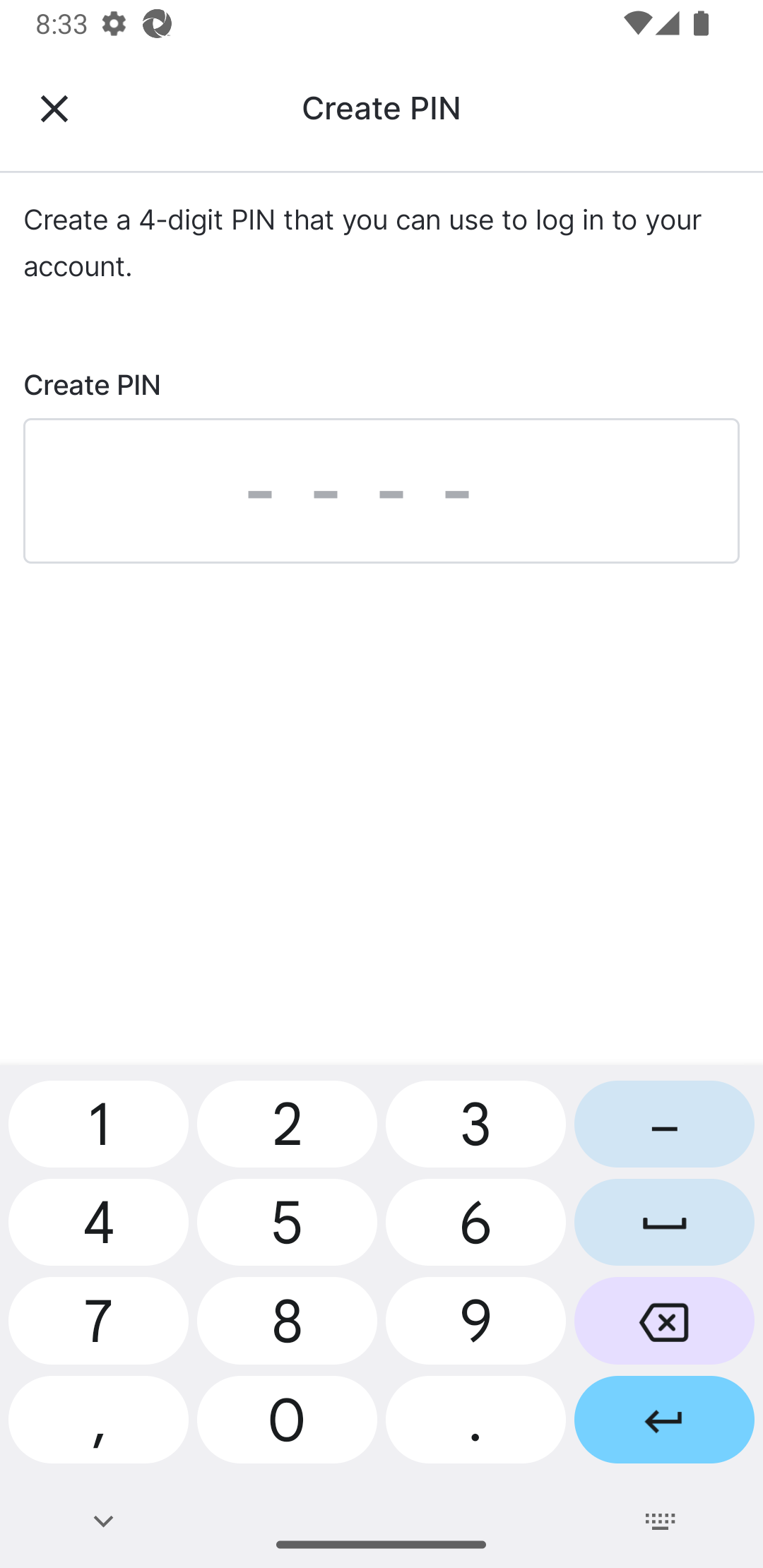
| 5 | नया पिन दर्ज करें। |
 |
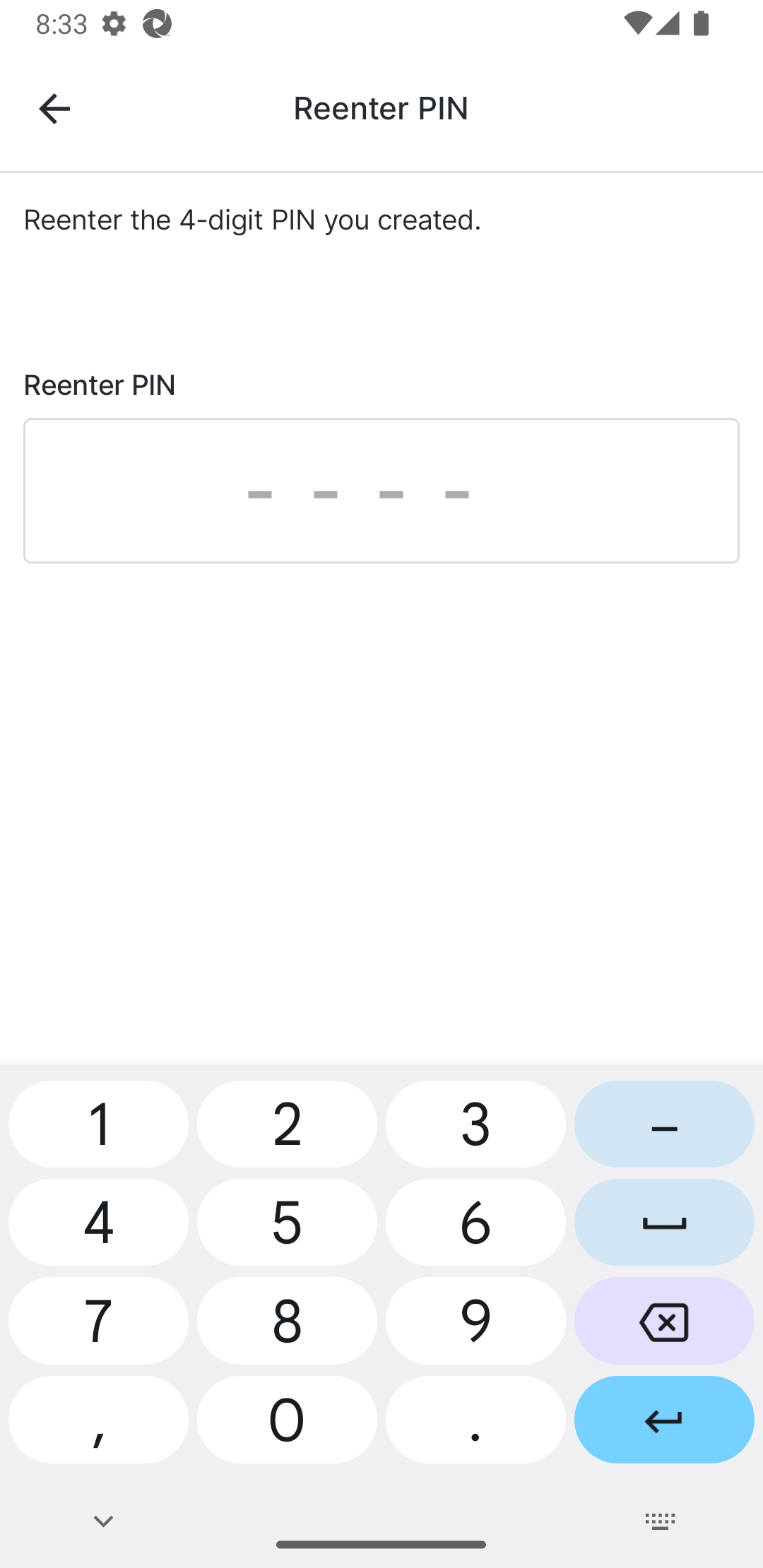
| 6 | नया पिन दोबारा दर्ज करें। आपका अपडेट किया हुआ पिन सेव हो गया है। |
 |
पिन लॉगिन को अक्षम करना
उपयोगकर्ता नीचे दिए गए चरणों को पूरा करता है।
| कदम | काम | उदाहरण छवि (बड़ा करने के लिए छवि चुनें) |
|---|---|---|
| 1 | अकाउंट पेज पर, सेटिंग्स पेज पर, पिन लॉगिन फ़ील्ड चुनें। पिन लॉगिन पेज खुल जाएगा। |
|
| 2 | पिन लॉगिन अक्षम करें चुनें। |
|
| 3 | अपना वर्तमान पिन दर्ज करें। आपका पिन हटा दिया गया है। |
|
बायोमेट्रिक/सुरक्षा प्राथमिकताओं को अपडेट करना
iOS डिवाइस उपयोगकर्ता फेस आईडी का उपयोग करके लॉग इन कर सकते हैं और Android डिवाइस उपयोगकर्ता बायोमेट्रिक लॉगिन का उपयोग कर सकते हैं। इस प्रकार के लॉगिन से उपयोगकर्ता अपने डिवाइस पर सेट किए गए फेस स्कैन या फिंगरप्रिंट का उपयोग करके साइन इन और फॉर्म पर हस्ताक्षर कर सकते हैं। मोबाइल ऐप का उपयोग करके पहली बार लॉग इन करने पर उपयोगकर्ताओं को इसे सेट करने के लिए कहा जाता है, लेकिन वे इसे बाद में भी चालू कर सकते हैं।
ध्यान दें: यदि बायोमेट्रिक लॉगिन सक्षम है, तो यह केवल उसी डिवाइस पर काम करेगा जिस पर उपयोगकर्ता ने इसे शुरू में सक्षम किया था। यदि उपयोगकर्ता किसी अन्य डिवाइस का उपयोग करता है, तो बायोमेट्रिक लॉगिन तब तक काम नहीं करेगा जब तक कि इसे नए डिवाइस पर सक्षम नहीं कर दिया जाता।
उपयोगकर्ता नीचे दिए गए चरणों को पूरा करता है।
| कदम | काम | उदाहरण छवि (बड़ा करने के लिए छवि चुनें) |
|---|---|---|
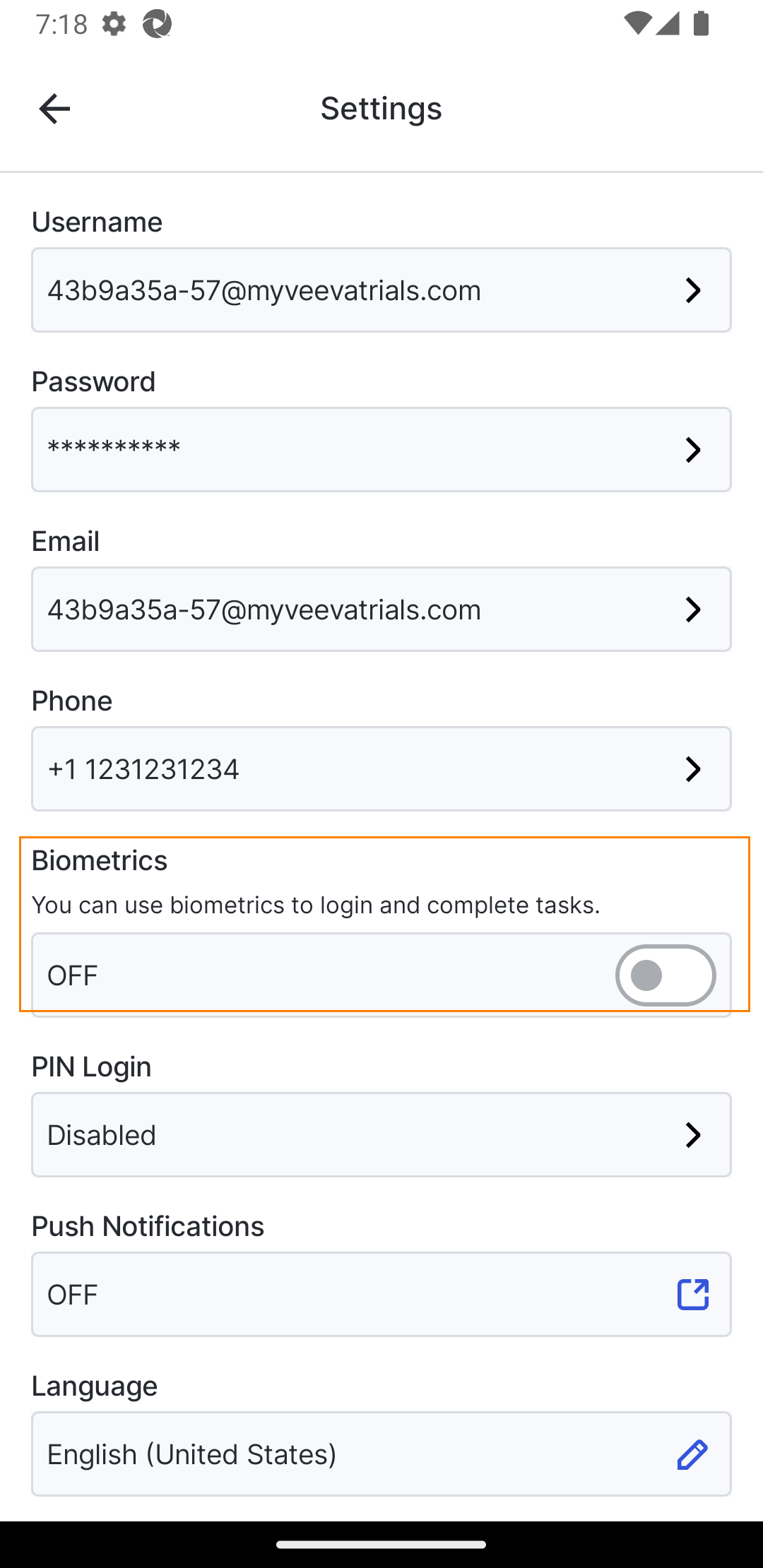
| 1 | खाता पृष्ठ खोलें और बायोमेट्रिक्स चुनें। |
 |
| 2 | सेटिंग्स को अनुमति देने के लिए अपने फोन पर दिए गए निर्देशों का पालन करें। | यह ऑपरेटिंग सिस्टम के अनुसार भिन्न होता है। सेटिंग्स को अनुमति देने के लिए अपने डिवाइस के निर्देशों का पालन करें। |
उपयोगकर्ता नीचे दिए गए चरणों को पूरा करता है।
| कदम | काम | उदाहरण छवि (बड़ा करने के लिए छवि चुनें) |
|---|---|---|
| 1 | अकाउंट पेज खोलें और बायोमेट्रिक्स, फेस आईडी या टच आईडी टॉगल को चालू करें। |
|
| 2 | सेटिंग्स को अनुमति देने के लिए अपने फोन पर दिए गए निर्देशों का पालन करें। | यह डिवाइस और ऑपरेटिंग सिस्टम के अनुसार भिन्न होता है। |



