- Administrateurs et personnel du Site bénéficiant d'une autorisation étendue pour la conception et la gestion du calendrier d'études
Étudier les bras
L'ajout de bras d'étude à votre programme est facultatif, mais très utile. En quelques clics seulement, vous bénéficiez d'un filtrage et d'un reporting des données améliorés, d'une planification et d'un suivi des participants simplifiés, ainsi que d'une analyse budgétaire plus pertinente.
Les bras d'étude ne correspondent pas aux branches elles-mêmes; il s'agit d'un outil de suivi associé à une branche et correspondant aux différents groupes de traitement de votre étude. L'attribution des bras d'étude aux branches ne modifie pas le calendrier; elle offre simplement une méthode supplémentaire pour visualiser, trier et analyser vos données.
Attribuer et utiliser les groupes d'étude
Suivez les étapes ci-dessous pour utiliser les bras d'étude.
Première étape: Définir les bras de l'étude
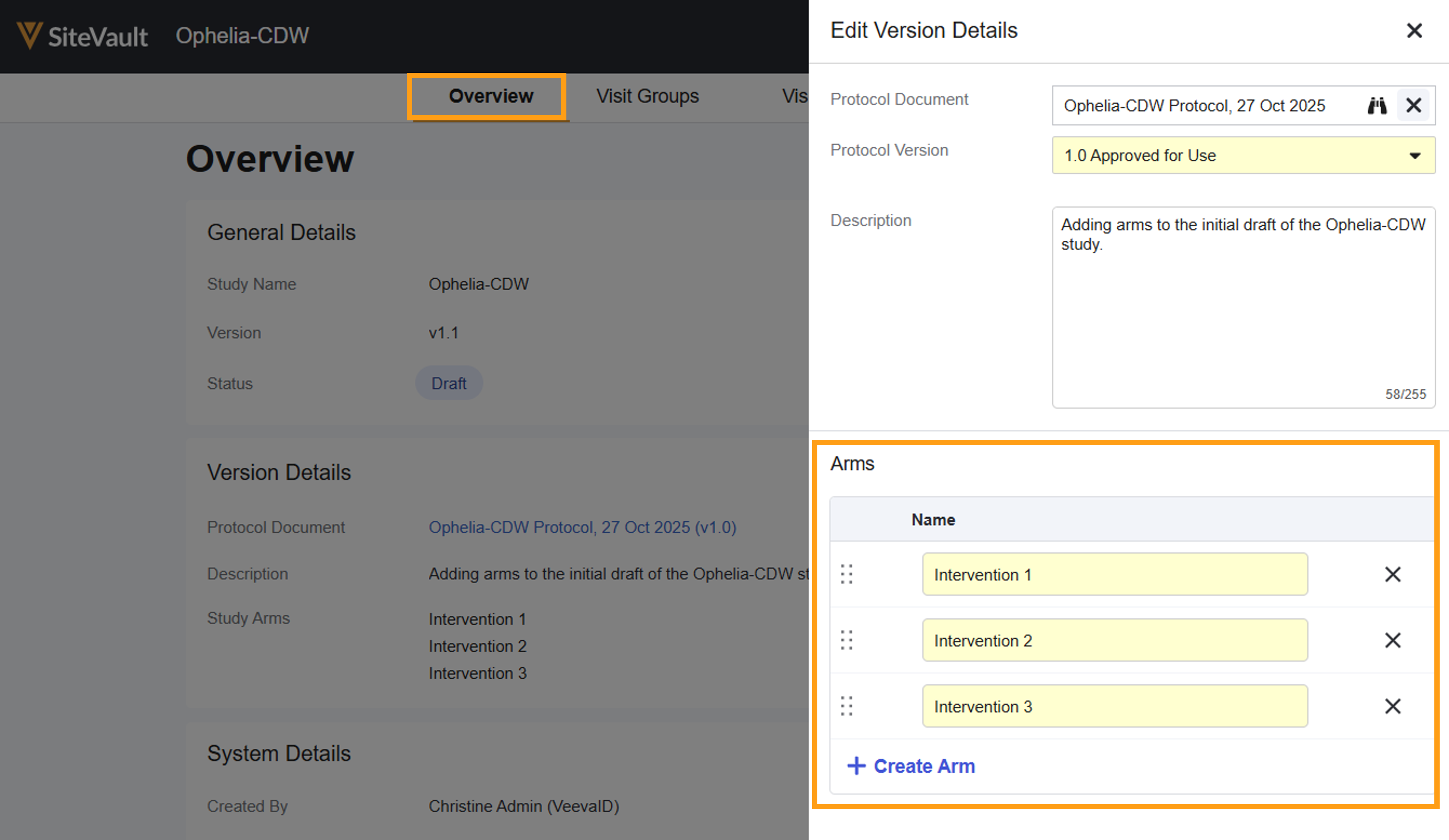
Avant de pouvoir attribuer des bras, ceux-ci doivent être définis dans l'aperçu du calendrier d'étude.
- Accédez à Programme d'études > Aperçu.
- Sélectionnez Modifier.
-
Pour chaque bras de l'étude:
- Sélectionner + Créer un bras.
- Saisissez un nom pour le bras.
- Sélectionnez Enregistrer.
Deuxième étape: Attribuer les armes aux branches
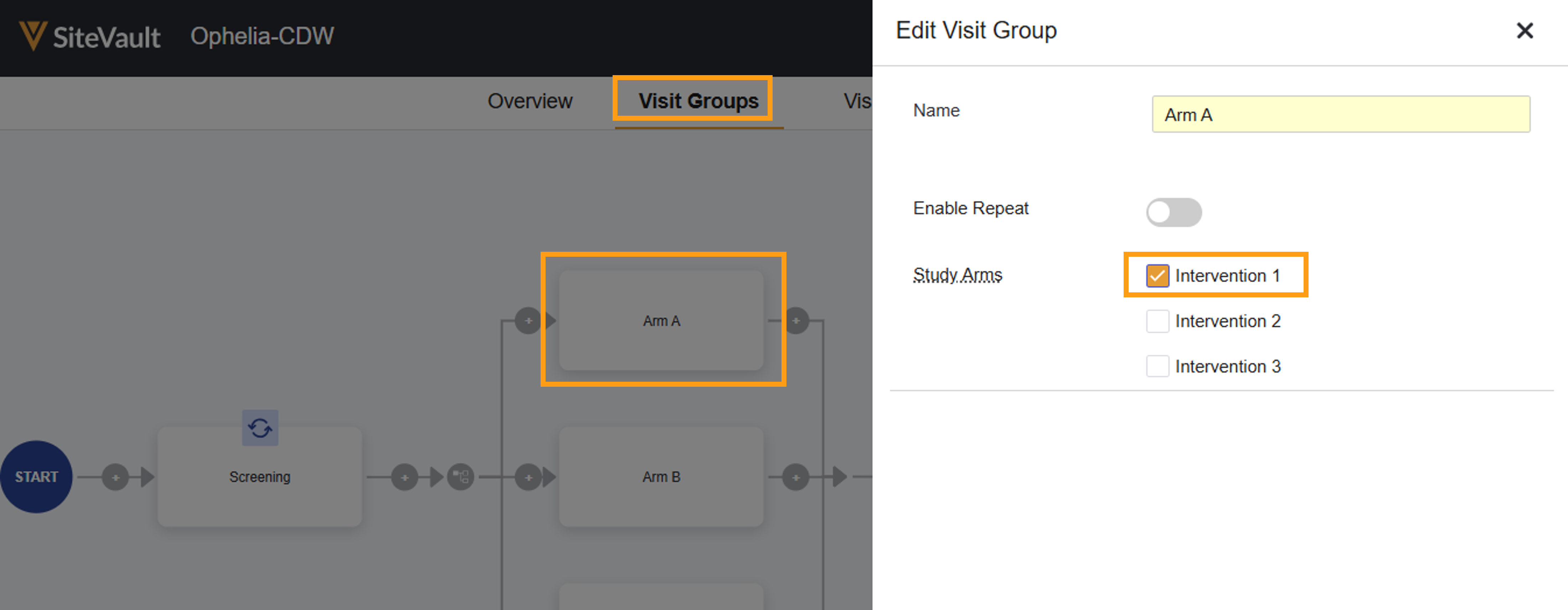
Chaque bras d'étude doit suivre un chemin unique et complet, du nœud de départ au nœud d'arrivée du planning. Par conséquent, même si une branche d'étude peut être associée à un ou plusieurs bras, un bras d'étude ne peut être affecté qu'à une seule branche. Une fois affectés, les bras suivent l'intégralité du chemin de la branche.
- Accédez à Programme d'études > Visiter les groupes.
-
Pour chaque bras à affecter:
- Sélectionnez un groupe de visite.
- Sélectionnez le bras approprié.
- Sélectionnez Enregistrer.
Pourquoi ne puis-je pas attribuer des armes à tous les groupes de visiteurs?
Il existe plusieurs raisons pour lesquelles le champ « Bras d’étude » peut ne pas être visible dans le tiroir « Modifier le groupe de visites ».
- Si votre programme est linéaire (c'est-à-dire qu'il n'inclut pas de branches), alors tous les groupes de visites sont considérés comme incluant tous les bras d'étude.
- Si votre programme comprend des succursales, le champ « Secteur d'études » ne s'affichera que pour le premier groupe de visites de cette succursale. Les groupes de visites suivants de la même succursale conserveront la même sélection de secteur d'études.
Principaux avantages de l'attribution d'armes
Suivi et planification des participants
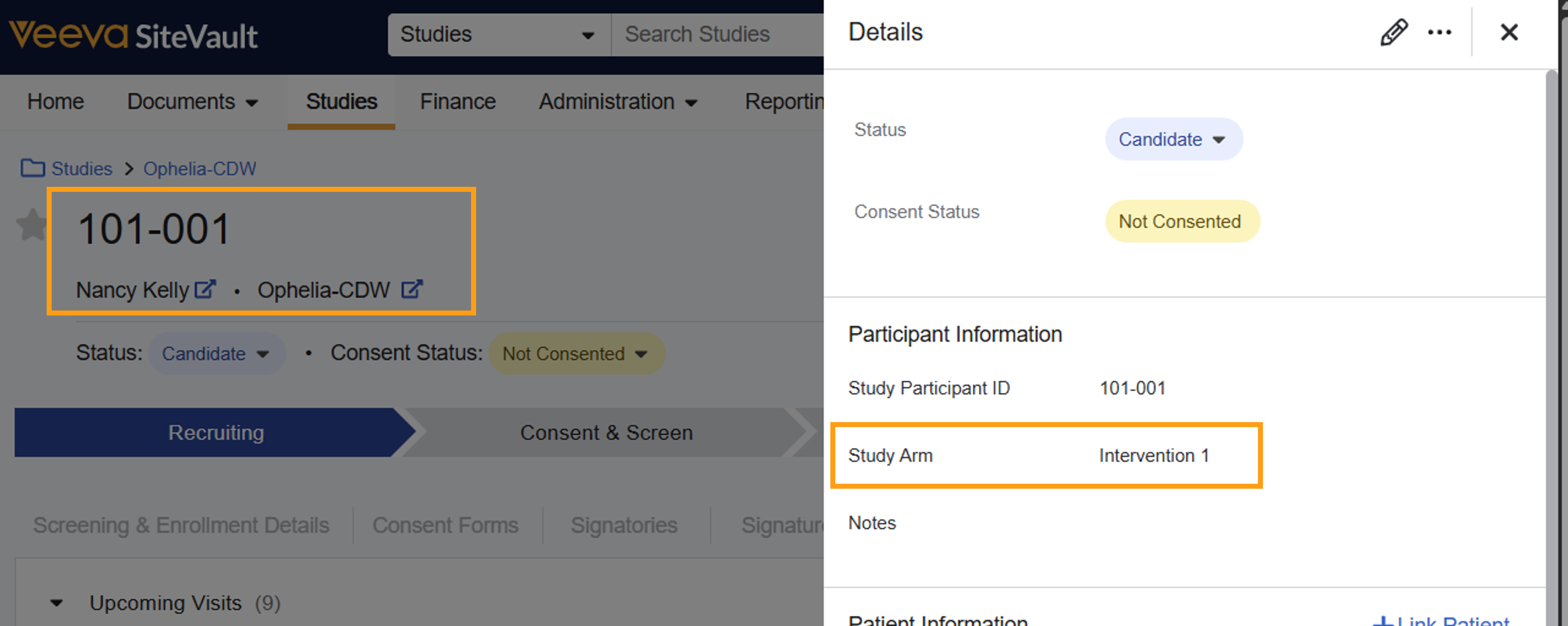
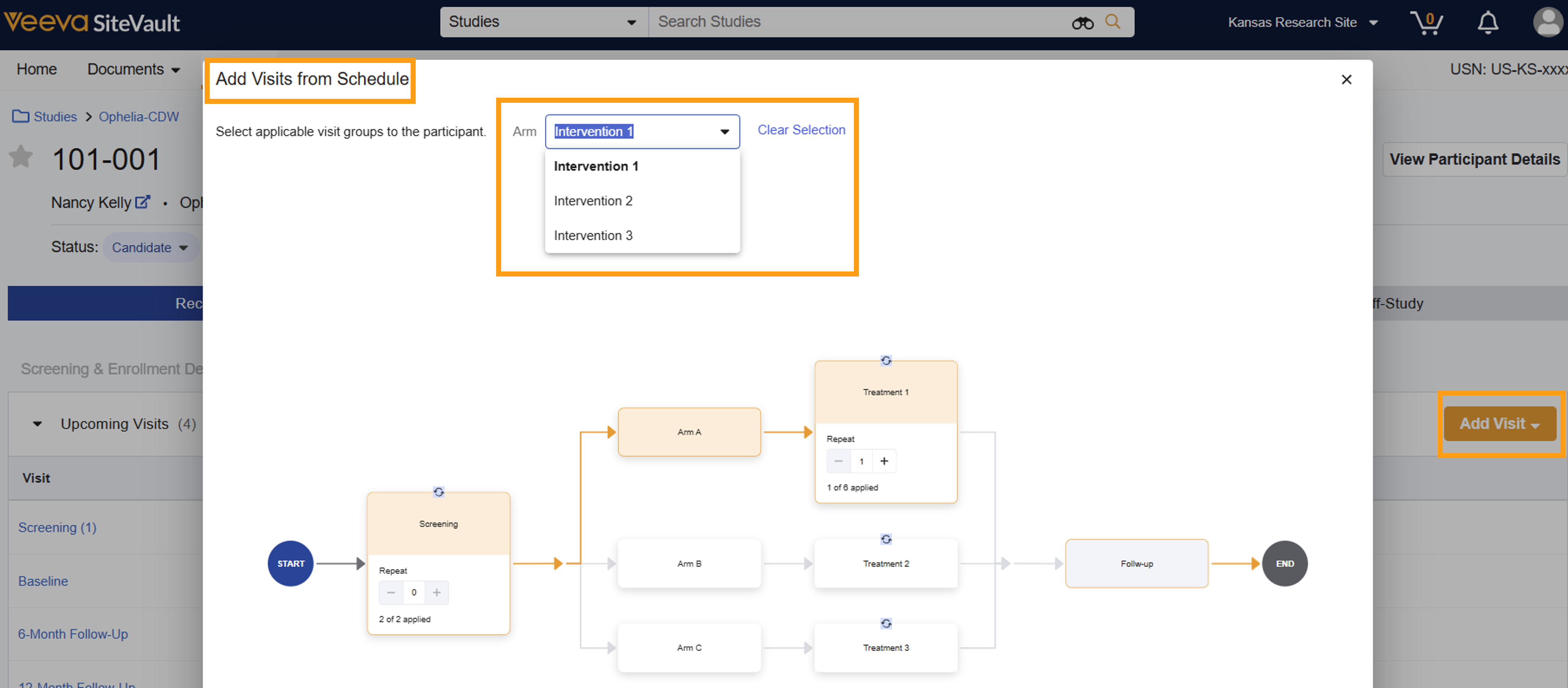
Lors de l'ajout de visites pour un participant, vous pouvez facilement filtrer par bras pour trouver et ajouter rapidement les visites/groupes appropriés à son emploi du temps spécifique.
Le bras attribué au participant se trouve dans les détails du participant.
Lors de l'ajout de visites de participants, vous pouvez spécifier le bras pour faciliter la sélection.
Rapports et filtrage
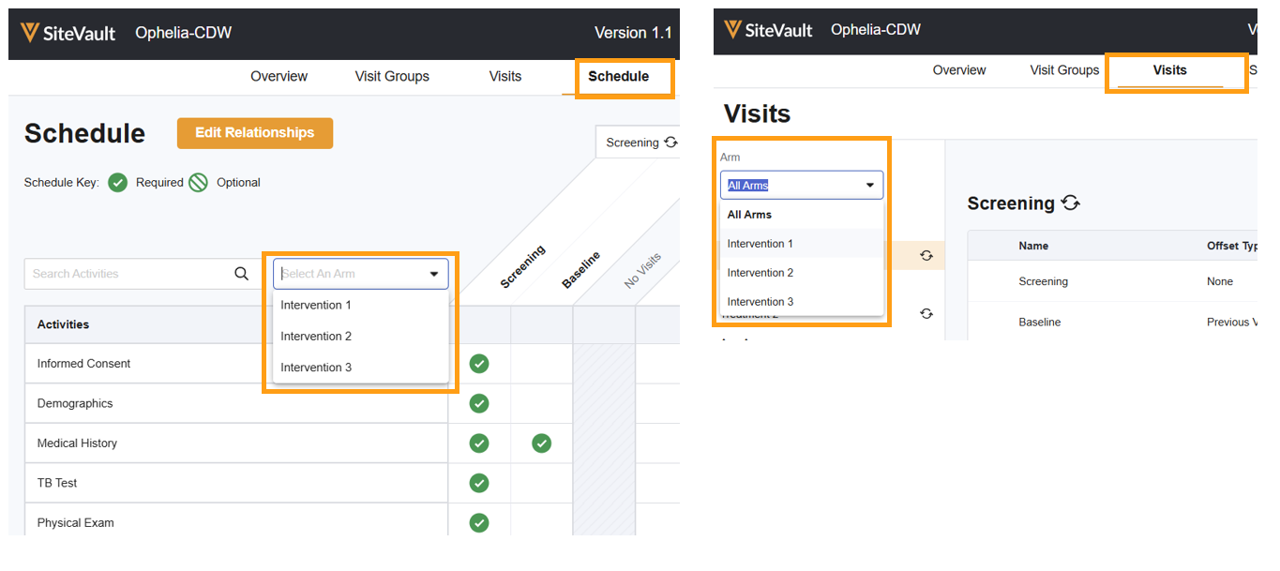
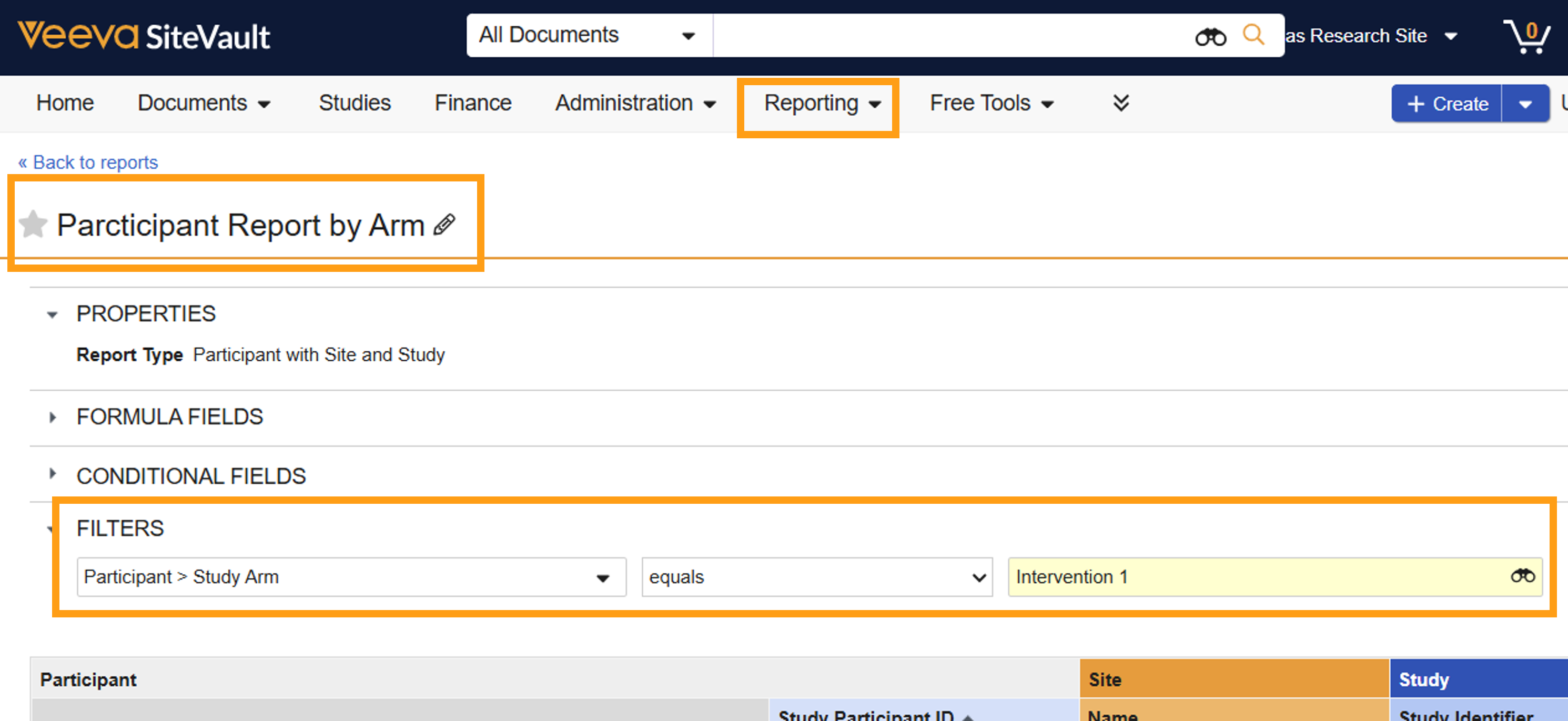
Arms agit comme un filtre puissant sur diverses pages de suivi et de reporting, vous permettant de générer des rapports et de visualiser des données spécifiques à une cohorte d'étude particulière.
Filtrage de l'affichage du calendrier et du budget
Vous pouvez filtrer les vues de planification et de budget, ce qui facilite la visualisation et la validation du cheminement correct pour une branche spécifique et vous permet d'avoir un meilleur contrôle lors des prévisions budgétaires.