- Administradores y personal del Sitio
Descripción general
Al añadir visitas a nuevos participantes, se utiliza automáticamente el horario actual. Cuando haya versiones adicionales de un horario disponibles, se puede migrar a un participante de una versión a otra. Los participantes que aún no hayan iniciado el horario se añadirán automáticamente al nuevo.
Las siguientes acciones ocurren cuando se actualiza la versión del cronograma de un participante:
- Actualice todas las visitas pendientes o incompletas para reflejar el nuevo cronograma.
- Eliminar visitas que ya no están en la programación actualizada.
- Agregue visitas que se incluyeron recientemente en el cronograma actualizado.
- Las visitas completadas no se verán afectadas.
Cambios de cohorte
Cuando ciertos grupos de participantes necesitan permanecer en un cronograma anterior, puede dejarlos en la versión original y los nuevos participantes pueden pasar a la versión actualizada.
Participantes añadidos a SiteVault a mitad del estudio
Si está agregando un estudio antiguo a SiteVault y tiene participantes que estuvieron en múltiples versiones de programación, deberá actualizar retroactivamente a versiones anteriores y luego actualizar las visitas y las versiones de programación según la experiencia del participante.
Versión del programa de actualización
Para actualizar la versión del horario del participante, complete los siguientes pasos:
- Vaya a Estudios > Seleccionar estudio > Participantes.
- Seleccione el participante.
- Seleccionar Visitas.
- Seleccione Ver detalles del participante.
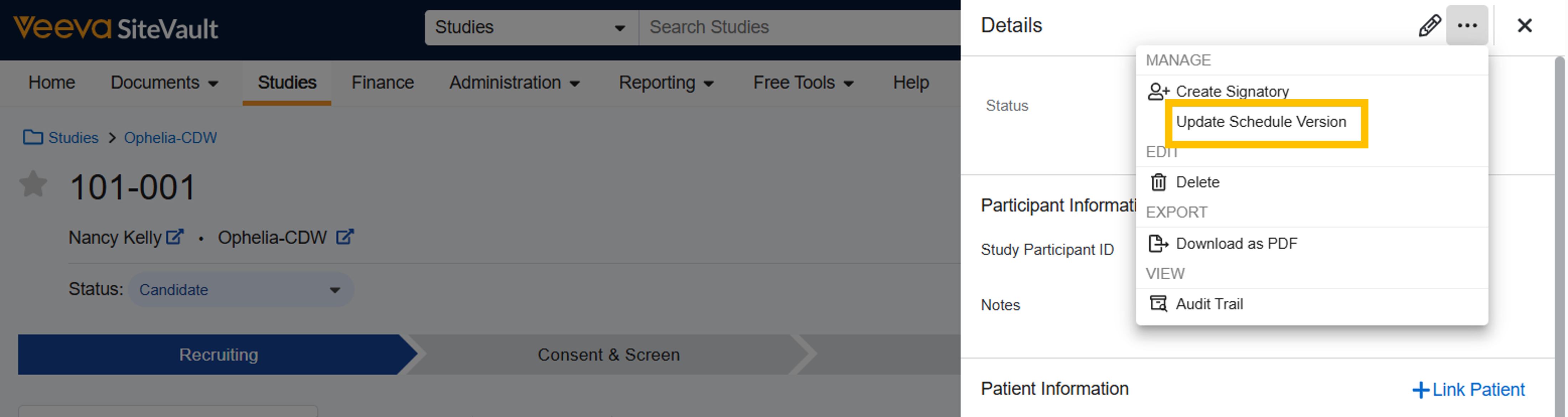
- Seleccione el menú Todas las acciones ( … ).
- Seleccione Actualizar versión programada.
- Seleccione la versión del cronograma que desea aplicar.
- Seleccione Guardar.
- Si ya hay visitas futuras programadas, revíselas y actualícelas según sea necesario para garantizar que se realicen dentro de los plazos revisados previstos.



