- Administratoren und Prüfzentrum
Überblick
Wenn Sie Besuchstermine für neue Teilnehmer hinzufügen, wird automatisch der aktuelle Zeitplan verwendet. Sobald weitere Versionen eines Zeitplans verfügbar sind, können Sie einen Teilnehmer von einer Version in eine andere migrieren. Teilnehmer, die den Zeitplan noch nicht begonnen haben, werden automatisch dem neuen Zeitplan hinzugefügt.
Folgende Aktionen werden ausgeführt, wenn die Zeitplanversion eines Teilnehmers aktualisiert wird:
- Aktualisieren Sie alle ausstehenden oder unvollständigen Besuchstermine, damit sie dem neuen Zeitplan entsprechen.
- Entfernen Sie Besuchstermine, die nicht mehr im aktualisierten Zeitplan enthalten sind.
- Fügen Sie die Besuchstermine hinzu, die neu in den aktualisierten Zeitplan aufgenommen wurden.
- Bereits abgeschlossene Besuchstermine sind davon nicht betroffen.
Kohortenveränderungen
Wenn bestimmte Teilnehmergruppen weiterhin einen älteren Zeitplan verwenden müssen, können Sie diese auf der ursprünglichen Version belassen, während neue Teilnehmer auf die aktualisierte Version wechseln können.
Teilnehmer wurden während der Studie zu SiteVault hinzugefügt
Wenn Sie eine ältere Studie zu SiteVault hinzufügen und Teilnehmer haben, die an mehreren Zeitplanversionen teilgenommen haben, müssen Sie rückwirkend auf ältere Versionen aktualisieren und dann die Besuchstermine und Zeitplanversionen entsprechend den Erfahrungen der Teilnehmer aktualisieren.
Aktualisierungsplan Version
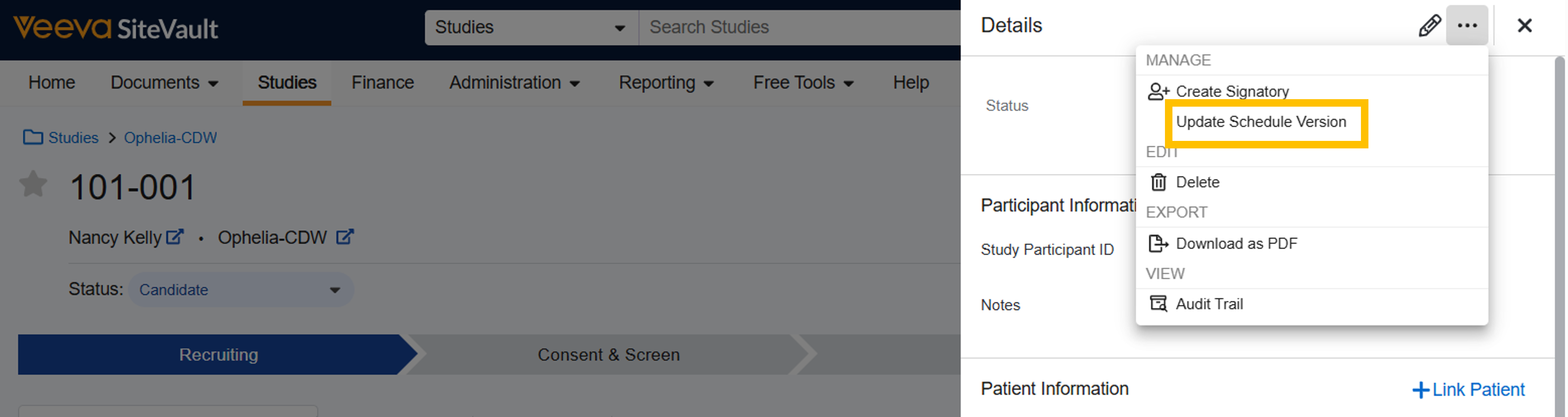
Um die Zeitplanversion des Teilnehmers zu aktualisieren, führen Sie die folgenden Schritte aus:
- Navigieren Sie zu Studien > Studie auswählen > Teilnehmer.
- Wählen Sie den Teilnehmer aus.
- Besuchstermine auswählen.
- Wählen Sie „Teilnehmerdetails anzeigen“.
- Wählen Sie das Menü „Alle Aktionen“ ( … ).
- Wählen Sie die Version für den Aktualisierungszeitplan aus.
- Wählen Sie die anzuwendende Zeitplanversion aus.
- Wählen Sie Speichern.
- Falls bereits zukünftige Besuchstermine geplant sind, überprüfen und aktualisieren Sie diese gegebenenfalls, um sicherzustellen, dass die Besuchstermine innerhalb der überarbeiteten Zielzeiträume stattfinden.



