谁能完成这项任务?
- 管理员和机构工作人员拥有研究计划设计与管理扩展权限
研究机构
在研究计划中添加研究组是可选的,但功能强大。只需点击几下即可添加,并可改进数据筛选和报告,简化参与者日程安排和跟踪,以及更智能的预算分析。
研究组并非指研究分支本身;它们是一种追踪工具,分配给不同的分支,对应于研究中的不同治疗组。将研究组分配到分支并不会改变实际的实验方案;它们只是提供了一种额外的方式来查看、排序和分析数据。
分配和使用学习小组
按照以下步骤使用研究组。
第一步:确定研究组
在分配训练计划之前,必须先在学习计划概述中定义训练计划。
- 导航至 学习计划 > 概览 。
- 选择 “编辑” 。
-
每个研究组:
- 选择 + 创建手臂。
- 请输入手臂的名称。
- 选择 “保存” 。

第二步:将武器分配到各个分支
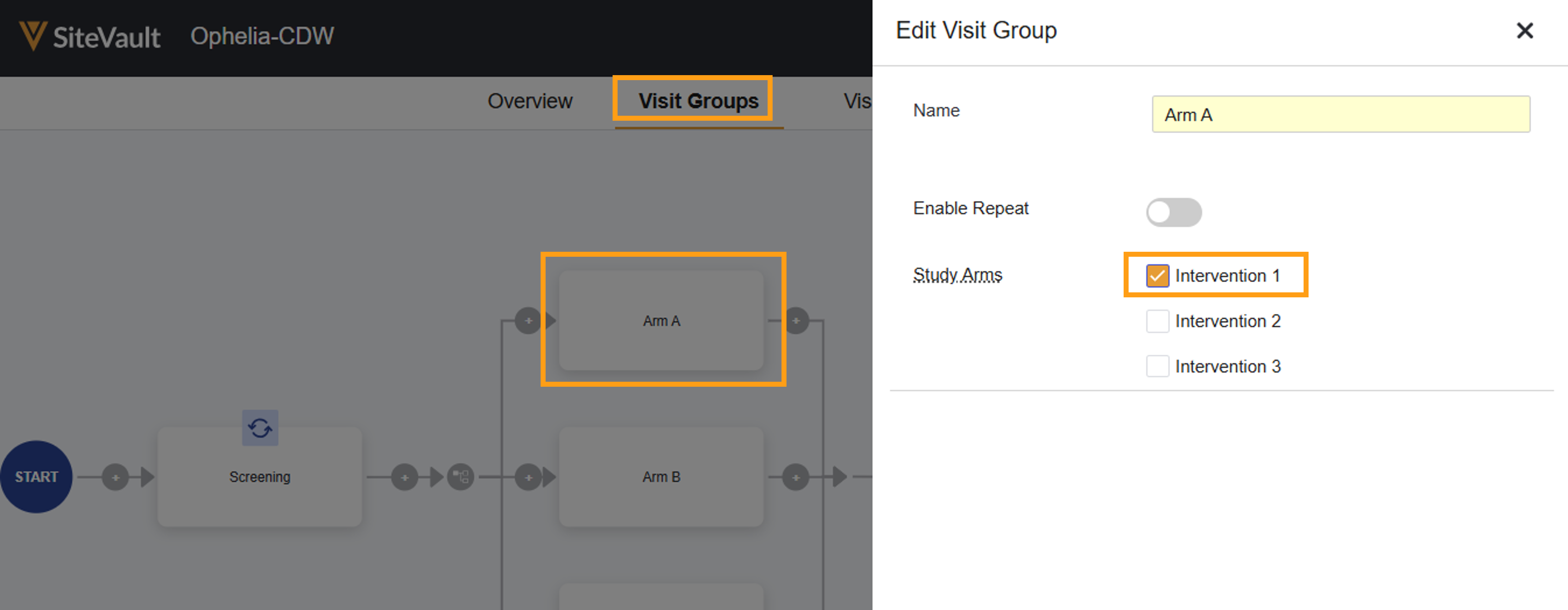
臂必须沿着一条完整的路径,从调度程序的起始节点到达终止节点。因此,虽然一个研究分支可以关联一个或多个臂,但一个研究臂不能被分配给多个分支。一旦分配,臂将沿着分支的整个路径执行。
- 导航至 学习计划 > 访问小组 。
-
每个手臂需要分配:
- 选择一个参观小组。
- 选择合适的手臂。
- 选择 “保存” 。
为什么我不能将武器分配给所有访问组?
“研究组”字段可能在“编辑访问组”抽屉中不可见,原因有以下几点。
- 如果您的日程安排是线性的(即 不 包括分支),则假定所有访问组都包括所有研究组。
- 如果您的日程安排包含分支机构,则“学习领域”字段仅会显示在该分支机构的 首次 访问组中。同一分支机构的后续访问组将沿用相同的学习领域选择。
分配武器的主要好处
参与者跟踪与日程安排
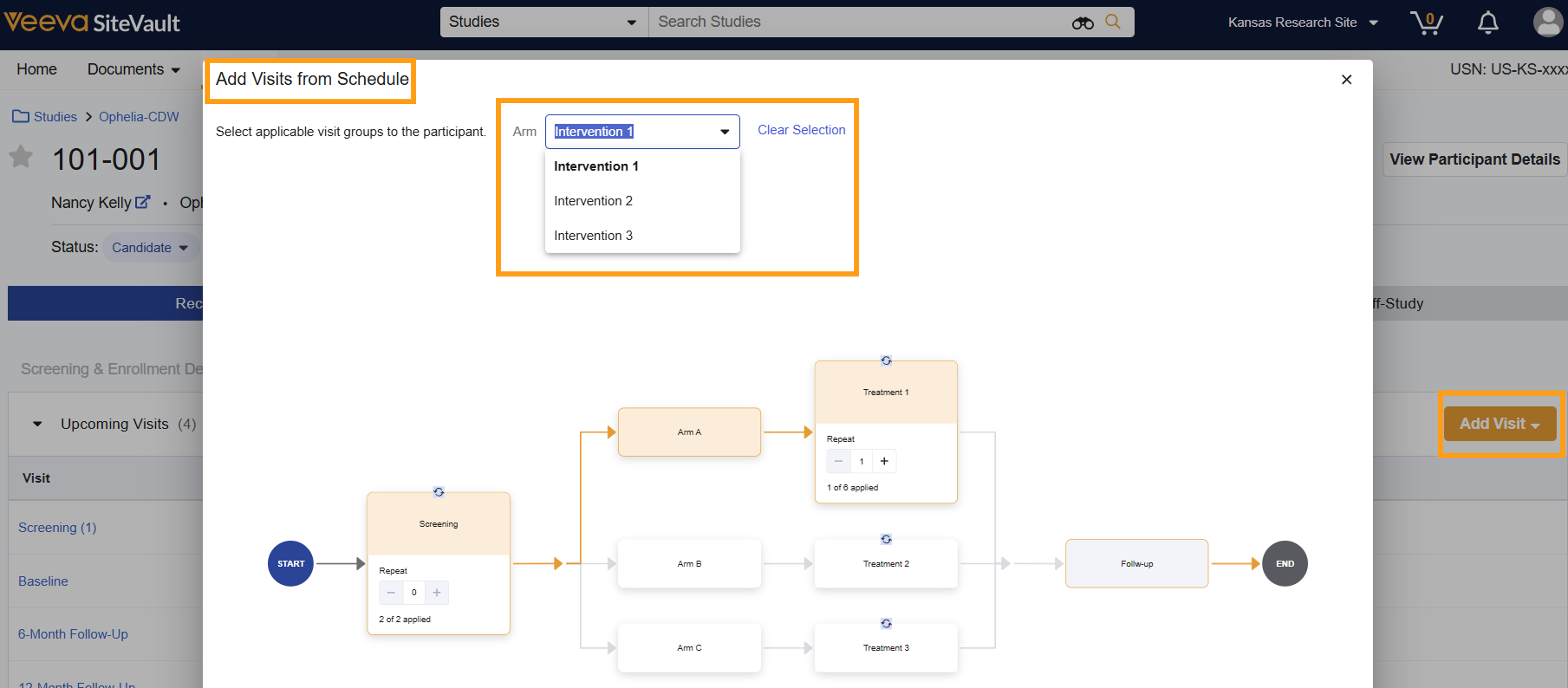
在为参与者添加访问时,您可以按 Arm 轻松筛选,快速找到并添加符合其特定日程安排的正确访问/组。
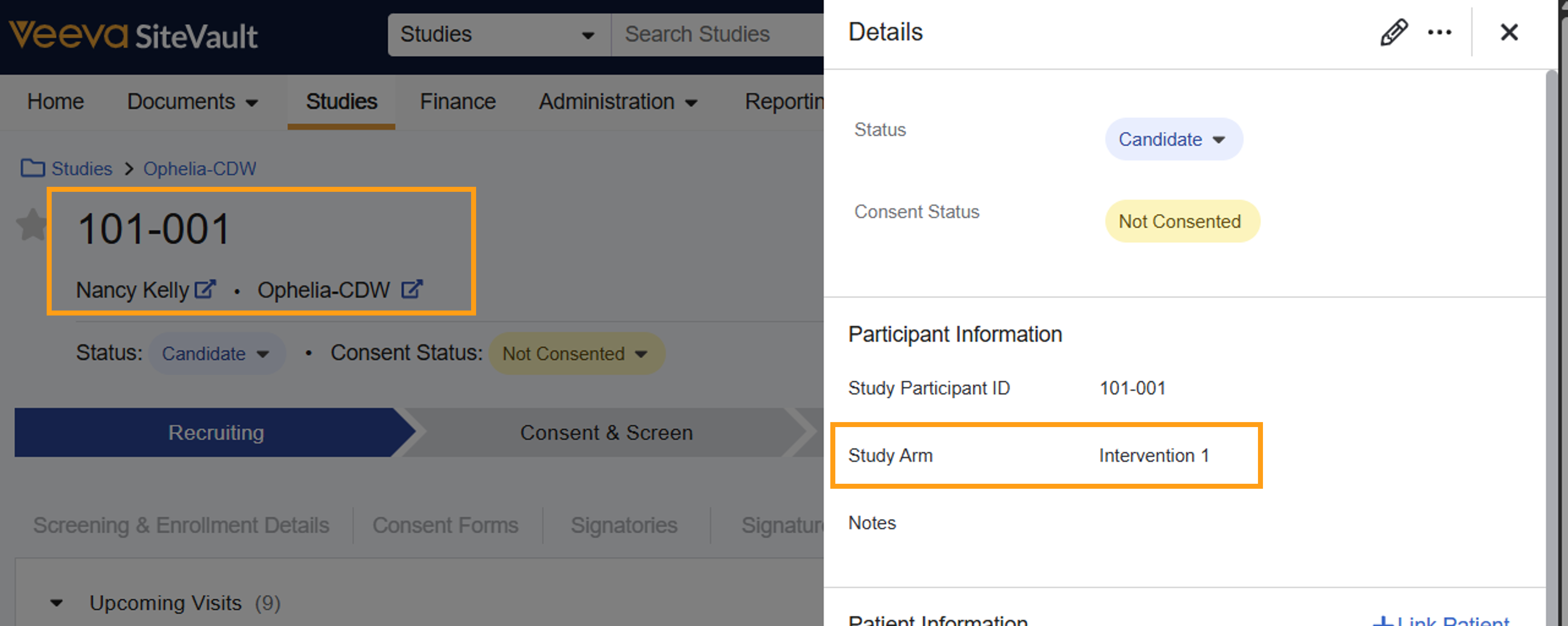
参与者的分配手臂可以在参与者详情中找到。
添加参与者访问时,您可以指定组别以便更轻松地进行选择。
报表和筛选
在各种跟踪和报告页面上,“分组”功能可作为强大的筛选器,使您能够运行报告并查看特定于特定研究队列的数据。

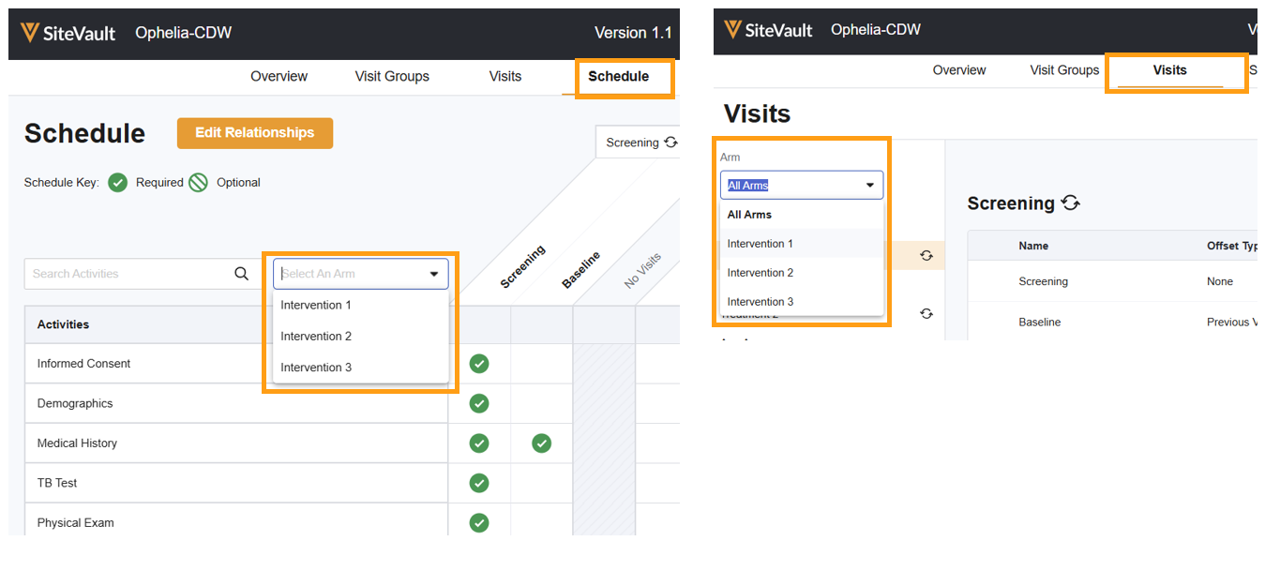
日程和预算视图筛选
您可以筛选进度和预算视图,从而更容易地可视化和验证特定部门的正确路径,并在预算预测时拥有更大的控制权。