Мониторинг в SiteVault
Шаги CRA для мониторинга в SiteVault
Введение
В этом руководстве описан процесс мониторинга в SiteVault. Чтобы получить доступ к содержимому этого руководства, а также к другим полезным инструментам, см. разделы «Монитор/CRA» на вкладке «Мониторинг».
Полезный совет: чтобы открывать связанные страницы, не теряя при этом место в руководстве, щелкните правой кнопкой мыши по ссылкам и выберите «Открыть в новой вкладке».
Справка SiteVault
В справочной системе SiteVault вы найдете множество подробных статей, часто задаваемых вопросов и даже видеоуроков, которые помогут ответить на любые вопросы, возникающие в процессе работы. Освоение нашей справочной системы станет ценным навыком по мере дальнейшего использования SiteVault.
- Изучите исследовательский центр, чтобы ознакомиться с навигацией по различным разделам.
- Воспользуйтесь поисковой строкой, чтобы быстро найти ответы на конкретные вопросы.
- Воспользуйтесь виджетом чата, чтобы обратиться за дополнительной поддержкой.
Дополнительная поддержка
Если вам нужна помощь, пожалуйста, обратитесь в нашу службу Site Support.
Добро пожаловать в SiteVault Monitoring!
Добро пожаловать в SiteVault Monitoring! Наша цель — предоставить вам и вашему исследовательский центр согласованные инструменты и терминологию, которые помогут вам легко справиться с процессом мониторинга, не сбиваясь с графика исследования или даже опережая его.
Посмотрите следующее демонстрационное видео, чтобы ознакомиться с навигацией и инструментами, доступными в SiteVault. Остальная часть этого руководства содержит дополнительную поддержку и пошаговые инструкции для каждого процесса.

Если у вас возникнут какие-либо вопросы, не стесняйтесь обращаться к сотрудникам нашего исследовательский центр.
Доступ к SiteVault
Администратор исследовательский центр добавит вас в SiteVault в качестве наблюдателя/внешнего пользователя с доступом к конкретному исследованию или исследованиям. Вы получите электронное письмо с подробной информацией о том, как получить доступ к вашей учетной записи SiteVault. Эта учетная запись предоставит вам доступ к документам исследования и системным инструментам, необходимым для проведения анализа документов.
Если вы не хотите повторно использовать существующую учетную запись Vault, мы рекомендуем вам самостоятельно зарегистрироваться в VeevaID, прежде чем запрашивать доступ к исследовательский центр/исследованию.
После добавления в исследование внешний пользователь может продолжить мониторинг документов исследования в утвержденном или стабильном состоянии.
Доступ не предоставляет
- Доступ к любым документам в состоянии «Черновик».
- Возможность редактировать, загружать и удалять документы.
- Возможность загрузки исходных документов участников.
- Возможность просмотра финансовых документов, таких как контракты или бюджеты.
Доступ предоставляет
- Возможность просматривать, комментировать или загружать документы (к которым у них есть доступ) в утвержденном (стабильном) состоянии (документы основных версий, таких как 1.0 или 2.0).
- Умение создавать задачи мониторинга и запрашивать недостающие документы.
-
Отчеты, к которым имеет доступ мониторинговый/CRA-контролер:
- Документы, готовые к проверке мониторингом (включены в панель мониторинга).
- Документы, ожидающие ответа от Исследовательский центр (включены в панель мониторинга).
- Проблемы мониторинга (множественные)
- Новые документы, появившиеся после предыдущего визита для мониторинга.
- Читайте и понимайте историю.
- Панель мониторинга обзора
- Для доступа к документам с ограниченным доступом (для исследований с использованием слепого метода) и деловой документации исследовательский центр требуется дополнительный доступ; подробную информацию см. в разделах ниже.
Документы ограниченного доступа
Доступ к документам с ограниченным доступом ограничен, чтобы избежать раскрытия конфиденциальной информации или в связи с тем, что исследование проводится в закрытом режиме или является неинформативным. Для просмотра документов с ограниченным доступом пользователю необходимо иметь предоставленный ограниченный доступ на уровне исследования. Администратор может предоставить ограниченный доступ наблюдателям и внешним пользователям.
Документы Исследовательский центр
Контролер или внешний пользователь может запросить доступ к документам, описывающим бизнес-процессы предприятия, таким как стандартные операционные процедуры (СОП), рабочие инструкции или служебные записки. Эти документы хранятся в электронной папке с документами Исследовательский центр, которая недоступна для пользователей, не являющихся сотрудниками предприятия. Однако исследовательские центры могут делиться этими документами с контролерами/внешними пользователями по отдельности, предоставляя им доступ через отчет.
Найдите документы, готовые к проверке.
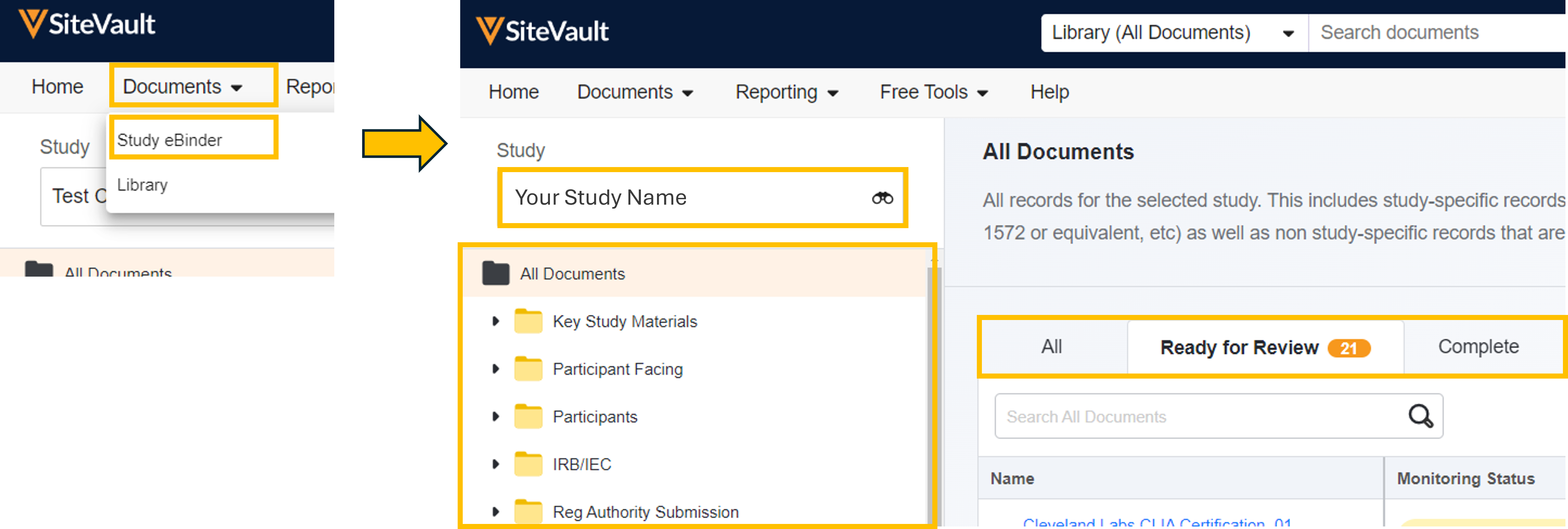
Существует несколько способов доступа к документам, но наиболее эффективным для процесса проверки является использование Study eBinder, где мы создали интерфейс, позволяющий легко получить доступ ко всем окончательным и готовым к проверке документам.
Примечание: Если у вас есть доступ к нескольким исследовательские центры или vaults, убедитесь, что в селекторе vault выбран соответствующий исследовательский центр.
Выберите один из следующих вариантов, чтобы найти документы, готовые к проверке монитором:
Электронная папка для учебных материалов
Перейдите в раздел «Документы» > «Электронный каталог исследования» и выберите исследование в окне выбора исследования. Выберите папку «Все документы» или подпапку, чтобы просмотреть подмножество документов. Чтобы отфильтровать просмотр по статусу мониторинга, выберите одну из следующих вкладок:
- Все: Все завершенные документы в выбранной папке, независимо от статуса мониторинга.
-
Готов к проверке:
Все документы изначально находятся в статусе «Готов к проверке». Любой документ с добавленной новой версией также будет изначально находиться в статусе «Готов к проверке», поэтому все версии документа в состоянии «Готов к проверке» будут иметь свою собственную строку в списке. Выбор документа откроет его для
проверки
в программе просмотра документов Monitoring eBinder.
- Выбор статуса «Обнаружены проблемы» предложит вам отправить сообщение об ошибке на исследовательский центр.
- Когда пользователь исследовательский центр сообщает о проблеме, её статус меняется на «Проблема решена».
-
Завершено:
Документы в выбранной папке, которые были проверены или не требуют проверки модератором/внешним пользователем. Следующие статусы считаются завершенными, но могут быть изменены в любое время:
- Проверка прошла успешно, проблем нет.
- Проверка не требуется
Отчет о документации Исследовательский центр
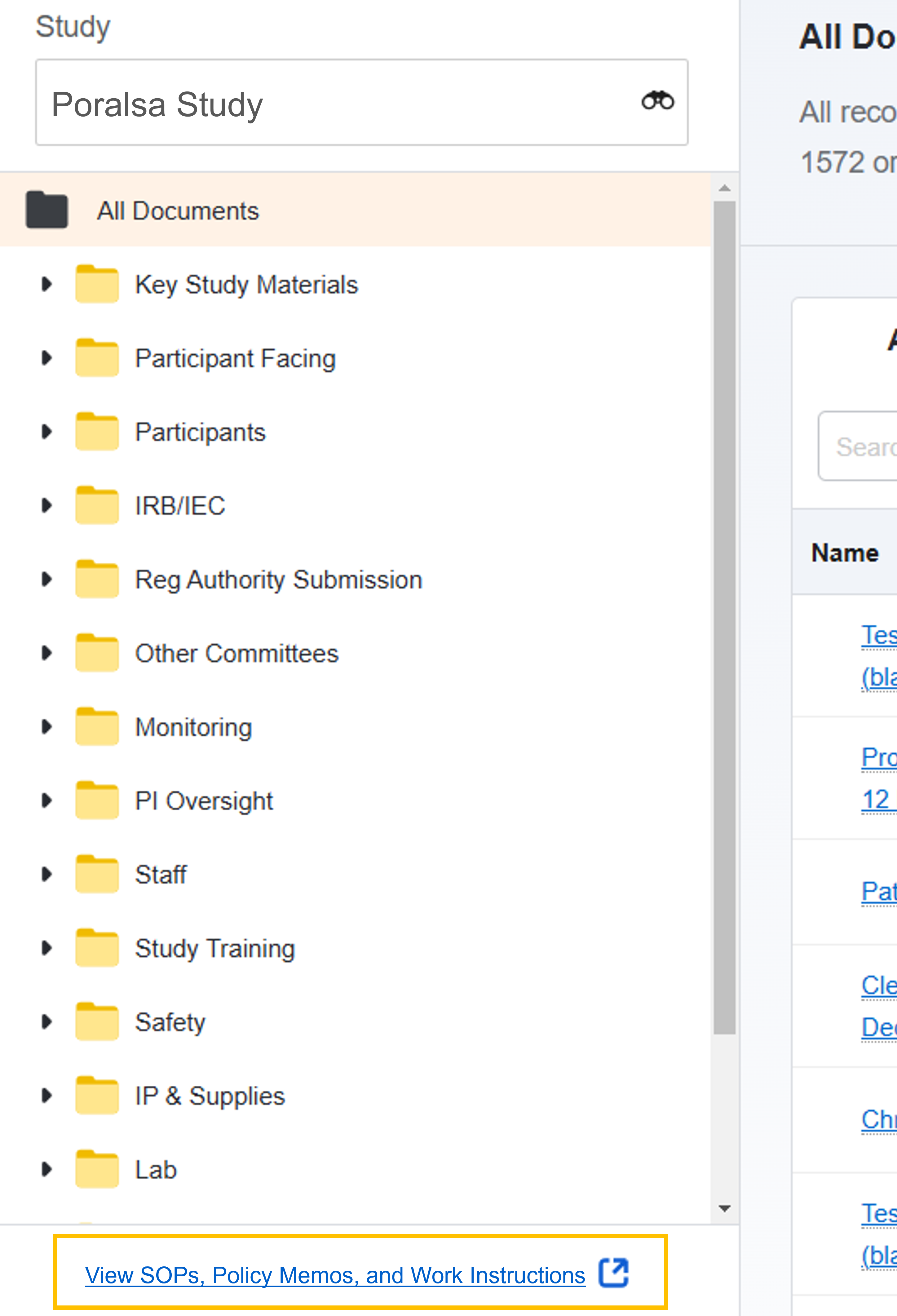
Чтобы просмотреть документы, не относящиеся к данному исследованию (стандартные операционные процедуры, рабочие инструкции и служебные записки), нажмите на ссылку «Просмотреть СОП, служебные записки и рабочие инструкции» под списком папок в электронном каталоге исследования. Эта ссылка перенаправит вас к отчету со ссылками на все документы, предоставленные вам сотрудниками исследовательский центр. Если ссылка «Просмотреть СОП, служебные записки и рабочие инструкции» не видна в электронном каталоге исследования, значит, вам не предоставлен доступ к этим документам. Обсудите варианты доступа с сотрудниками исследовательский центр.
Библиотека
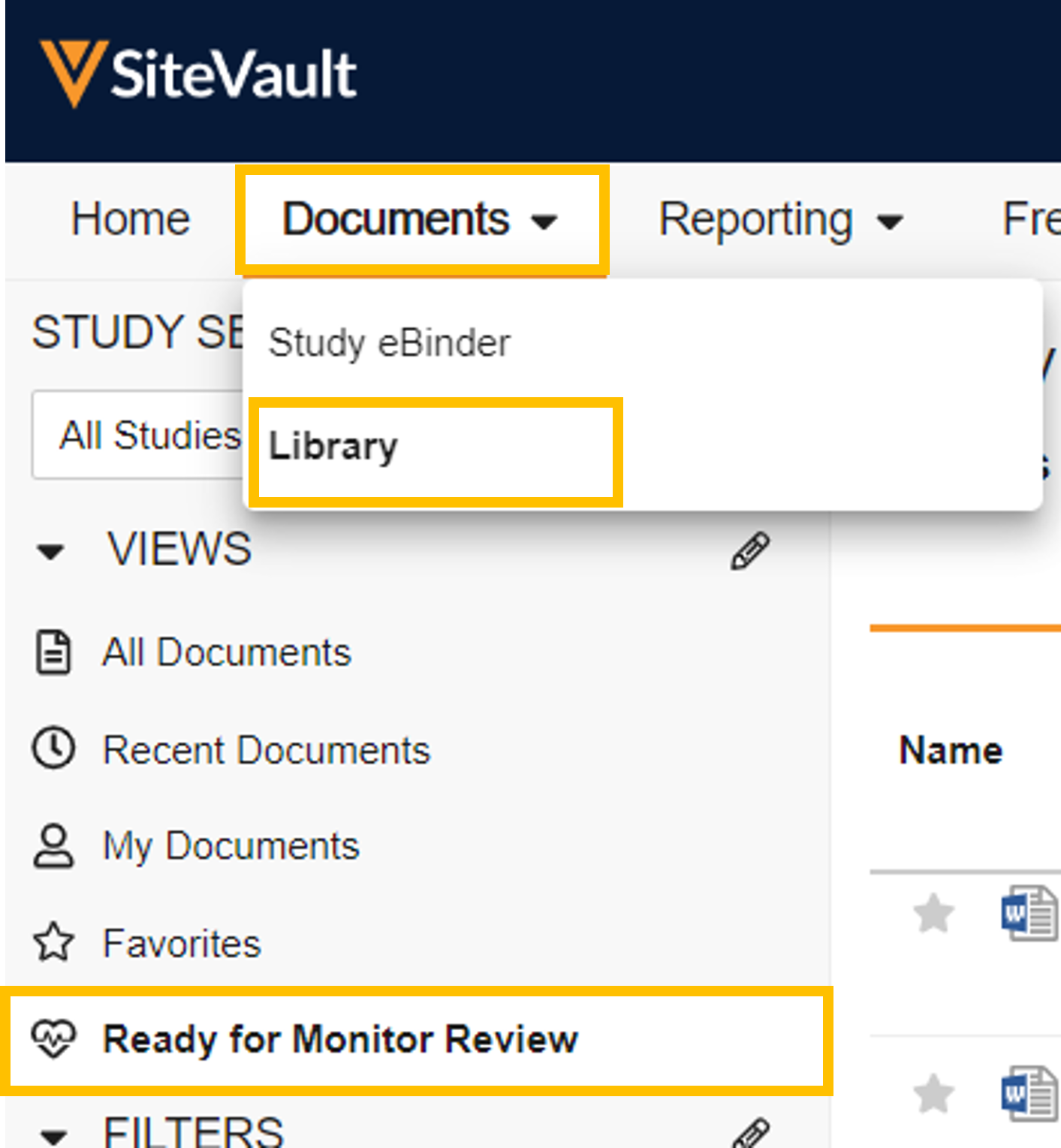
Перейдите в раздел «Документы» > «Библиотека» и выберите представление «Готово к проверке монитором», чтобы просмотреть документы, готовые к проверке. Обратите внимание, что документы профиля не отображаются в этом представлении, поскольку они не относятся к конкретному исследованию.
Панель мониторинга отзывов монитора
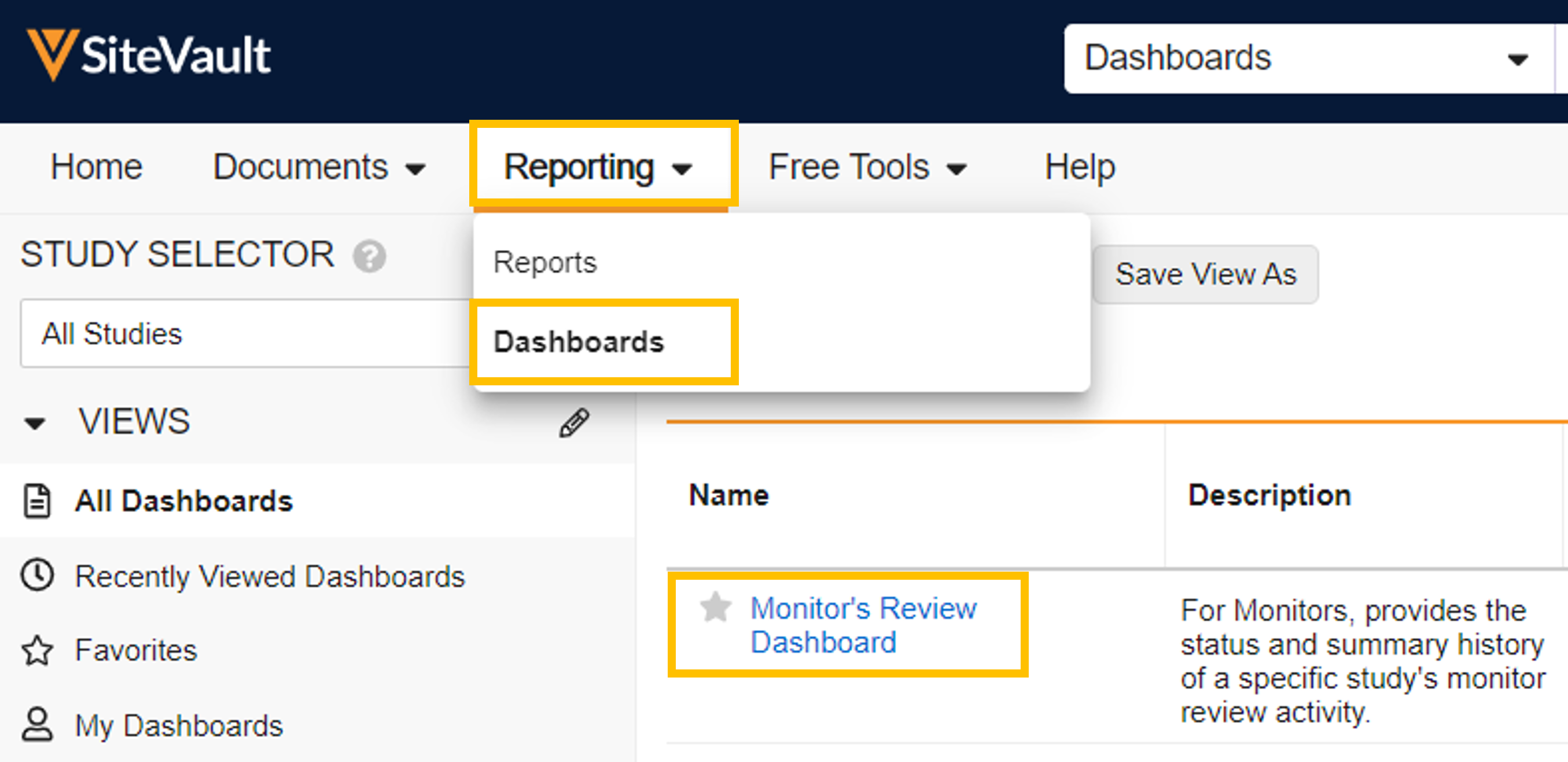
Перейдите в раздел «Отчеты» > «Панели мониторинга» и откройте панель мониторинга «Проверка документов». Выберите свое исследование, а затем виджет « Документы, готовые к проверке». В этом отчете отображается список всех документов, готовых к проверке.
Проверка документов
Процесс проверки завершается в программе просмотра документов Monitoring eBinder. Вы можете пролистывать документы, готовые к проверке, и обновлять статус каждого документа, не покидая программу просмотра. Если обнаружена проблема, используйте статус «Обнаружены проблемы», чтобы уведомить сотрудников исследовательский центр, не прерывая процесс проверки.
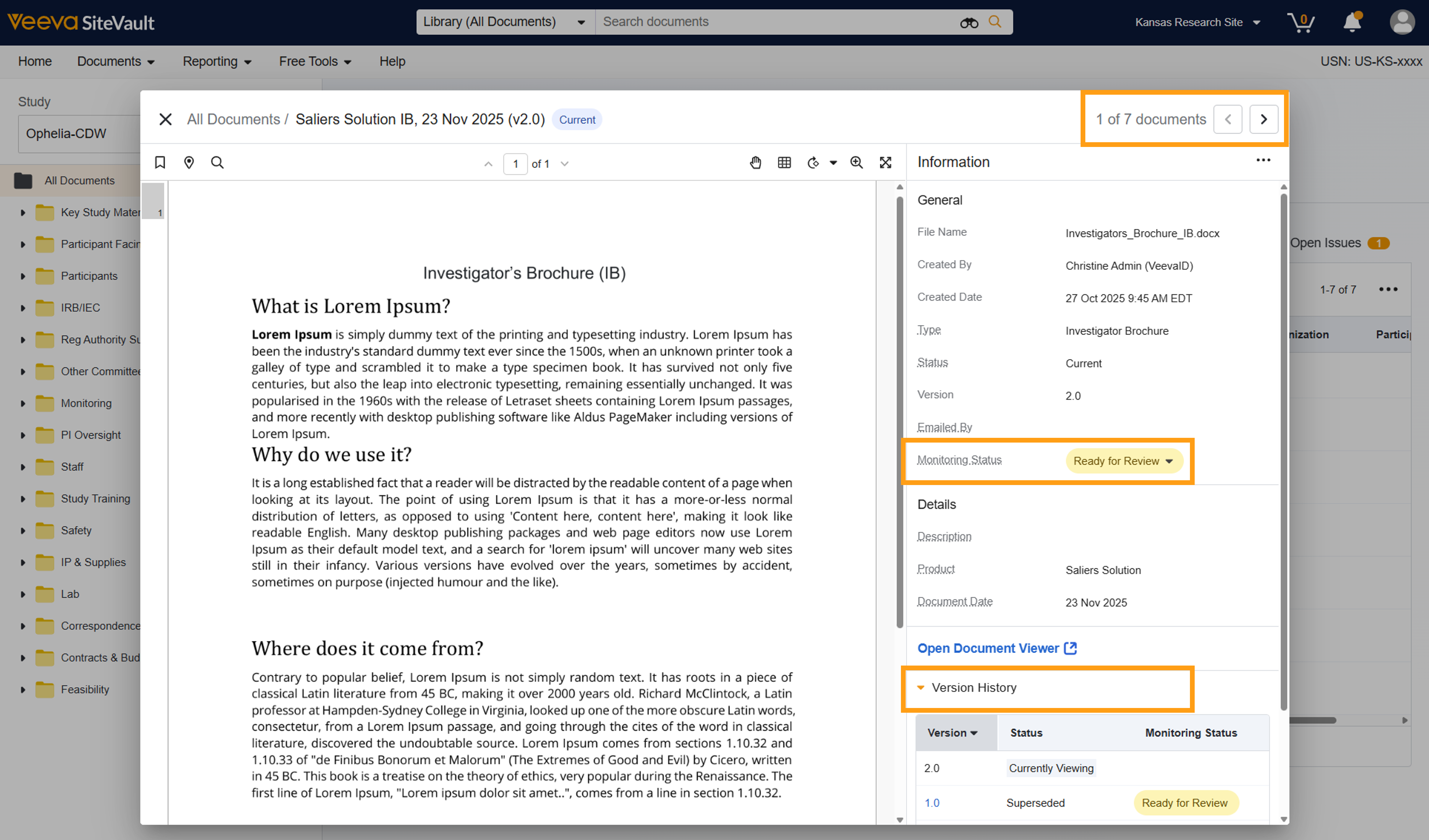
- Перейдите в раздел «Электронный каталог исследований» > «Готово к проверке». Убедитесь, что выбрано правильное исследование.
- Выберите документ для просмотра. Это запустит программу просмотра документов Monitoring eBinder. Используйте стрелки в правом верхнем углу для перелистывания документов в списке «Готовы к просмотру».
- Внимательно изучите документ, чтобы найти необходимую информацию. Для просмотра страниц с электронной подписью и других версий документа ознакомьтесь с разделом «Информация». Чтобы загрузить документ, выберите меню «Действия» (…).
-
В панели «Информация» выберите соответствующий
статус мониторинга. Выберите один из следующих статусов:
- Готово к проверке: Все документы изначально находятся в состоянии «Готово к проверке». Любой документ с добавленной новой версией также изначально будет находиться в состоянии «Готово к проверке». Предыдущие версии сохранят свои предыдущие состояния.
- Обнаружены проблемы: Выявлена проблема мониторинга, связанная с документом, и отправлено уведомление о необходимости регистрации проблемы.
- Проблемы решены: Это означает, что все зарегистрированные проблемы были решены сотрудниками исследовательский центр и ожидают проверки со стороны модератора.
- Проверка не требуется: документ находится в окончательном или стабильном состоянии и не требует проверки.
- Проверено, проблем не обнаружено: Документ был проверен модератором, проблем не обнаружено.
-
Если
другие версии документа
требуют проверки и/или обновления статуса, они отобразятся в списке «Готовы к проверке». Или вы можете проверить это, выполнив следующие шаги:
- Выберите «История версий» на информационной панели текущего документа.
- Выберите номер версии для проверки.
- Проверьте и обновите статус мониторинга.
- Чтобы продолжить просмотр документов, готовых к ознакомлению, вернитесь к последней версии документа.
- Используйте стрелки в правом верхнем углу, чтобы перейти к другим документам.
Сообщить о проблемах с документами или запросить недостающий документ
Вы можете сообщить исследовательский центр о проблеме с документом, создав заявку. Заявки регистрируются путем изменения статуса мониторинга документа на «Обнаружены проблемы» или путем выбора пункта «Запросить отсутствующий документ» (доступно на всех страницах Study eBinder). Вы получите уведомление, когда проблема будет решена исследовательский центр.
-
Присвойте документу статус мониторинга «Обнаружены проблемы», или, если документ отсутствует, выберите «Запросить недостающий документ».
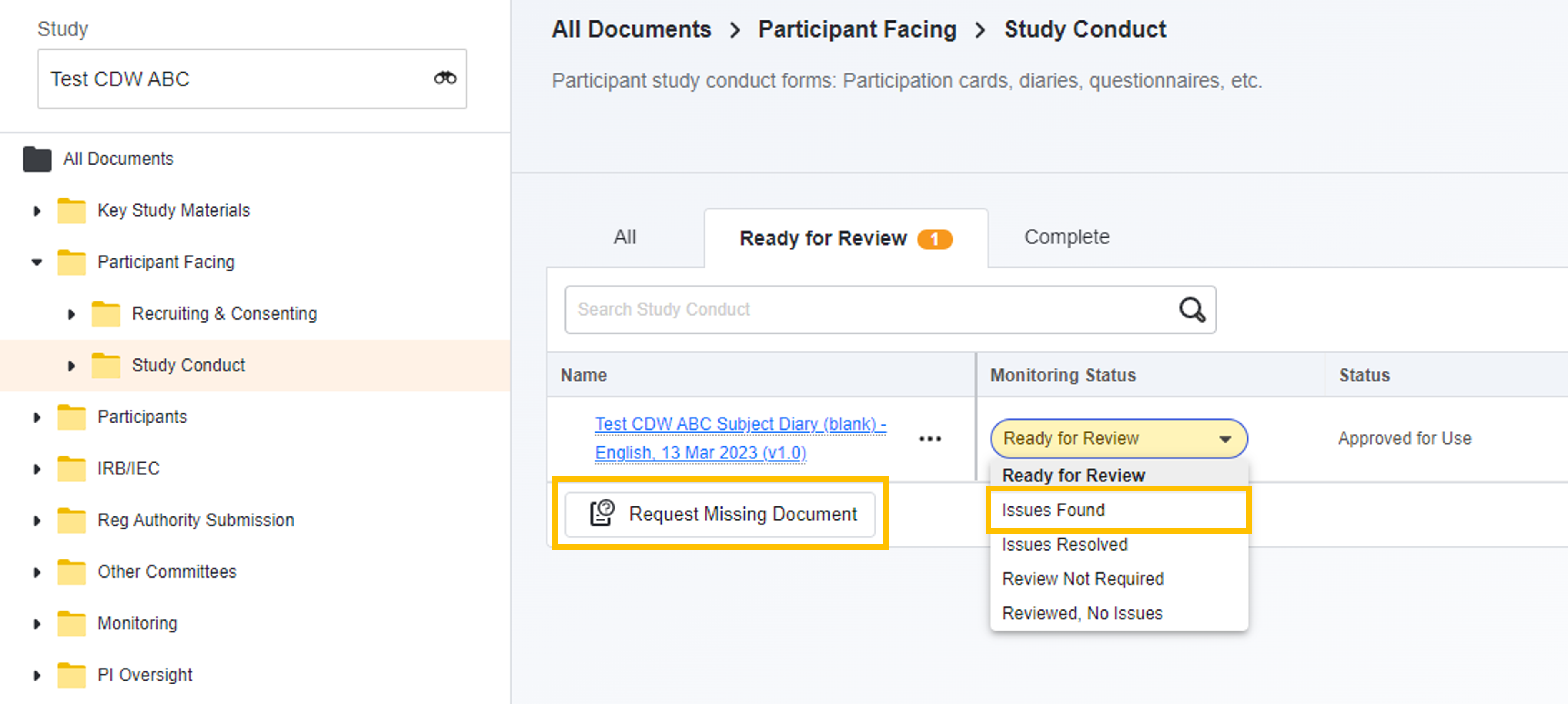
- Предоставьте подробную информацию о проблеме.
- Выберите «Пуск».
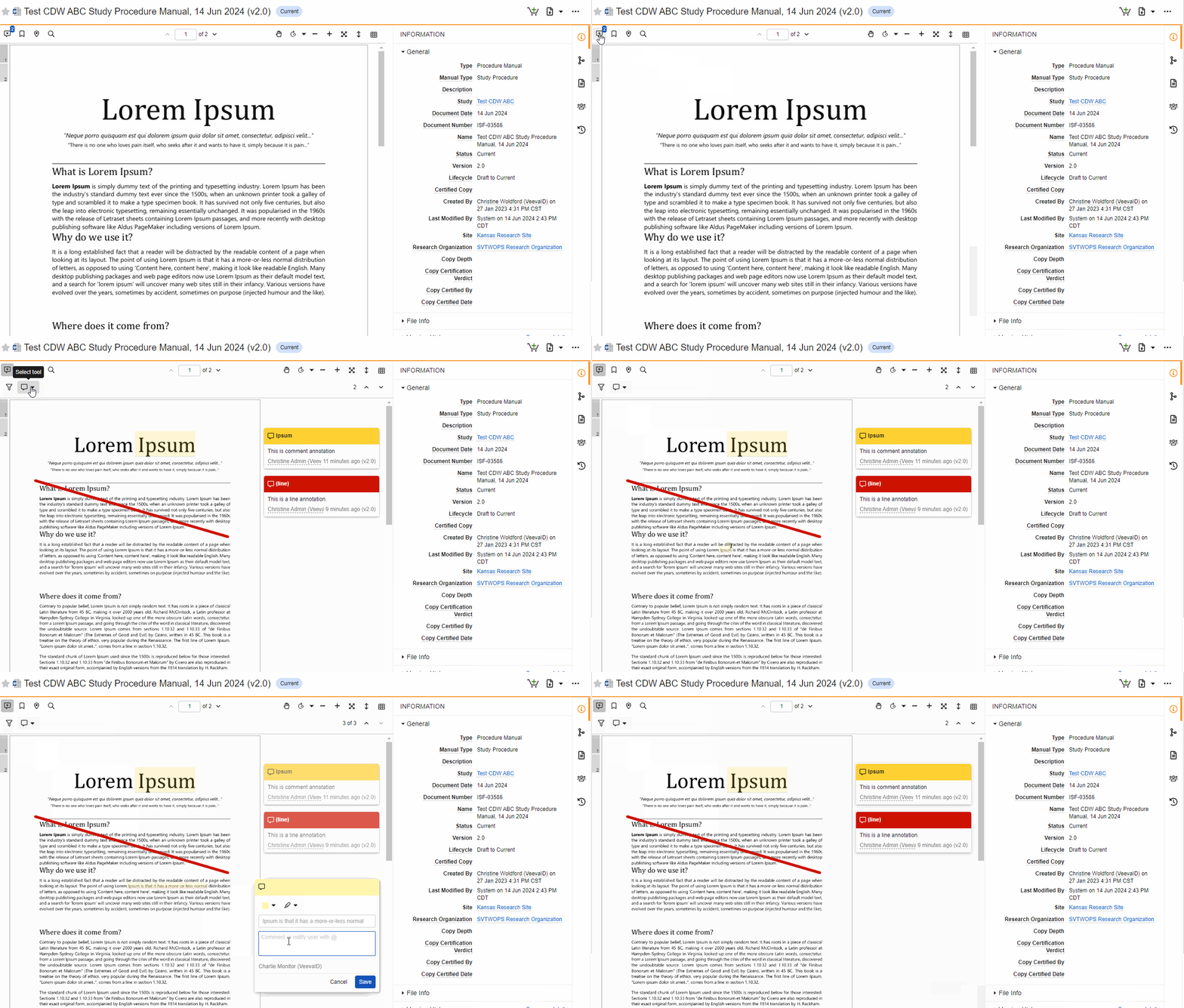
Добавить аннотации к документу с подробным описанием проблемы.
При регистрации проблемы вы можете использовать инструмент аннотирования, чтобы выделить подробности проблемы в документе для сотрудников исследовательский центр.
Чтобы просмотреть документ или добавить к нему аннотации, выберите «Просмотреть аннотации».
Просматривайте ответы на вопросы и отслеживайте открытые вопросы.
Электронный органайзер для учебных материалов также позволяет просматривать ответы на вопросы, отслеживать открытые вопросы и отправлять напоминания по электронной почте.
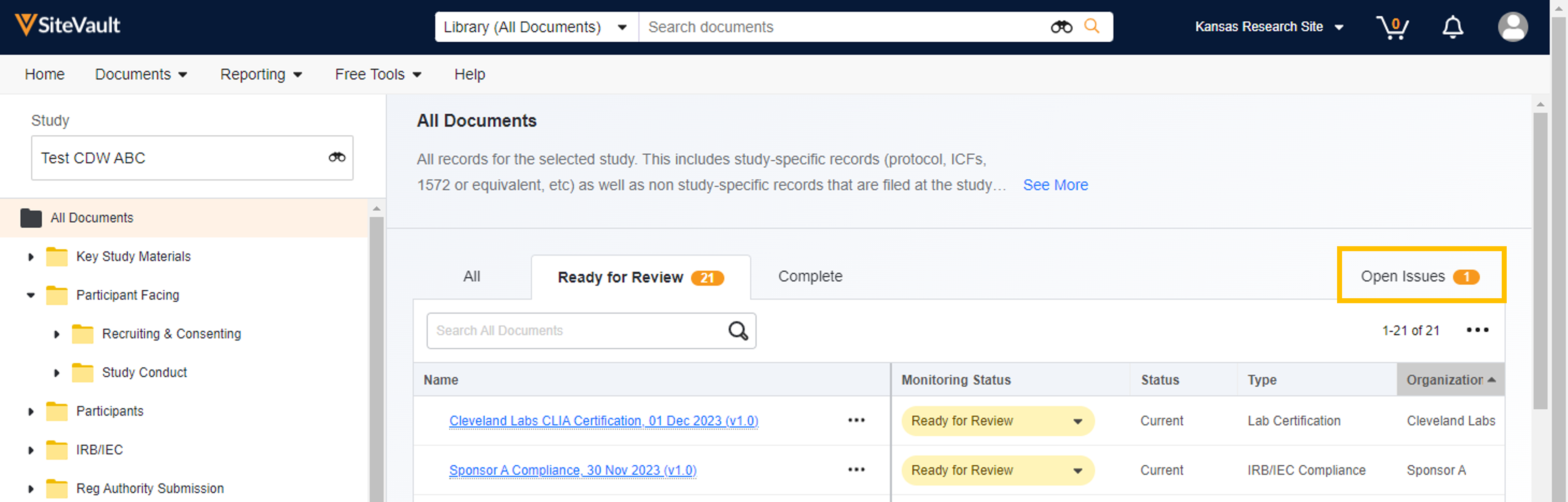
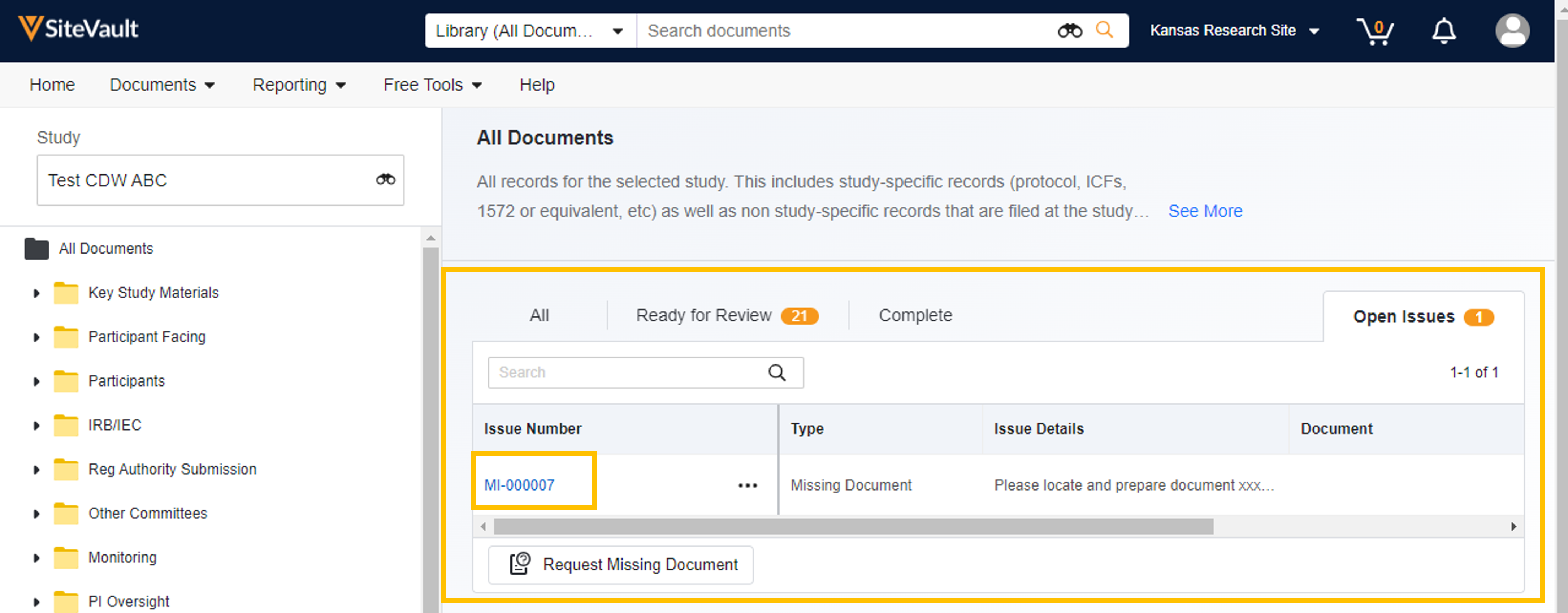
Проблемы регистрируются, когда статус мониторинга документа устанавливается на «Обнаружены проблемы» или если был инициирован процесс запроса отсутствующего документа. Вы можете отслеживать открытые проблемы, выбрав «Открытые проблемы» на любой странице Study eBinder.
-
Выберите
«Открытые вопросы»
на любой странице электронного учебного пособия.
-
Выберите
номер выпуска, чтобы просмотреть подробную информацию о выпуске.
-
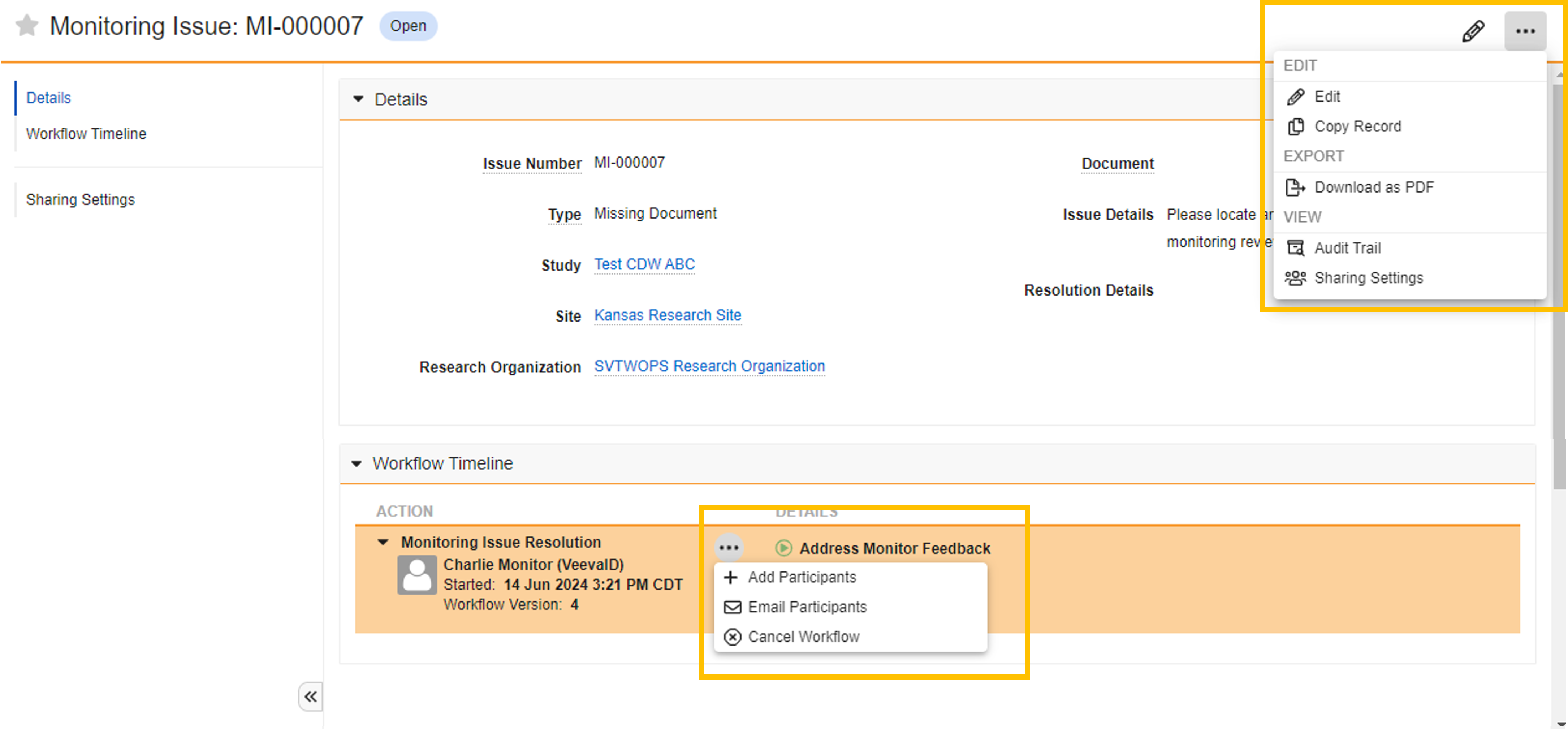
Выполните все необходимые действия:
-
В меню
«Все действия»
выберите один из следующих пунктов:
- Редактировать, чтобы изменить поля в разделе «Подробности».
- Скачать в формате PDF
-
В меню «
Действия на временной шкале рабочего процесса»
выберите один из следующих пунктов:
- Добавить участников, чтобы включить дополнительных сотрудников исследовательский центр в процесс обработки заявок.
- Отправьте электронное письмо всем участникам процесса обработки заявок, чтобы инициировать рассылку писем.
- Нажмите «Отменить рабочий процесс», чтобы отменить это задание и вернуть статус мониторинга этого документа в состояние «Готов к проверке».
-
В меню
«Все действия»
выберите один из следующих пунктов:
Панели мониторинга и отчеты
Для получения общего обзора ваших документов и данных мониторинга SiteVault предлагает несколько инструментов для создания отчетов:
Панель мониторинга отзывов монитора
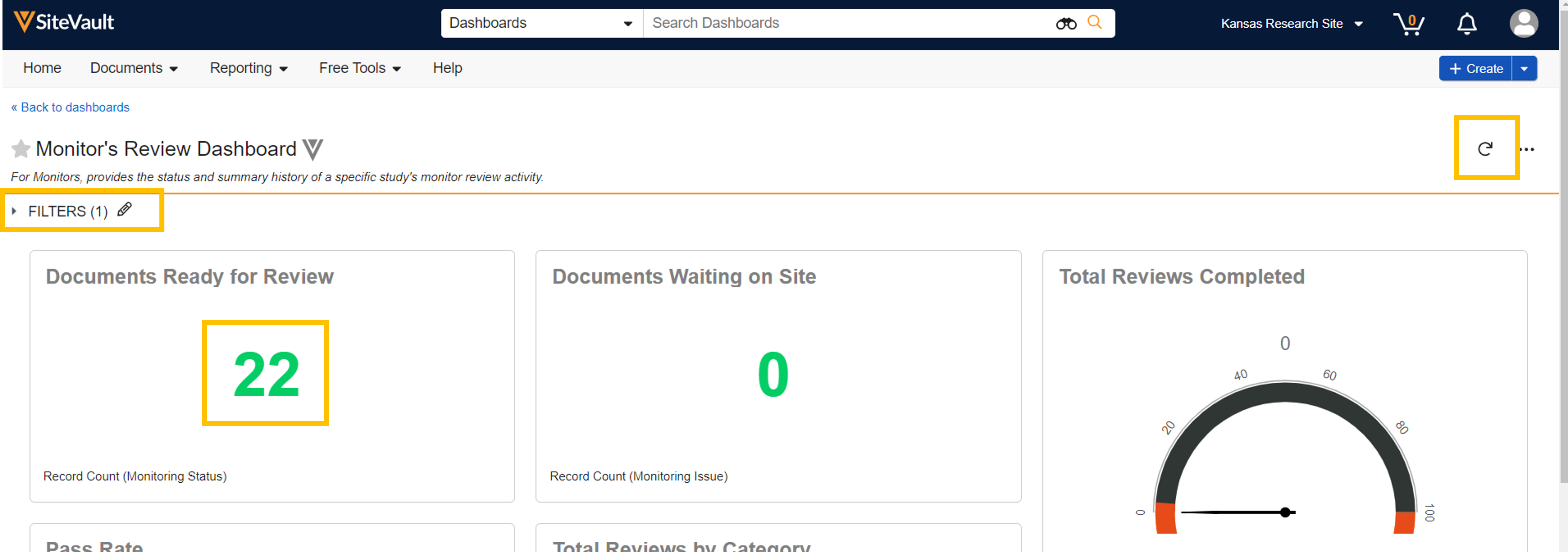
Эта панель мониторинга является стандартной и не подлежит редактированию. Однако вы можете создать копию панели мониторинга (меню «Все действия») и отредактировать её в соответствии со своими предпочтениями.
- Перейдите в раздел «Отчеты» > «Панели мониторинга».
- Выберите панель мониторинга отзывов монитора.
- Выберите и примените фильтр исследования (необходим при первом доступе, отредактируйте по мере необходимости).
- Выберите данные или изображение в блоке, чтобы получить доступ к отчету с общим обзором (доступно для большинства блоков).
Стандартные отчеты о мониторинге
SiteVault предлагает предустановленные стандартные отчеты с данными и инструментами, часто запрашиваемыми модераторами. Стандартные отчеты нельзя редактировать. Однако вы можете создать копию отчета (Меню «Все действия» > «Копировать запись») и отредактировать ее в соответствии со своими предпочтениями.
- Перейдите в раздел «Отчеты» > «Отчеты».
- Просмотрите список доступных отчетов. В столбце «Описание» представлена подробная информация о данных каждого отчета.
- Выберите отчет, чтобы просмотреть данные.
-
Меню «Все действия» предоставляет следующие возможности:
- Выполняется в фоновом режиме
- Копирование записи (создайте копию отчета и отредактируйте ее в соответствии со своими предпочтениями)
- Параметры экспорта
- Журнал аудита
- Настройки общего доступа
Создать отчет
Вы можете создать собственный отчет SiteVault, настроенный в соответствии с вашими предпочтениями.
- Перейдите в раздел «Отчеты» > «Отчеты».
- Нажмите кнопку «+ Создать» в правом верхнем углу.
- Выберите + Отчет.
- Выберите тип отчета. Это определит, какие данные будут доступны вам на следующей странице.
- При необходимости заполните все обязательные поля.
- Укажите название для отчета. Если вы пропустите этот шаг, вы сможете ввести эти данные при сохранении отчета.
- При желании, предоставьте описание отчета.
- Выберите предпочтительный формат.
- Выберите «Продолжить».
- При желании можно создать любые предпочтительные поля формул.
- При желании можно создать любые предпочтительные условные поля.
- При желании заполните поля для фильтра.
- Ознакомьтесь с расширенными параметрами, чтобы найти подходящие инструменты/настройки.
- Выберите «Выполнить», чтобы запустить отчет.
- Если вас устраивают настройки отчета или вы хотите вернуться к ним позже, выберите «Сохранить».
Уведомления
Вы получите уведомление по электронной почте и в SiteVault, когда сотрудник исследовательский центр выполнит ваш запрос на решение проблемы. Вы также получите уведомление, если сотрудник исследовательский центр упомянет вас в комментарии.
Чтобы просмотреть уведомления, выберите значок колокольчика уведомлений в правом верхнем углу SiteVault. Вы можете выбрать ссылку «Просмотреть все» в списке, чтобы просмотреть все свои уведомления на одной странице, а также все открытые задачи или упоминания в аннотациях.

Дополнительные ресурсы
Чтобы получить доступ к содержимому данного руководства, а также к другим полезным инструментам, см. разделы «Монитор/CRA» на вкладке «Мониторинг».
Если вам нужна помощь, пожалуйста, обратитесь в нашу службу Site Support.



