- Administradores e equipe do Estabelecimento
Visão geral
Ao adicionar visitas a novos participantes, você estará automaticamente utilizando a programação atual. Quando novas versões da programação estiverem disponíveis, você poderá migrar um participante de uma versão para outra. Os participantes que ainda não iniciaram a programação serão adicionados automaticamente à nova programação.
As seguintes ações ocorrem quando a versão da programação de um participante é atualizada:
- Atualize todas as visitas pendentes ou incompletas para refletir o novo cronograma.
- Remova as visitas que não constam mais na programação atualizada.
- Adicione as visitas que foram incluídas recentemente na programação atualizada.
- As visitas já concluídas não serão afetadas.
Alterações de coorte
Quando determinados grupos de participantes precisam permanecer em uma versão anterior do cronograma, você pode deixá-los na versão original e os novos participantes podem migrar para a versão atualizada.
Participantes adicionados ao SiteVault no meio do estudo
Se você estiver adicionando um estudo antigo ao SiteVault e tiver participantes que estiveram em várias versões de agendamento, será necessário atualizar retroativamente para as versões mais antigas e, em seguida, atualizar as visitas e as versões de agendamento de acordo com a experiência do participante.
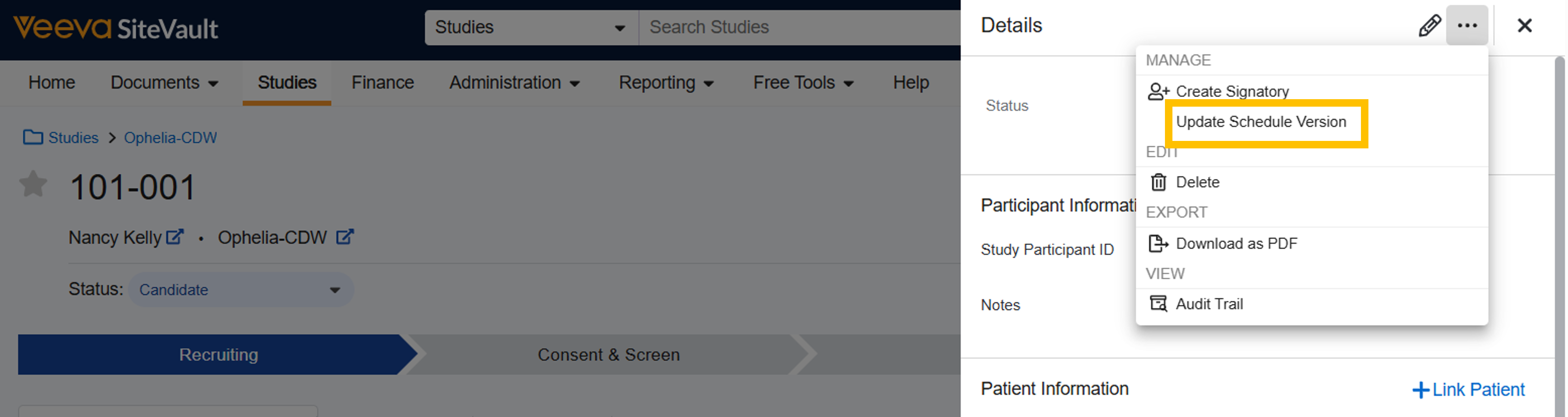
Versão de atualização do cronograma
Para atualizar a versão da programação do participante, siga os passos abaixo:
- Acesse Estudos > Selecione o estudo > Participantes.
- Selecione o participante.
- Selecionar visitas.
- Selecione " Ver detalhes do participante".
- Selecione o menu Todas as ações ( … ).
- Selecione a versão da programação de atualização.
- Selecione a versão do cronograma que deseja aplicar.
- Selecione Salvar.
- Caso já existam visitas futuras agendadas, revise e atualize conforme necessário para garantir que as visitas ocorram dentro dos prazos revisados.



